Configurez votre Mac pour la gestion à distance
- HelpWire
- →
- Blog
- →
- Remote Access Mac
- →
- Mac Remote Management
Ce guide vous apprendra à gérer votre macOS.
Apple Remote Desktop est une fonctionnalité intégrée à macOS. Elle s’active dans les Réglages Système. ARD est correct sur les réseaux locaux.
Mais HelpWire fonctionne via Internet. Il le fait sans redirection de port. Sa simplicité va vous surprendre.
HelpWire permet un accès non surveillé et multiplateforme. Lire plus ici.
Qu'est-ce que la gestion à distance de Mac ?
La gestion à distance des Mac est une fonctionnalité native de macOS que vous pouvez utiliser pour accéder, contrôler, gérer et surveiller des appareils Mac. Elle est disponible via des solutions de gestion des appareils mobiles (MDM) ou via Apple Remote Desktop.
Les entreprises utilisent la gestion à distance des Mac pour déployer des logiciels, gérer les mises à jour système, résoudre les problèmes système et appliquer les politiques de sécurité à distance. Cela vous permet de gérer et contrôler plusieurs appareils Mac depuis un point central, et de simplifier le support informatique tout en assurant la sécurité.
Comment activer la gestion à distance Mac sur les ordinateurs de bureau
La plupart des ordinateurs de bureau ont la gestion à distance activée par défaut. Mais si vous avez désactivé cette fonctionnalité sur votre ordinateur ou si elle n’est pas activée par défaut, voici deux façons de l’activer :
Activer la gestion à distance Mac via les paramètres système :
-
Allez dans Préférences Système > Partage dans le menu Pomme.
-
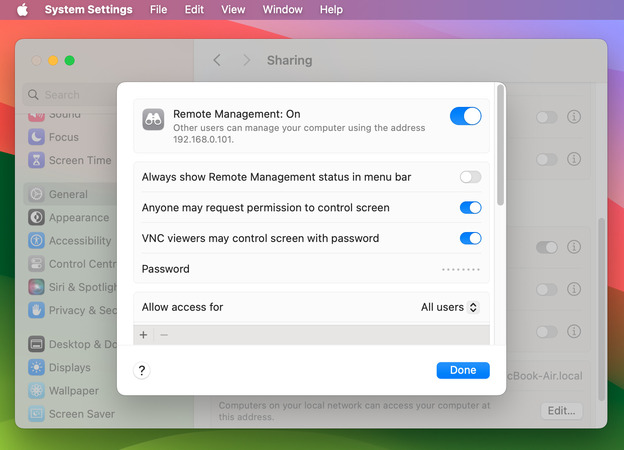
Cochez la case Gestion à distance pour faire apparaître une fenêtre contextuelle où vous pouvez choisir ce que vous autorisez les utilisateurs distants à faire sur votre appareil :
-
Faites une liste des utilisateurs auxquels vous souhaitez autoriser l’accès à votre appareil. Par défaut, elle est réglée sur Tous les utilisateurs, ce qui signifie que toute personne présente sur votre réseau Wi-Fi est autorisée à demander une connexion à distance.
Activer la gestion à distance Mac en exécutant une commande :
Il existe une méthode alternative pour activer la gestion à distance. Le terminal Mac dispose d’un utilitaire en ligne de commande spécifique nommé kickstart, activé avec cette commande :sudo /System/Library/CoreServices/RemoteManagement/ARDAgent.app/Contents/Resources/kickstart -configure -allowAccessFor -allUsers -privs -all
Comment utiliser la ligne de commande pour désactiver la gestion à distance sur Mac
Bien qu’activer la gestion à distance sur votre appareil ne signifie pas que n’importe qui peut désormais s’y connecter et faire ce qu’il veut, il est tout de même fortement recommandé de garder cette fonctionnalité désactivée, sauf si vous l’utilisez activement. Voyons la méthode la plus simple pour désactiver la gestion à distance : le terminal Mac.
-
Appuyez sur Commande + Barre d’espace (ou F4) et tapez “Terminal” pour lancer l’application Terminal.
-
Exécutez cette commande :
sudo /System/Library/CoreServices/RemoteManagement/ARDAgent.app/Contents/Resources/kickstart -deactivate -stop -
Entrez le mot de passe du compte administrateur de votre appareil.
Préférences Système > Partage
Maintenant, décochez la case « Gestion à distance ». Dans ce cas, redémarrer votre appareil Mac peut réactiver automatiquement la gestion à distance.
Limitations de la gestion à distance sur Mac
Vous pouvez trouver de nombreuses limitations de Mac Remote Management. C’est une fonctionnalité intégrée qui peut restreindre vos capacités lors de l’accès à un appareil à distance. Discutons de ces limitations :
-
Nécessite la configuration des pare-feux : La gestion à distance du Mac fonctionne parfaitement si vous l’utilisez au sein du réseau local. Cependant, si vous souhaitez l’utiliser en dehors du réseau local ou via Internet, vous devrez correctement configurer vos pare-feux, VPN ou NAT.
-
Compatibilité limitée : La gestion à distance Mac est entièrement compatible avec les connexions macOS à macOS. Cependant, elle n’offre pas de compatibilité multiplateforme native pour Android, iOS ou Windows, contrairement aux solutions d’accès à distance tierces.
-
Problèmes de performance : Pour le partage d’écran, la gestion à distance de Mac utilise Virtual Network Computing (VNC). Cependant, de nombreux utilisateurs ont signalé des problèmes de performance avec VNC, comme un manque de réactivité, une lenteur, etc. Les solutions de bureau à distance tierces offrent des performances bien meilleures que celle-ci.
-
Fonctionnalités limitées : Sans Apple Remote Desktop (ARD), la gestion à distance du Mac manque de fonctionnalités avancées, telles que le déploiement de logiciels à distance, la gestion centralisée des appareils, des rapports détaillés, et plus encore.
-
Manque de prise en charge multi-utilisateur : Avec la fonctionnalité de gestion à distance, plusieurs utilisateurs ne peuvent pas contrôler un appareil Mac à distance en même temps. Cependant, de nombreuses solutions d’accès à distance tierces offrent cette fonctionnalité.
-
Risques de sécurité : La gestion à distance sur Mac est vulnérable aux menaces et aux accès non autorisés si vous ne la sécurisez pas avec des configurations appropriées, des réglages du pare-feu et un mot de passe robuste.
HelpWire - Votre outil préféré d’accès sans surveillance
Les tâches d’administration et de support ne s’arrêtent jamais. Alors choisissez HelpWire.
L’accès non supervisé est facile. Configurez-le en un clic.
Connectez-vous au client n’importe où. Vous avez une connexion Internet ? Alors vous avez l’accès.
Et ne vous limitez pas à macOS. Une machine HelpWire peut être gérée depuis Windows et Linux.
HelpWire est une excellente option pour l’accès à distance à un Mac ne se trouvant pas sur le même réseau, offrant une gestion et un accès à distance au Mac en toute fluidité. Ce logiciel d’assistance à distance simplifie entièrement le processus de connexion et de contrôle des appareils Mac à distance. Les débutants comme les utilisateurs avancés peuvent utiliser ce logiciel grâce à son approche simple de l’accès à distance à un MAC. Cela signifie qu’il réduit la complexité technique qui accompagne souvent l’accès à distance.
C’est pourquoi HelpWire est une solution pratique pour tout professionnel à la recherche d’un accès à distance MAC efficace et sans tracas. Le meilleur, c’est que le logiciel peut aussi s’adapter à vos besoins d’accès à distance, qu’il s’agisse d’assistance et de dépannage informatique, de déploiement de logiciels ou de toute autre tâche, tout en assurant la sécurité de la connexion.
FAQ
La gestion à distance est une fonctionnalité intégrée sur Mac qui permet aux utilisateurs d’accéder et de gérer des appareils Mac à distance. Elle vous permet de gérer plusieurs appareils Mac à partir d’un emplacement centralisé. C’est idéal pour les entreprises et les administrateurs informatiques afin de gérer les appareils, surveiller les systèmes, déployer des logiciels via des solutions MDM ou Apple Remote Desktop, appliquer des politiques de sécurité, offrir un support informatique, et bien plus encore.
Le partage d’écran est également intégré à macOS. Il permet aux utilisateurs de contrôler des appareils Mac en temps réel, mais il n’offre pas les fonctionnalités d’administration à distance plus poussées que l’on trouve dans des outils comme Apple Remote Desktop. Il est idéal pour un accès rapide à distance, des dépannages de base et pour aider quelqu’un dans des tâches simples sur son Mac.
Donc, si vous souhaitez choisir l’une de ces options, réfléchissez à vos besoins, selon que vous voulez un accès à distance simplifié ou un contrôle complet sur les appareils Mac.
Oui, il existe un moyen de savoir si votre Mac est géré à distance.
Ouvrez Réglages Système > Confidentialité et sécurité > Profils (ou Préférences Système > Profils). Vérifiez maintenant s’il y a un profil de gestion sous “Profils”.
Ou, allez dans Réglages Système > Général > Partage et vérifiez si l’option Gestion à distance est activée ou non.
Vous pouvez également lancer la commande sudo profiles status -type enrollment dans le Terminal. Votre Mac est géré à distance si la commande retourne un statut d’inscription MDM. De plus, si vous voyez un message de ce type sur l’écran de connexion – “Ce Mac est géré par [Company Name]”, votre Mac est géré à distance.
Oui, vous pouvez empêcher d’autres personnes d’accéder à votre Mac en suivant ces étapes :
- • Désactivez le partage d’écran, la gestion à distance et la connexion à distance (SSH) dans Réglages Système > Partage.
- • Accordez l’accès uniquement aux utilisateurs et comptes de confiance dans Utilisateurs & Groupes
- • Gardez votre mot de passe fort
- • Activez le pare-feu dans Réglages Système > Réseau,
- • Vérifiez si un logiciel d’accès à distance non autorisé, tel que TeamViewer, AnyDesk, etc., est installé. Désinstallez-les si ce n’est pas nécessaire.