Mac’inizi Uzaktan Yönetim için Ayarlayın
- HelpWire
- →
- Blog
- →
- Remote Access Mac
- →
- Mac Remote Management
Bu rehber size macOS’inizi yönetmeyi öğretecek.
Apple Remote Desktop, macOS’in yerleşik bir özelliğidir. Sistem Ayarları’ndan etkinleştirilir. ARD, yerel ağlarda oldukça iyidir.
Ancak HelpWire, İnternet üzerinden çalışır. Bunu port yönlendirmesi olmadan yapar. Basitliği sizi şaşırtacak.
HelpWire, gözetimsiz, platformlar arası erişim sağlar. Buradan daha fazla bilgi edinebilirsiniz.
Mac Uzaktan Yönetim Nedir?
Mac Remote Management, Mac cihazlarına erişmek, kontrol etmek, yönetmek ve izlemek için kullanabileceğiniz macOS’un yerleşik bir özelliğidir. Mobil Cihaz Yönetimi (MDM) çözümleri aracılığıyla veya Apple Remote Desktop ile kullanılabilir.
İşletmeler, yazılım dağıtımı yapmak, sistem güncellemelerini yönetmek, sistem sorunlarını uzaktan gidermek ve güvenlik politikalarını uygulamak için Mac uzaktan yönetimini kullanır. Bu, birden fazla Mac cihazını merkezi bir merkezden yönetmenize ve kontrol etmenize, ayrıca BT desteğini güvenli bir şekilde kolaylaştırmanıza yardımcı olur.
Masaüstlerinde Mac Uzaktan Yönetimi Nasıl Etkinleştirilir
Çoğu masaüstünde uzaktan yönetim varsayılan olarak etkinleştirilmiştir. Ancak bu özelliği masaüstünüzde devre dışı bıraktıysanız veya varsayılan olarak etkin değilse, işte bunu etkinleştirmenin iki yolu:
Sistem ayarlarından Mac Uzaktan Yönetimini etkinleştir:
-
Şuraya gidin: Sistem Tercihleri > Paylaşım menüsünde Apple Menüsü.
-
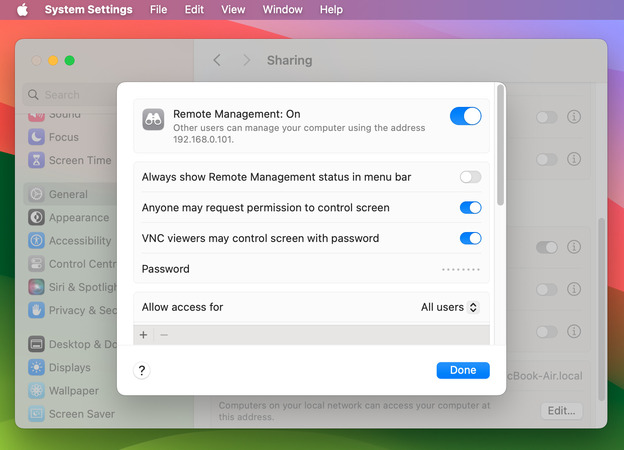
Uzaktan kullanıcıların cihazınızda neler yapmasına izin vereceğinizi seçebileceğiniz bir açılır pencereyi açmak için Uzaktan Yönetim kutusunu işaretleyin:
-
Cihazınıza erişim izni vermek istediğiniz kullanıcıların bir listesini oluşturun. Varsayılan olarak, Tüm kullanıcılar olarak ayarlanmıştır, bu da Wi-Fi ağınızdaki herkesin uzaktan bağlantı talep etmesine izin verildiği anlamına gelir.
Bir Komut Çalıştırarak Mac Uzaktan Yönetimini Etkinleştir:
Uzaktan yönetimi etkinleştirmenin alternatif bir yolu vardır. Mac terminalinde bu amaç için özel bir komut satırı aracı olan kickstart aşağıdaki komutla çalıştırılır:sudo /System/Library/CoreServices/RemoteManagement/ARDAgent.app/Contents/Resources/kickstart -configure -allowAccessFor -allUsers -privs -all
Mac'te Uzaktan Yönetimi Devre Dışı Bırakmak için Komut Satırı Nasıl Kullanılır
Cihazınızda uzaktan yönetimi etkinleştirmek, artık herkesin bağlanıp istediğini yapabileceği anlamına gelmese de, bu özelliği kullanmadığınız sürece kapalı tutmanız şiddetle tavsiye edilir. Uzaktan yönetimi devre dışı bırakmanın en kolay yoluna bakalım: Mac terminali.
-
Command + Space Bar (veya F4) tuşlarına basın ve “Terminal” yazıp Terminal uygulamasını başlatın.
-
Bu komutu çalıştırın:
sudo /System/Library/CoreServices/RemoteManagement/ARDAgent.app/Contents/Resources/kickstart -deactivate -stop -
Cihazınızın yönetici hesabının şifresini girin.
Sistem Tercihleri > Paylaşım
Şimdi, “Uzaktan Yönetim” kutusunun işaretini kaldırın. Bu durumda, Mac cihazınızı yeniden başlatmak Uzaktan Yönetimi otomatik olarak tekrar etkinleştirebilir.
Mac'te Uzaktan Yönetimin Sınırlamaları
Birçok Mac Uzaktan Yönetim sınırlamasını bulabilirsiniz. Uzak bir cihaza erişirken yeteneklerinizi kısıtlayabilen yerleşik bir özelliktir. Bu sınırlamaları tartışalım:
-
Güvenlik duvarlarının yapılandırılması gerekir: Uzaktan Mac Yönetimi yerel ağda kullanıyorsanız mükemmel şekilde çalışır. Ancak, yerel ağın dışında veya internet üzerinden kullanmak istiyorsanız, güvenlik duvarlarınızı, VPN’lerinizi veya NAT’larınızı doğru şekilde yapılandırmanız gerekecektir.
-
Sınırlı uyumluluk: Mac Uzaktan Yönetim, macOS’tan macOS’a bağlantılarla tamamen uyumludur. Ancak, üçüncü parti uzaktan erişim çözümlerinin aksine, Android, iOS veya Windows için yerel çapraz platform uyumluluğu sunmaz.
-
Performans sorunları: Ekran paylaşımı için, Mac Uzaktan Yönetimi Virtual Network Computing (VNC) kullanır. Ancak, birçok kullanıcı VNC’nin daha az duyarlı olması, daha yavaş çalışması gibi performans sorunları bildirmiştir. Üçüncü taraf uzaktan masaüstü çözümleri buna kıyasla çok daha iyi bir performans sunar.
-
Sınırlı özellikler: Apple Remote Desktop (ARD) olmadan, Mac Uzaktan Yönetim gelişmiş özelliklerden yoksundur; uzaktan yazılım dağıtımı, merkezi cihaz yönetimi, kapsamlı raporlar ve daha fazlası gibi.
-
Çoklu kullanıcı desteği yok: Uzaktan Yönetim özelliğiyle, bir Mac cihazını aynı anda birden fazla kullanıcı uzaktan kontrol edemez. Ancak, birçok üçüncü taraf uzaktan erişim çözümü bu özelliği sunar.
-
Güvenlik riskleri: Mac’te uzaktan yönetim, uygun yapılandırmalar, güvenlik duvarı ayarları ve güçlü bir parola ile korumazsanız tehditlere ve yetkisiz erişime karşı savunmasızdır.
HelpWire - Favori Denetimsiz Erişim Aracınız
Yönetici ve destek görevleri asla bitmez. Bu yüzden HelpWire’ı seçin.
Gözetimsiz erişim çok kolay. Tek bir tıklama ile kurun.
İstemciye her yerden bağlanın. İnternet bağlantınız mı var? O zaman erişiminiz var.
Ve kendinizi macOS ile sınırlamayın. Bir HelpWire makinesi Windows ve Linux’tan da yönetilebilir.
HelpWire, aynı ağda olmayan Mac’e uzaktan erişim için mükemmel bir seçenektir ve kesintisiz uzaktan Mac erişimi ve yönetimi sunar. Bu uzaktan destek yazılımı, Mac cihazlarına uzaktan bağlanma ve kontrol etme sürecinin tamamını basitleştirir. Hem yeni başlayanlar hem de ileri düzey kullanıcılar, MAC uzaktan erişim için bu yazılımı sade yaklaşımı sayesinde kullanabilirler. Bu da, genellikle uzaktan erişimle birlikte gelen teknik karmaşıklığı azaltır.
İşte bu nedenle HelpWire, zahmetsiz ve etkili MAC uzaktan erişim arayan her profesyonel için pratik bir çözümdür. En iyi yanı ise, yazılım ihtiyaçlarınıza göre IT desteği ve sorun giderme, yazılım dağıtımı veya başka herhangi bir şey için uzaktan erişim gereksinimlerinize uyum sağlarken bağlantı güvenliğini garanti eder.
SSS
Uzaktan Yönetim, Mac’te yerleşik olarak bulunan ve kullanıcıların Mac cihazlarına uzaktan erişmesini ve yönetmesini sağlayan bir özelliktir. Birden fazla Mac cihazını merkezi bir konumdan yönetmenizi sağlar. İşletmeler ve BT yöneticileri için cihazları yönetmek, sistemleri izlemek, MDM çözümleri veya Apple Remote Desktop üzerinden yazılım dağıtmak, güvenlik politikalarını uygulamak, BT desteği sunmak ve daha fazlası için idealdir.
Ekran Paylaşımı da macOS’ta yerleşik olarak bulunur. Kullanıcıların Mac cihazlarını gerçek zamanlı olarak kontrol etmesini sağlar, ancak Apple Remote Desktop gibi araçlarda bulunan daha derin uzaktan yönetim özelliklerini sunmaz. Daha çok hızlı uzaktan erişim, temel sorun giderme ve birine Mac’inde basit görevlerde yardımcı olma gibi durumlar için uygundur.
Bu nedenle, bunlardan birini seçmek istiyorsanız, gereksinimlerinizi düşünün; basit bir uzaktan erişim mi yoksa Mac cihazları üzerinde kapsamlı bir kontrol mü istediğinize karar verin.
Evet, Mac’inizin uzaktan yönetilip yönetilmediğini öğrenmenin bir yolu var.
Sistem Ayarları > Gizlilik ve Güvenlik > Profiller (veya Sistem Tercihleri > Profiller) bölümünü açın. Şimdi, ‘Profiller’ altında herhangi bir yönetim profili olup olmadığını kontrol edin.
Ya da Sistem Ayarları > Genel > Paylaşım bölümüne gidin ve Uzaktan Yönetim seçeneğinin açık olup olmadığını kontrol edin.
Ayrıca, Terminal’de sudo profiles status -type enrollment komutunu da çalıştırabilirsiniz. Eğer komut bir MDM kaydı durumu döndürüyorsa, Mac cihazınız uzaktan yönetiliyor demektir. Ayrıca, oturum açma ekranında şöyle bir mesaj görürseniz – “Bu Mac [Şirket Adı] tarafından yönetilmektedir”, Mac cihazınız uzaktan yönetilmektedir.
Evet, aşağıdaki adımları izleyerek başkalarının Mac’inize erişmesini engelleyebilirsiniz:
- • Sistem Ayarları > Paylaşım bölümünden Ekran Paylaşımı, Uzaktan Yönetim ve Uzaktan Giriş (SSH)’i kapatın.
- • Kullanıcılar & Gruplar kısmında yalnızca güvendiğiniz kullanıcı ve hesaplara erişim verin
- • Güçlü bir parola kullandığınızdan emin olun
- • Sistem Ayarları > Ağ bölümünden Güvenlik Duvarı’nı etkinleştirin,
- • TeamViewer, AnyDesk gibi izinsiz uzaktan erişim yazılımlarının olup olmadığını kontrol edin. Gerekli değilse bunları kaldırın.