
Activation de plusieurs sessions de bureau à distance sur Windows 10/11
- Home
- →
- Blog
- →
- Definitive Guide to Using Microsoft Remote Desktop
- →
- Allow Multiple Remote Desktop Connections in Windows 10/11
Les éditions Windows 10/11 Pro et Enterprise permettent aux utilisateurs de créer des connexions de bureau à distance en utilisant le protocole Remote Desktop (RDP). Cependant, ces versions ne supportent qu’une seule session à distance à la fois, ce qui signifie que les connexions multiples simultanées ne sont pas possibles.
Tenter d’initier une seconde session RDP affiche un message, conseillant que continuer déconnectera l’utilisateur actuellement actif :
Méthode 1. Utilisation de RDP Wrapper pour autoriser plusieurs sessions RDP
L’outil RDP Wrapper est un projet open source qui peut permettre plusieurs sessions de bureau à distance sur Windows 10/11. Il autorise les sessions distantes simultanées en agissant comme une couche intermédiaire entre Windows et les Services Bureau à distance, sans effectuer de modifications dans le fichier termsrv.dll du système.
Cette approche non intrusive est idéale pour les systèmes complexes dans lesquels les modifications des fichiers système peuvent affecter les sessions à distance.
Idéal pour :
En tant qu’outil gratuit et simple, il peut être utilisé facilement aussi bien par les utilisateurs occasionnels que par les utilisateurs avertis.
Avantages
- Procédure simple : Même les utilisateurs sans expertise en informatique peuvent facilement installer et utiliser le programme.
- Méthode gratuite : RDP Wrapper est un programme open source qui ne nécessite aucun abonnement payant.
- Prend en charge la plupart des licences Windows : L'application est compatible avec les versions Windows Pro/Home, qui vous limitent généralement à une seule session de bureau à distance.
- Aucune modification de fichier système : Contrairement à d'autres méthodes, RDP Wrapper fonctionne sans modifier vos fichiers système principaux afin d'éviter toute instabilité du système.
Inconvénients
- Outil tiers non officiel : RDP Wrapper n'est pas pris en charge par Microsoft. Ainsi, une mise à jour soudaine du système Windows peut entraîner une incompatibilité entre une machine Windows et RDP Wrapper.
- Nécessite un dépannage périodique : Étant donné que les mises à jour de Windows peuvent compromettre l’utilisabilité de RDP Wrapper, vous devez effectuer un dépannage périodique pour vous assurer que la modification actuelle de l’application correspond toujours à la version actuelle de votre système d’exploitation.
Comment activer plusieurs sessions Remote Desktop à l’aide de RDP Wrapper
-
Téléchargez la bibliothèque RDP Wrapper
Allez sur le dépôt GitHub et recherchez RDP Wrapper. Ensuite, cherchez la section “Assets” et téléchargez le fichier .zip qui contient les fichiers RDP Wrapper.
-
Extraire les fichiers
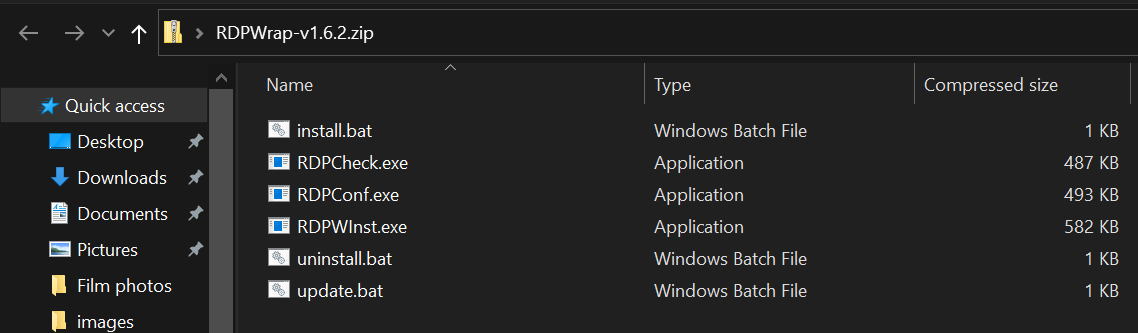
Extrayez le fichier .zip téléchargé. Après extraction, les fichiers suivants devraient apparaître dans le dossier créé :
•
install.bat
•uninstall.bat
•RDPConf.exe
•RDPCheck.exe
-
Lancez le programme d’installation
Faites un clic droit sur
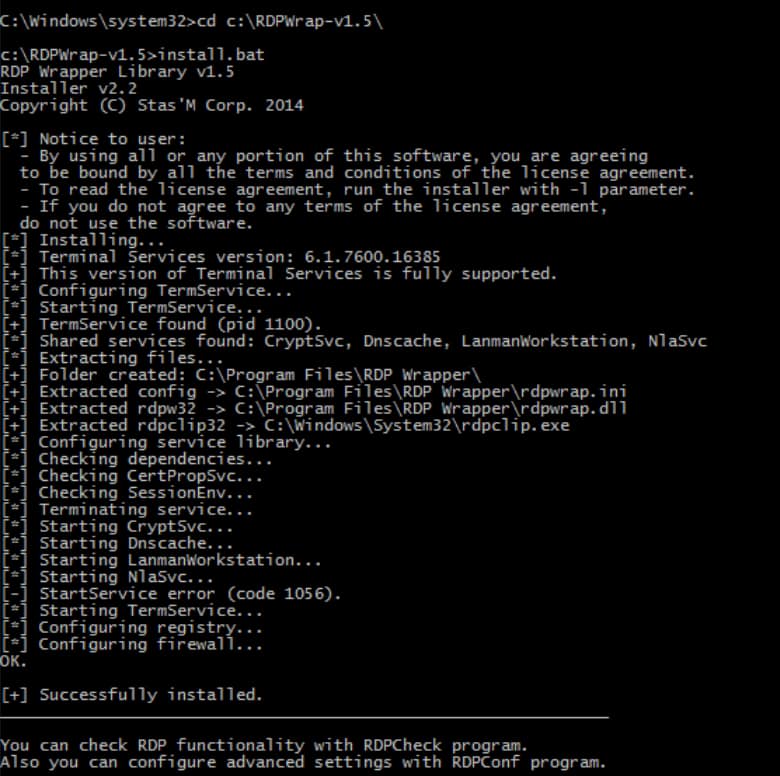
install.batet sélectionnez Exécuter en tant qu’administrateur pour installer RDP Wrapper. Par défaut, le programme d’installation place les fichiers dansC:\Program Files\RDP Wrapper.Un message de confirmation indiquant “Installation réussie” apparaîtra une fois le processus d’installation terminé.
-
Vérifier l’état du diagnostic
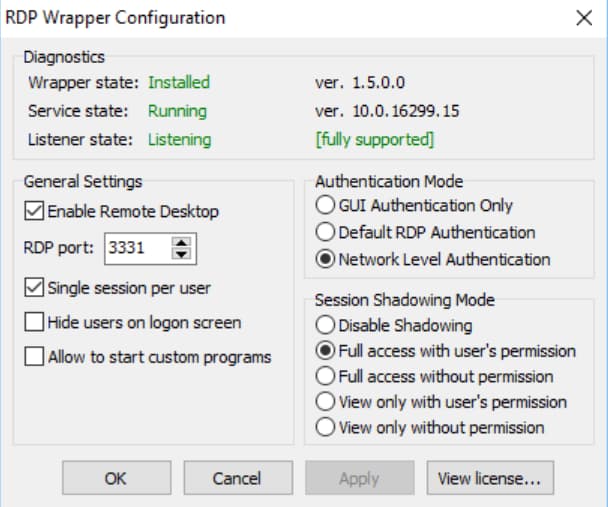
Après l’installation, vous devez vérifier la fonctionnalité de RDP Wrapper en utilisant sa fonction «Diagnostics . Pour cela, lancez l’outil de configuration RDP Wrapper en ouvrant
RDPConf.exe.Par défaut, la section Diagnostic affichera «Installé , «En cours d’exécution , «À l’écoute et «Entièrement pris en charge .
Cependant, si vous voyez «Non pris en charge , vous pouvez résoudre cela en suivant ces étapes :
1. Rendez-vous sur le site GitHubusercontent et copiez le contenu qui s’y trouve.
2. Allez à
C:\Program Files\RDP Wrapper\rdpwrap.iniet collez le contenu copié.3. Redémarrez votre ordinateur.
4. Ouvrez à nouveau
RDPConf.exeet vérifiez si le statut est passé à «Entièrement pris en charge .
-
Testez la configuration avec RDPCheck
Pour vérifier si le diagnostic et la configuration actuels sont corrects, vous devez exécuter
RDPCheck.exeen tant qu’administrateur et l’utiliser pour permettre l’initiation d’une seconde session RDP. Si cela fonctionne, cela confirme que RDP Wrapper fonctionne correctement sur votre machine.
Méthode 2. Modification du fichier termsrv.dll pour autoriser plusieurs sessions RDP
Bien que RDP Wrapper soit un outil gratuit et fiable pour les sessions RDP multiples, il présente un problème récurrent. L’antivirus détecte souvent Wrapper comme un malware et interrompt ses opérations.
Si vous ne souhaitez pas désactiver votre antivirus pendant les sessions à distance, la modification manuelle du termsrv.dll est la méthode idéale. Contrairement aux outils tiers, votre antivirus ne considérera pas cette action comme malveillante ou dangereuse.
Cependant, la prudence est extrêmement nécessaire, car des modifications incorrectes dans le fichier système et les entrées de registre peuvent perturber la configuration de votre système.
Idéal pour :
En raison de sa complexité, cette méthode est recommandée aux utilisateurs avancés et aux administrateurs IT expérimentés.
Avantages
- Succès garanti : Si cette procédure est effectuée correctement, elle peut certainement contourner la limite de session unique sur les machines Windows 10 ou 11.
- Ne nécessite aucun logiciel tiers : Les programmes natifs de Windows 10 (ou des éditions supérieures) peuvent effectuer cette méthode sans l'aide d'aucun outil tiers.
Inconvénients
- Procédure à haut risque : Une seule erreur et vous vous retrouverez avec un système instable.
- Révoque les privilèges de support : Microsoft pourrait refuser d’apporter une aide supplémentaire si des problèmes surviennent à cause de modifications délibérées des fichiers système principaux.
Comment activer plusieurs connexions Bureau à distance en modifiant termsrv.dll
-
Arrêter les services Bureau à distance
Pour éviter les conflits lors de la modification de
termsrv.dll, il est essentiel d’arrêter les services Bureau à distance avant la modification. Pour cela, appuyez sur Win + R, puis tapez services.msc, et appuyez sur Entrée.Trouvez Services Bureau à distance, faites un clic droit dessus, et sélectionnez Arrêter.
-
Sauvegardez le fichier original
termsrv.dllEn cas d’erreur lors du processus de modification, la sauvegarde vous permettra de restaurer la configuration initiale de votre système. Pour créer un fichier de sauvegarde :
1. Ouvrez l’Invite de commandes en tant qu’administrateur. Vous pouvez chercher “cmd” dans le menu Démarrer afin de trouver l’invite de commandes.
2. Exécutez la commande suivante pour sauvegarder
termsrv.dll:copy c:\Windows\System32\termsrv.dll termsrv.dll_old -
Modifier les paramètres du registre
Il est temps de modifier vos entrées de registre. Appuyez sur Win + R, tapez regedit, puis appuyez sur Entrée pour accéder à l’Éditeur du Registre.
Accédez à :
HKEY_LOCAL_MACHINE\SYSTEM\CurrentControlSet\Control\Terminal ServerEnsuite, trouvez et modifiez les valeurs suivantes :
• fDenyTSConnections → Mettre à 0
• fSingleSessionPerUser → Mettre à 0Vous pouvez également effectuer cette opération en utilisant cmd. Exécutez ces commandes dans l’Invite de commandes (Admin) :
REG ADD "HKLM\SYSTEM\CurrentControlSet\Control\Terminal Server" /v fDenyTSConnections /t REG_DWORD /d 0 /fREG ADD "HKLM\SYSTEM\CurrentControlSet\Control\Terminal Server" /v fSingleSessionPerUser /t REG_DWORD /d 0 /f -
Changer la propriété et les autorisations de
termsrv.dllL’étape suivante consiste à transférer la propriété du fichier de TrustedInstaller vers votre compte Administrateur. Rendez-vous dans C:\Windows\System32, puis localisez termsrv.dll. Faites un clic droit sur le fichier et sélectionnez Propriétés.
Ensuite, allez dans Sécurité > Avancé. Changez le propriétaire du fichier de TrustedInstaller à votre compte Administrateur. Assurez-vous d’accorder les autorisations de Contrôle total au groupe Administrateurs.
-
Modifier le fichier
termsrv.dll
Une fois que vous avez obtenu la propriété du fichier termsrv.dll, vous pouvez maintenant le modifier. Vous aurez besoin d’un éditeur HEX (par exemple, HxD) pour effectuer les étapes ci-dessous :1. Recherchez le code qui applique la limitation des sessions et remplacez-le par un patch permettant plusieurs sessions. Les valeurs exactes dépendent de votre version de Windows. Utilisez uniquement des sources fiables pour les modifications HEX.
2. Enregistrez le fichier modifié et remplacez le fichier original
termsrv.dlldans C:\Windows\System32.
Après avoir effectué les cinq étapes ci-dessus, redémarrez les services du bureau à distance via services.msc. Le bureau à distance doit être activé pour plusieurs utilisateurs après le redémarrage.
Méthode 3. Activation de plusieurs sessions RDP via la stratégie de groupe (pour les éditions Pro/Entreprise)
Avec cette méthode, l’utilisateur ajuste le nombre autorisé de sessions RDP via l’Éditeur de stratégie de groupe. Une fois la stratégie “Limiter le nombre de connexions” modifiée, la restriction à un seul utilisateur est également résolue.
Idéal pour :
Puisque cette méthode fonctionne pour les versions Windows Pro et Enterprise, elle est recommandée pour les organisations, les administrateurs et ceux qui évoluent dans un environnement professionnel.
Avantages de HelpWire
Avantages
- Solution officielle de Microsoft : La méthode utilise les fonctionnalités natives de Windows, il y a donc un risque minimal de compromission du système.
- Fonctionne avec un entretien minimal : Une fois configuré, le paramètre reste intact même sans entretien régulier.
Inconvénients
- Efficace uniquement sur les éditions Pro/Enterprise : Cette méthode ne fonctionne pas sur les éditions Windows Home car celles-ci ne disposent pas de l’Éditeur de stratégie de groupe.
- Nécessite un accès administrateur : La modification des paramètres de stratégie de groupe implique des droits d'administrateur.
- Flexibilité limitée : Cette méthode est conçue pour la “gestion centralisée”, elle n’est donc pas aussi flexible dans certains cas par rapport à d’autres méthodes comme RDP Wrapper.
Comment modifier la stratégie de groupe pour activer le Bureau à distance pour plusieurs utilisateurs
Comme indiqué ci-dessus, le processus est réalisable via l’Éditeur de stratégie de groupe. Ouvrez ce programme en appuyant sur Win + R, en tapant gpedit.msc, puis en appuyant sur Entrée.
Allez dans Configuration de l’ordinateur > Modèles d’administration > Composants Windows > Services Bureau à distance > Hôte de la session Bureau à distance > Connexions.
Trouvez l’option Limiter le nombre de connexions, double-cliquez dessus, et définissez-la sur «Désactivé ou indiquez un nombre supérieur à 1 pour autoriser plusieurs sessions. Appuyez sur Appliquer, puis sur OK pour enregistrer les modifications. Redémarrez ensuite votre ordinateur.
Méthode 4. HelpWire est une façon plus simple de permettre plusieurs sessions RDP
Pas le temps de gérer les configurations RDP traditionnelles et stressantes ? Passez à Helpwire, une solution de bureau à distance qui connecte plusieurs bureaux distants en même temps.
Conçu avec une prise en charge multi-moniteurs et une fonctionnalité multi-session, Helpwire permet aux utilisateurs d’accéder à plusieurs bureaux sur le même appareil sans aucune configuration compliquée.
HelpWire intègre l’accès au bureau à distance afin que plusieurs utilisateurs et équipes puissent travailler sur des systèmes séparés ou identiques simultanément. Il peut contourner les restrictions par défaut de Windows 10/11 sans modifier les fichiers système des utilisateurs.
Idéal pour :
Tout le monde peut utiliser HelpWire facilement. Les particuliers, les petites entreprises, les télétravailleurs et les professionnels de l’informatique peuvent bénéficier des fonctionnalités avancées de HelpWire. Il est également fortement recommandé aux organisations disposant de ressources informatiques limitées.
Avantages
- • Interface conviviale : HelpWire est conçu pour être facile à utiliser, même pour les utilisateurs non techniques.
- • Configurations simples : Pas besoin de modifier le registre ou d’utiliser des correctifs tiers, HelpWire fonctionne grâce à des configurations simples et rapides dans l’application.
- • Prise en charge multi-écrans : Gérez plusieurs bureaux à distance sur plusieurs écrans pour une productivité accrue.
- • Sécurité de haut niveau : HelpWire sécurise les données grâce à des méthodes de cryptage avancées lors de la transmission des données pendant les sessions à distance.
- • Prise en charge multiplateforme : Profitez d’une flexibilité totale pour accéder à des bureaux distants Windows, macOS et Linux.
Comment activer plusieurs connexions Bureau à distance avec HelpWire
-
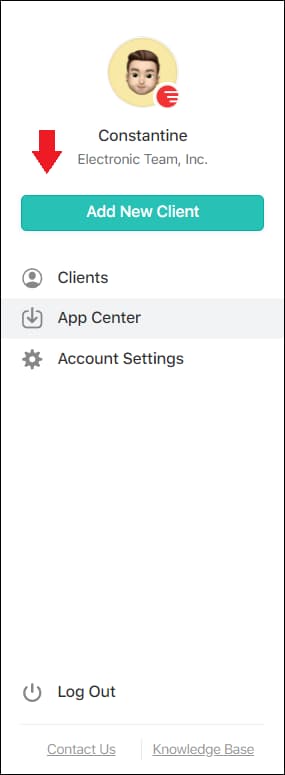
Choisissez l’option ‘Ajouter un nouveau client’.
-
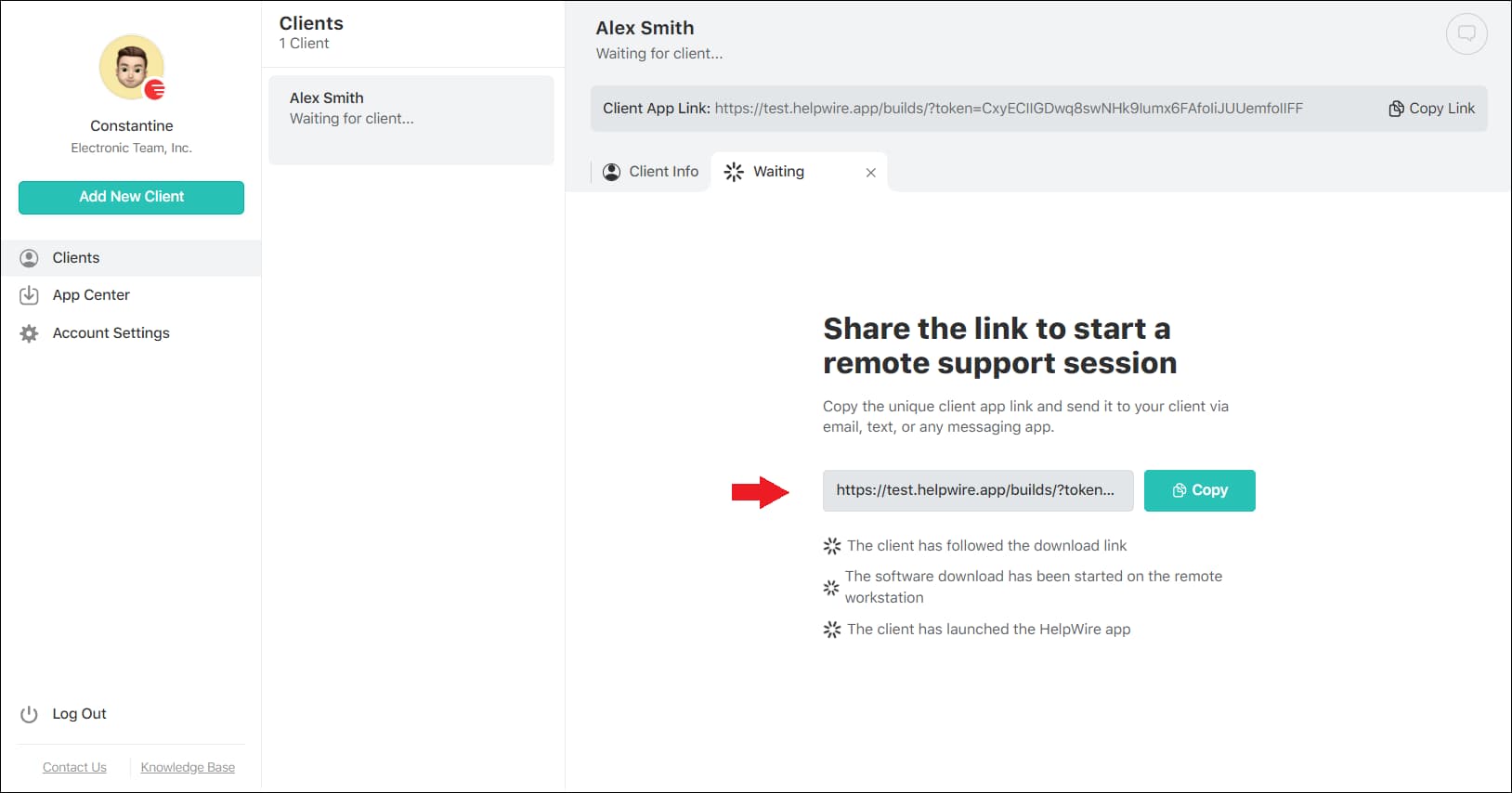
Distribuez le lien fourni à votre client, en l’invitant à installer le logiciel HelpWire Client.
-
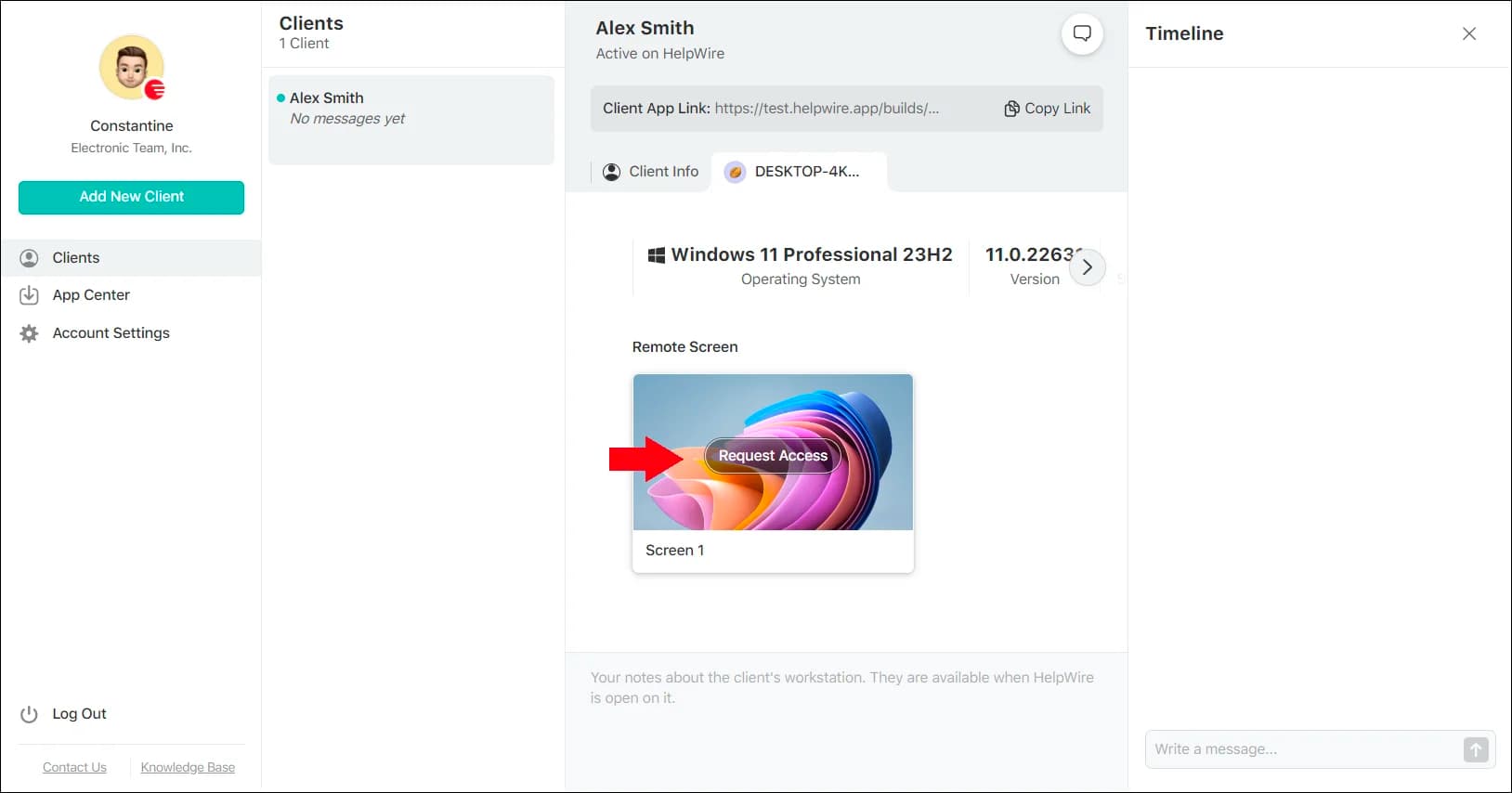
Soumettez une demande d’accès après que votre client a ouvert l’application.
-
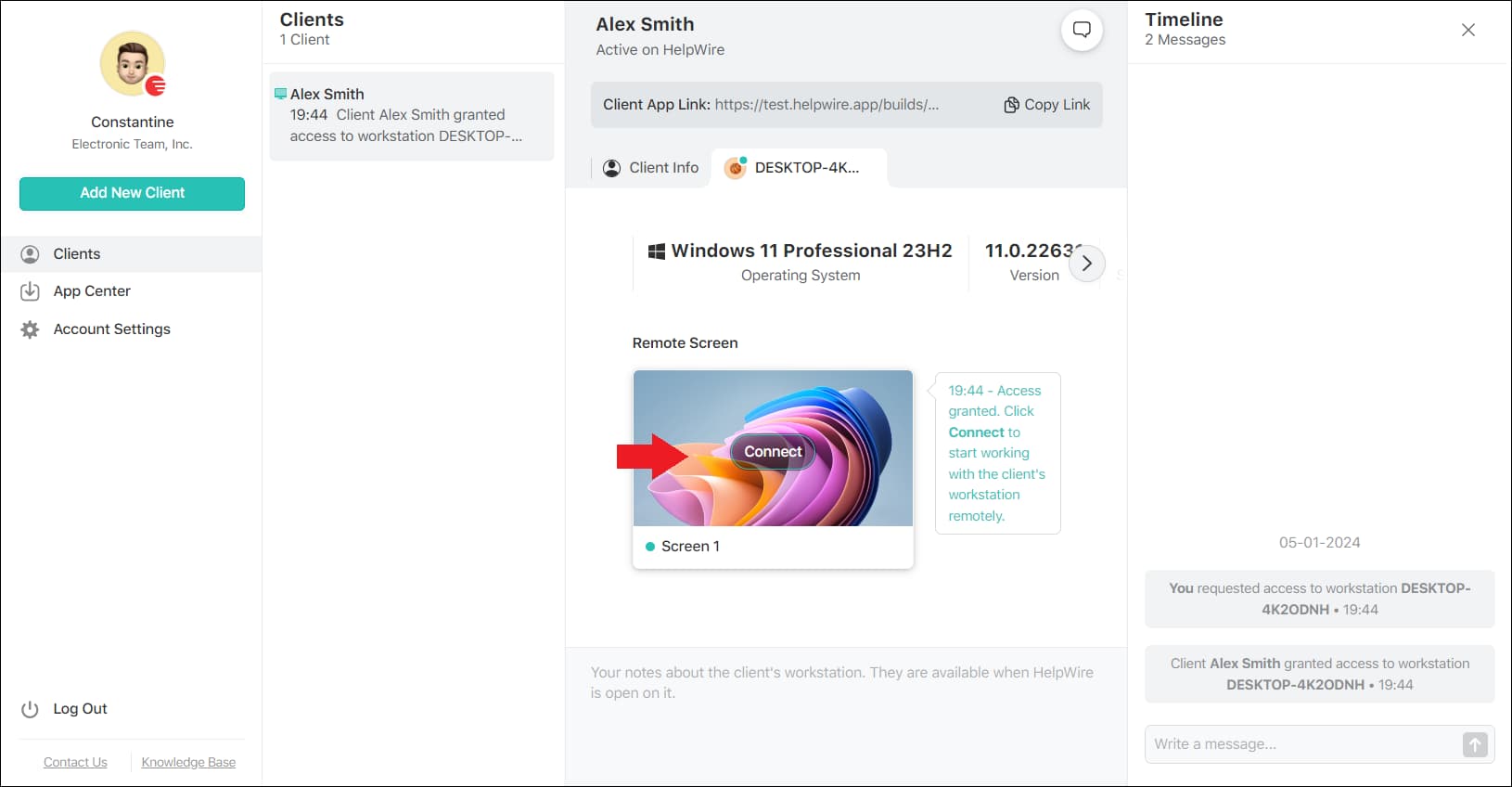
Avec l’approbation du client, cliquez sur ‘Connecter’ pour commencer la session à distance.
Dernières réflexions
Que ce soit à des fins personnelles ou professionnelles, permettre plusieurs connexions de bureau à distance sous Windows 10/11 peut considérablement améliorer la commodité et la productivité. Il existe de nombreuses façons d’y parvenir : utiliser RDP Wrapper, modifier termsrv.dll ou éditer la stratégie de groupe. Malheureusement, ces méthodes présentent souvent des inconvénients et des risques, il est donc nécessaire de faire preuve de prudence lors de leur mise en œuvre.
Pour ceux qui recherchent une approche plus simple et sans risque, HelpWire constitue une alternative idéale. Son interface conviviale, ses vitesses de connexion rapides et son modèle gratuit en font une solution parfaite pour gérer plusieurs bureaux à distance simultanément. HelpWire simplifie non seulement l’accès à distance, mais élimine également la complexité et les risques potentiels de violation de licence associés aux autres méthodes.
FAQ
Le nombre maximum de connexions simultanées à une station de travail Windows est d’une seule session RDP active (par défaut) sur Windows 10/11 Pro et Enterprise. En revanche, Windows Home ne prend pas en charge le RD.
D’autre part, les éditions Windows Server permettent plusieurs sessions avec une licence appropriée.
Non, Windows 10/11 Pro ne permet qu’une seule session RDP active à la fois. La seule manière “officielle” d’activer plusieurs connexions RDP simultanées est de passer à une édition Windows Server. Cependant, certains outils tiers ou des modifications système appropriées peuvent contourner cette restriction.
Effectuez ces étapes pour désactiver les sessions RDP multiples sous Windows 10 :
- Appuyez sur Win + R, tapez gpedit.msc, puis appuyez sur Entrée.
- Accédez à Configuration de l’ordinateur > Modèles d’administration > Composants Windows > Services Bureau à distance > Hôte de session Bureau à distance > Connexions
- Double-cliquez sur Restreindre l’utilisateur des Services Bureau à distance à une seule session Services Bureau à distance.
- Cliquez sur “OK” pour enregistrer les modifications.