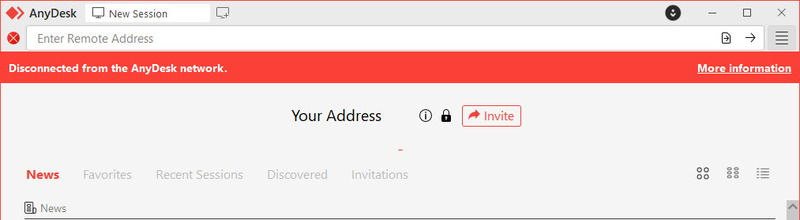
Comment résoudre le problème « Déconnecté du réseau AnyDesk »

1. Vérifiez votre connexion Internet
Si vous avez des difficultés à vous connecter au réseau AnyDesk, la première chose à faire est de vérifier la stabilité de votre connexion internet.
Pour vérifier si vous avez des problèmes de connexion internet, suivez les étapes ci-dessous :
-
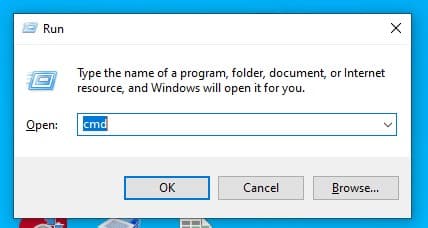
Étape 1 : Appuyez sur Win+R, tapez “cmd” dans la boîte et cliquez sur OK.
-
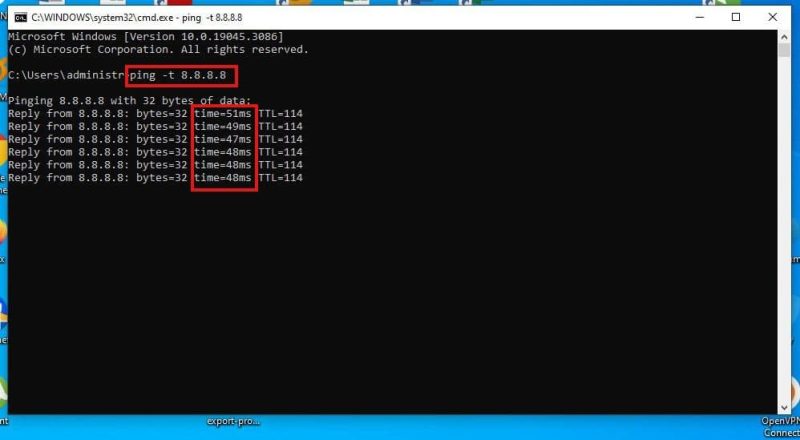
Étape 2 : Exécutez la commande “ping -t 8.8.8.8” pour valider la valeur du temps. Si les statistiques changent de manière significative, il peut être nécessaire de reconnecter votre routeur ou votre modem.
3. Mettez à jour le logiciel
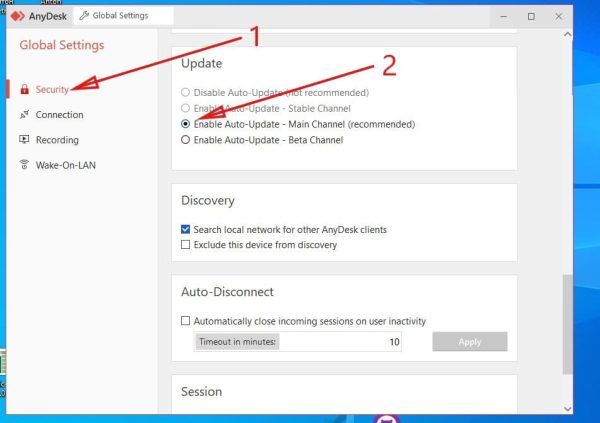
L’utilisation d’une version obsolète du logiciel AnyDesk peut interférer avec votre connexion au réseau. Pour vérifier si le programme est à jour, suivez les étapes ci-dessous :
-
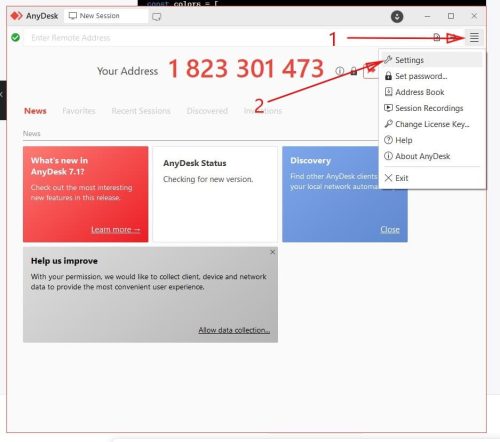
Étape 1 : Connectez-vous au portail de compte AnyDesk, puis ouvrez l’onglet Paramètres.
-
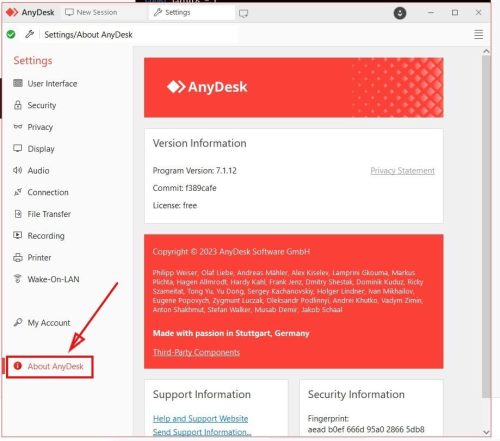
Étape 2 : Dans le volet de gauche, sélectionnez «À propos d’AnyDesk pour vérifier si le logiciel que vous utilisez est à jour.
4. Autoriser Anydesk via le pare-feu
Dans certains cas, les paramètres du pare-feu Windows sont la cause de la déconnexion d’AnyDesk du réseau AnyDesk. Pour activer votre logiciel AnyDesk dans les paramètres du pare-feu Windows, suivez ces étapes simples :
-
Étape 1 : Accédez aux Paramètres et recherchez le Panneau de configuration. Choisissez Système et sécurité, puis Pare-feu Windows Defender.
-
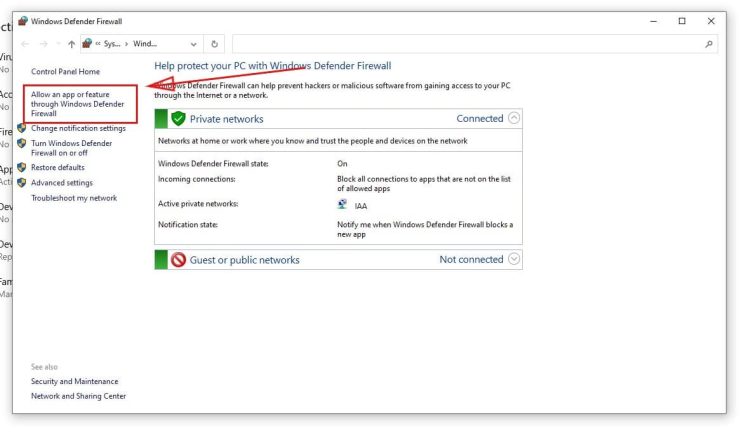
Étape 2 : Dans le volet de gauche, sélectionnez l’option “Autoriser une application ou une fonctionnalité via le Pare-feu Windows Defender”.
-
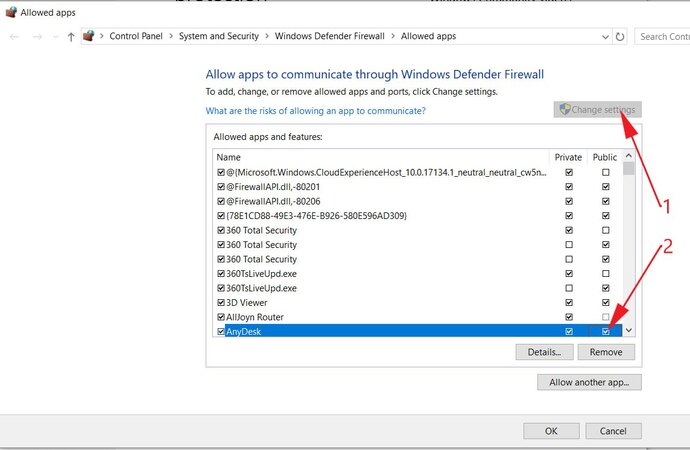
Étape 3 : Sélectionnez Modifier les paramètres, recherchez et cochez AnyDesk, puis cliquez sur OK.
5. Désactivez votre logiciel antivirus
Les logiciels antivirus tiers sous Windows provoquent parfois l’erreur « déconnecté du réseau AnyDesk ». Suivez ces étapes pour désactiver votre logiciel antivirus sur Windows :
-
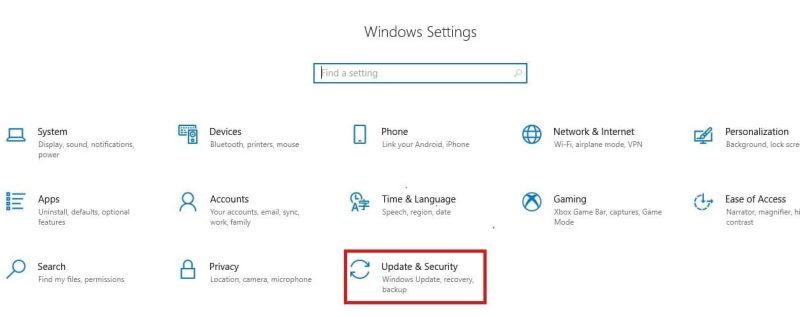
Étape 1 : Choisissez le menu Démarrer, puis l’onglet Paramètres. Cliquez sur Mise à jour et sécurité.
-
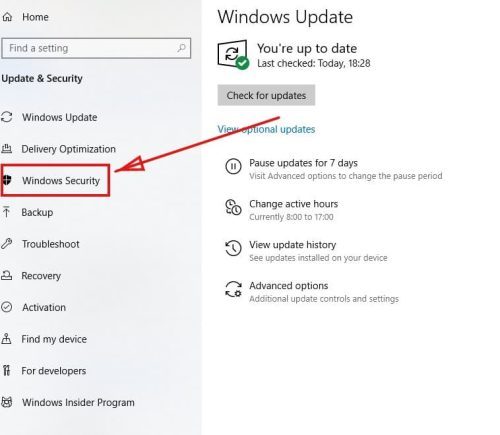
Étape 2 : Sélectionnez Sécurité Windows dans le volet de gauche.
-
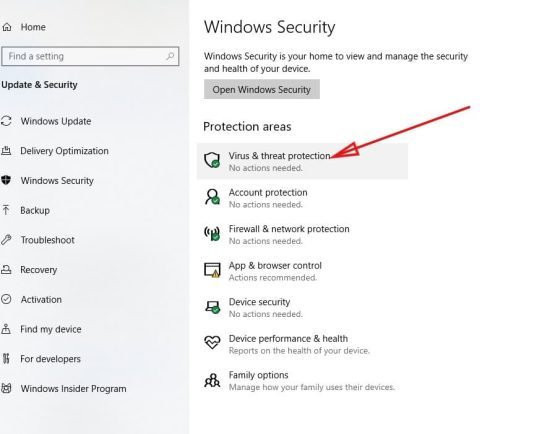
Étape 3 : Sélectionnez Protection contre les virus et menaces dans le volet de droite pour ouvrir les paramètres de votre antivirus.
-
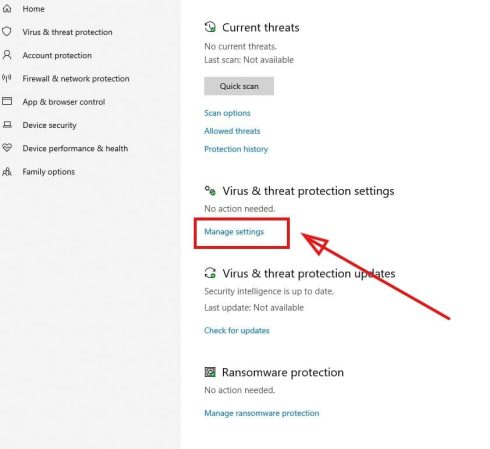
Étape 4 : Cliquez sur Gérer les paramètres sous Paramètres de protection contre les virus et menaces.
-
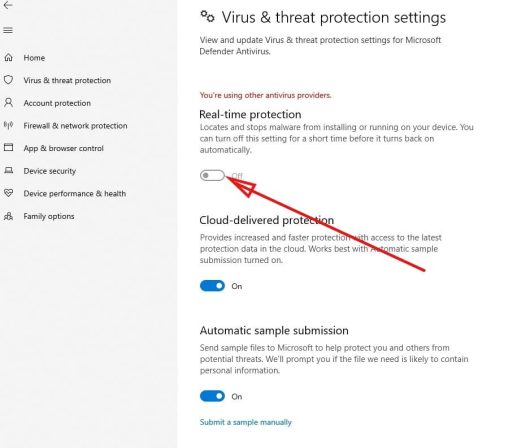
Étape 5 : Sous Paramètres de protection contre les virus et menaces, désactivez la protection en temps réel.
-
Étape 6 : Un message d’avertissement s’affichera peu après. Cliquez sur Oui pour désactiver le logiciel antivirus sur Windows.
-
Étape 7 : Rallumez-le si l’erreur persiste.
6. Vérifiez les paramètres de votre routeur
Lorsque vous êtes déconnecté du réseau AnyDesk, envisagez de vérifier les paramètres de votre routeur.
Voici comment vérifier les paramètres de votre routeur et résoudre vos problèmes de connexion AnyDesk sous Windows :
-
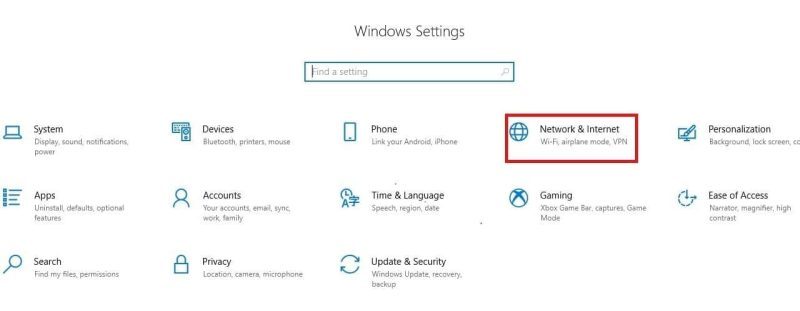
Étape 1 : Accédez au menu Démarrer et sélectionnez Paramètres, puis Réseau et Internet.
-
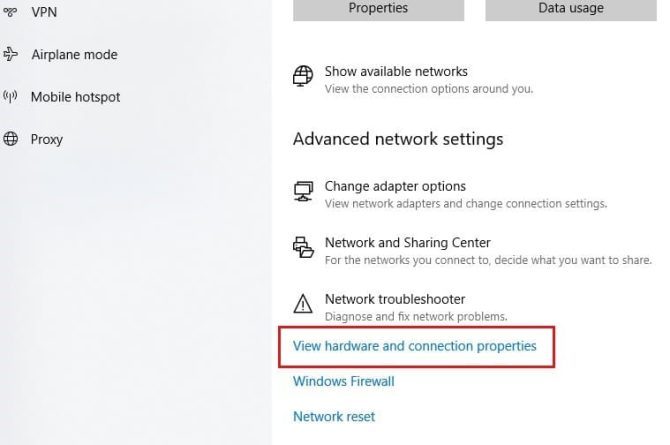
Étape 2 : Choisissez Statut. Ensuite, sous Paramètres réseau avancés, cliquez sur Afficher les propriétés de la connexion matérielle.
-
Étape 3 : Recherchez la passerelle par défaut dans la liste et notez les chiffres qui se trouvent à côté ; ils représentent votre adresse IP.
-
Étape 4 : Saisissez l’adresse IP dans la barre d’URL de votre navigateur. Vous devriez être redirigé vers la page de connexion de votre routeur. Entrez vos identifiants de connexion.
-
Étape 5 : Vérifiez si votre adresse IP et le serveur DNS de votre ordinateur sont configurés sur automatique.
-
Étape 6 : Choisissez l’onglet Internet, puis l’option LAN. Assurez-vous que votre adresse IP est réglée sur automatique et que l’adresse MAC de votre ordinateur est la bonne.
-
Étape 7 : Sélectionnez l’onglet DHCP, puis choisissez le menu des options et renouvelez un bail. Cliquez sur OK pour fermer la fenêtre. Ensuite, redémarrez votre PC.
-
Étape 8 : Si votre logiciel AnyDesk rencontre toujours des problèmes après cela, essayez de réinitialiser votre routeur.
7. Désactiver l’IPV6
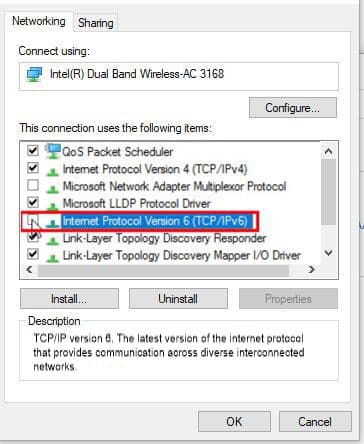
Désactiver la version 6 du protocole Internet, ou IPv6, peut résoudre les problèmes de connexion AnyDesk.
Pour désactiver votre version 6 du protocole Internet, suivez les étapes ci-dessous :
-
Étape 1 : Allez dans Paramètres et recherchez le Panneau de configuration.
-
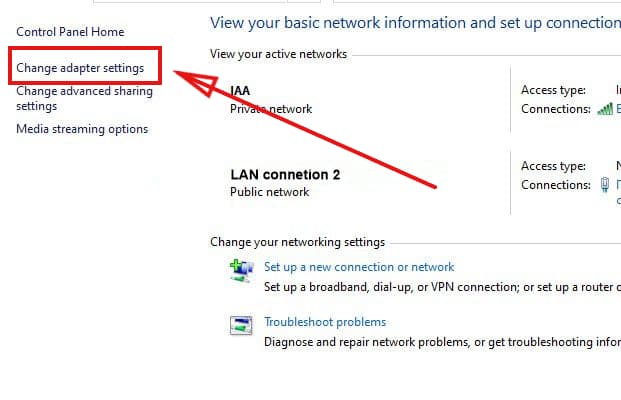
Étape 2 : Sélectionnez Réseau et Internet. Choisissez Centre Réseau et partage, puis Modifier les paramètres de la carte.
-
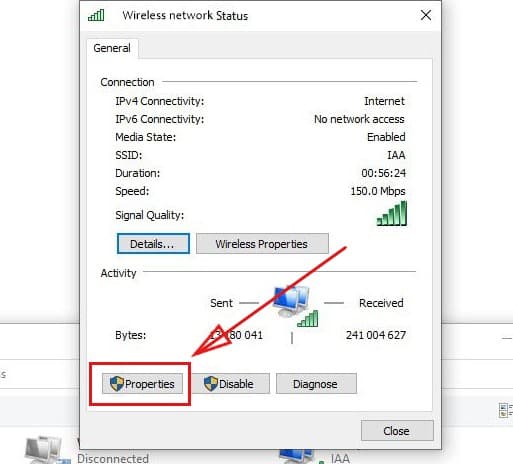
Étape 3 : Double-cliquez sur votre connexion réseau et sélectionnez Propriétés dans la fenêtre.
-
Étape 4 : Décochez la case «Protocole Internet version 6 et cliquez sur OK.
8. Videz le cache TCP/IP et DNS, puis réinitialisez Winsock
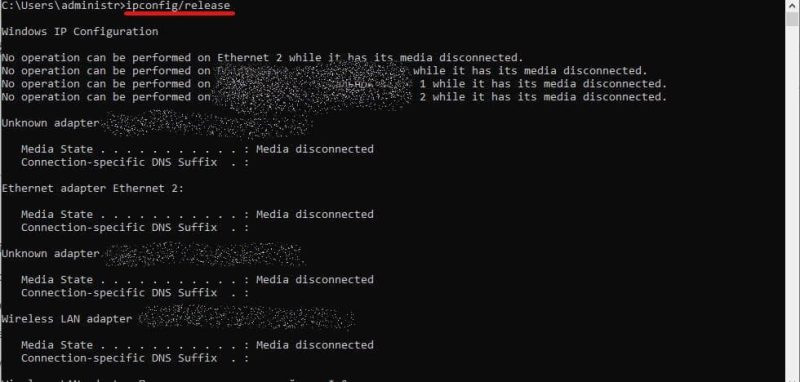
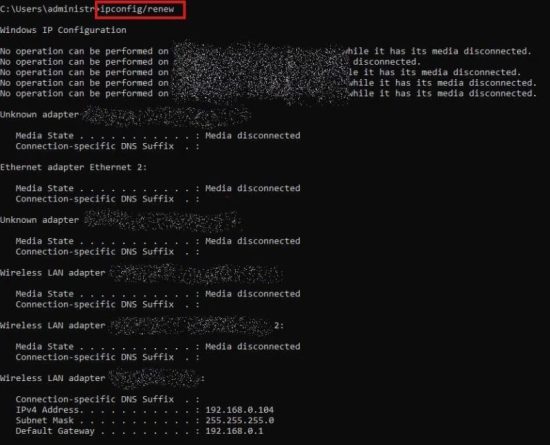
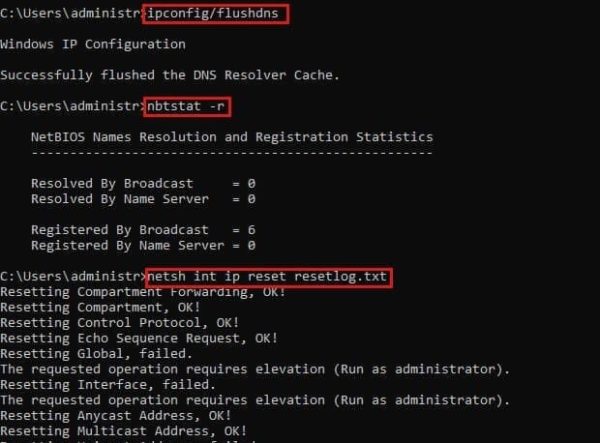
Parfois, un cache DNS local corrompu rend une connexion distante instable. Pour résoudre les problèmes techniques, il suffit de vider le cache DNS et de réinitialiser TCP/IP sous Windows. Voici les étapes :
-
Étape 1 : Appuyez sur Win+R et saisissez “cmd” dans la zone. Cliquez ensuite sur OK.
-
Étape 2 : Entrez les commandes suivantes l’une après l’autre :
• ipconfig/release
9. Effectuer un démarrage en mode minimal
Parfois, des applications sur Windows se cassent à cause de logiciels tiers. Si tel est le cas, effectuer un « démarrage minimal » peut résoudre vos problèmes de « déconnexion du réseau AnyDesk ».
Pour effectuer un « démarrage minimal », suivez les étapes ci-dessous :
-
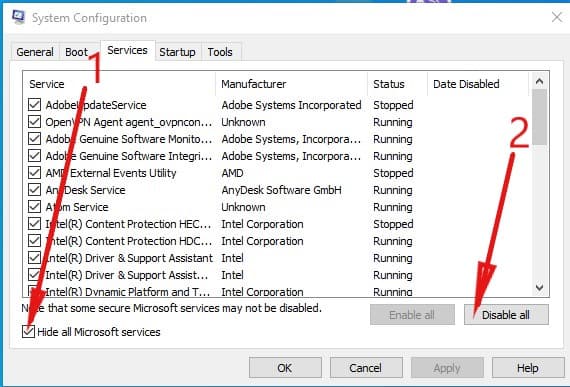
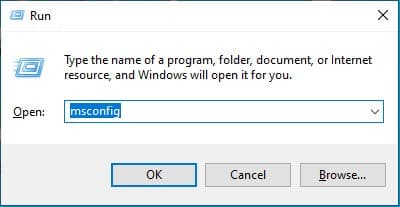
Étape 1 : Ouvrez l’application Configuration du système. Pour cela, appuyez sur Win+R, tapez “msconfig”, puis cliquez sur OK.
-
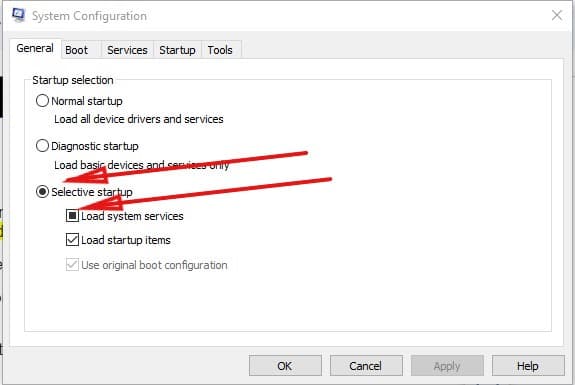
Étape 2 : Cliquez sur l’onglet Général puis cochez Démarrage sélectif. Cochez la case Charger les services système.
-
Étape 3 : Accédez à Services et cochez la case «Masquer tous les services Microsoft . Puis, cliquez sur Désactiver tout et sur OK.