Dépannage du transfert de fichiers Splashtop ne fonctionnant pas
Le transfert de fichiers Splashtop peut être entravé par les politiques de l’application, un cache corrompu ou une différence entre les versions du client et de l’hôte. Utilisez cet article pour diagnostiquer et résoudre votre problème. Si aucune des solutions présentées ne fonctionne, vous devrez peut-être contacter le support.
Activer le transfert de fichiers dans les politiques de point de terminaison
Si vous n’êtes pas sûr que les politiques Splashtop affectent le PC cible et empêchent les transferts de fichiers, vous pouvez explicitement les autoriser en remplaçant les politiques dans la suite web.
-
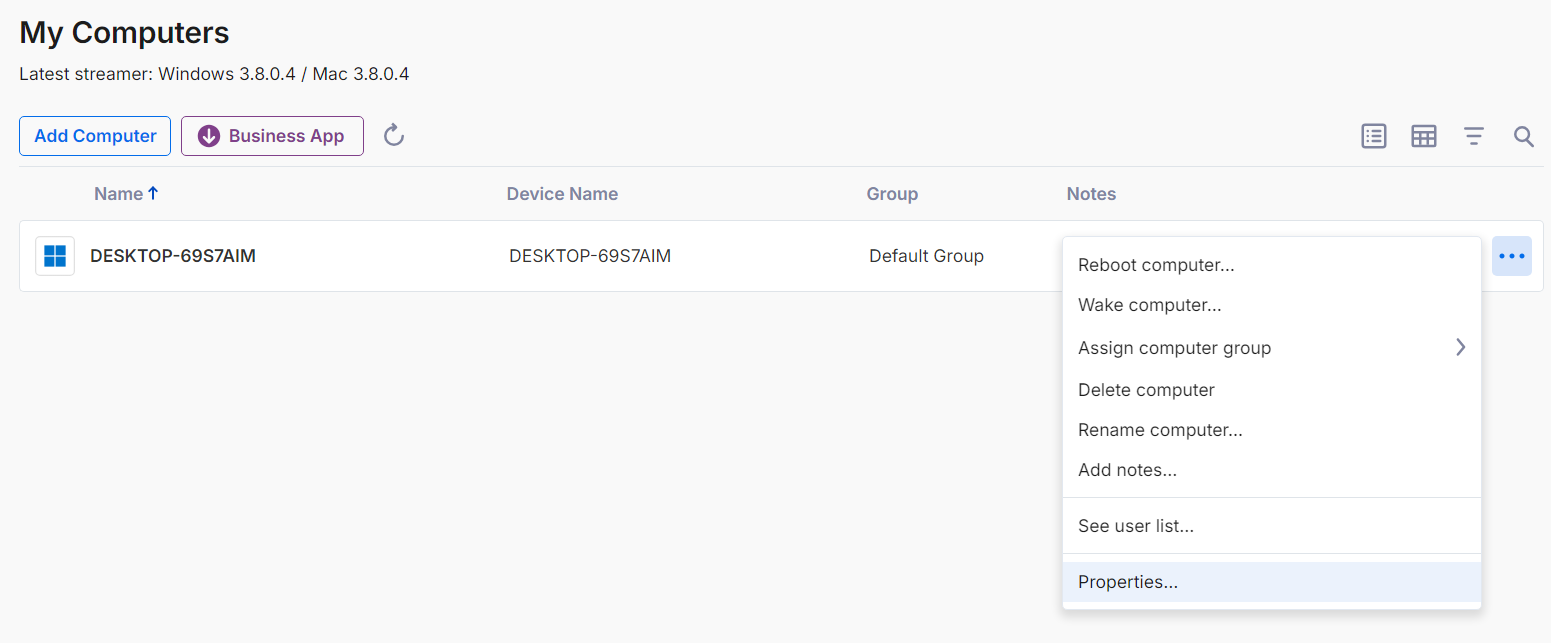
Allez dans “Ordinateurs” dans la suite web Splashtop, cliquez sur “…” et allez dans Propriétés.
-
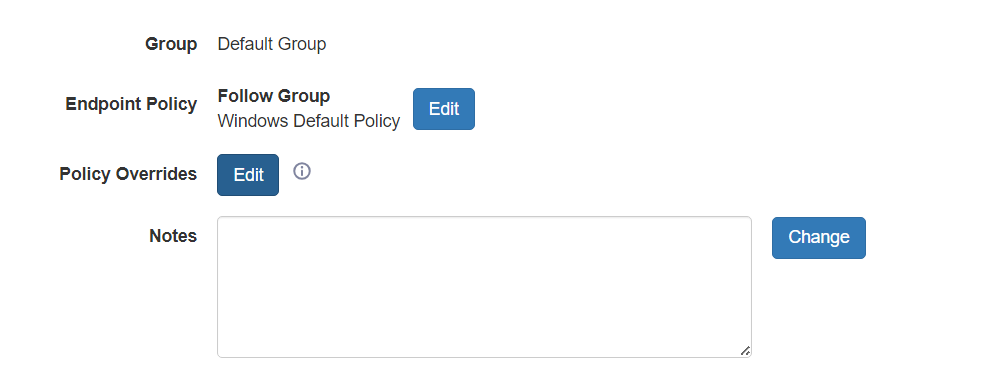
Sélectionnez « Dérogations à la politique ».
-
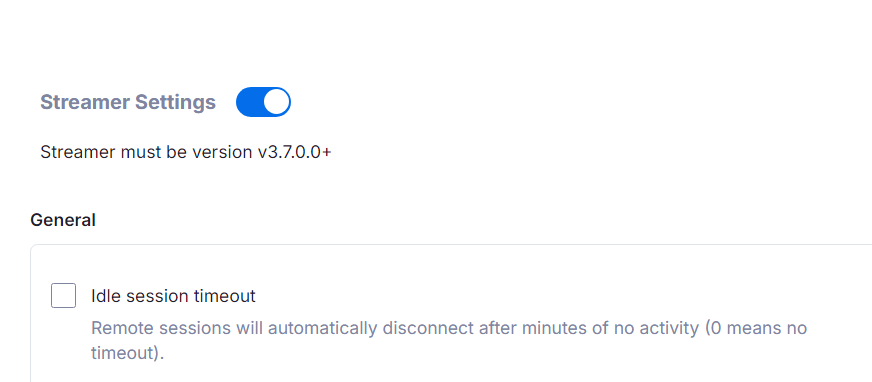
Activez les « Paramètres du streamer » pour commencer à remplacer les politiques sur l’appareil distant.
-
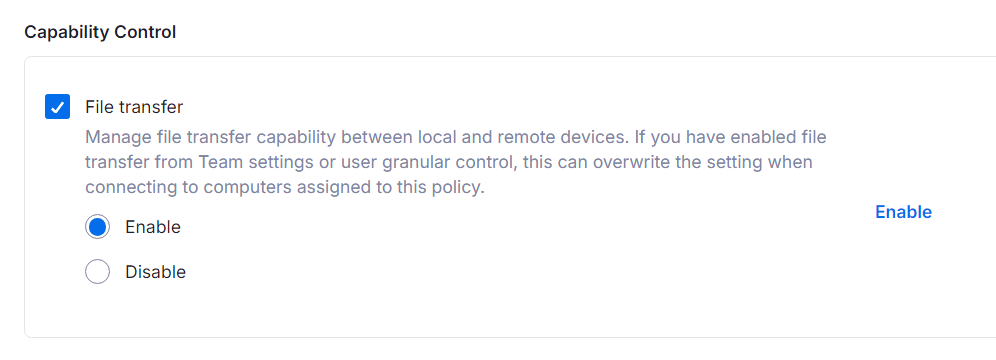
Forcer l’activation du transfert de fichiers dans la liste des politiques.
Vider le cache et redémarrer le service
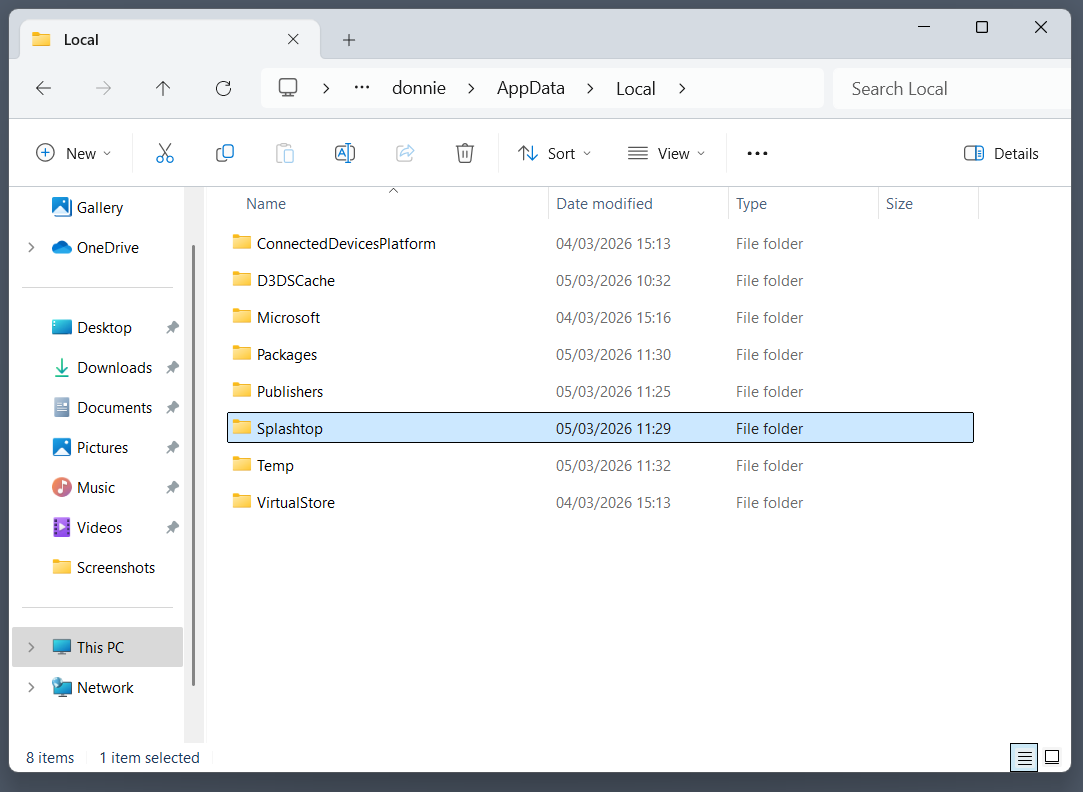
- – Sous Windows, ils se trouvent dans AppData\Local\Splashtop.
- – Sous Linux, l’emplacement est ./config/Splashtop.
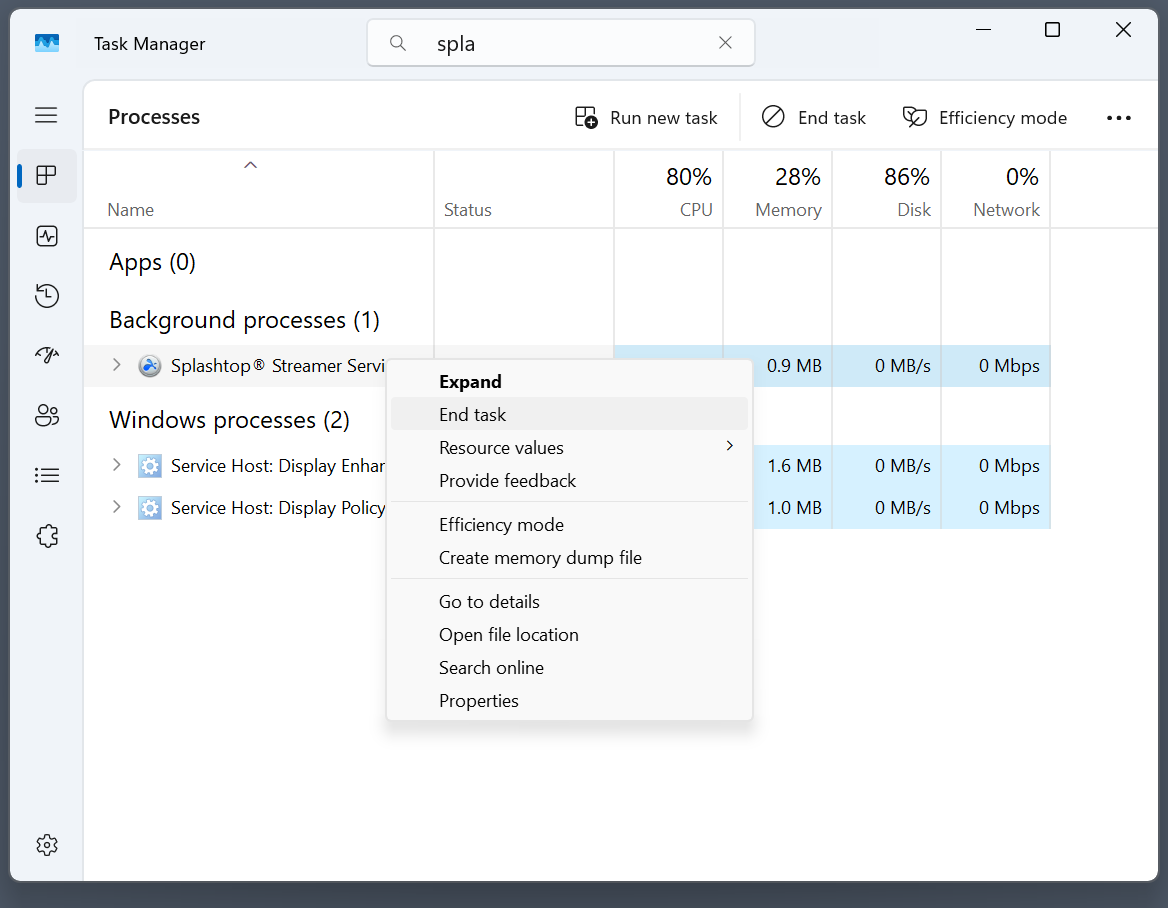
Vous devrez peut-être également redémarrer les applications Streamer et Viewer. Le service ne se ferme pas complètement lorsque vous quittez les dialogues, ce qui signifie qu’il doit être terminé depuis le Gestionnaire des tâches (Ctrl+Shift+Échap), après l’avoir trouvé dans la liste des tâches (utilisez Ctrl+F).
Vérifiez votre version
Des différences dans les numéros de version peuvent entraîner l’échec des connexions de transfert de fichiers. Vérifiez la version de votre client Splashtop Business en :
-
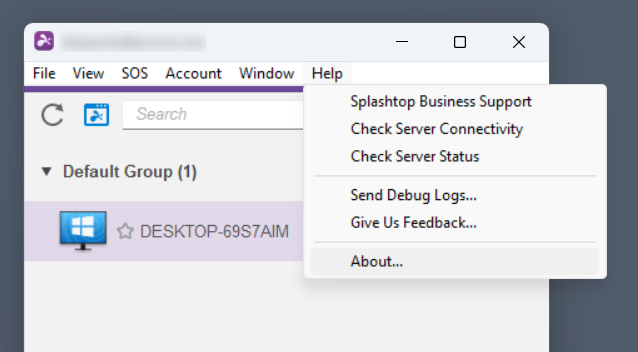
Accédez à Aide > À propos ;
-
Recherche de la version dans la boîte de dialogue À propos.
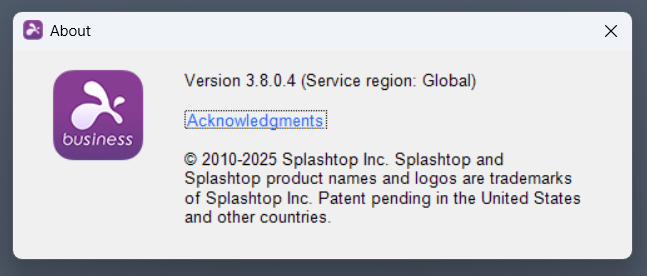
La version d’un Splashtop Streamer distant peut être trouvée dans son menu Propriétés dans la suite web. Si les versions sont différentes, mettez à jour l’instance de Splashtop qui possède l’ancienne version.