Come condividere più schermi su Teams: i metodi migliori
- HelpWire
- →
- Blog
- →
- Share Your Screen in Microsoft Teams
- →
- Share Multiple Screens on Teams
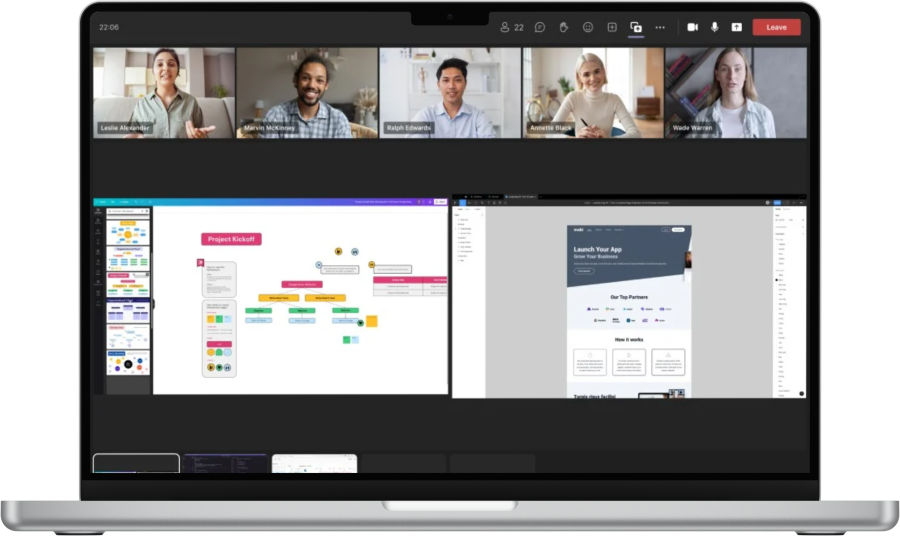
Molti utenti di Microsoft Teams trarrebbero beneficio dalla possibilità di condividere più schermi contemporaneamente. Sfortunatamente, gli sviluppatori dell’app non hanno affrontato efficacemente questo problema. Gli utenti possono passare da uno schermo all’altro, ma non è previsto il supporto per visualizzare più schermi allo stesso tempo. Quindi, come puoi condividere più di uno schermo in Teams?
Abbiamo ideato alcune tecniche che ti permettono di aggirare questo problema e condividere più schermi contemporaneamente. Utilizzando questi metodi, puoi aumentare la collaborazione del team e avere riunioni più produttive visualizzando diversi schermi allo stesso tempo.
Opzione 1: Integra una soluzione software di terze parti
L’app Multishare di Frameable Inc. è un modo per condividere più schermi su Teams. Lo strumento aggiunge la funzionalità di condivisione simultanea degli schermi a Microsoft Teams per una collaborazione più efficiente. È sufficiente integrare Multishare nel proprio ambiente Microsoft Teams attuale.
L’app Multishare permette a più partecipanti di una riunione Teams di contribuire senza interruzioni. Possono essere condivisi fino a 15 schermi contemporaneamente. Gli utenti possono semplicemente passare da uno schermo condiviso all’altro a piacimento. Non è necessario fornire autorizzazioni per la condivisione dello schermo o cambiare schermo manualmente.
Multishare è una soluzione a pagamento e richiede un abbonamento mensile. I dispositivi mobili possono solo visualizzare gli schermi condivisi e non possono condividere il proprio schermo con l’attuale versione dell’app.
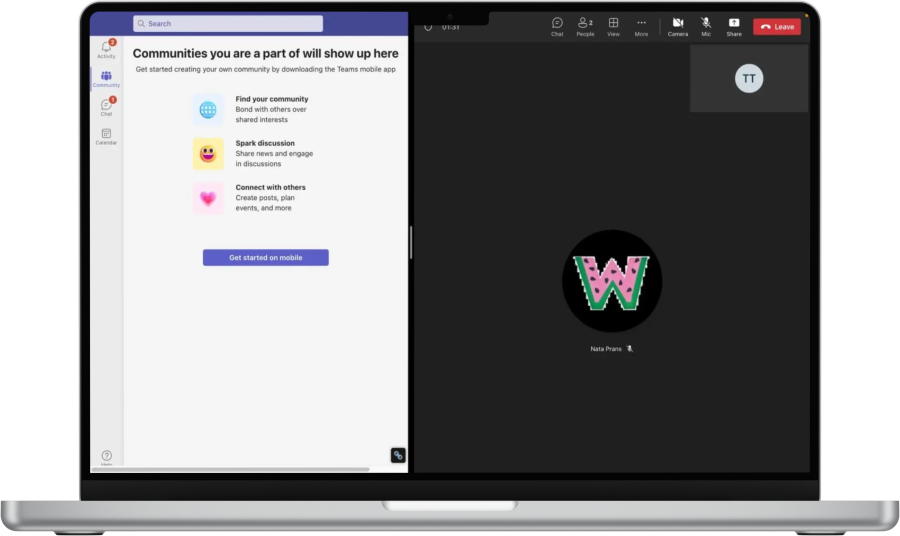
Opzione 2: Usa la funzione di schermo diviso del sistema operativo
Ora vediamo come condividere più schermi su Team utilizzando la funzionalità di split screen del tuo sistema operativo. Segui i passaggi indicati di seguito per il tuo OS.
Windows
- • Apri i file o le applicazioni che desideri condividere sullo schermo.
- • Premi il tasto Windows e la freccia Sinistra o Destra per dividere lo schermo. Potresti dover ripetere questa operazione più volte per regolare le dimensioni delle finestre.
MacOS
- • Fai clic e tieni premuto il pulsante verde a schermo intero nell’angolo in alto a sinistra di una finestra.
- • Scegli Affianca Finestra a Sinistra dello Schermo o a Destra dello Schermo. Le altre finestre aperte verranno visualizzate sull’altro lato dello schermo.
Finestre
- • Apri i file o le applicazioni che desideri condividere sullo schermo.
- • Premi il tasto Windows e la freccia sinistra o destra per dividere lo schermo. Potresti dover ripetere questa operazione più volte per regolare le dimensioni dello schermo.
MacOS
- • Fai clic e tieni premuto il pulsante verde a schermo intero nell’angolo in alto a sinistra di una finestra.
- • Scegli Affianca finestra a sinistra dello schermo o a destra dello schermo. Le altre finestre aperte verranno visualizzate sull’altro lato dello schermo.
- • Seleziona la finestra che desideri coprire sull’altra metà dello schermo. La dimensione della finestra può essere regolata trascinando il divisore a destra o a sinistra.
Dopo aver diviso lo schermo puoi configurare la condivisione dello schermo in Teams.
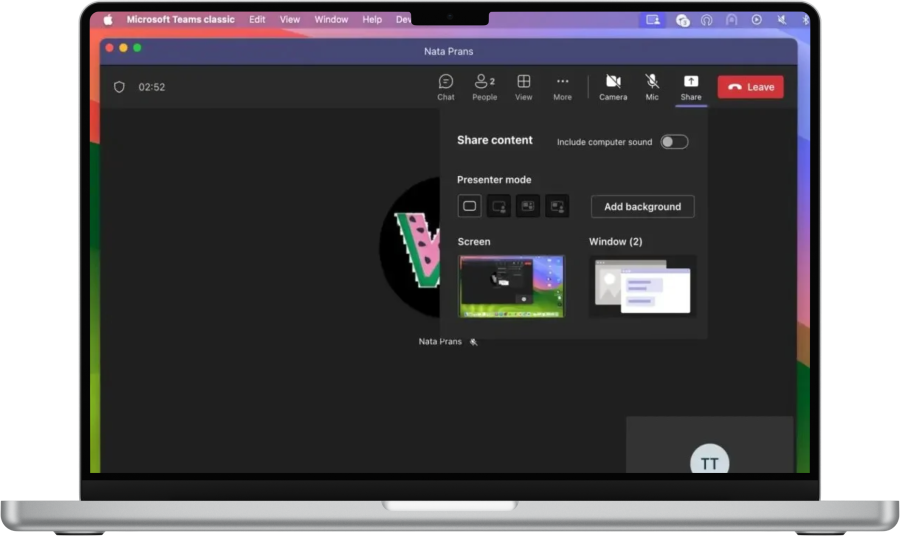
- • Fai clic su Condividi nella riunione di Teams. Scegli la modalità Evidenzia per mostrare il video sullo schermo oppure solo Contenuto.
- • Premi Condividi per condividere lo schermo.
- • Usa il cursore per regolare lo spazio che un’app occupa sullo schermo.
- • Puoi dividere nuovamente gli schermi per visualizzare fino a quattro file o applicazioni contemporaneamente.
Opzione 3: Passa manualmente tra le schermate
Le funzionalità integrate di Microsoft Teams ti permettono di passare manualmente da uno schermo all’altro. Utilizzando questa funzionalità puoi passare rapidamente tra diversi schermi per mostrare dati rilevanti in una riunione da più fonti. I seguenti passaggi ti mostrano come condividere due schermi su Teams. Ripetendo il processo puoi condividere diversi schermi.
-
Apri Microsoft Teams. Vai alla scheda Teams.
-
Scegli un canale e avvia una riunione.
-
Fai clic sul pulsante Condividi schermo. Scegli lo schermo da condividere.
-
Interrompi la condivisione dello schermo corrente per passare a un altro schermo.
-
Fai di nuovo clic sul pulsante Condividi schermo.
-
Seleziona lo schermo successivo da condividere.
Opzione 4: Crea un Display Virtuale
Un desktop virtuale rende facile condividere gli schermi uno alla volta. Non è una soluzione per condividere entrambi gli schermi su Teams contemporaneamente. Questa soluzione ha il vantaggio di permetterti di predisporre app o documenti prima della riunione e di passare rapidamente a una nuova finestra del desktop per cambiare la visualizzazione. Segui i passaggi appropriati per il tuo sistema operativo.
Finestre
-
Fai clic sull’icona Visualizzazione attività sulla barra delle applicazioni.
-
Fai clic su Nuovo Desktop per creare un nuovo desktop virtuale. Crea tutti i desktop che desideri. Puoi assegnare a ciascun desktop un nome descrittivo per gestirli in modo più efficiente.
-
Una volta create le nuove finestre del desktop, puoi aprire un’app o un documento che prevedi di visualizzare in ognuna di esse.
-
Avvia una nuova riunione in Teams e fai clic sul pulsante Condividi.
-
Seleziona Solo contenuto come modalità Presentatore e fai clic su Schermo.
-
Passa da un desktop all’altro premendo Windows + Ctrl + la Freccia Sinistra o Destra.
macOS
-
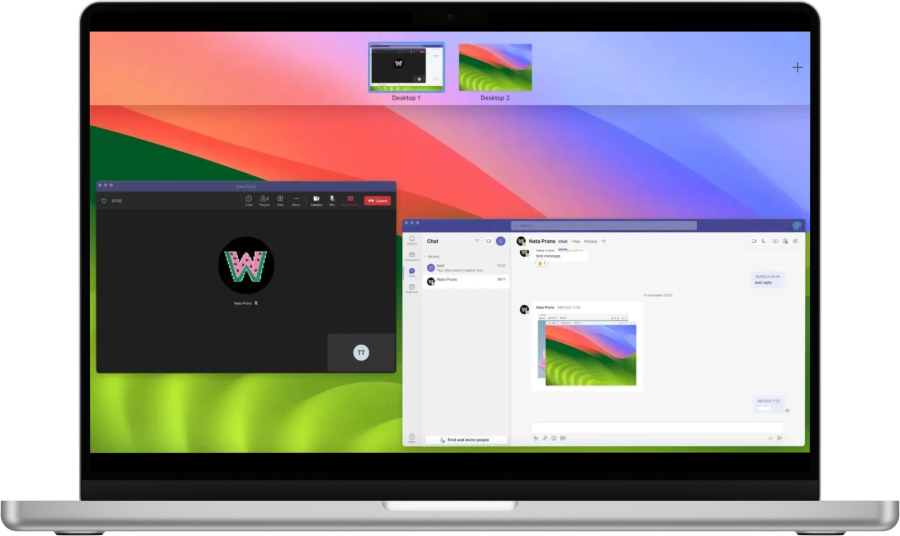
Accedi a Mission Control premendo il tasto F3, scorrendo verso l’alto sul trackpad con tre o quattro dita oppure utilizzando la scorciatoia Control + Freccia Su.
-
Fai clic sul pulsante “+” in alto a destra per aggiungere un nuovo desktop virtuale.
-
Passa da un desktop all’altro scorrendo verso sinistra o destra con quattro dita sul trackpad oppure utilizzando la scorciatoia da tastiera Control + Freccia sinistra o destra.
Opzione 5: Usa l'app Teams per dispositivi mobili
L’app Teams per dispositivi mobili non consente di condividere contemporaneamente lo schermo del telefono e quello del desktop. È comunque possibile utilizzare la fotocamera del telefono come soluzione alternativa per mostrare un documento o te stesso mentre condividi una finestra del desktop. Collega la fotocamera del telefono seguendo questi passaggi.
-
Apri le app di Teams utilizzando le stesse credenziali sia sulla versione desktop che su quella mobile.
-
Seleziona la riunione desiderata e tocca Partecipa.
-
Concedi l’autorizzazione a Video e Microfono.
-
Tocca Partecipa ora.
Ora puoi mostrare il display del desktop e te stesso in più finestre a grandezza intera.
Best practice per la condivisione di più schermi su Teams
- • Mantieni la presentazione il più semplice possibile. Assicurati che tutti i contenuti siano facilmente visibili per il tuo pubblico. Suddividi le tue pagine in diverse sezioni e parti per enfatizzare le informazioni che stai presentando.
- • Testa tutti gli elementi della riunione prima di iniziare. Questo include assicurarti che microfono e videocamera funzionino correttamente. Dovresti anche testare la strategia che utilizzerai per condividere gli schermi, in modo che i contenuti rilevanti siano facilmente accessibili ai partecipanti alla riunione.
- • Limita il numero di schermi condivisi contemporaneamente. Troppi schermi in una volta possono creare confusione e ridurre l’efficacia della riunione.