categories
Updated on in

Abilita RDP – Comandi del Registro di PowerShell

Author: Helga York
Helga York Article author

Se sei un amministratore di Windows, potresti aver bisogno di abilitare RDP tramite PowerShell. Una sessione PowerShell è uno dei pochi modi per abilitare Desktop Remoto da remoto su un computer Windows 11. Anche se lo stai configurando localmente, un set di comandi PowerShell è più veloce da eseguire rispetto a scavare manualmente nell’Editor del Registro di sistema.

Nota:  Questa è una guida per Windows 11. Puoi trovare informazioni su Desktop remoto (RDP) in Windows 10 seguendo questo link.

Oltre ai comandi per abilitare RDP, questo articolo presenta anche comandi per disabilitarlo o per eseguire un controllo PowerShell per verificare se RDP è abilitato.

Come abilitare RDP tramite PowerShell

  1. Apri PowerShell premendo Win+X e selezionando “Terminale (Amministratore)”.
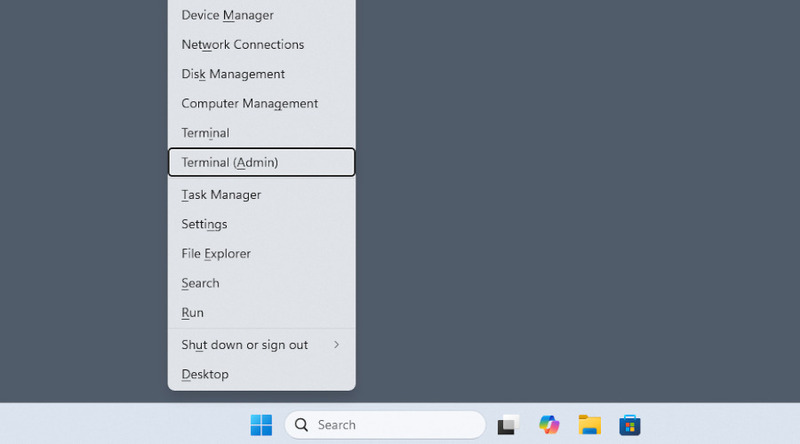
    Apertura di PowerShell su Windows 11
  2. Se stai cercando di abilitare PowerShell da remoto, usa il comando Enter-PSSession per connetterti a un computer remoto.

  3. Esegui i seguenti comandi:

    Set-ItemProperty -Path `
    ‘HKLM:\System\CurrentControlSet\Control\Terminal Server’ `
    -name “fDenyTSConnections” -value 0

    Set-ItemProperty -Path `
    “HKLM:\SYSTEM\CurrentControlSet\Control\Terminal
    Server\WinStations\RDP-Tcp” `
    -Name “UserAuthentication” -Value 1

    Quest’ultimo comando serve per una sicurezza aggiuntiva, poiché impedisce l’accesso RDP non autorizzato al computer remoto.
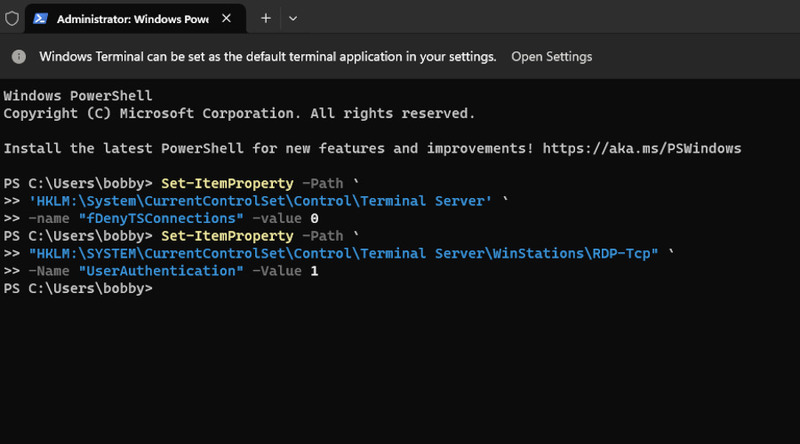
    Modifica del Registro di Windows con comandi
  4. Esegui il comando Enable-NetFirewallRule -DisplayGroup “Remote Desktop” per consentire le sessioni RDP attraverso il firewall di Windows.
Il computer è ora pronto per l’accesso RDP.

Suggerimenti aggiuntivi per RDP in PowerShell

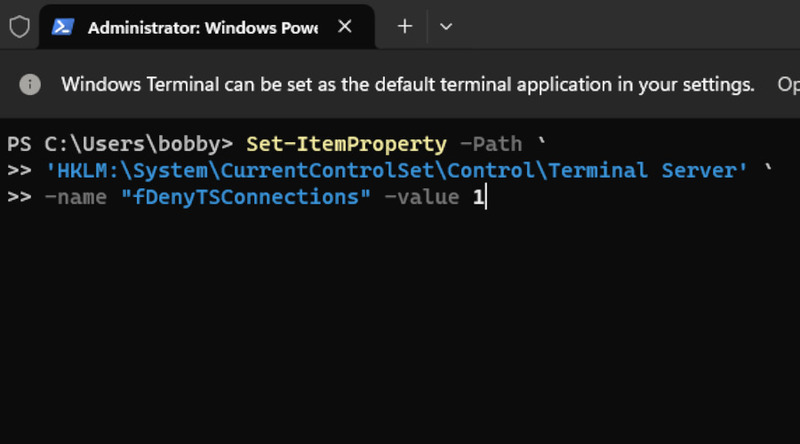
Una volta abilitato RDP con PowerShell, disabilitarlo è altrettanto semplice. I comandi sono invertiti:

Set-ItemProperty -Path`
‘HKLM:\System\CurrentControlSet\Control\Terminal Server’ `
-name “fDenyTSConnections” -value 0
Disable-NetFirewallRule -DisplayGroup “Desktop Remoto”

Invertire i comandi RDP del Registro di sistema

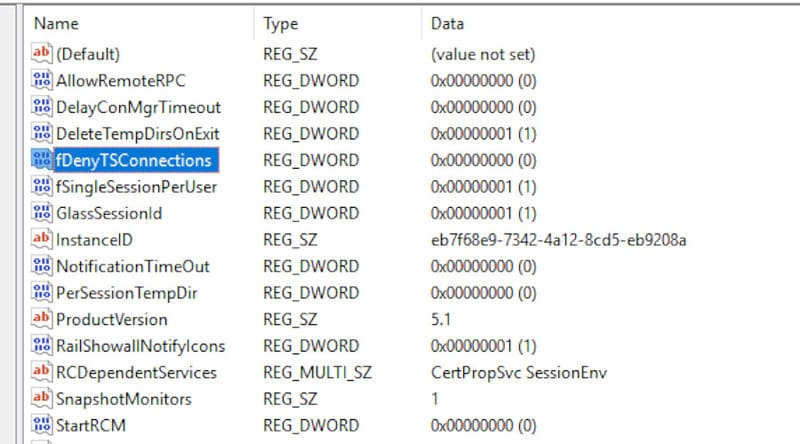
Esistono anche diversi modi per verificare se è abilitato. Un modo è andare manualmente alla chiave “Local Machine\System\CurrentControlSet\Control\Terminal Server” nell’Editor del Registro di sistema e controllare il valore:

Verifica manuale delle chiavi

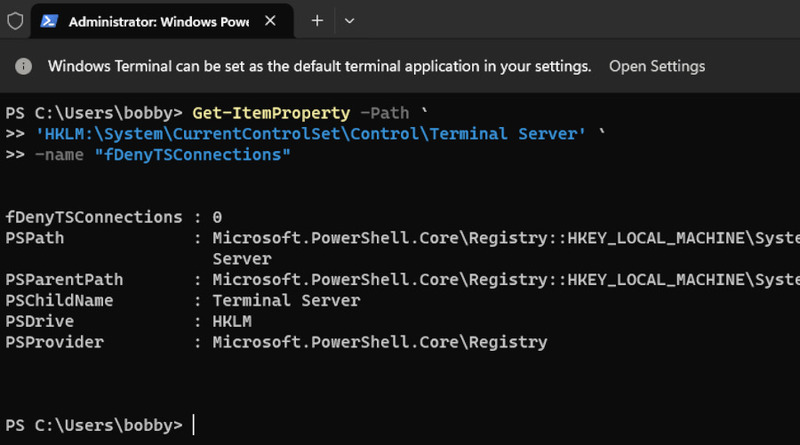
In alternativa, puoi effettuare un controllo PowerShell per verificare se RDP è abilitato:

Get-ItemProperty -Path `
‘HKLM:\System\CurrentControlSet\Control\Terminal Server’ `
-name “fDenyTSConnections”

Output di Get-ItemProperty

Questa è una guida a PowerShell, ma puoi anche abilitare RDP tramite riga di comando, il che può essere utile in determinate circostanze. Inoltre, se hai un dominio configurato, considera l’utilizzo delle policy di gruppo per abilitare RDP.