
categories
Publicado em in Atualizado em

Como usar o Google Chrome Remote Desktop no iOS

Author: Robert Agar
Robert Agar Article author

Muitas pessoas usam dispositivos móveis como o iPad ou iPhone como sua principal plataforma de computação. O poder e a funcionalidade desses dispositivos rivalizam com os de máquinas tradicionais de desktop ou laptop. Esses usuários também frequentemente precisam interagir com computadores de trabalho ou domésticos rodando Windows, Linux ou macOS.

Chrome Remote Desktop para iPad e iPhone oferece aos usuários uma técnica simples para controlar computadores distantes a partir de um dispositivo iOS. Neste artigo, veremos como usar o Chrome Remote Desktop para controlar máquinas remotas. Você pode configurar essa conectividade facilmente em apenas alguns minutos.

Interface do Chrome Remote Desktop no iOS

Como uso o Chrome Remote Desktop?

Frequentemente nos referiremos a um iPhone ou iPad de forma intercambiável neste artigo. Embora os dois tipos de dispositivos sejam substancialmente diferentes, do ponto de vista do aplicativo remoto do Chrome, qualquer dispositivo rodando iOS é essencialmente o mesmo.

Para implementar a conectividade, você precisa instalar o software ou aplicativo apropriado em seu computador e dispositivo móvel.

Instale o Chrome Remote Desktop no seu PC

Primeiro, veremos o que precisa ser feito no seu PC. Por PC, queremos dizer um computador tradicional rodando Windows, Linux ou o sistema operacional macOS. Qualquer sistema que suporte o navegador Chrome pode ser controlado à distância com sua Área de Trabalho Remota, desde um MacBook até uma máquina Linux ou um Chromebook.

Use os passos a seguir para configurar seu computador para acesso remoto:

  1. Baixe e instale o navegador Chrome se ele ainda não estiver na máquina que aceitará a conexão remota.

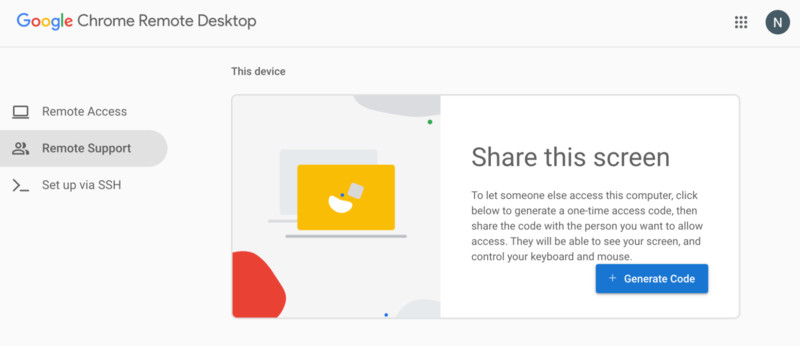
  2. Navegue até a página da web do Chrome Remote Desktop.

  3. Clique na seta azul na caixa Configurar acesso remoto.

  4. Clique no botão azul Adicionar ao Chrome na página que aparecer.
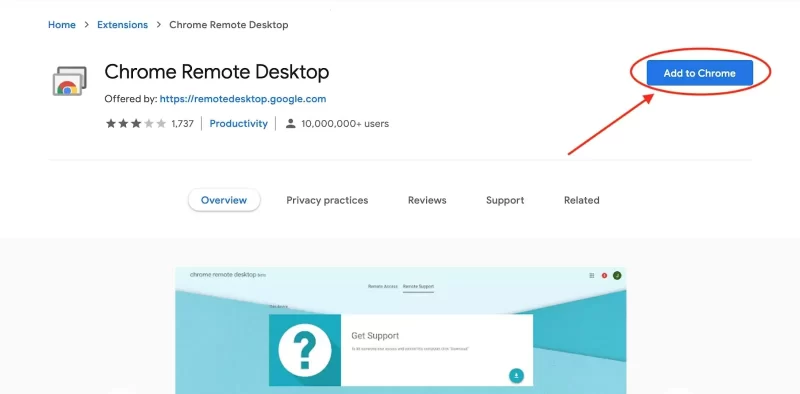
    Extensão Chrome Remote Desktop

  1. Você será solicitado a criar um nome para este computador.

  2. Insira o nome do computador e clique em Avançar.
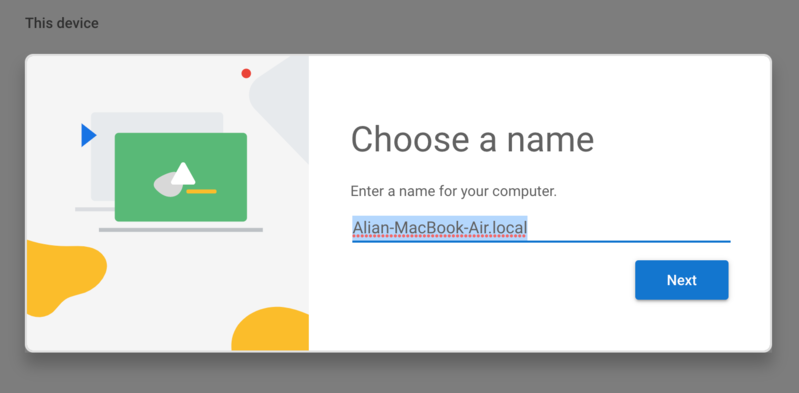
    Acesso Remoto do Chrome
  3. Você será solicitado a criar um PIN de pelo menos 6 dígitos. Esse número será exigido, além das credenciais da sua conta do Google, ao conectar-se remotamente a este computador.
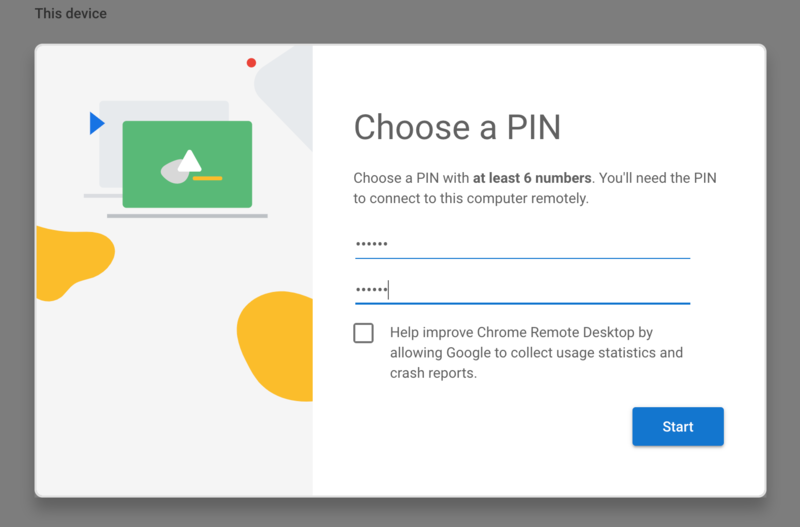
    Configuração da Área de Trabalho Remota
  4. Seu computador agora está configurado para permitir o acesso usando o Google Chrome Remote Desktop via iPhone. Enquanto o computador estiver ligado e o Chrome estiver em execução, você poderá acessá-lo remotamente.

    Agora vamos olhar para o seu dispositivo iOS e configurá-lo para que você possa acessar o computador com o Chrome Remote Desktop e controlar a máquina com um iPhone.

Como instalar o aplicativo Chrome Remote Desktop no seu dispositivo iOS

Depois de configurar os computadores que você deseja acessar remotamente, basta obter o aplicativo Chrome Remote Desktop para iPhone.

  1. Vá para a App Store da Apple e baixe o Chrome Remote Desktop.

  2. Instale o aplicativo e abra-o tocando no ícone.

  3. Faça login no aplicativo usando a mesma conta do Google que você usará ao acessar remotamente suas máquinas de trabalho e casa.

  4. Selecione o computador ao qual deseja se conectar na lista.
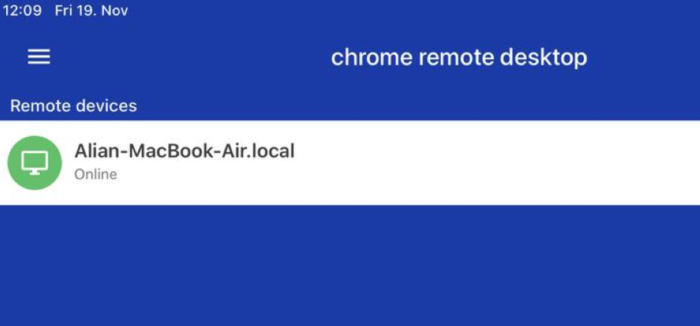
    Chrome Remote Desktop no iPad
  5. Insira o PIN, criado anteriormente ao configurar o computador, quando solicitado para estabelecer uma conexão.
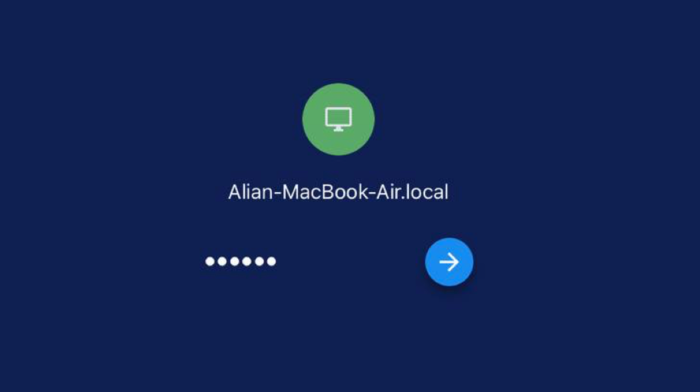
    Chrome Remote Desktop iOS
  6. Conecte-se a um computador remoto a partir de um dispositivo iOS.

    Com esses passos simples, você agora está pronto para criar uma sessão de área de trabalho remota entre seu iPad e seu computador doméstico, permitindo acessar todos os seus aplicativos e dispositivos de qualquer lugar do mundo.

Como navegar usando o Chrome Remote Desktop no iOS

Depois de se conectar com sucesso à máquina remota, o aplicativo de área de trabalho remota para Chrome no iPad oferece opções que permitem decidir como interagir com o computador.

O botão de menu localizado no canto inferior esquerdo do aplicativo oferece a opção de Mostrar teclado, que permite usar o teclado do seu iPhone para digitar texto no computador remoto. Você pode escolher usar o computador remoto no modo Toque ou modo Trackpad com base no tipo de interface que a máquina oferece.

Alguns atalhos com os quais você está familiarizado no computador remoto, como ctrl+C, podem ser difíceis ou impossíveis de replicar na sessão, obrigando você a realizar as tarefas por outros métodos. Isso deve ser visto como um pequeno inconveniente que acompanha o uso desta ferramenta gratuita de acesso remoto.

Perguntas frequentes

Clicar com o botão direito em um iPhone ou iPad é um procedimento simples que todos os usuários de iOS devem conhecer. Toque na tela e deixe seu dedo em contato por um segundo. Um menu de opções será exibido, assim como se você tivesse executado um clique com o botão direito em um trackpad ou mouse. Não é necessário aplicar força extra, basta tocar levemente e manter o dedo parado até que o menu apareça.

Use o procedimento a seguir para conectar-se a um Chromebook a partir do seu iPad. Ambas as máquinas devem estar devidamente configuradas conforme descrito nas seções anteriores deste artigo.

  1. Inicie seu Chromebook e certifique-se de que o navegador Chrome está em execução.
  2. Ligue seu iPad e abra o aplicativo Chrome Remote Desktop.
  3. Selecione o Chromebook na lista de dispositivos disponíveis.
  4. Insira o PIN do Chromebook para estabelecer a conexão.

Sim, você pode controlar um Chromebook com um iPhone. Tudo o que você precisa fazer é instalar a extensão de área de trabalho remota no navegador Chrome do Chromebook e o aplicativo Chrome Remote Desktop no iPhone. Após configurar os dispositivos conforme descrito anteriormente neste artigo, você pode facilmente conectar-se ao Chromebook e assumir o controle da máquina a partir do seu iPhone.