
Windows 10/11’de Birden Fazla Uzak Masaüstü Oturumunun Etkinleştirilmesi
- Home
- →
- Blog
- →
- Definitive Guide to Using Microsoft Remote Desktop
- →
- Allow Multiple Remote Desktop Connections in Windows 10/11
Windows 10/11 Pro ve Enterprise sürümleri, kullanıcıların Remote Desktop Protocol (RDP) Hizmetlerini kullanarak uzaktan masaüstü bağlantısı kurmasına izin verir. Ancak, bu sürümler aynı anda yalnızca bir uzak oturumu destekler; yani eşzamanlı birden fazla bağlantı mümkün değildir.
İkinci bir RDP oturumu başlatılmaya çalışıldığında, devam etmeniz halinde mevcut aktif kullanıcının bağlantısının kesileceğini bildiren bir mesaj görüntülenir:
Çoğu zaman, bu sınırlama teknik kısıtlamalardan değil, lisanslamadan kaynaklanır. Windows Pro ve Enterprise sürümleri RDP’yi özel olarak kullanabilirken, Home sürümünde bu özellik mevcut değildir. Bu nedenle, Home kullanıcıları herhangi bir üçüncü parti araç (örneğin RDP wrapper) olmadan birden fazla gelen bağlantıya ev sahipliği yapamazlar.
Bu makalede, Windows 10/11’de birden fazla uzak masaüstü bağlantısına izin vermek için etkili yöntemler sunuyoruz, bunlara Helpwire—kullanışlı ve ücretsiz bir uzaktan erişim programı— dahildir.
Yöntem 1. Birden Fazla RDP Oturumuna İzin Vermek İçin RDP Wrapper Kullanma
RDP Wrapper aracı, Windows 10/11 üzerinde birden fazla uzak masaüstü oturumu etkinleştirebilen açık kaynaklı bir projedir. Sisteminizdeki termsrv.dll dosyasında herhangi bir değişiklik yapmadan, Windows ile Uzak Masaüstü Hizmetleri arasında bir ara katman olarak çalışarak eşzamanlı uzak oturumlara olanak tanır.
Bu müdahale gerektirmeyen yaklaşım, sistem dosyalarında yapılacak değişikliklerin uzaktan oturumları etkileyebileceği karmaşık sistemler için idealdir.
En uygun olanlar:
Ücretsiz ve basit bir araç olarak, hem sıradan kullanıcılar hem de teknik bilgiye sahip kullanıcılar bu programı kolaylıkla kullanabilir.
Artılar
- Basit prosedür: BT uzmanlığı olmayan kullanıcılar bile programı kolayca kurup kullanabilir.
- Ücretsiz yöntem: RDP Wrapper, herhangi bir ücretli abonelik gerektirmeyen açık kaynaklı bir programdır.
- Çoğu Windows Lisansını Destekler: Uygulama, genellikle sizi tek bir uzak masaüstü oturumuyla sınırlayan Windows Pro/Home sürümleriyle uyumludur.
- Sistem dosyasında değişiklik yok: Diğer yöntemlerin aksine, RDP Wrapper sistem kararsızlığını önlemek için çekirdek sistem dosyalarınızı değiştirmeden çalışır.
Dezavantajlar
- Resmi olmayan üçüncü taraf aracı: RDP Wrapper, Microsoft tarafından desteklenmemektedir. Bu nedenle, Windows sisteminde ani bir güncelleme, bir Windows makinesi ile RDP Wrapper arasında uyumsuzluğa neden olabilir.
- Periyodik sorun giderme gerektirir: Windows güncellemeleri RDP Wrapper kullanılabilirliğini etkileyebileceğinden, uygulamanın mevcut değişikliğinin hâlâ mevcut işletim sistemi sürümünüzle uyumlu olup olmadığını kontrol etmek için periyodik olarak sorun giderme yapmanız gerekir.
RDP Wrapper Kullanarak Birden Fazla Uzak Masaüstü Oturumunu Nasıl Etkinleştirirsiniz
-
RDP Wrapper Kitaplığını İndirin
Şu adrese gidin: GitHub Deposu ve RDP Wrapper’ı arayın. Ardından, “Assets” bölümünü bulun ve RDP Wrapper dosyalarını içeren .zip dosyasını indirin.
-
Dosyaları Çıkarın
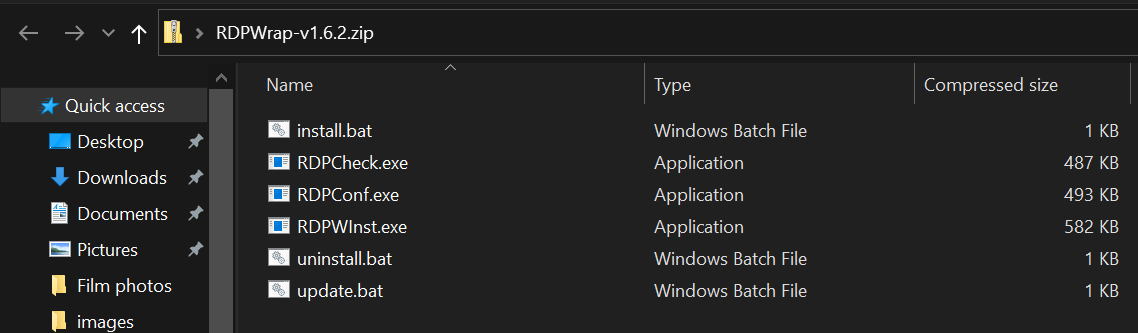
İndirilen .zip dosyasını çıkarın. Çıkardıktan sonra, bu dosyalar oluşturulan klasörün içinde görünmelidir:
•
install.bat
•uninstall.bat
•RDPConf.exe
•RDPCheck.exe
-
Yükleyiciyi Başlatın
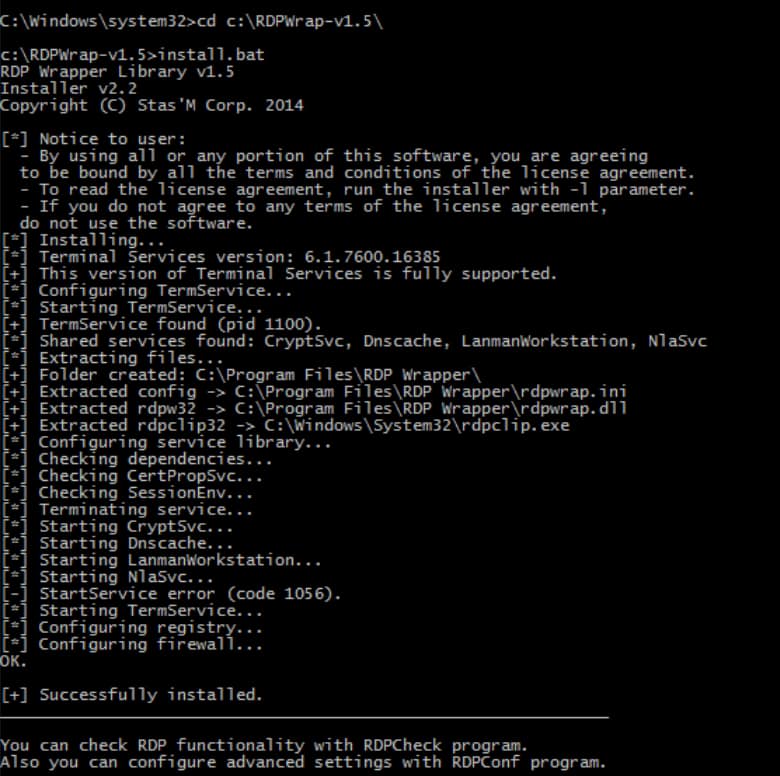
install.batdosyasına sağ tıklayın ve Yönetici olarak çalıştır seçeneğini seçin. Bu, RDP Wrapper’ı yükleyecektir. Varsayılan olarak, yükleyici dosyalarıC:\Program Files\RDP Wrapperkonumuna yerleştirir.Kurulum işlemi tamamlandığında “Başarıyla yüklendi” şeklinde bir onay mesajı görünecektir.
-
Tanılama Durumunu Kontrol Edin
Kurulumdan sonra, RDP Wrapper işlevselliğini “Tanılama” özelliğini kullanarak kontrol etmelisiniz. Bunu yapmak için,
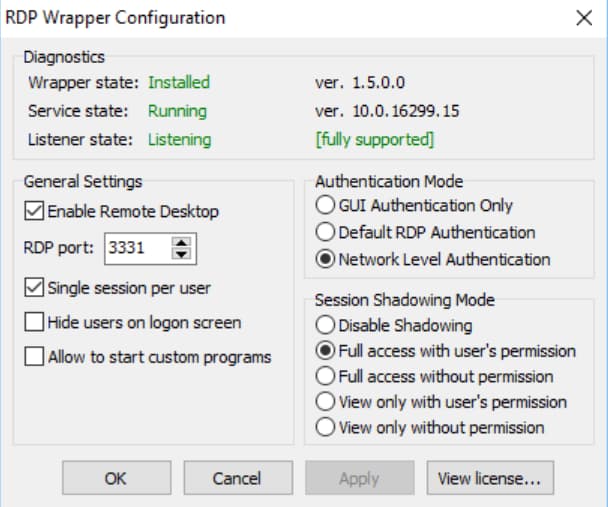
RDPConf.exedosyasını açarak RDP Wrapper Yapılandırma aracını başlatın.Varsayılan olarak, Tanılama bölümü “Yüklü”, “Çalışıyor”, “Dinleniyor” ve “Tamamen Destekleniyor” şeklinde gösterecektir.
Eğer “Desteklenmiyor” görürseniz, şu adımları izleyerek çözebilirsiniz:
1. GitHubusercontent web sitesini ziyaret edin ve oradaki içeriği kopyalayın.
2.
C:\Program Files\RDP Wrapper\rdpwrap.iniyoluna gidin ve kopyaladığınız içeriği yapıştırın.3. Bilgisayarınızı yeniden başlatın.
4.
RDPConf.exedosyasını tekrar açın ve durumun “Tamamen Destekleniyor” olarak değişip değişmediğine bakın.
-
Yapılandırmayı RDPCheck ile Test Edin
Mevcut tanılama ve yapılandırmanın doğru olup olmadığını doğrulamak için,
RDPCheck.exedosyasını yönetici olarak çalıştırmanız ve bununla ikinci bir RDP oturumunun başlatılmasına izin vermeniz gerekir. Bu işe yararsa, RDP Wrapper’ın bilgisayarınızda doğru şekilde çalıştığını doğrular.
Yöntem 2. Birden Fazla RDP Oturumuna İzin Vermek için termsrv.dll Dosyasını Değiştirme
RDP Wrapper, birden fazla RDP oturumu için güvenilir bir ücretsiz araç olsa da, tekrarlayan bir sorunu vardır. Antivirüs yazılımları Wrapper’ı sıklıkla zararlı yazılım olarak algılar ve çalışmasını sonlandırır.
Uzak oturumlar sırasında antivirüsünüzü devre dışı bırakmak istemiyorsanız, termsrv.dll dosyasında manuel değişiklikler yapmak ideal bir yöntemdir. Üçüncü taraf araçların aksine, antivirüsünüz bu işlemi zararlı veya tehlikeli olarak görmeyecektir.
Ancak, sistem dosyası ve kayıt girdilerindeki hatalı değişikliklerin sistem yapılandırmanızı bozabileceğinden, son derece dikkatli olmanız gerekir.
En uygun kullanım alanı:
Bu yöntemin karmaşıklığı nedeniyle, gelişmiş kullanıcılar ve deneyimli BT yöneticilerine tavsiye edilir.
Artılar
- Garantili başarı: Doğru şekilde yapılırsa, bu işlem Windows 10 veya 11 makinelerinde tek oturum sınırını kesinlikle aşabilir.
- Üçüncü taraf yazılım gerektirmez: Windows 10 (veya daha yüksek sürümlerdeki) yerleşik programlar, bu yöntemi herhangi bir üçüncü taraf araca ihtiyaç duymadan gerçekleştirebilir.
Dezavantajlar
- Yüksek riskli prosedür: Tek bir hata ile dengesiz bir sistemle karşılaşırsınız.
- Ayrıcalıkları geçersiz kılar: Çekirdek sistem dosyalarındaki kasıtlı değişiklikler nedeniyle sorunlar ortaya çıkarsa, Microsoft daha fazla yardımcı olmaya istekli olmayabilir.
termsrv.dl'yi değiştirerek Birden Fazla Uzak Masaüstü Bağlantısı Nasıl Etkinleştirilir
-
Uzak Masaüstü Hizmetlerini Durdur
termsrv.dlldosyasını değiştirirken çakışmaları önlemek için, değişiklik işleminden önce uzak masaüstü hizmetlerini durdurmak gereklidir. Bunu yapmak için Win + R tuşlarına basın, ardından services.msc yazın ve Enter tuşuna basın.Uzak Masaüstü Hizmetlerini bulun, sağ tıklayın ve Durdur seçeneğini seçin.
-
Orijinal
termsrv.dllDosyasını YedekleyinDeğişiklik sürecinde hata yapmanız durumunda, yedek dosya sisteminizi ilk yapılandırmasına geri döndürmenize yardımcı olacaktır. Bir yedek dosya oluşturmak için:
1. Komut İstemini Yönetici Olarak açın. Komut istemini bulmak için Başlat Menüsünde “cmd” şeklinde arama yapabilirsiniz.
2.
termsrv.dlldosyasını yedeklemek için aşağıdaki komutu çalıştırın:copy c:\Windows\System32\termsrv.dll termsrv.dll_old -
Kayıt Defteri Ayarlarını Değiştir
Şimdi kayıt defteri girdilerinizi değiştirmenin zamanı geldi. Win + R tuşlarına basın, regedit yazın ve Enter tuşuna basarak Kayıt Defteri Düzenleyicisi’ne girin.
Şuraya gidin:
HKEY_LOCAL_MACHINE\SYSTEM\CurrentControlSet\Control\Terminal ServerArdından, aşağıdaki değerleri bulun ve değiştirin:
• fDenyTSConnections → 0 olarak ayarlayın
• fSingleSessionPerUser → 0 olarak ayarlayınBunu ayrıca cmd kullanarak da yapabilirsiniz. Bu komutları Komut İstemi (Yönetici) ile çalıştırın:
REG ADD "HKLM\SYSTEM\CurrentControlSet\Control\Terminal Server" /v fDenyTSConnections /t REG_DWORD /d 0 /fREG ADD "HKLM\SYSTEM\CurrentControlSet\Control\Terminal Server" /v fSingleSessionPerUser /t REG_DWORD /d 0 /f -
termsrv.dll‘nin Sahipliğini ve İzinlerini DeğiştirinBir sonraki aşama, dosyanın sahipliğini TrustedInstaller’dan Yönetici hesabınıza aktarmaktır. C:\Windows\System32 klasörüne gidin, ardından termsrv.dll dosyasını bulun. Dosyaya sağ tıklayın ve Özellikler‘i seçin.
Daha sonra Güvenlik > Gelişmiş sekmesine geçin. Dosyanın sahibini TrustedInstaller‘dan kendi Yönetici hesabınıza değiştirin. Yöneticiler grubuna Tam Denetim izni verdiğinizden emin olun.
-
termsrv.dllDosyasını Değiştirin
Bir kez termsrv.dll dosyasının sahipliğini aldıktan sonra, artık onu değiştirebilirsiniz. Aşağıdaki adımları uygulamak için bir HEX düzenleyici (örn. HxD) gereklidir:1. Oturum sınırı uygulama kodunu bulun ve birden fazla oturuma izin veren bir yama ile değiştirin. Tam değerler kullandığınız Windows sürümüne bağlıdır. HEX değişiklikleri için yalnızca güvenilir kaynaklar kullanın.
2. Değiştirilmiş dosyayı kaydedin ve orijinal
termsrv.dlldosyasının yerine C:\Windows\System32‘ye yerleştirin.
Yukarıdaki beş adımı uyguladıktan sonra, uzak masaüstü hizmetlerini services.msc üzerinden yeniden başlatın. Yeniden başlatmanın ardından uzak masaüstü, birden fazla kullanıcı için etkinleştirilmiş olmalıdır.
Yöntem 3. Grup İlkesi ile Birden Fazla RDP Oturumunu Etkinleştirme (Pro/Enterprise Sürümleri için)
Bu yöntemle, kullanıcı izin verilen RDP oturumlarının sayısını Grup İlkesi Düzenleyicisi aracılığıyla ayarlar. “Bağlantı sayısını sınırla” ilkesi düzenlendikten sonra, tek kullanıcı kısıtlaması da çözülmüş olur.
En uygun olanlar:
Bu yöntem Windows Pro ve Enterprise sürümleri için geçerli olduğundan, kurumlar, yönetici kullanıcılar ve kurumsal ortamlardakiler için tavsiye edilir.
HelpWire’ın Avantajları
Artılar
- Resmi Microsoft çözümü: Yöntem yerel Windows işlevlerini kullandığından, sistemin tehlikeye atılması riski minimumdur.
- Minimal Bakımla Çalışır: Bir kez yapılandırıldığında, düzenli bakım yapılmasa bile ayar korunur.
Dezavantajlar
- Yalnızca Pro/Enterprise sürümlerinde etkilidir: Bu yöntem, Grup İlkesi Düzenleyicisi olmadığı için Windows Home sürümlerinde çalışmaz.
- Yönetici erişimi gerektirir: Grup İlkesi ayarlarının değiştirilmesi yönetici haklarına erişim gerektirir.
- Sınırlı esneklik: Bu yöntem "merkezi yönetim" için tasarlanmıştır, bu nedenle bazı durumlarda RDP Wrapper gibi diğer yöntemlere kıyasla o kadar esnek değildir.
Birden Fazla Kullanıcı için Uzak Masaüstünü Etkinleştirmek İçin Grup İlkesi Nasıl Değiştirilir
Yukarıda belirtildiği gibi, bu işlem Grup İlkesi Düzenleyicisi aracılığıyla yapılabilir. Bu programı açmak için Win + R tuşlarına basın, gpedit.msc yazın ve Enter tuşuna basın.
Şuraya gidin: Bilgisayar Yapılandırması > Yönetim Şablonları > Windows Bileşenleri > Uzak Masaüstü Hizmetleri > Uzak Masaüstü Oturum Ana Bilgisayarı > Bağlantılar.
Bağlantı sayısını sınırla seçeneğini bulun, çift tıklayın ve birden fazla oturuma izin vermek için “Devre Dışı” olarak veya 1’den büyük bir sayı olarak ayarlayın. Uygula‘ya, ardından Tamam ‘a basarak değişiklikleri kaydedin. Sonrasında bilgisayarınızı yeniden başlatın.
Yöntem 4. HelpWire, Birden Fazla RDP Oturumuna İzin Vermenin Daha Basit Bir Yoludur
Stresli geleneksel RDP kurulumlarıyla uğraşacak vaktiniz yok mu? Helpwire’a geçin; birden fazla uzak masaüstünü aynı anda bağlayan uzaktan masaüstü çözümüdür.
Çoklu monitör desteği ve çoklu oturum işlevselliği ile tasarlanan Helpwire, kullanıcıların karmaşık yapılandırmalara gerek kalmadan aynı cihazda birden fazla masaüstüne erişmesini sağlar.
HelpWire, uzak masaüstü erişimini entegre eder böylece birden fazla kullanıcı ve ekip aynı anda ayrı veya aynı sistemlerde çalışabilir. Kullanıcıların sistem dosyalarını değiştirmeden varsayılan Windows 10/11 kısıtlamalarını aşabilir.
En uygun olanlar:
HelpWire’ı herkes kolayca kullanabilir. Ev kullanıcıları, küçük işletmeler, uzaktan çalışanlar ve BT profesyonelleri HelpWire’ın gelişmiş özelliklerinden yararlanabilir. Ayrıca, sınırlı BT kaynaklarına sahip kuruluşlar için şiddetle tavsiye edilir.
Artılar
- • Kullanıcı dostu arayüz: HelpWire, teknik bilgisi olmayan kullanıcılar için bile kolayca kullanılacak şekilde tasarlanmıştır.
- • Basit yapılandırmalar: Kayıt defterinde değişiklik yapmanıza veya üçüncü parti yamalar kullanmanıza gerek yok, HelpWire uygulama içinden hızlı ve basit yapılandırmalarla çalışır.
- • Çoklu monitör desteği: Birden fazla uzaktaki masaüstünü birden fazla monitör üzerinden yöneterek verimliliği artırın.
- • Üst düzey güvenlik: HelpWire, uzak oturumlar sırasında verileri gelişmiş şifreleme yöntemleriyle korur.
- • Platformlar arası destek: Windows, macOS ve Linux uzak masaüstlerine tam esneklikle erişim sağlayın.
HelpWire Kullanarak Birden Fazla Uzak Masaüstü Bağlantısı Nasıl Etkinleştirilir
-
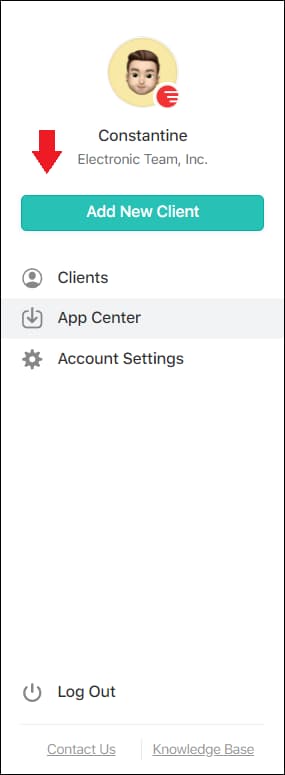
‘Yeni Müşteri Ekle’ seçeneğini seçin.
-
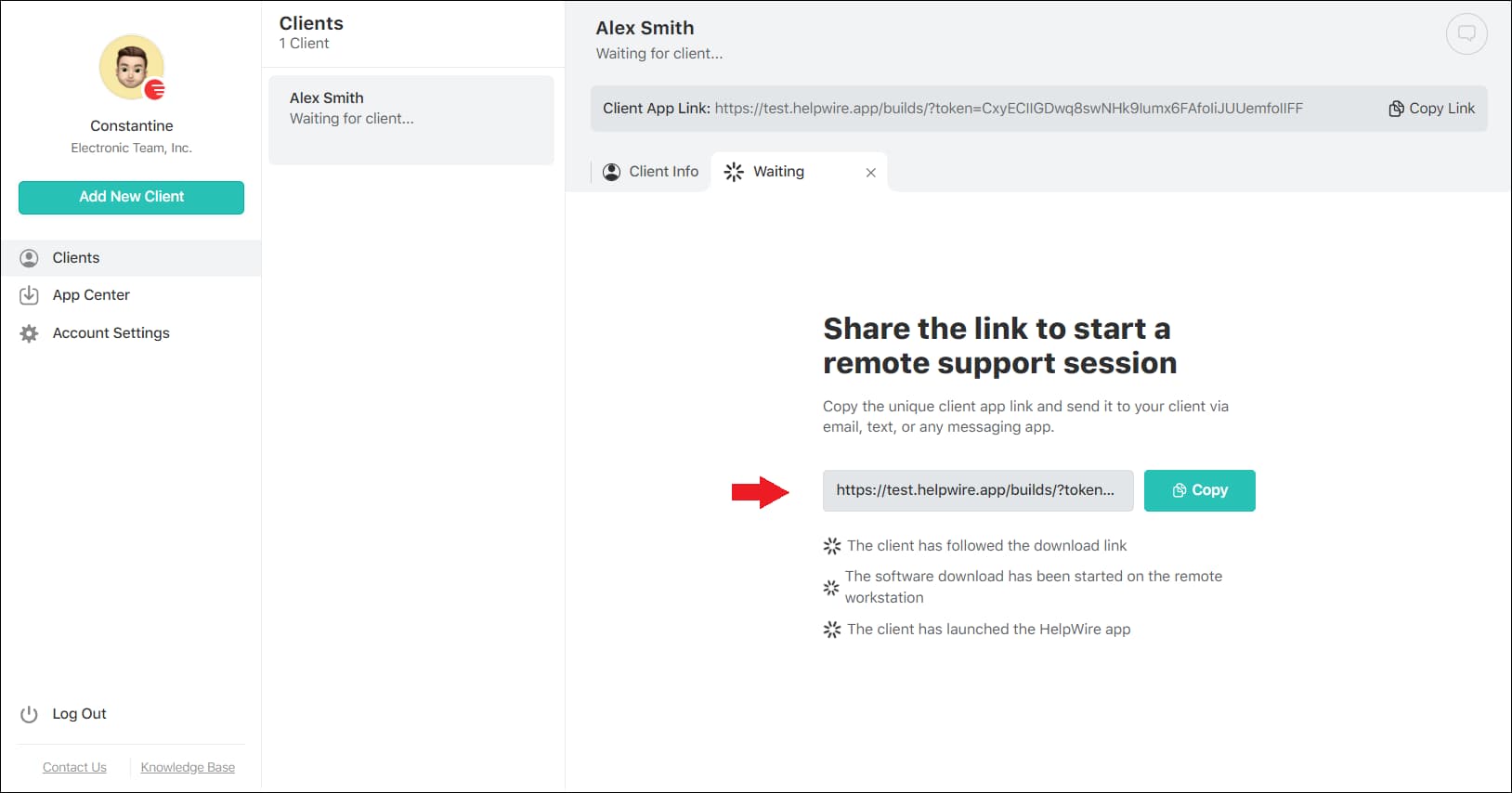
Müşterinize sağlanan bağlantıyı dağıtarak, HelpWire İstemci yazılımını kurmalarını isteyin.
-
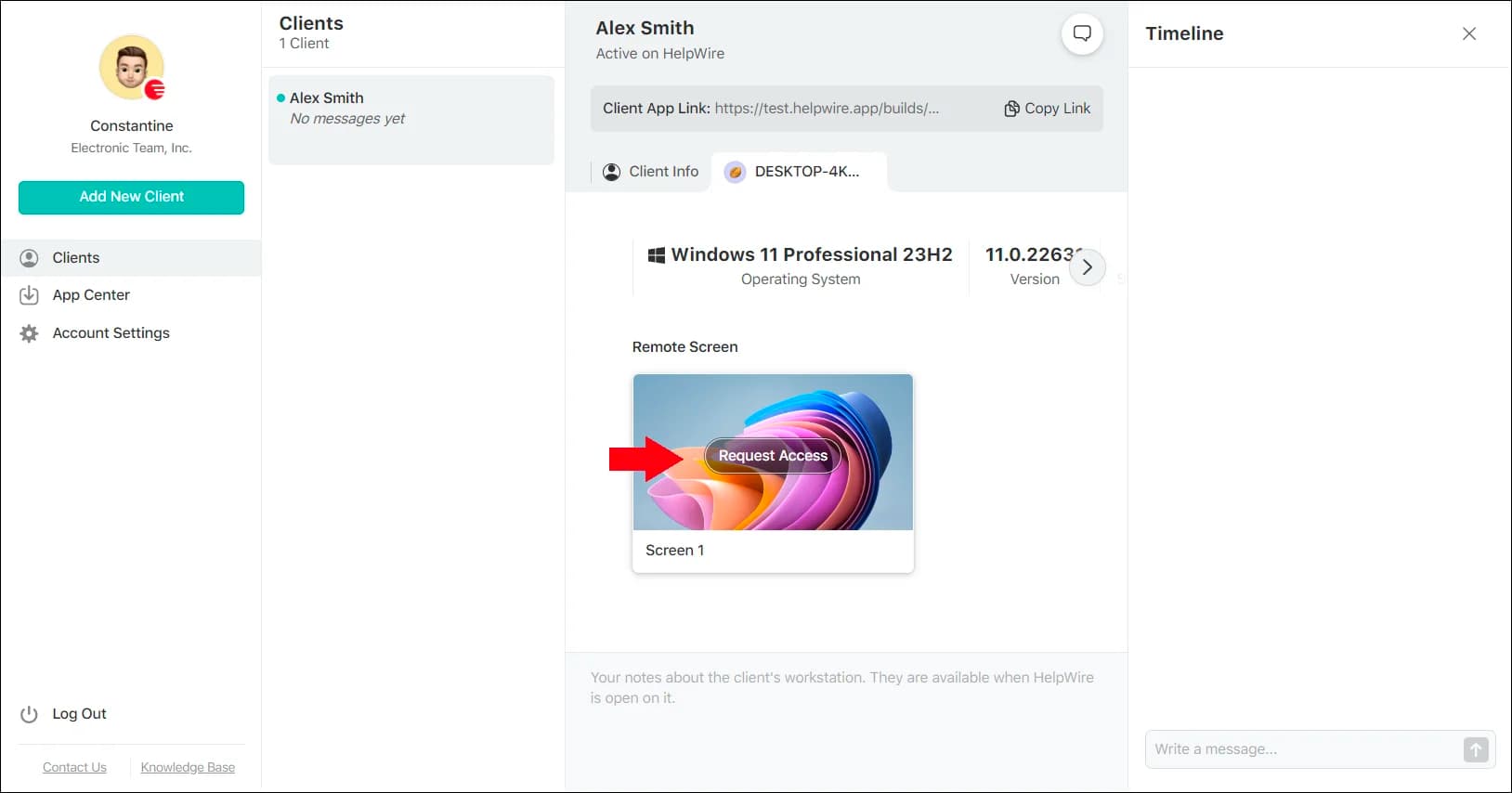
Müşteriniz uygulamayı açtıktan sonra erişim talebi gönderin.
-
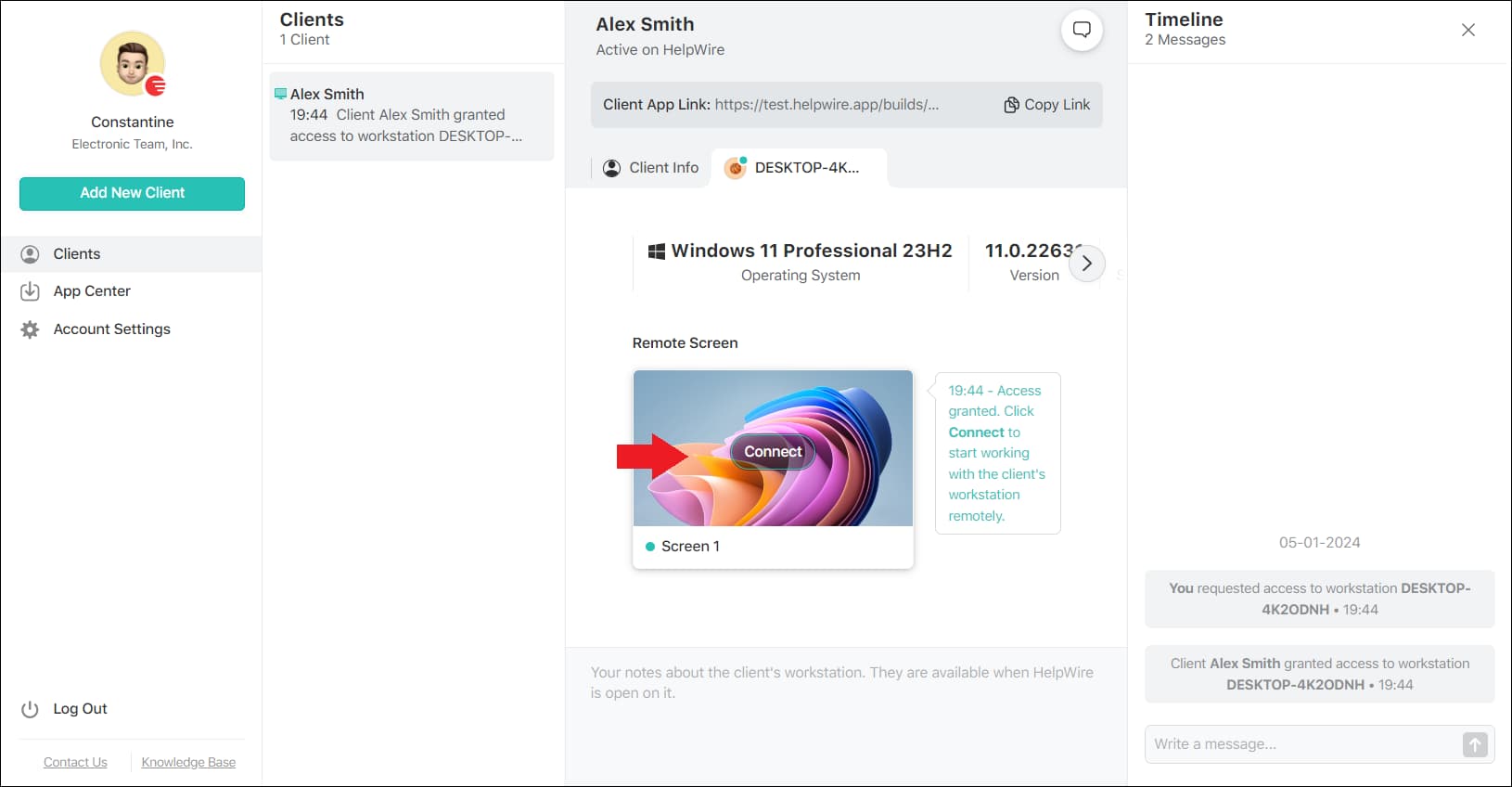
Müşterinin onayıyla, uzaktan oturumu başlatmak için ‘Bağlan’ düğmesine basın.
Son Düşünceler
İster kişisel ister iş amaçlı olsun, Windows 10/11 üzerinde birden fazla uzak masaüstü bağlantısına izin vermek, kolaylık ve verimliliği önemli ölçüde artırabilir. Bunu başarmanın pek çok yolu vardır: RDP Wrapper kullanmak, termsrv.dll dosyasını değiştirmek veya Grup İlkesi’ni düzenlemek. Ne yazık ki, bu yöntemlerin genellikle dezavantajları ve riskleri vardır; bu nedenle herhangi birini uygularken ekstra dikkatli olunmalıdır.
Daha basit ve risksiz bir yaklaşım arayanlar için HelpWire ideal bir alternatiftir. Kullanıcı dostu arayüzü, hızlı bağlantı hızı ve ücretsiz modeli sayesinde birden fazla uzak masaüstünü aynı anda yönetmek için mükemmeldir. HelpWire, uzaktan erişimi yalnızca basitleştirmekle kalmaz, aynı zamanda diğer yöntemlerle ortaya çıkabilecek karmaşıklıkları ve potansiyel lisans ihlallerini de ortadan kaldırır.
SSS
Bir Windows Çalışma İstasyonuna eşzamanlı bağlantıların maksimum sayısı, Windows 10/11 Pro ve Enterprise sürümlerinde (varsayılan olarak) bir aktif Uzak Masaüstü (RDP) oturumudur. Öte yandan, Windows Home Uzak Masaüstünü desteklemez.
Diğer taraftan, Windows Server sürümleri uygun lisanslama ile birden fazla oturuma izin verir.
Hayır, Windows 10/11 Pro aynı anda yalnızca bir aktif Uzak Masaüstü (RDP) oturumuna izin verir. Birden fazla eşzamanlı RDP bağlantısı etkinleştirmenin tek “resmi” yolu, bir Windows Server sürümüne yükseltmektir. Ancak, bazı üçüncü parti araçlar veya doğru sistem değişiklikleriyle bu kısıtlama aşılabilir.
Windows 10’da birden fazla Uzak Masaüstü Oturumunu devre dışı bırakmak için bu adımları izleyin:
- Win + R tuşlarına basın, gpedit.msc yazın ve Enter’a tıklayın.
- Bilgisayar Yapılandırması > Yönetim Şablonları > Windows Bileşenleri > Uzak Masaüstü Hizmetleri > Uzak Masaüstü Oturum Ana Bilgisayarı > Bağlantılar yolunu izleyin
- Uzak Masaüstü Hizmetleri kullanıcısını tek bir Uzak Masaüstü Hizmetleri oturumuyla sınırla seçeneğine çift tıklayın.
- Değişiklikleri kaydetmek için “Tamam”a tıklayın.