categories
Yayınlanma tarihi in

Splashtop Çoklu Monitörler Çalışmıyor Sorunu Nasıl Giderilir

Author: Helga York
Helga York Article author
  • HelpWire
  • Blog
  • Splashtop Multiple Monitors Not Working

Splashtop’ta, birden fazla monitör çeşitli modlarda kullanılabilir. Bu modlar bazen anlaşılması güç şekillerde çalışabilir ve bir şeylerin yanlış gittiği izlenimi yaratabilir. Ayrıca, hem uygulamanın hem de işletim sisteminin birden fazla monitör kullanacak şekilde ayarlanmış olması gerekir.

Bazen, sorun uyumsuzluktan kaynaklanır ve yalnızca gelecekteki yamalarda çözülebilir. Ancak, müşteri desteğine başvurmadan önce aşağıdaki tavsiyelerden herhangi birinin işe yarayıp yaramadığını kontrol edebilirsiniz.

Sistem Ayarlarını Kontrol Et

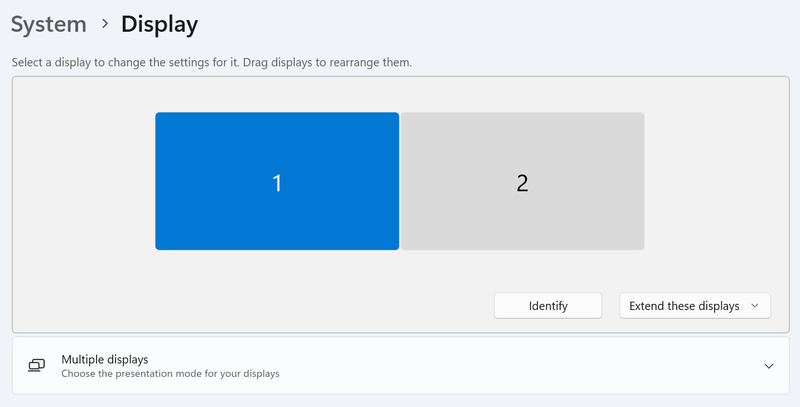
Windows ayarları, çift monitörleri genişletme modunda gösteriyor

Çoğunlukla, ikinci bir monitör bağlandığında, işletim sistemi varsayılan olarak onun için “Çoğalt” modunu seçer. Birden fazla monitör için görüntüleme modunuzu kontrol etmenin yolları işletim sistemine göre değişir, ancak genellikle sistem ayarlarında bulunur.

Örneğin, Windows’ta Başlat menüsünden Ayarlar’ı açarak, ardından Sistem > Ekran bölümüne giderek ve görüntüleme modu olarak “Genişlet”i seçerek bu ayarlara erişebilirsiniz.

Gizli Pencereyi Ara

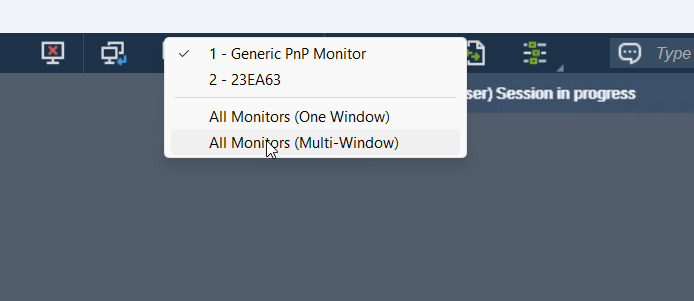
Splashtop'ta çoklu pencere modunu seçme

Birden fazla monitör için Çoklu pencere modunu seçtiğinizde, ayrı pencereler Windows araç çubuğunda tek bir simge altında görüntülenecektir. Bu, ayrı pencereleri seçmeyi zorlaştırır ve pencerenin açılmadığı izlenimini yaratabilir. Ayrıca Alt+Tab yaparak da o pencereye geçilemez.

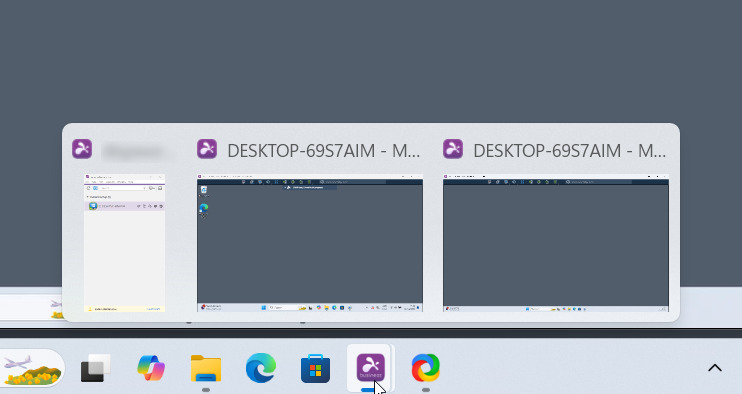
Windows araç çubuğundan doğru pencereyi seçme

Bunun yerine, Splashtop simgesinin üzerine gelin ve farklı pencerelerin görünmesini bekleyin. Ardından arka planda gizli olan pencereyi seçebilirsiniz.

Diğer İpuçları

İkinci ekrana erişmek önemliyse, ancak çoklu pencere ve tek pencere modları işbirliği yapmıyorsa, tek pencere moduna geçmeniz ve geçerli pencereyi manuel olarak seçmeniz gerekebilir.

Pencereler arasında geçiş yapmak için fareyi kullanmak zorunda değilsiniz. Splashtop bu işlem için varsayılan olarak kısayollar sağlar – Ctrl+Alt+Sol ve Ctrl+Alt+Sağ.

Son olarak, bilmeniz faydalı olabilir ki, genişletilmiş modda ekranların yönü, fiziksel yerleşimleriyle eşleşmeyebilir. Sonuç olarak, Splashtop’ta çoklu pencere modunu kullanıyorsanız ve pencerelerden birini ikinci çalışma alanına sürüklemeye çalışıyorsanız, bu başarısız olabilir. Sadece diğer yöne sürüklemeyi deneyin veya sistem ayarlarından hangi ekranın ana ekran olduğunu değiştirin.