
Aktivieren mehrerer Remote-Desktop-Sitzungen unter Windows 10/11
- Home
- →
- Blog
- →
- Definitive Guide to Using Microsoft Remote Desktop
- →
- Allow Multiple Remote Desktop Connections in Windows 10/11
Windows 10/11 Pro und Enterprise Editionen ermöglichen es Benutzern, Remote-Desktop-Verbindungen mithilfe des Remote Desktop Protocol (RDP) Services herzustellen. Diese Versionen unterstützen jedoch nur eine Remote-Sitzung gleichzeitig, was bedeutet, dass mehrere gleichzeitige Verbindungen nicht möglich sind.
Der Versuch, eine zweite RDP-Sitzung zu starten, löst eine Meldung aus, die darauf hinweist, dass das Fortfahren den derzeit aktiven Benutzer trennt:
Methode 1. Verwenden von RDP Wrapper, um mehrere RDP-Sitzungen zu erlauben
Das RDP Wrapper-Tool ist ein Open-Source-Projekt, das auf Windows 10/11 mehrere Remote-Desktop-Sitzungen ermöglichen kann. Es erlaubt gleichzeitige Remote-Sitzungen, indem es als Zwischenschicht zwischen Windows und den Remote Desktop Services agiert, ohne Änderungen an der Systemdatei termsrv.dll vorzunehmen.
Dieser nicht-intrusive Ansatz ist ideal für komplexe Systeme, bei denen Änderungen an Systemdateien Remote-Sitzungen beeinflussen können.
Am besten geeignet für:
Als kostenloses und einfaches Tool kann dieses Programm sowohl von Gelegenheits- als auch von technisch versierten Nutzern problemlos verwendet werden.
Vorteile
- Unkompliziertes Verfahren: Selbst Nutzer ohne IT-Kenntnisse können das Programm einfach installieren und verwenden.
- Kostenlose Methode: RDP Wrapper ist ein Open-Source-Programm, das kein kostenpflichtiges Abonnement erfordert.
- Unterstützt die meisten Windows-Lizenzen: Die App ist mit Windows Pro/Home-Versionen kompatibel, die Sie normalerweise auf eine einzelne Remotedesktop-Sitzung beschränken.
- Keine Systemdateiänderung: Im Gegensatz zu anderen Methoden funktioniert RDP Wrapper, ohne Ihre zentralen Systemdateien zu verändern, um Systeminstabilität zu vermeiden.
Nachteile
- Inoffizielles Tool von Drittanbietern: RDP Wrapper wird von Microsoft nicht unterstützt. Daher kann ein plötzliches Update im Windows-System zu einer Inkompatibilität zwischen einem Windows-Gerät und RDP Wrapper führen.
- Erfordert regelmäßige Fehlerbehebung: Da Windows-Updates die Nutzbarkeit von RDP Wrapper beeinträchtigen können, müssen Sie regelmäßig Fehlerbehebungen durchführen, um sicherzustellen, dass die aktuelle Modifikation der App weiterhin mit Ihrer aktuellen Betriebssystemversion übereinstimmt.
So aktivieren Sie mehrere Remote-Desktop-Sitzungen mit RDP Wrapper
-
Laden Sie die RDP Wrapper Library herunter
Gehen Sie zum GitHub-Repository und suchen Sie nach RDP Wrapper. Suchen Sie dann den Bereich „Assets“ und laden Sie die .zip-Datei herunter, die die RDP Wrapper-Dateien enthält.
-
Dateien extrahieren
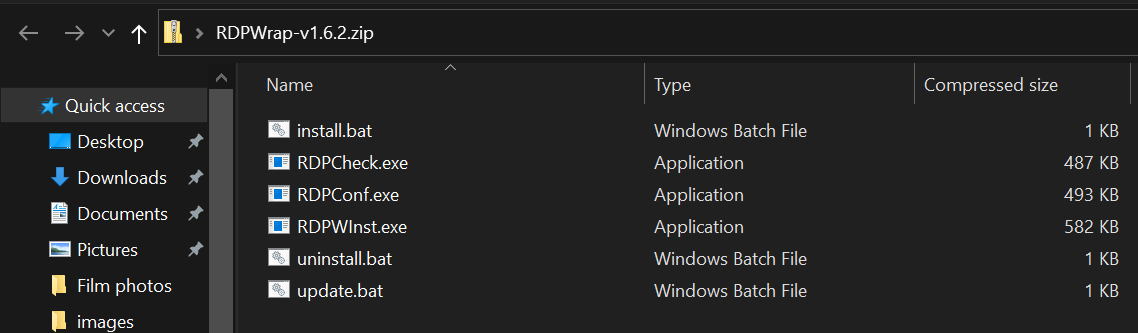
Extrahieren Sie die heruntergeladene .zip-Datei. Nach dem Extrahieren sollten diese Dateien im erstellten Ordner erscheinen:
•
install.bat
•uninstall.bat
•RDPConf.exe
•RDPCheck.exe
-
Starten Sie das Installationsprogramm
Klicken Sie mit der rechten Maustaste auf
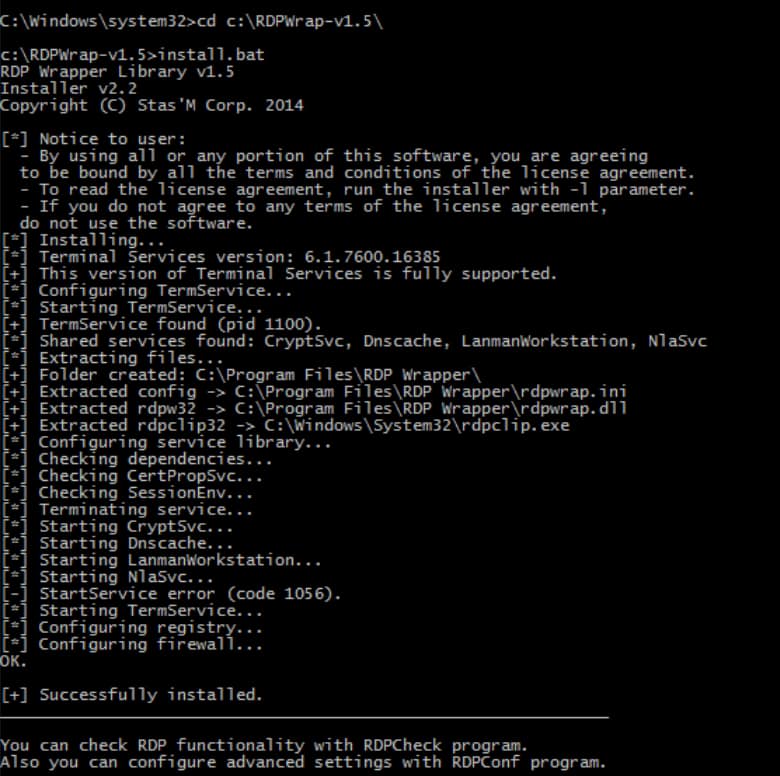
install.batund wählen Sie Als Administrator ausführen, um RDP Wrapper zu installieren. Standardmäßig legt das Installationsprogramm die Dateien inC:\Program Files\RDP Wrapperab.Eine Bestätigungsmeldung mit dem Text „Erfolgreich installiert“ erscheint, sobald der Installationsvorgang abgeschlossen ist.
-
Überprüfen Sie den Diagnose-Status
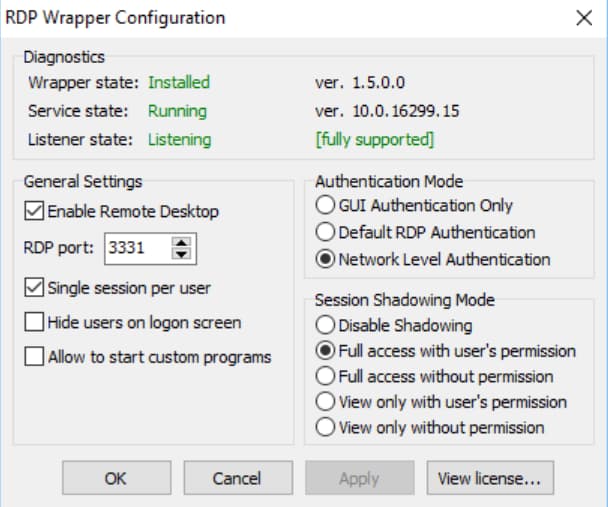
Nach der Installation müssen Sie die Funktionalität des RDP Wrappers mit seiner „Diagnose“-Funktion überprüfen. Starten Sie dazu das RDP Wrapper Konfigurationstool, indem Sie
RDPConf.exeöffnen.Standardmäßig zeigt der Diagnosebereich „Installed“, „Running“, „Listening“ und „Fully Supported“ an.
Falls jedoch „Not Supported“ angezeigt wird, können Sie dies mit folgenden Schritten beheben:
1. Besuchen Sie die GitHubusercontent-Website und kopieren Sie den dortigen Inhalt.
2. Gehen Sie zu
C:\Program Files\RDP Wrapper\rdpwrap.iniund fügen Sie den kopierten Inhalt ein.3. Starten Sie Ihren Computer neu.
4. Öffnen Sie
RDPConf.exeerneut und prüfen Sie, ob der Status auf „Fully Supported“ geändert wurde.
-
Testen Sie die Konfiguration mit RDPCheck
Um zu überprüfen, ob die aktuelle Diagnose und Konfiguration korrekt sind, müssen Sie
RDPCheck.exeals Administrator ausführen und damit den Start einer zweiten RDP-Sitzung erlauben. Wenn dies funktioniert, bestätigt es, dass der RDP Wrapper auf Ihrem Rechner korrekt funktioniert.
Methode 2. Bearbeiten der termsrv.dll-Datei, um mehrere RDP-Sitzungen zuzulassen
Während RDP Wrapper ein zuverlässiges kostenloses Tool für mehrere RDP-Sitzungen ist, hat es ein wiederkehrendes Problem. Antivirusprogramme erkennen Wrapper oft als Malware und beenden dessen Betrieb.
Wenn Sie Ihr Antivirus während Remote-Sitzungen nicht deaktivieren möchten, ist die manuelle Modifikation der termsrv.dll die ideale Methode. Im Gegensatz zu Tools von Drittanbietern wird Ihr Antivirus diese Aktion nicht als bösartig oder schädlich einstufen.
Allerdings ist äußerste Vorsicht geboten, da fehlerhafte Änderungen an Systemdateien und Registrierungseinträgen die Konfiguration Ihres Systems durcheinanderbringen können.
Am besten geeignet für:
Aufgrund der Komplexität wird diese Methode fortgeschrittenen Nutzern und erfahrenen IT-Administratoren empfohlen.
Vorteile
- Garantierter Erfolg: Wenn dieser Vorgang korrekt durchgeführt wird, kann damit die Einzel-Sitzungs-Beschränkung auf Windows 10- oder 11-Maschinen definitiv umgangen werden.
- Erfordert keine Drittanbieter-Software: Native Programme in Windows 10 (oder höheren Editionen) können diese Methode ohne die Hilfe eines Drittanbieter-Tools ausführen.
Nachteile
- Hochrisikoverfahren: Ein Fehler und Sie haben ein instabiles System.
- Voids support Privilegien: Microsoft ist möglicherweise nicht bereit, bei auftretenden Problemen weiterzuhelfen, da absichtliche Änderungen an den Kernsystemdateien vorgenommen wurden.
So aktivieren Sie mehrere Remote-Desktop-Verbindungen durch Modifizieren von termsrv.dll
-
Remote Desktop-Dienste beenden
Um Konflikte bei der Änderung von
termsrv.dllzu vermeiden, ist es wichtig, die Remote Desktop-Dienste vor dem Änderungsprozess zu stoppen. Drücken Sie dazu Win + R, geben Sie services.msc ein und drücken Sie Enter.Suchen Sie Remote Desktop-Dienste, klicken Sie mit der rechten Maustaste darauf und wählen Sie Beenden.
-
Erstellen Sie eine Sicherungskopie der Originaldatei
termsrv.dllFalls während des Modifikationsprozesses Fehler auftreten, hilft Ihnen die Sicherung, zur ursprünglichen Systemkonfiguration zurückzukehren. So erstellen Sie eine Sicherungsdatei:
1. Öffnen Sie die Eingabeaufforderung als Administrator. Sie können im Startmenü nach „cmd“ suchen, um die Eingabeaufforderung zu finden.
2. Führen Sie den folgenden Befehl aus, um
termsrv.dllzu sichern:copy c:\Windows\System32\termsrv.dll termsrv.dll_old -
Registrierungseinstellungen ändern
Es ist an der Zeit, Ihre Registrierungseinträge zu ändern. Drücken Sie Win + R, geben Sie regedit ein und drücken Sie Enter, um den Registrierungs-Editor zu öffnen.
Wechseln Sie zu:
HKEY_LOCAL_MACHINE\SYSTEM\CurrentControlSet\Control\Terminal ServerSuchen Sie anschließend die folgenden Werte und ändern Sie sie:
• fDenyTSConnections → Setzen Sie auf 0
• fSingleSessionPerUser → Setzen Sie auf 0Sie können dies auch mit cmd durchführen. Führen Sie diese Befehle in der Eingabeaufforderung (Administrator) aus:
REG ADD "HKLM\SYSTEM\CurrentControlSet\Control\Terminal Server" /v fDenyTSConnections /t REG_DWORD /d 0 /fREG ADD "HKLM\SYSTEM\CurrentControlSet\Control\Terminal Server" /v fSingleSessionPerUser /t REG_DWORD /d 0 /f -
Ändern Sie die Besitzrechte und Berechtigungen von
termsrv.dllDer nächste Schritt ist die Übertragung des Datei-Besitzes von TrustedInstaller auf Ihr Administratorkonto. Gehen Sie zu C:\Windows\System32, und suchen Sie termsrv.dll. Klicken Sie mit der rechten Maustaste auf die Datei und wählen Sie Eigenschaften.
Gehen Sie anschließend zu Sicherheit > Erweitert. Ändern Sie den Dateibesitzer von TrustedInstaller auf Ihr Administrator-Konto. Stellen Sie sicher, dass Sie der Administratoren-Gruppe die Berechtigung Vollzugriff erteilen.
-
Modifizieren Sie die
termsrv.dll-Datei
Sobald Sie die Besitzrechte an der termsrv.dll -Datei erlangt haben, können Sie diese nun modifizieren. Sie benötigen einen HEX-Editor (z. B. HxD), um die folgenden Schritte durchzuführen:1. Suchen Sie nach dem Code zur Sitzungsbegrenzung und ersetzen Sie ihn durch einen Patch, der mehrere Sitzungen erlaubt. Die genauen Werte hängen von Ihrer Windows-Version ab. Verwenden Sie nur vertrauenswürdige Quellen für HEX-Modifikationen.
2. Speichern Sie die modifizierte Datei und ersetzen Sie die originale
termsrv.dllim C:\Windows\System32.
Nachdem Sie die fünf oben genannten Schritte durchgeführt haben, starten Sie die Remotedesktopdienste über services.msc neu. Remotedesktop muss nach dem Neustart für mehrere Benutzer aktiviert sein.
Methode 3. Aktivieren mehrerer RDP-Sitzungen über die Gruppenrichtlinie (für Pro-/Enterprise-Editionen)
In dieser Methode passt der Benutzer die zulässige Anzahl an RDP-Sitzungen über den Gruppenrichtlinien-Editor. Nachdem die Richtlinie „Anzahl der Verbindungen begrenzen“ bearbeitet wurde, wird auch die Beschränkung auf einen einzelnen Benutzer aufgehoben.
Am besten geeignet für:
Da diese Methode für Windows Pro- und Enterprise-Versionen funktioniert, wird sie für Organisationen, Administratoren und Nutzer in Unternehmensumgebungen empfohlen.
Vorteile von HelpWire
Vorteile
- Offizielle Microsoft-Lösung: Die Methode verwendet native Windows-Funktionen, sodass das Risiko einer Systemkompromittierung minimal ist.
- Funktioniert mit minimaler Wartung: Einmal konfiguriert, bleibt die Einstellung auch ohne regelmäßige Wartung erhalten.
Nachteile
- Wirksam nur bei Pro-/Enterprise-Editionen: Diese Methode funktioniert nicht bei Windows Home-Editionen, da diese keinen Gruppenrichtlinien-Editor enthalten.
- Erfordert administrativen Zugriff: Die Änderung der Gruppenrichtlinieneinstellungen erfordert Administratorrechte.
- Begrenzte Flexibilität: Diese Methode ist für „zentrale Verwaltung“ gedacht, daher ist sie in manchen Fällen nicht so flexibel wie andere Methoden, zum Beispiel RDP Wrapper.
So ändern Sie die Gruppenrichtlinie, um Remotedesktop für mehrere Benutzer zu aktivieren
Wie oben beschrieben, ist der Vorgang über den Gruppenrichtlinien-Editor möglich. Öffnen Sie dieses Programm, indem Sie Win + R drücken, gpedit.msc eingeben und die Eingabetaste drücken.
Gehen Sie zu Computerkonfiguration > Administrative Vorlagen > Windows-Komponenten > Remotedesktopdienste > Remotedesktopsitzungshost > Verbindungen.
Suchen Sie die Option Anzahl der Verbindungen begrenzen, doppelklicken Sie darauf und setzen Sie sie auf „Deaktiviert“ oder eine Zahl größer als 1, um mehrere Sitzungen zu erlauben. Klicken Sie auf Übernehmen und dann auf OK, um die Änderungen zu speichern. Starten Sie danach Ihren Computer neu.
Methode 4. HelpWire ist eine einfachere Möglichkeit, mehrere RDP-Sitzungen zuzulassen
Keine Zeit, sich mit stressigen herkömmlichen RDP-Setups auseinanderzusetzen? Wechseln Sie zu Helpwire, einer Remote-Desktop-Lösung, die mehrere Remote-Desktops gleichzeitig verbindet.
Helpwire wurde mit Multi-Monitor-Unterstützung und Multi-Session-Funktionalität entwickelt und ermöglicht es Benutzern, mehrere Desktops auf demselben Gerät zu nutzen, ohne komplizierte Konfigurationen vornehmen zu müssen.
HelpWire integriert den Fernzugriff auf Desktops, sodass mehrere Benutzer und Teams gleichzeitig an separaten oder denselben Systemen arbeiten können. Es kann die Standardbeschränkungen von Windows 10/11 umgehen, ohne die Systemdateien der Benutzer zu verändern.
Am besten geeignet für:
Jeder kann HelpWire problemlos nutzen. Privatanwender, kleine Unternehmen, Remote-Arbeiter und IT-Profis profitieren von den fortschrittlichen Funktionen von HelpWire. Es wird auch Organisationen mit begrenzten IT-Ressourcen sehr empfohlen.
Vorteile
- • Benutzerfreundliche Oberfläche: HelpWire ist auf einfache Bedienung ausgelegt, selbst für technisch weniger versierte Benutzer.
- • Einfache Konfigurationen: Kein Bearbeiten der Registrierung oder Einsatz von Drittanbieter-Patches nötig, HelpWire funktioniert durch einfache und schnelle Einstellungen in der App.
- • Unterstützung für mehrere Monitore: Verwalten Sie mehrere Remote-Desktops über mehrere Monitore für erhöhte Produktivität.
- • Höchste Sicherheit: HelpWire schützt Daten durch fortschrittliche Verschlüsselungsmethoden während der Übertragung in Remote-Sitzungen.
- • Plattformübergreifende Unterstützung: Profitieren Sie von voller Flexibilität beim Zugriff auf Remote-Desktops unter Windows, macOS und Linux.
So aktivieren Sie mehrere Remote-Desktop-Verbindungen mit HelpWire
-
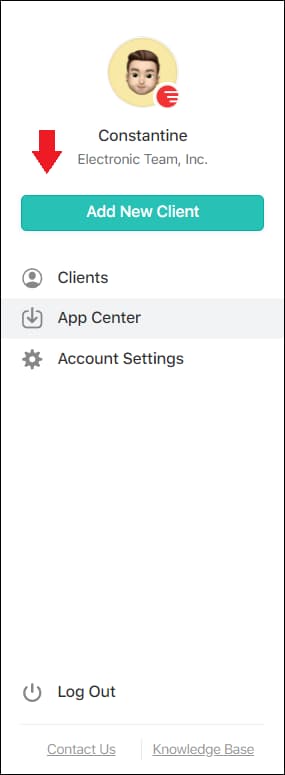
Wählen Sie die Option ‘Neuen Kunden hinzufügen’.
-
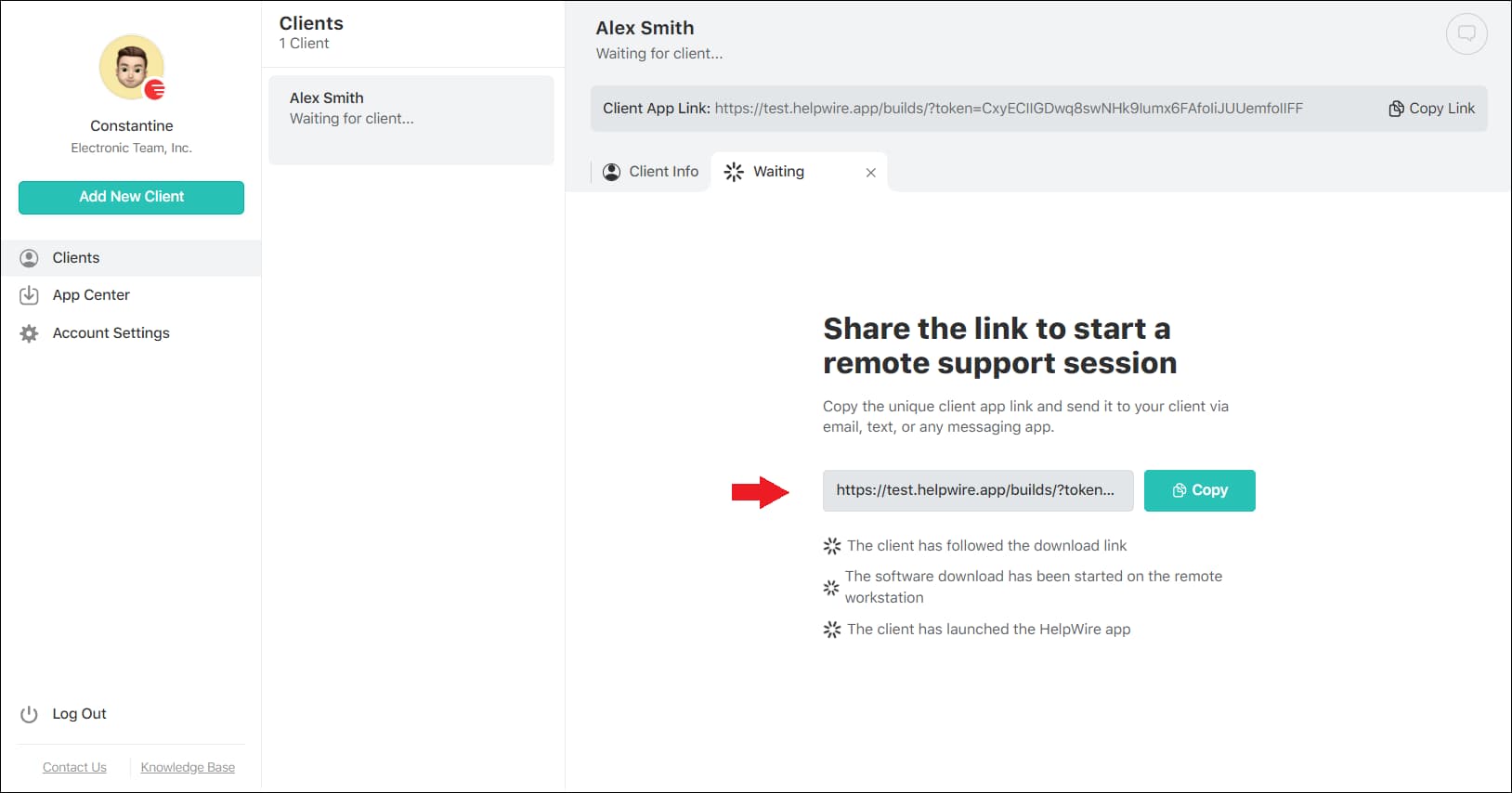
Verteilen Sie den bereitgestellten Link an Ihren Kunden und fordern Sie ihn auf, die HelpWire Client-Software zu installieren.
-
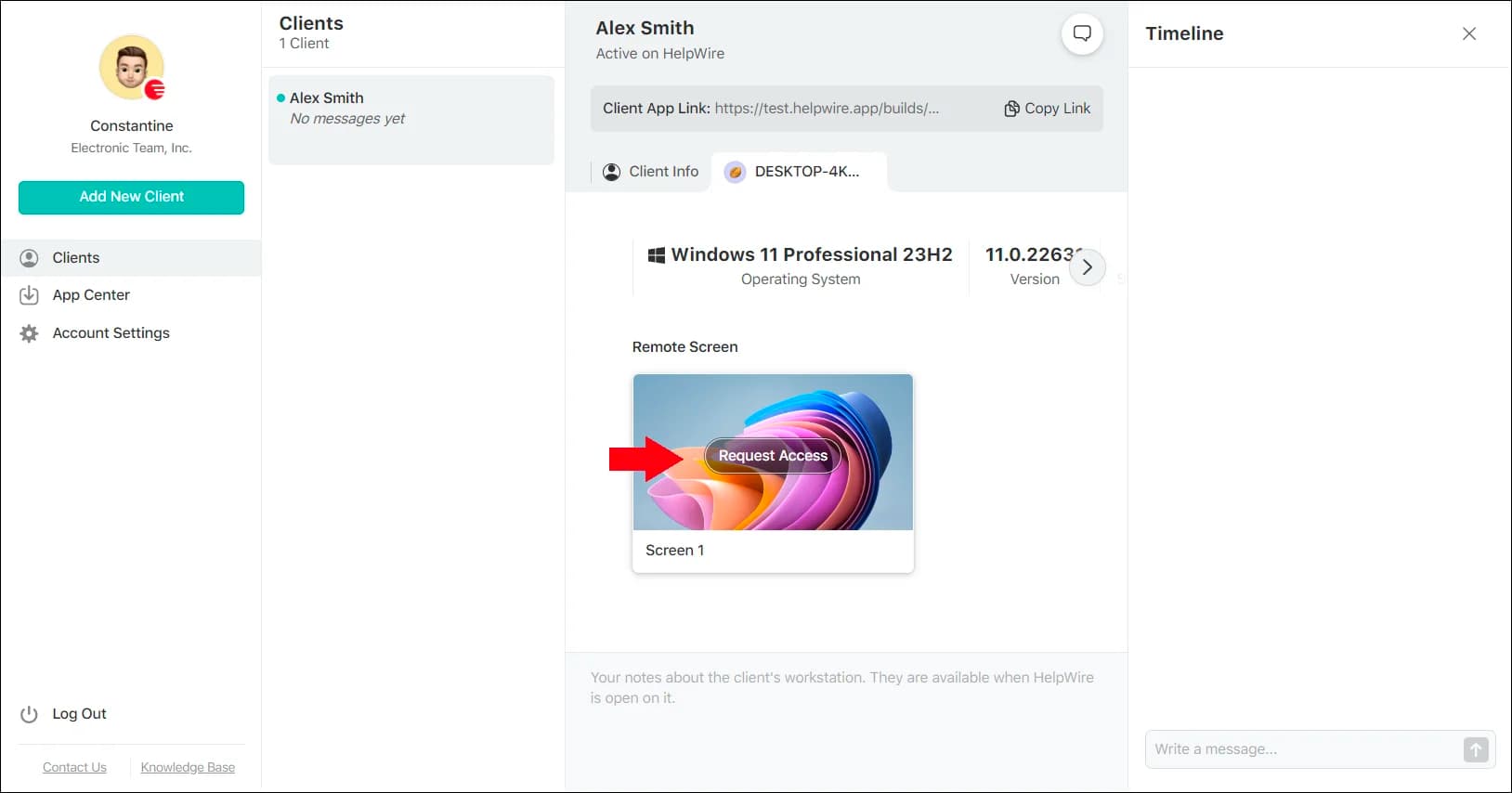
Reichen Sie einen Zugriffsantrag ein, nachdem Ihr Kunde die Anwendung geöffnet hat.
-
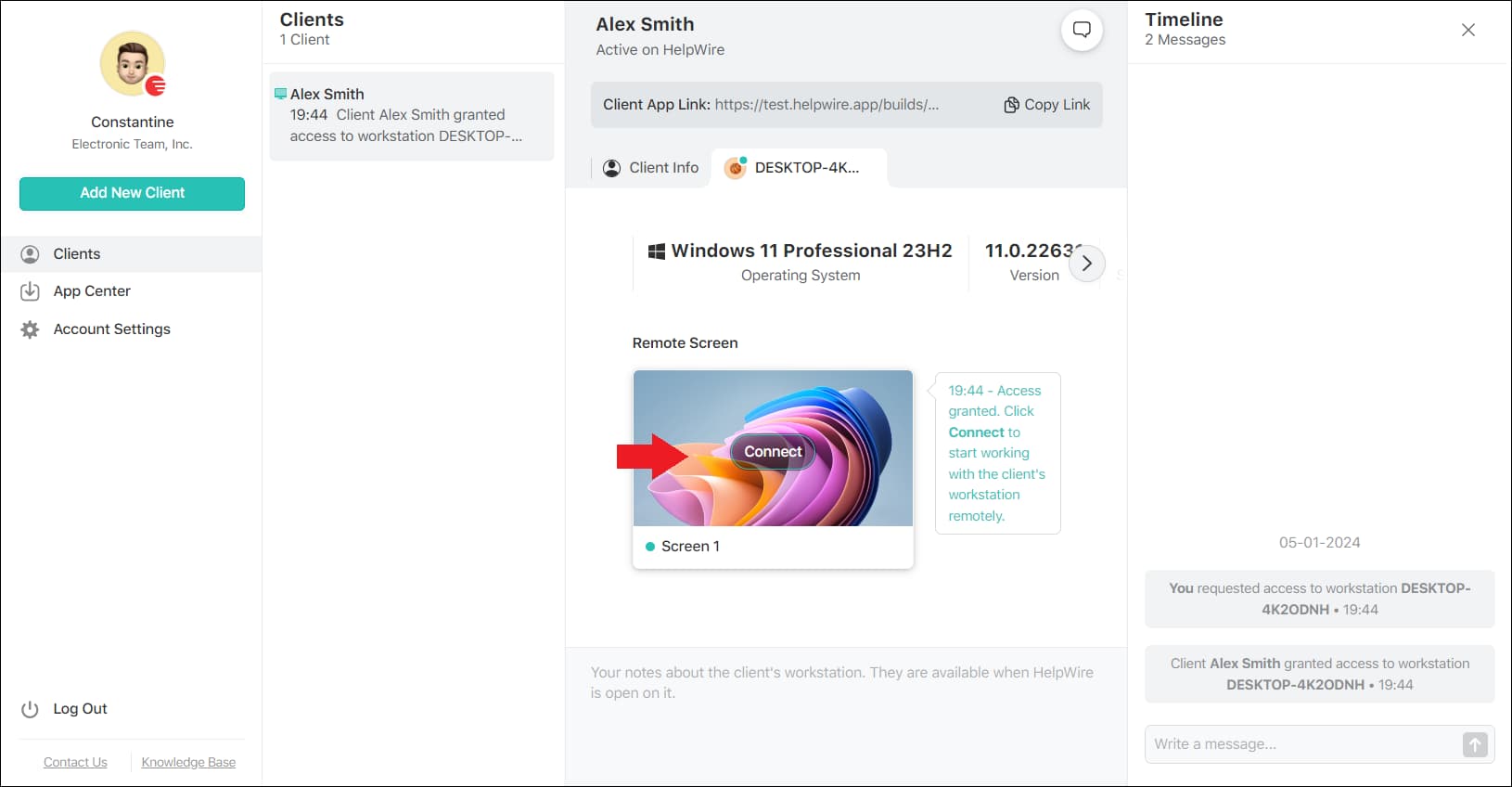
Nach der Zustimmung des Kunden klicken Sie auf ‘Verbinden’, um die Fernsitzung zu starten.
Abschließende Gedanken
Egal, ob für persönliche oder geschäftliche Zwecke – die Möglichkeit, mehrere Remote-Desktop-Verbindungen unter Windows 10/11 zuzulassen, kann den Komfort und die Produktivität erheblich steigern. Es gibt zahlreiche Möglichkeiten, dies zu erreichen: durch die Verwendung von RDP Wrapper, die Modifizierung der termsrv.dll oder durch die Bearbeitung von Gruppenrichtlinien. Leider haben diese Methoden oft Nachteile und Risiken, daher ist besondere Vorsicht geboten, wenn Sie eine davon anwenden.
Für alle, die eine einfachere, risikofreie Lösung suchen, bietet HelpWire eine ideale Alternative. Die benutzerfreundliche Oberfläche, schnelle Verbindungen und das kostenfreie Modell machen es perfekt, um mehrere Remote-Desktops gleichzeitig zu verwalten. HelpWire vereinfacht nicht nur den Fernzugriff, sondern beseitigt auch die Komplexität und potenzielle Lizenzverletzungen, die mit anderen Methoden verbunden sind.
FAQ
Die maximale Anzahl gleichzeitiger Verbindungen zu einer Windows-Arbeitsstation beträgt eine aktive RDP-Sitzung (standardmäßig) in Windows 10/11 Pro und Enterprise. Windows Home unterstützt hingegen keine RD.
Andererseits erlauben Windows Server-Editionen mit entsprechender Lizenzierung mehrere Sitzungen.
Nein, Windows 10/11 Pro erlaubt nur eine aktive RDP-Sitzung gleichzeitig. Die einzige „offizielle“ Möglichkeit, mehrere gleichzeitige RDP-Verbindungen zu ermöglichen, besteht darin, auf eine Windows Server-Edition aufzurüsten. Es gibt jedoch einige Tools von Drittanbietern oder entsprechende Systemanpassungen, mit denen diese Einschränkung umgangen werden kann.
Führen Sie diese Schritte aus, um mehrere RDP-Sitzungen in Windows 10 zu deaktivieren:
- Drücken Sie Win + R, geben Sie gpedit.msc ein und drücken Sie Enter.
- Gehen Sie zu Computerkonfiguration > Administrative Vorlagen > Windows-Komponenten > Remotedesktopdienste > Remotedesktopsitzungshost > Verbindungen
- Doppelklicken Sie auf Remote Desktop Services-Benutzer auf eine einzelne Remotedesktopdienste-Sitzung beschränken.
- Klicken Sie auf „OK“, um die Änderungen zu speichern.