
categories
Veröffentlicht am in Aktualisiert am

So verwenden Sie Google Chrome Remote Desktop auf iOS

Author: Robert Agar
Robert Agar Article author

Viele Menschen verwenden mobile Geräte wie das iPad oder iPhone als ihre primäre Computerplattform. Die Leistungsfähigkeit und Funktionalität dieser Geräte steht der von herkömmlichen Desktop- oder Laptop-Computern in nichts nach. Diese Nutzer müssen häufig auch mit Arbeits- oder Heimcomputern interagieren, auf denen Windows, Linux oder macOS läuft.

Chrome Remote Desktop für iPad und iPhone bietet Nutzern eine einfache Methode, um entfernte Computer von einem iOS-Gerät aus zu steuern. In diesem Artikel schauen wir uns an, wie man Chrome Remote Desktop zur Steuerung entfernter Rechner verwendet. Diese Verbindung kann in nur wenigen Minuten ganz einfach eingerichtet werden.

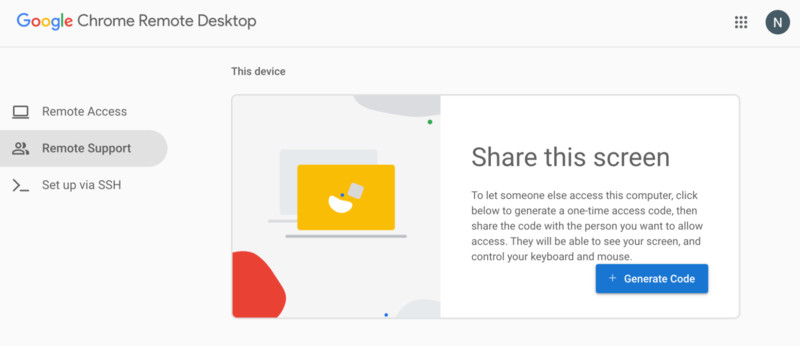
Chrome Remote Desktop-Oberfläche auf iOS

Wie verwende ich Chrome Remote Desktop?

In diesem Artikel werden wir oft entweder ein iPhone oder ein iPad austauschbar erwähnen. Obwohl die beiden Gerätetypen erheblich unterschiedlich sind, ist aus der Sicht der Chrome-Remote-App jedes Gerät mit iOS im Wesentlichen dasselbe.

Um die Verbindung herzustellen, müssen Sie die entsprechende Software oder App auf Ihrem Computer und Mobilgerät installieren.

Installieren Sie Chrome Remote Desktop auf Ihrem PC

Zuerst schauen wir uns an, was auf Ihrem PC getan werden muss. Mit PC meinen wir einen herkömmlichen Computer mit Windows-, Linux- oder macOS-Betriebssystem. Jedes System, das den Chrome-Webbrowser ausführen kann, kann aus der Ferne mit dessen Remote-Desktop gesteuert werden – vom MacBook über eine Linux-Box bis hin zum Chromebook.

Verwenden Sie die folgenden Schritte, um Ihren Computer für den Fernzugriff zu konfigurieren:

  1. Laden Sie den Chrome-Browser herunter und installieren Sie ihn, falls er noch nicht auf dem Computer vorhanden ist, der die Remoteverbindung akzeptieren wird.

  2. Wechseln Sie zur Chrome Remote Desktop Web-App-Seite.

  3. Klicken Sie auf den blauen Pfeil im Feld „Remotezugriff einrichten“.

  4. Laden Sie die Chrome Remote Desktop-Erweiterung herunter.

  5. Klicken Sie auf der angezeigten Seite auf die blaue Schaltfläche “Zu Chrome hinzufügen”.
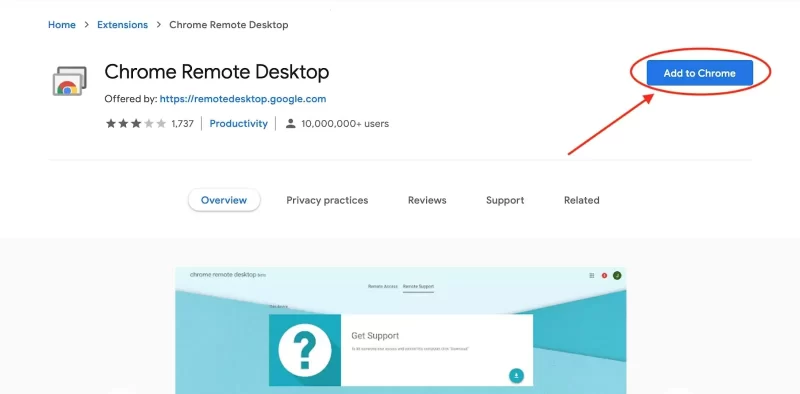
    Chrome Remote-Desktop-Erweiterung

  1. Sie werden aufgefordert, einen Namen für diesen Computer zu erstellen.

  2. Geben Sie den Namen des Computers ein und klicken Sie auf Weiter.
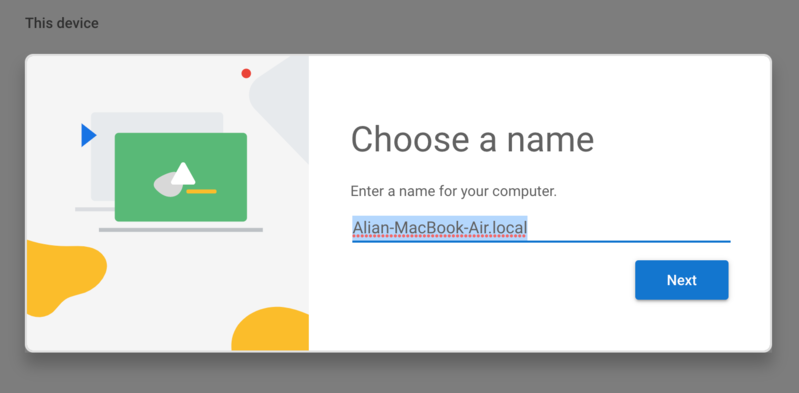
    Chrome-Fernzugriff
  3. Sie werden aufgefordert, eine PIN mit mindestens 6 Ziffern zu erstellen. Diese Nummer wird zusätzlich zu Ihren Google-Kontodaten benötigt, wenn Sie sich aus der Ferne mit diesem Computer verbinden.
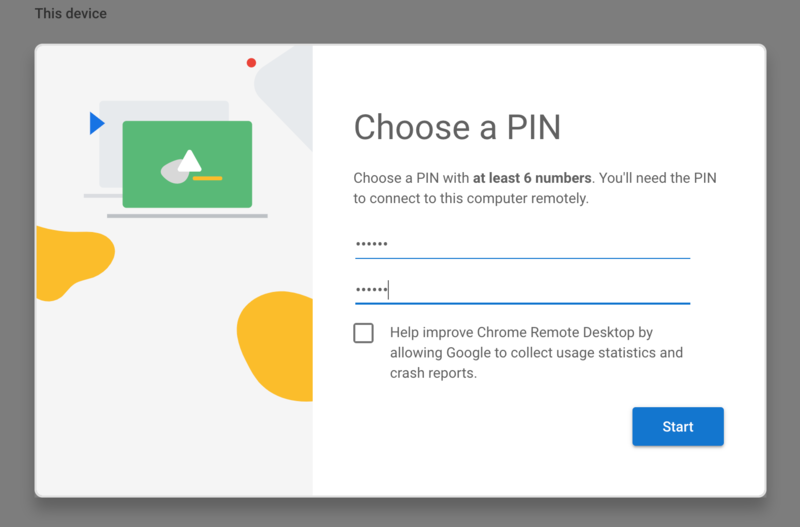
    Remote-Desktop-Konfiguration
  4. Ihr Computer ist nun so konfiguriert, dass der Zugriff über Google Chrome Remote Desktop via iPhone möglich ist. Solange der Computer eingeschaltet ist und Chrome läuft, können Sie aus der Ferne darauf zugreifen.

    Sehen wir uns nun Ihr iOS-Gerät an und konfigurieren es so, dass Sie mit Chrome Remote Desktop auf den Computer zugreifen und ihn mit einem iPhone steuern können.

So installieren Sie die Chrome Remote Desktop-App auf Ihrem iOS-Gerät

Nachdem Sie die Computer konfiguriert haben, auf die Sie aus der Ferne zugreifen möchten, müssen Sie nur noch die Chrome Remote Desktop App für das iPhone herunterladen.

  1. Gehe zum Apple App Store und lade Chrome Remote Desktop herunter.

  2. Installiere die App und öffne sie, indem du auf ihr Symbol tippst.

  3. Melden Sie sich in der App mit demselben Google-Konto an, das Sie auch für den Remotezugriff auf Ihre Arbeits- und Heimcomputer verwenden werden.

  4. Wählen Sie den Computer aus der Liste aus, mit dem Sie sich verbinden möchten.
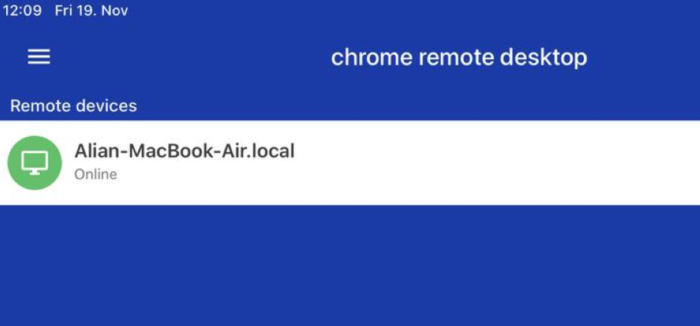
    Chrome Remote Desktop auf dem iPad
  5. Geben Sie die PIN ein, die Sie bei der Konfiguration des Computers erstellt haben, wenn Sie zur Herstellung einer Verbindung aufgefordert werden.
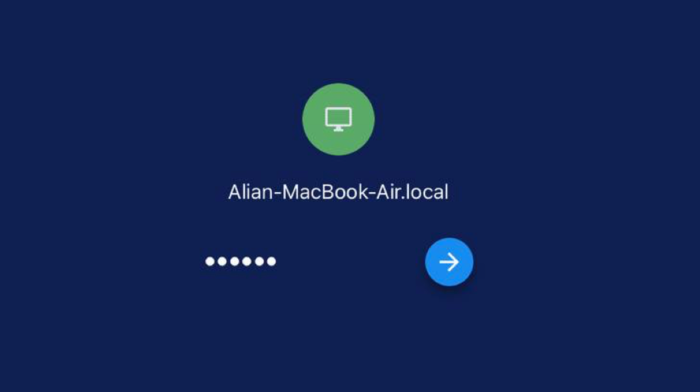
    Chrome Remote Desktop iOS
  6. Stellen Sie von einem iOS-Gerät eine Verbindung zu einem entfernten Computer her.

    Mit diesen einfachen Schritten sind Sie nun bereit, eine Remote-Desktop-Sitzung zwischen Ihrem iPad und Ihrem Heimcomputer zu erstellen, sodass Sie von überall auf der Welt auf alle dessen Apps und Geräte zugreifen können.

So navigieren Sie mit dem Chrome Remote Desktop auf iOS

Sobald Sie erfolgreich mit dem Remote-Computer verbunden sind, bietet die Remote-Desktop-App für Chrome auf dem iPad Optionen, mit denen Sie festlegen können, wie Sie mit dem Computer interagieren möchten.

Die Menütaste unten links in der App gibt Ihnen die Möglichkeit, die Tastatur anzuzeigen, sodass Sie die Tastatur Ihres iPhones verwenden können, um Text auf dem Remote-Computer einzugeben. Sie können wählen, ob Sie den Remote-Computer im Touch-Modus oder Trackpad-Modus verwenden möchten, je nachdem, welche Art von Benutzeroberfläche das Gerät bereitstellt.

Einige Tastenkombinationen, die Sie auf dem Remote-Computer gewohnt sind, wie z.B. Strg+C, sind in der Sitzung möglicherweise schwer oder gar nicht ausführbar, sodass Sie die Aufgaben auf andere Weise erledigen müssen. Dies sollte als ein kleiner Nachteil betrachtet werden, der mit der Nutzung dieses kostenlosen Remote-Access-Tools einhergeht.

Häufig gestellte Fragen

Ein Rechtsklick auf einem iPhone oder iPad ist ein einfaches Verfahren, das alle iOS-Nutzer kennen sollten. Tippen Sie auf den Bildschirm und lassen Sie Ihren Finger für eine Sekunde an derselben Stelle. Ein Menü mit Optionen wird angezeigt, genau so, als hätten Sie einen Rechtsklick mit einem Trackpad oder einer Maus ausgeführt. Es ist kein zusätzlicher Druck erforderlich, tippen und halten Sie Ihren Finger einfach leicht, bis das Menü erscheint.

Verwenden Sie das folgende Verfahren, um eine Verbindung von Ihrem iPad zu einem Chromebook herzustellen. Beide Geräte müssen wie in den vorherigen Abschnitten dieses Artikels beschrieben richtig konfiguriert sein.

  1. Starten Sie Ihr Chromebook und stellen Sie sicher, dass der Chrome-Browser läuft.
  2. Schalten Sie Ihr iPad ein und starten Sie die Chrome Remote Desktop App.
  3. Wählen Sie das Chromebook aus der Liste der verfügbaren Geräte aus.
  4. Geben Sie die PIN des Chromebooks ein, um die Verbindung herzustellen.

Ja, Sie können ein Chromebook mit einem iPhone steuern. Alles, was Sie tun müssen, ist die Remote-Desktop-Erweiterung im Chrome-Browser des Chromebooks und die Chrome-Remote-Desktop-App auf dem iPhone zu installieren. Nachdem Sie die Geräte wie zuvor in diesem Artikel beschrieben konfiguriert haben, können Sie problemlos eine Verbindung zum Chromebook herstellen und das Gerät von Ihrem iPhone aus steuern.