categories
Publicado el in

AnyDesk no conectado al servidor

Author: Emma Collins
Emma Collins Article author

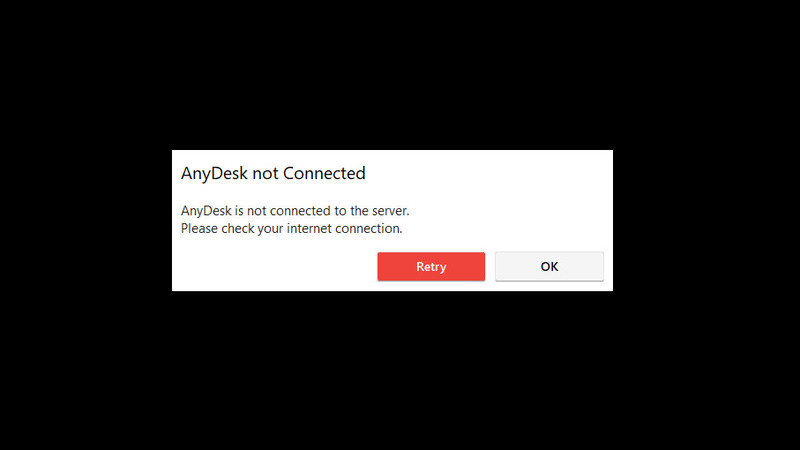
El mensaje “AnyDesk no está conectado al servidor” (también mostrado como “Desconectado de la red de AnyDesk”) generalmente significa que AnyDesk no puede conectarse a su servidor. Si estás completamente desconectado, esto es lo esperado. Si todo lo demás funciona en línea pero AnyDesk no, usualmente se trata de un problema con la configuración de la red local, un bloqueo de seguridad (firewall/antivirus), software desactualizado o una interrupción temporal.

Mensaje de AnyDesk no conectado

Realice primero estas comprobaciones básicas:

  • • Compruebe su conexión a internet (estabilidad de Wi-Fi/Ethernet).
  • • Reinicie su PC, router y vuelva a iniciar AnyDesk.
  • • Verifique el estado del servidor en la página oficial de estado de AnyDesk.
  • • Asegúrese de que AnyDesk esté abierto y en funcionamiento en el dispositivo al que intenta conectarse.

Si nada de lo anterior resuelve el problema, pruebe también las soluciones más comunes que se indican a continuación en este artículo.

Consejo útil:  Si las soluciones a continuación no resuelven el problema de “Servidor de AnyDesk no conectado”, puedes considerar una alternativa gratuita similar de escritorio remoto, como HelpWire. Ofrece acceso remoto confiable bajo demanda y desatendido en Windows, macOS y Linux. Para más información, consulta la sección Soluciones Alternativas.

1. Configuración del Firewall de Windows

AnyDesk requiere acceso al firewall, especialmente si lo usas en una red pública. No podrá conectarse si el acceso es denegado. Probablemente has visto que solicita acceso al iniciar una sesión. Si rechazaste la solicitud o deseas revisar la configuración y asegurarte de que le otorgaste todos los permisos a AnyDesk, aquí te mostramos cómo hacerlo. Es una forma común de solucionar errores de AnyDesk.

  1. Escriba “Seguridad” en la barra de búsqueda y abra Seguridad de Windows.
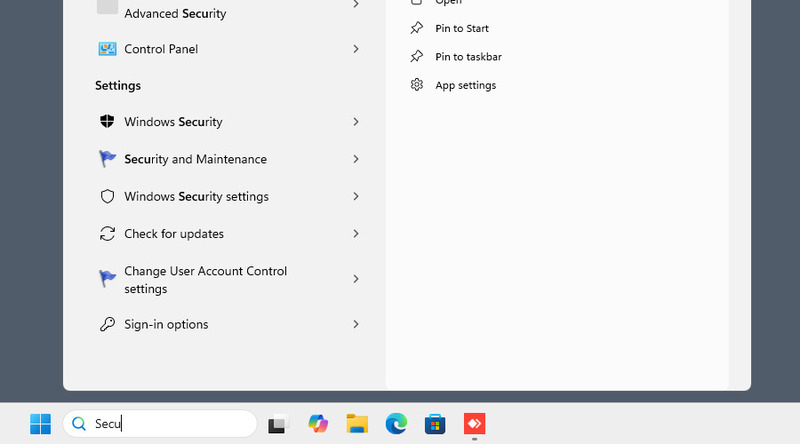
    Escribe Seguridad en la barra de búsqueda de Windows
  2. Selecciona “Firewall y protección de red”.
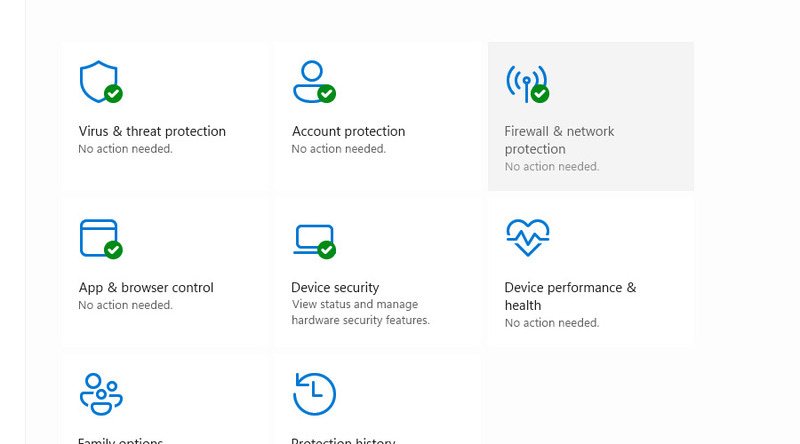
    Elija Firewall y Protección de Red
  3. Selecciona “Permitir una aplicación a través del firewall”.
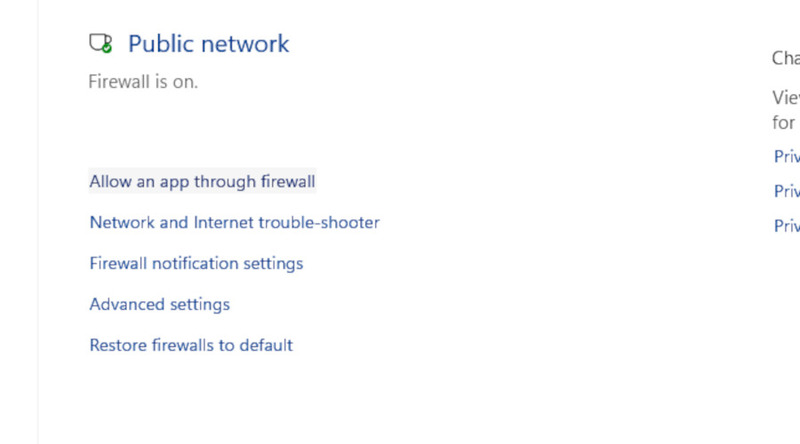
    Permitir que una aplicación atraviese el firewall
  4. Busca AnyDesk. Activa la casilla a la izquierda del nombre de la aplicación y en “Público”, y confirma la elección.
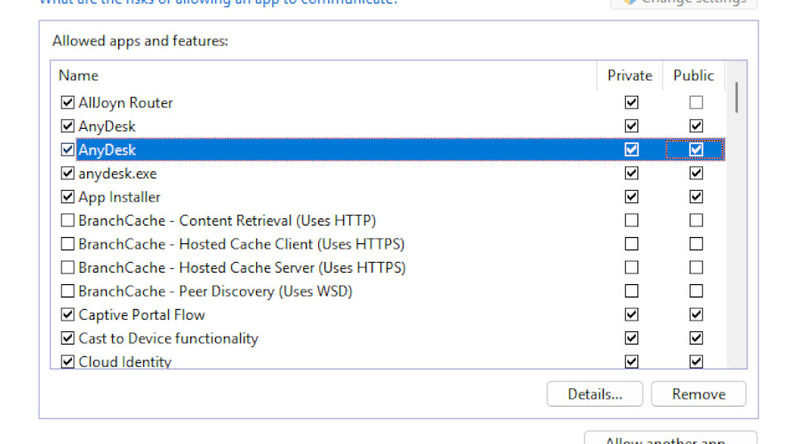
    Habilitar AnyDesk en el Firewall

2. Sincronizar la hora y reinstalar

Al sincronizar tu hora con un reloj en línea y reinstalar la aplicación, estarás resolviendo dos problemas: AnyDesk depende del tiempo global, y también puedes asegurarte de que tu versión sea la más nueva, ya que el soporte para versiones antiguas se está eliminando gradualmente y una versión antigua de AnyDesk no se conectará a los servidores principales.

  1. Presiona el botón de Windows y selecciona “Configuración”.
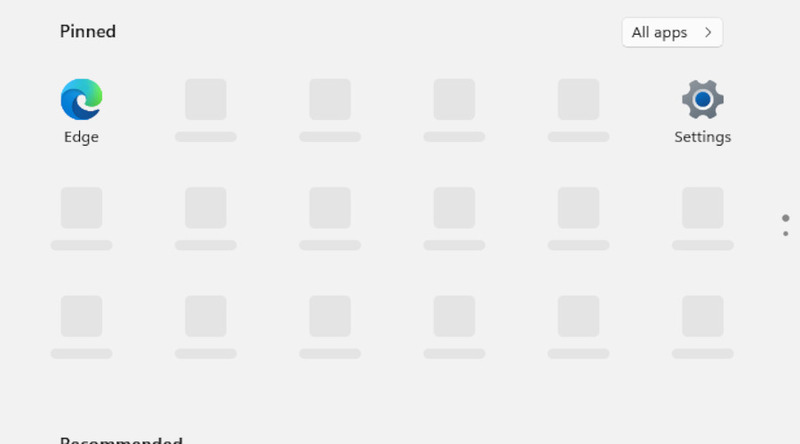
    Elegir la configuración de Windows en el menú Inicio
  2. Ve a “Hora e idioma”, luego a “Fecha y hora”.
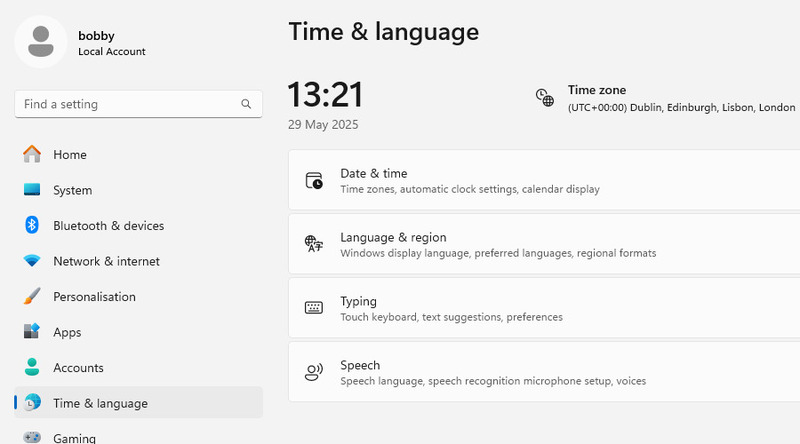
    Ir al menú de Hora e idioma
  3. Activa o desactiva “Establecer la zona horaria automáticamente” y “Establecer la hora automáticamente”.
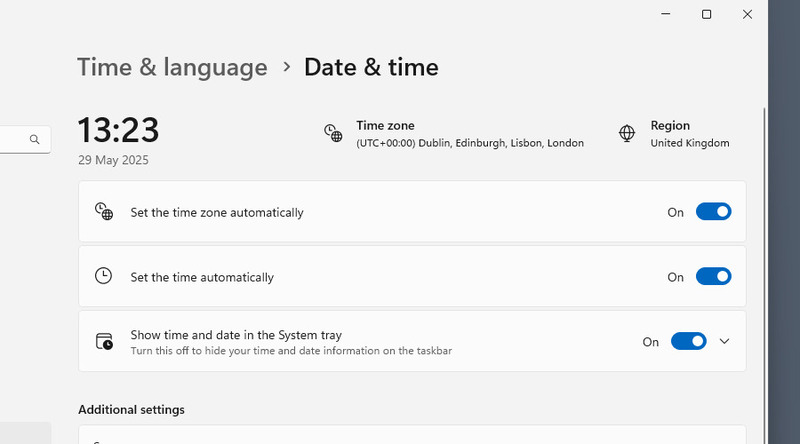
    Ir al menú de Fecha y Hora
  4. Ahora es momento de reinstalar AnyDesk. Escribe “Instalado” en la barra de búsqueda y ve a “Aplicaciones instaladas”.
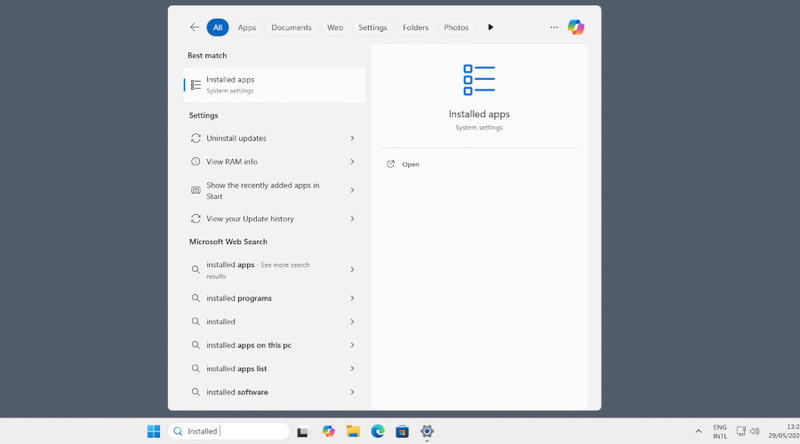
    Buscando aplicaciones instaladas en la barra de búsqueda
  5. Busca AnyDesk y haz clic en el botón “ junto a la aplicación. Presiona “Desinstalar”.
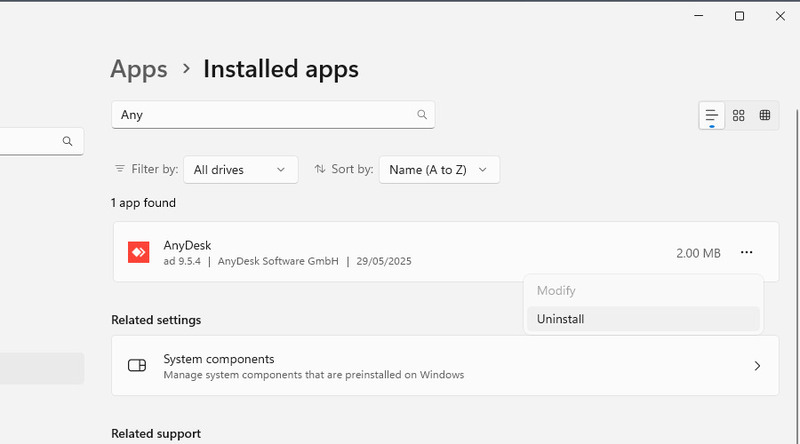
    Desinstalando AnyDesk de Windows
  6. Verifica si la aplicación se desinstaló correctamente. Ve a la ubicación de instalación (por defecto, es C:/Program Files x86) y elimina la carpeta de AnyDesk.
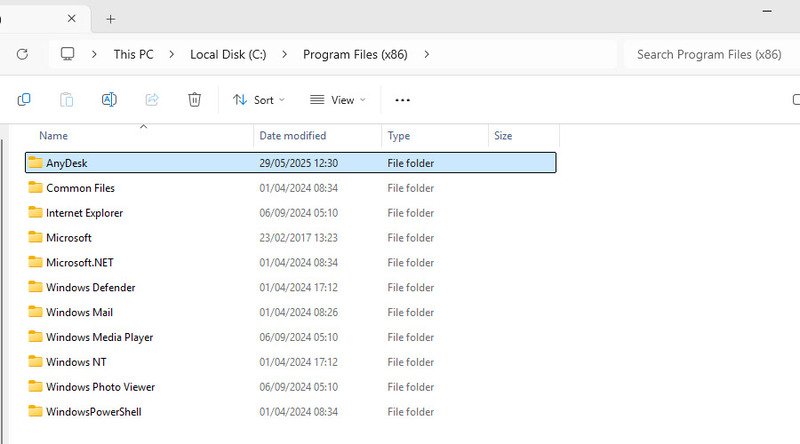
    Desinstalando AnyDesk completamente
  7.  Vuelve a descargar un nuevo instalador e instala la aplicación.

3. Excepción de antivirus

Un antivirus puede ser la razón por la que AnyDesk no funciona, ya que puede bloquear el acceso de AnyDesk a sus propios archivos o a la red. Si confías en la aplicación, puedes agregarla a la lista de excepciones de tu antivirus. Te mostraremos cómo hacerlo en Windows Defender, el antivirus que viene preinstalado en Windows 10 y 11, pero el procedimiento varía entre diferentes programas antivirus.

  1. Abre Seguridad de Windows desde la barra de búsqueda.
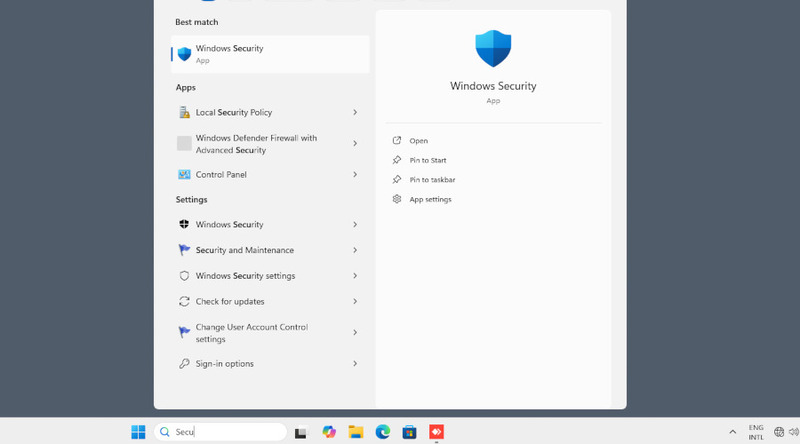
    Abriendo Seguridad de Windows en la barra de búsqueda
  2. Ve a “Protección contra virus y amenazas”.
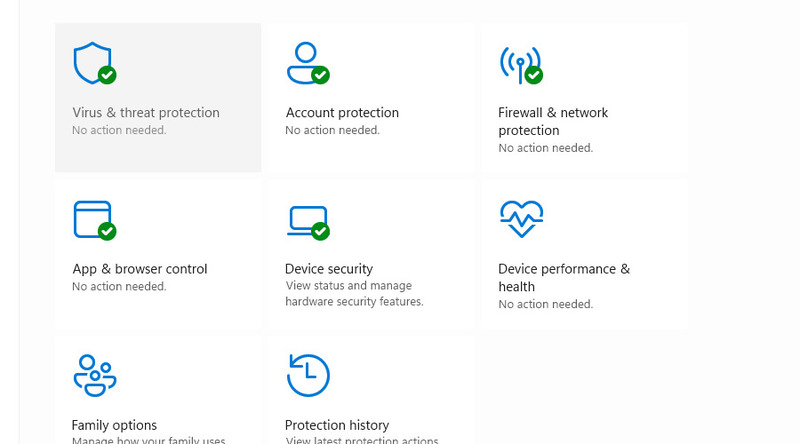
    Ir a Protección contra virus y amenazas
  3. Desplázate hacia abajo hasta que encuentres “Exclusiones”.
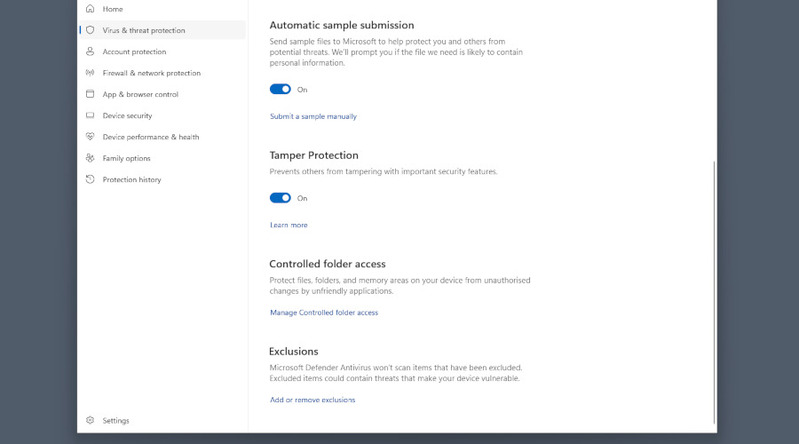
    Ir a las exclusiones de protección contra virus y amenazas
  4. Selecciona “Agregar una exclusión” > “Carpeta” y localiza la carpeta de AnyDesk en Archivos de programa (x86).
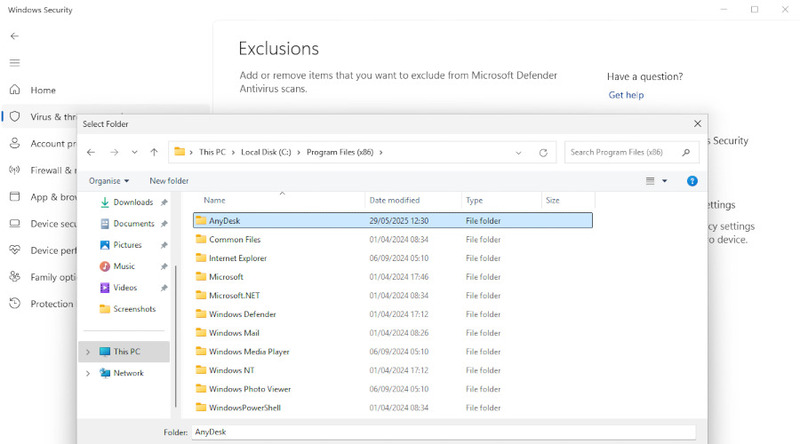
    Ubicando la carpeta de AnyDesk como una exclusión

Si lo necesitas, la excepción puede eliminarse desde el mismo menú.

4. Mantén AnyDesk actualizado

Mantener AnyDesk actualizado ayuda a prevenir problemas de “AnyDesk no conectado al servidor” causados por versiones obsoletas y cambios de compatibilidad en el lado de AnyDesk. Activar las actualizaciones automáticas garantiza que permanezcas en un canal de lanzamiento compatible, mientras que una reinstalación limpia (incluyendo la eliminación de la carpeta de configuración antigua) puede solucionar problemas de conexión causados por configuraciones corruptas o archivos residuales de instalaciones anteriores.

Actualizar Anydesk

Las versiones antiguas de AnyDesk se van eliminando gradualmente y pierden la conexión con los servidores principales.

  1. Abre AnyDesk y ve a “Configuración”. Luego, selecciona “Acceso” y elige “Actualización automática”.

    (Asegúrate de que AnyDesk esté abierto como administrador o haz clic en el botón “Desbloquear” en la pestaña de Acceso.)
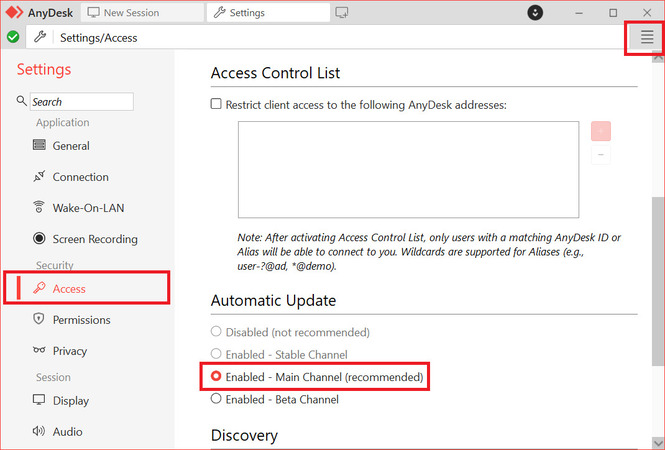
    Habilitar la actualización automática en AnyDesk
  2. Establecer en Activado – Canal principal.

Reinstalar AnyDesk

Desinstala AnyDesk primero. Luego, antes de instalar la última versión desde el sitio web de AnyDesk, elimina manualmente la carpeta de configuración ubicada en:

C:\Users\[User]\AppData\Roaming\AnyDesk

5. Desactivar conexiones directas

Deshabilitar las conexiones directas obliga a AnyDesk a enrutar las sesiones a través de sus servidores de retransmisión en lugar de intentar una conexión de igual a igual. Esto puede ayudar cuando los firewalls estrictos, las reglas NAT o el filtrado del ISP/enrutador bloquean el tráfico directo entrante o negociado, ya que las conexiones de retransmisión suelen funcionar en entornos donde la conectividad directa falla.

  1.  En AnyDesk, ve a “Configuración.” Luego, “Conexión” y “General.”
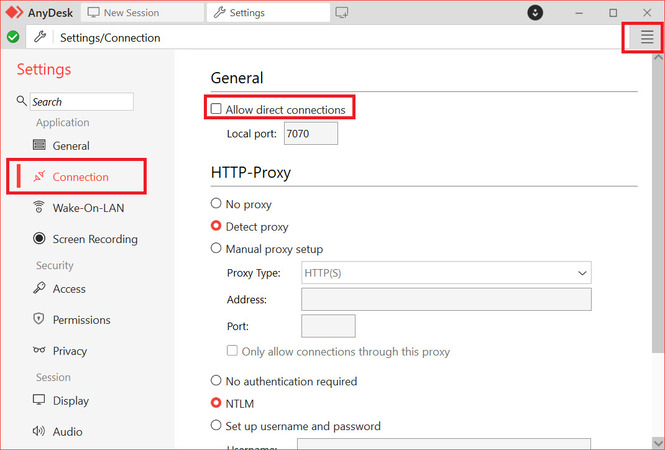
    Deshabilitar conexiones directas en la configuración de AnyDesk
  2. Desmarca Permitir conexiones directas. Esto obliga a la aplicación a usar los servidores de retransmisión de AnyDesk, lo que puede evitar algunos problemas con el firewall.

6. Corrección de compatibilidad IPv6/IPv4

Desactivar IPv6 puede ayudar si tu red o proveedor de internet (ISP) tiene soporte IPv6 parcial o inestable, lo que puede causar que AnyDesk elija una ruta IPv6 que falle incluso cuando IPv4 funciona correctamente. Al desactivar IPv6, el sistema se ve forzado a usar IPv4 para la conectividad, lo cual puede eliminar tiempos de espera, desajustes de enrutamiento o problemas relacionados con DNS que impidan que AnyDesk se conecte a sus servidores.

  1. Presiona el botón de Inicio y escribe “Panel de control”, luego ábrelo.
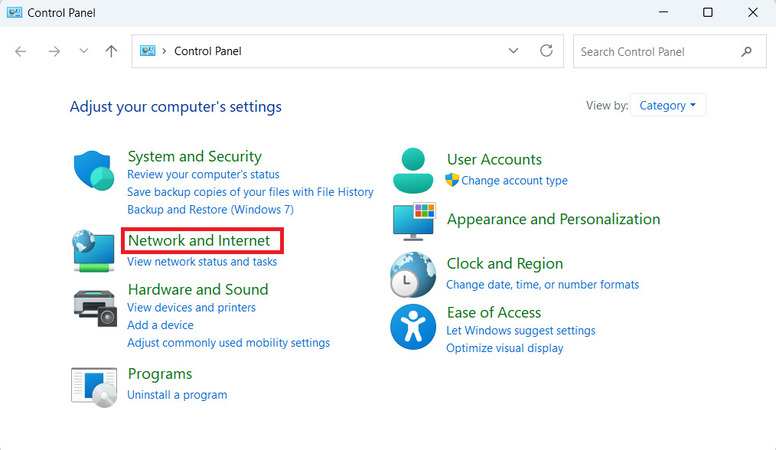
    Red e Internet en el Panel de control de Windows
  2. Haz clic en “Red e Internet” y elige “Centro de redes y recursos compartidos”.
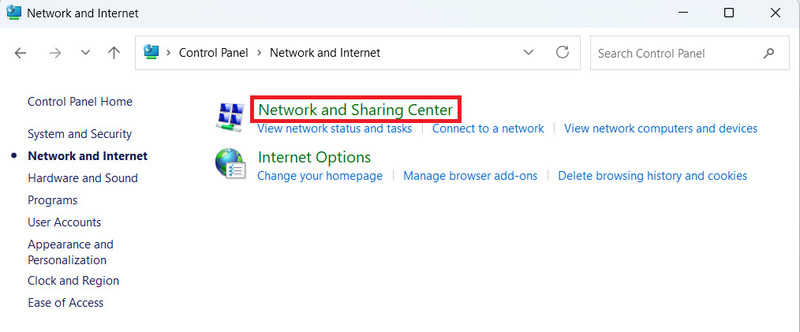
    Busca el Centro de redes y recursos compartidos en Windows
  3. Elige “Cambiar configuración del adaptador” en la izquierda.
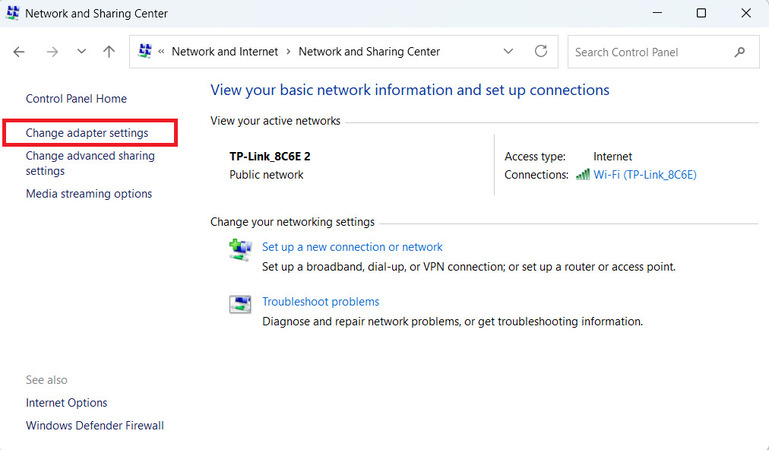
    Ir al menú de Configuración del Adaptador
  4. Haz clic derecho en tu conexión y selecciona “Propiedades.”
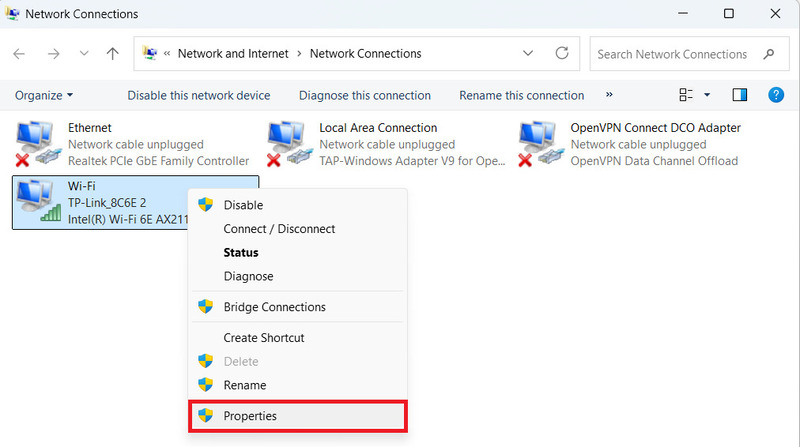
    Buscar propiedades de conexión a Internet
  5. Desmarque Protocolo de Internet versión 6 (TCP/IPv6) y haga clic en Aceptar.
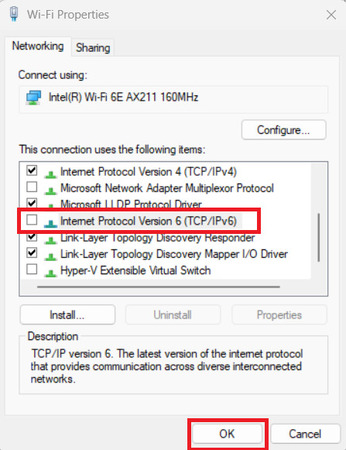
    Desmarca Protocolo de Internet versión 6 (TCP/IPv6)

7. Comprobaciones Avanzadas de Red

Estos pasos avanzados están destinados a descartar interferencias a nivel de red que puedan bloquear que AnyDesk se conecte con sus servidores. Deshabilitar temporalmente una VPN o proxy elimina capas de redirección, filtrado o autenticación que pueden interrumpir la conexión, mientras que limpiar la caché DNS borra las búsquedas almacenadas en caché para que tu sistema pueda resolver los dominios de AnyDesk nuevamente si la caché está obsoleta o dañada.
  • • Desactivar VPN/Proxy: Desactiva temporalmente cualquier VPN o proxy, ya que pueden interferir. 
  • • Limpiar DNS: Abre el Símbolo del sistema como Administrador y ejecuta: ipconfig

8. Solucione problemas de AnyDesk con HelpWire

HelpWire es una alternativa fácil de usar y con muchas funciones a AnyDesk. Si no quieres complicarte solucionando problemas con AnyDesk, obtén HelpWire y podrá empezar a funcionar sin necesidad de las soluciones mencionadas anteriormente.

HelpWire Quick Connect admite múltiples monitores y transferencias de archivos simples. También proporciona opciones de calidad de imagen, en caso de que estés en una red más lenta. HelpWire Quick Connect es completamente gratis y no requiere que inicies sesión: ¡solo descárgalo y comienza a usarlo!

Cómo usar HelpWire

  1. Descargue HelpWire Quick Connect en el ordenador que se conectará al host remoto.
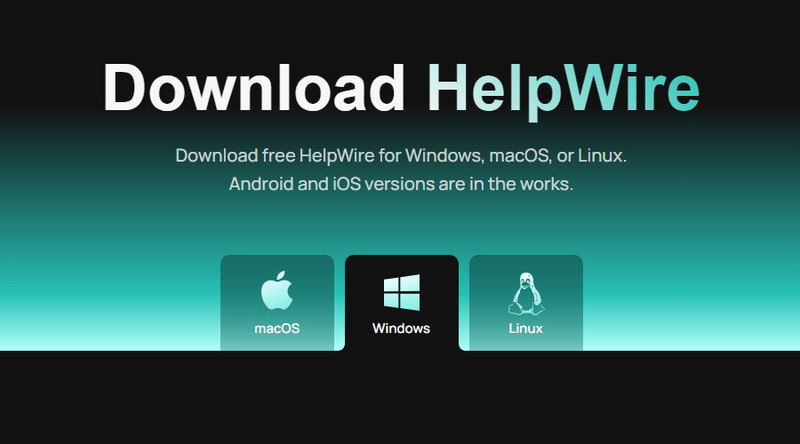
    Descargar HelpWire Conexión rápida
  2. Ejecuta la aplicación y permítela a través del Firewall de Windows.
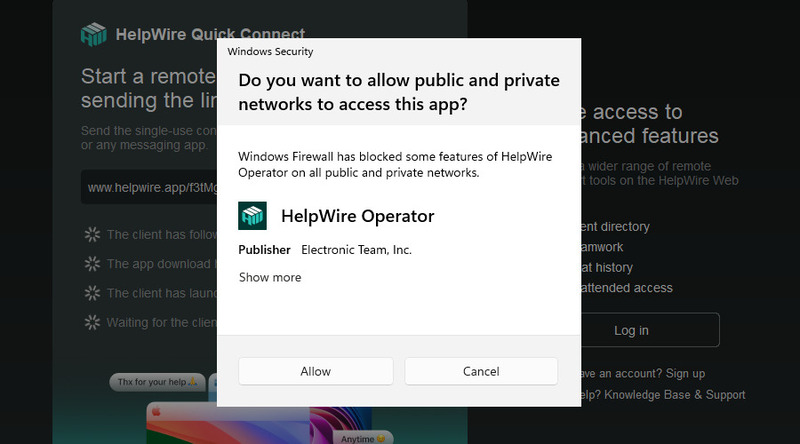
    Ejecutar HelpWire y permitirlo a través del Firewall
  3. Copia el enlace de la sesión y envíalo al anfitrión.
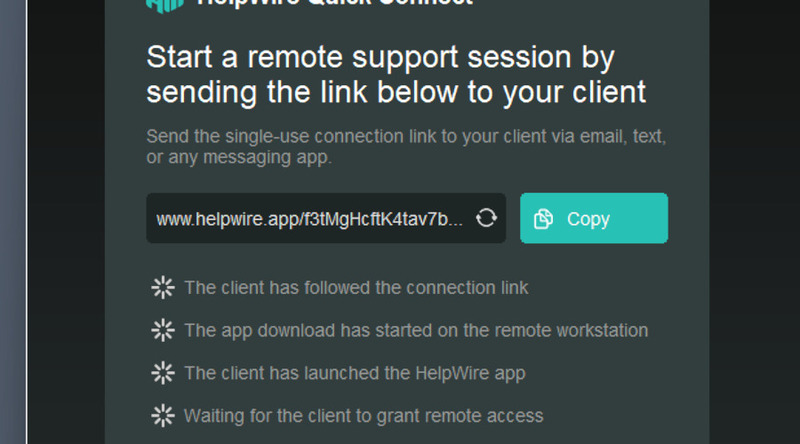
    Copiar enlace de la sesión de HelpWire
  4. En la máquina anfitriona, abre el enlace para descargar un cliente temporal de un solo uso.
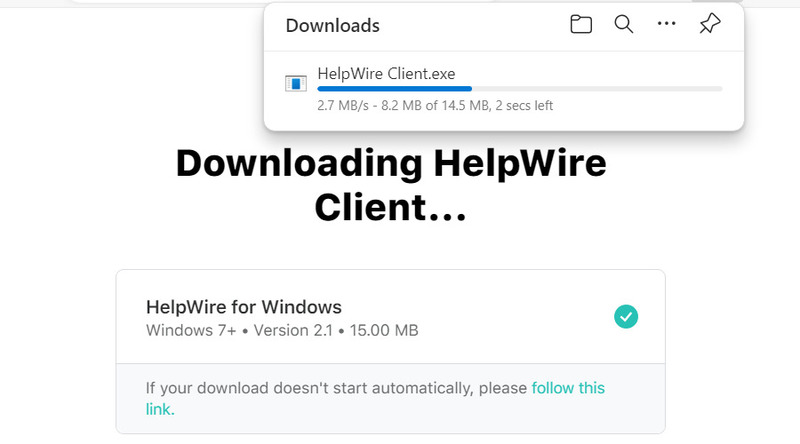
    Descargue la aplicación HelpWire de un solo uso
  5. Ejecuta el programa y permite que pase a través del Firewall también.
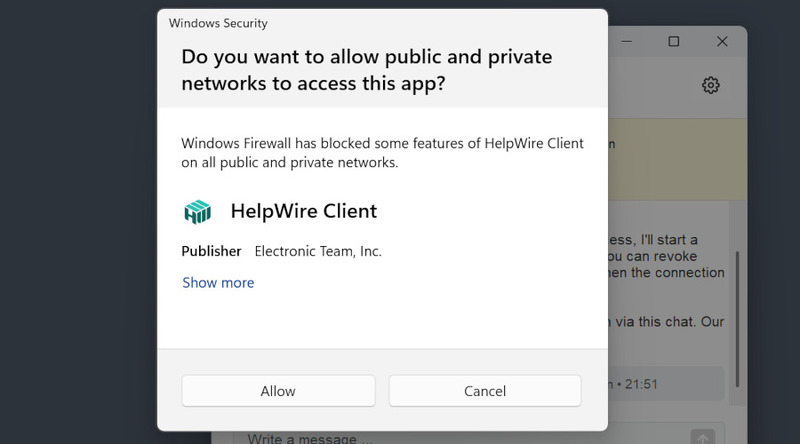
    Ejecutar aplicación HelpWire de un solo uso
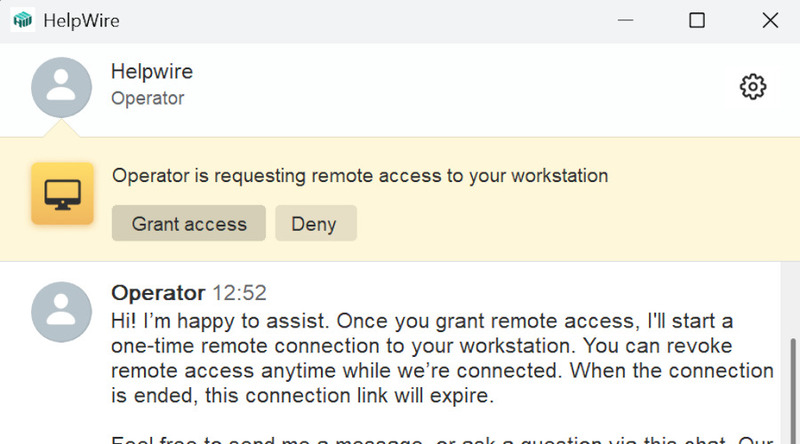
  6. Conceder acceso al operador remoto.

    Concediendo acceso a HelpWire

Tu sesión de HelpWire ha comenzado, ¡disfrútala!