
Las 10 mejores herramientas de acceso remoto para Android

Si alguna vez has estado en una situación en la que desearías tener tu computadora personal en el bolsillo, quizá solo necesites un software de acceso remoto para Android.
Sin una aplicación de acceso remoto:
La única forma de usar y controlar tu computadora es sentarte frente a ella e ingresar los comandos manualmente.
Con una aplicación de acceso remoto:
Puedes estar en cualquier parte del mundo con una conexión a Internet y acceder a tu computadora desde tu tablet o teléfono Android. También puedes usar tu computadora para controlar tu Android usando un software de acceso remoto móvil.
Los dispositivos Android les han dado a los usuarios mucho poder que pueden llevar en el bolsillo. Pero la funcionalidad de la tablet Android más potente no iguala a la de tu PC. Afortunadamente, hay una manera de usar tu computadora cuando no estás físicamente cerca de ella. El software de acceso remoto de móvil a PC pone el poder de tu PC en la palma de tu mano.
Usando un software de acceso remoto confiable, los dispositivos Android pueden acceder y controlar computadoras conectadas a la red sin importar dónde estén ubicadas. Si bien tu PC puede que no sea portátil, los dispositivos Android ciertamente lo son y, con el software adecuado instalado, te permiten disfrutar de toda la funcionalidad de tu computadora de casa o del trabajo.
Hay muchas soluciones de software de acceso remoto móvil en el mercado y puede ser difícil determinar cuál elegir. En este artículo, analizamos el mejor software de acceso remoto para Android para ayudarte a decidir cuál se ajusta mejor a tus necesidades personales u objetivos comerciales.
Las 10 mejores soluciones de software de acceso remoto para Android
AnyDesk
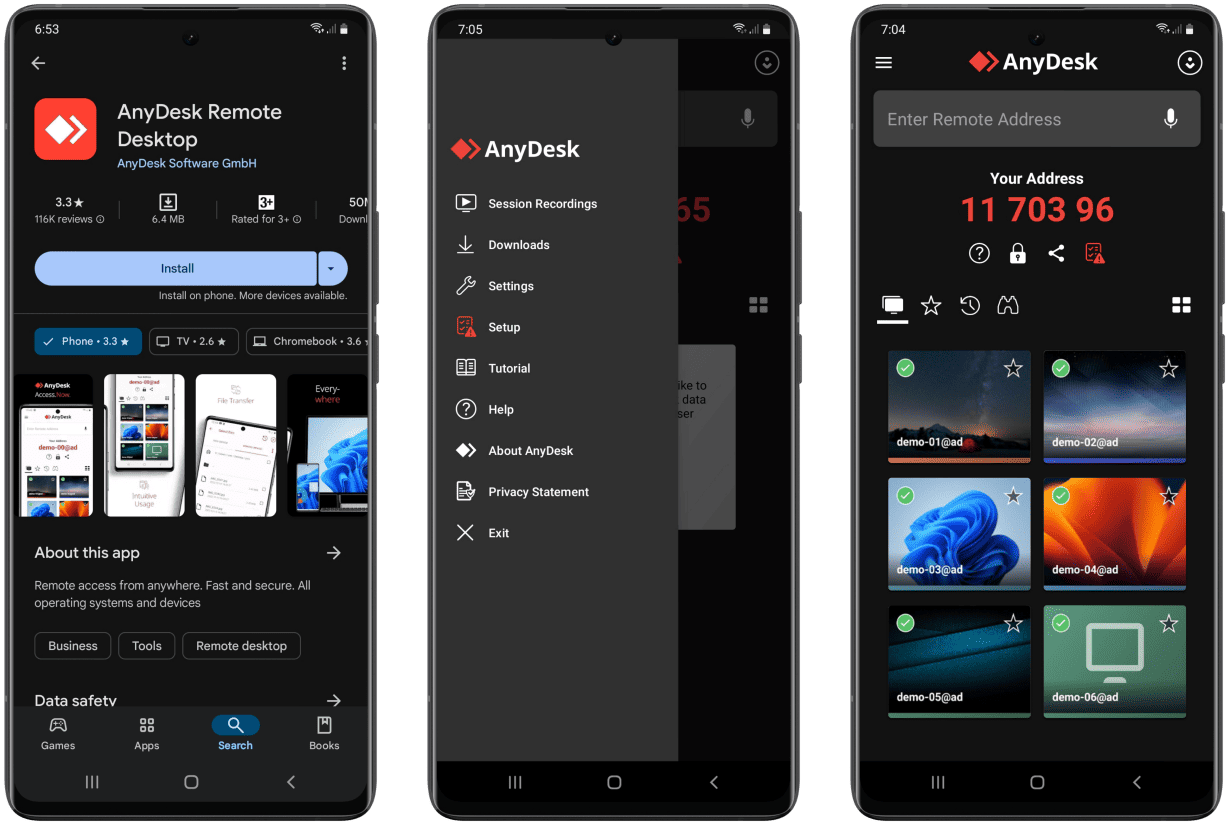
Precio: Gratis, con versiones de pago desde $14.90 hasta $79.90 por año.
AnyDesk es un software de acceso remoto para teléfonos móviles que es gratuito para uso personal. Existen versiones comerciales de la herramienta disponibles para empresas. No es la opción con más funciones de nuestra lista, pero ofrece a los usuarios un software de acceso remoto funcional para teléfonos móviles.
AnyDesk proporciona a los usuarios un teclado y un touchpad en su teléfono móvil que les permite controlar una PC de forma remota. Estos controles facilitan el acceso a los datos en su computadora o la realización de actividades como iniciar presentaciones de video. Es una herramienta confiable con una interfaz de usuario simple e intuitiva que también proporciona seguridad para mantener su comunicación segura.
Por qué AnyDesk es un buen software de acceso remoto móvil para Android:
- • Interfaz de usuario fácil e intuitiva;
- • Conectividad robusta;
- • Compatibilidad con Android, Windows, Linux, macOS y iOS;
- • Control de escritorio remoto;
- • Seguridad AES para proteger su información;
- • Gratis para uso personal;
- • Excelente rendimiento de transmisión y resolución de pantalla.
Cómo usar AnyDesk para Android:
AnyDesk es fácil de usar con los siguientes pasos.
- Descarga e instala el software AnyDesk en tu dispositivo Android y en el escritorio al que accederás de forma remota.
- Inicia el programa en ambos dispositivos.
- Se muestra un ID de AnyDesk en el dispositivo remoto.
- Introduce el ID para establecer la sesión remota.
- Confirma la conectividad y comienza a controlar tu escritorio de forma remota desde tu dispositivo Android.
Escritorio Remoto de Chrome

Precio: Gratis.
Chrome Remote Desktop, desarrollado por Google, es un software de acceso remoto gratuito para Android y otros sistemas operativos. Es una aplicación simple que no ofrece el conjunto de funciones de los programas comerciales, pero permite a los usuarios conectarse a una computadora remota desde su dispositivo Android. La herramienta puede ejecutarse en cualquier sistema que soporte el navegador Chrome.
Chrome Remote Desktop es rápido y fácil de usar. Proporciona conexiones seguras generando un PIN que debe usarse al establecer contacto con una máquina remota. Esta aplicación es adecuada para personas que desean conectarse a su computadora personal. Su falta de funciones la hace una opción poco recomendable para el uso en entornos empresariales.
Por qué Chrome Remote Desktop funciona como una solución de software de acceso remoto para Android
- • La seguridad WebRTC implementada por Google mantiene las conexiones privadas y seguras;
- • La herramienta es compatible con todos los sistemas operativos populares;
- • Transferencia rápida de archivos y compartición de datos;
- • Se pueden añadir varios dispositivos a la herramienta simultáneamente;
- • Fácil de configurar y usar;
- • Se conecta rápidamente a dispositivos remotos.
Cómo acceder remotamente a tu escritorio con Chrome Remote Desktop:
Utiliza estos pasos para acceder remotamente a tu computadora:
- Abre la aplicación Chrome Remote Desktop en tu teléfono Android.
- Asegúrate de que la computadora a la que quieres acceder esté en línea.
- Selecciona y toca la computadora a la que quieres conectarte desde la lista de máquinas accesibles en la aplicación.
- Una vez establecida la conexión, la computadora puede ser controlada remotamente desde el dispositivo Android.
- Elige entre el modo Trackpad (puntero de ratón virtual) o el modo Touch (usando toques) para controlar la computadora remota.
Aplicación de Windows
La Windows App para macOS, similar a Chrome Remote Desktop, permite a los usuarios acceder a computadoras Windows remotas y es totalmente compatible con aplicaciones de Microsoft y versiones del sistema operativo Windows. La Windows App, que reemplaza a Microsoft Remote Desktop, ofrece una experiencia más simplificada pero ha recibido comentarios mixtos, con usuarios que solicitan mejoras para aumentar la estabilidad y fiabilidad de la conexión.
Características clave de la aplicación de Windows
- • Simple de usar;
- • Proporciona acceso remoto a computadoras con Windows;
- • Conexiones seguras;
- • Buenas capacidades de transmisión de audio y video;
- • Multitáctil para una experiencia de usuario mejorada.
Cómo usar el Escritorio Remoto de Windows:
- Configura la PC a la que deseas conectarte para habilitar las conexiones remotas. Ve a Inicio > Configuración > Escritorio remoto y activa la opción Habilitar escritorio remoto. Necesitarás el nombre de este equipo para habilitar el acceso remoto.
- Abre la aplicación Escritorio remoto en el dispositivo Android. Agrega la PC que configuraste para el acceso remoto usando su nombre. Selecciona el equipo y espera a que se establezca la conexión.
Splashtop Personal
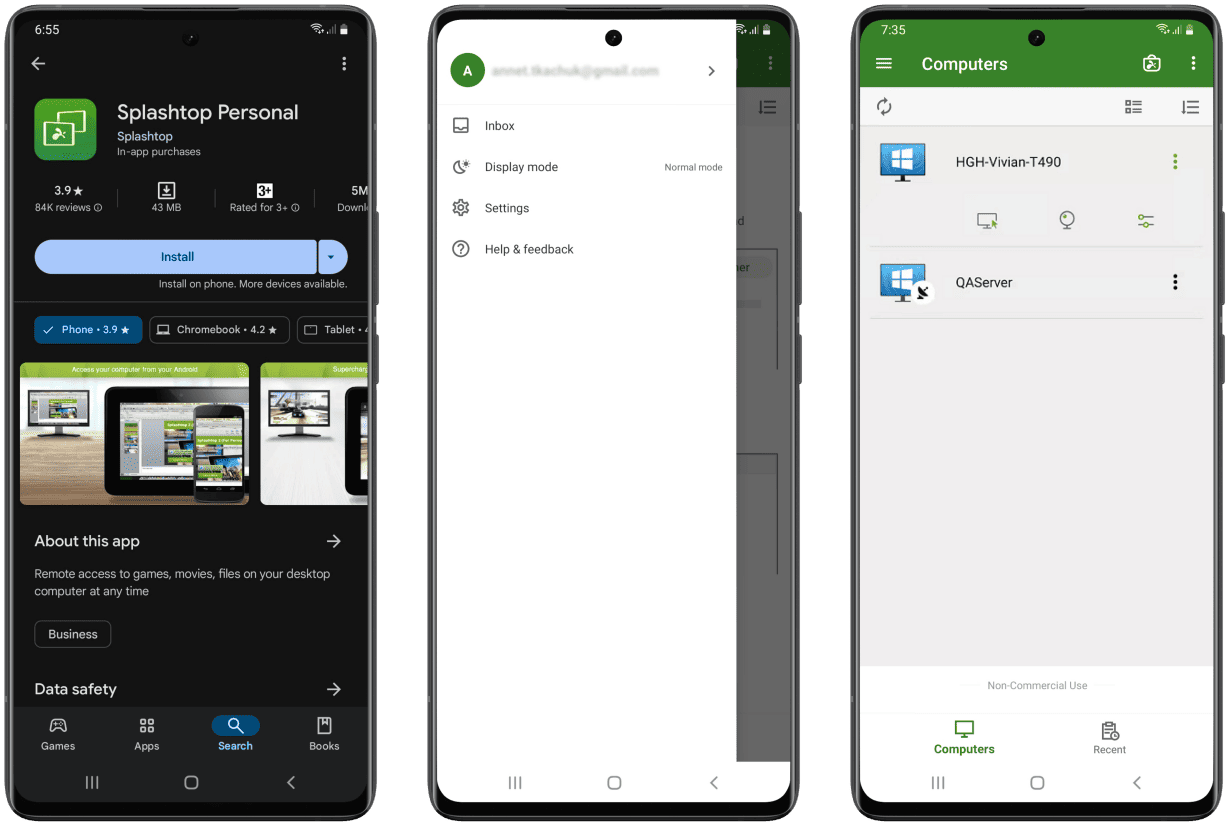
Precio: Gratis / $4.99 por mes / $16.99 por año.
Splashtop es conocido como uno de los mejores programas de acceso remoto a cámaras para Android disponibles. La función de Cámara Remota de la herramienta te permite acceder a la cámara de tu escritorio desde cualquier lugar para ver lo que sucede en casa. El video en vivo se transmite directamente desde tu webcam a tu dispositivo Android.
Splashtop también da a los usuarios acceso a los recursos de datos en las máquinas remotas, incluyendo música, vídeos, documentos y aplicaciones. Con soporte para Java y Flash, puedes usar toda la funcionalidad de tu navegador web remoto. Desafortunadamente, la versión gratuita de la herramienta solo es para redes locales. Si quieres conectividad total desde cualquier red, necesitarás optar por una versión de pago.
Las funciones de Splashtop incluyen:
- • Transmisión de audio y video simple y rápida;
- • Acceso remoto a archivos y programas;
- • Juegos Flash y 3D en tu dispositivo Android;
- • Acceso simultáneo a hasta cinco escritorios.
Cómo usar Splashtop para el acceso remoto:
- Descarga e instala la aplicación en tu dispositivo Android.
- Inicia la aplicación e ingresa la dirección IP de Splashtop Center.
- Inicia sesión con tus credenciales y conéctate a una máquina remota.
La aplicación gratuita Splashtop Personal no está diseñada para uso empresarial. La empresa ofrece versiones comerciales de la herramienta que tienen más funciones y funciones mejoradas de seguridad y gestión. Las empresas deberían considerar estas aplicaciones si les gusta la interfaz de Splashtop.
Descubre más sobre cómo usar Splashtop viendo este video:
TeamViewer

Precio: Gratis para uso personal
TeamViewer es considerado por muchos como el mejor software de acceso remoto que los usuarios de Android pueden obtener. La herramienta requiere un poco más de esfuerzo para configurarse, pero su conjunto de funciones avanzadas y su rendimiento hacen que valga la pena. Aunque la versión gratuita es estable para uso personal, las empresas que deseen implementar TeamViewer necesitan adquirir una suscripción de pago. La herramienta es ideal para acceder a tu ordenador de casa desde cualquier lugar o para ayudar a amigos o colegas a resolver problemas de forma remota. Esta herramienta se utiliza ampliamente en el mundo empresarial para proporcionar acceso remoto a empleados y equipos de soporte técnico.
Funciones de TeamViewer
- • Transferencia de archivos bidireccional y uso compartido de pantalla;
- • Seguridad mejorada para mantener las conexiones seguras;
- • Control de dispositivos con gestos intuitivos;
- • Transmisión de audio y video en tiempo real;
- • Controle fácilmente computadoras, tabletas y teléfonos inteligentes.
Cómo usar TeamViewer:
TeamViewer puede ser un poco complejo de configurar, pero una vez configurado, la herramienta funciona de manera muy fluida.
- Inicia la aplicación y navega hasta la pestaña de Control Remoto de la herramienta.
- Obtén una contraseña temporal usando tus credenciales de TeamViewer.
- La contraseña temporal y tu ID pueden ser utilizados por un colega para acceder a una computadora remota.
Puedes aprender más sobre cómo usar eficazmente TeamViewer para Android en el siguiente video.
AirDroid

Precio: Gratis/ $3,99 por mes / $9,69 por trimestre / $29,99 por año/.
AirDroid es otra aplicación que te permite controlar un ordenador de escritorio remoto desde un dispositivo Android. La velocidad y el conjunto de funciones de AirDroid lo convierten en una opción popular para proveedores de servicios gestionados y equipos de soporte de TI. La versión de escritorio de la herramienta gestiona todas las llamadas y notificaciones recibidas en un teléfono Android. Puedes borrar datos de forma remota desde un dispositivo Android con AirDroid y también puede ayudarte a localizar un smartphone perdido. Múltiples dispositivos pueden ser controlados simultáneamente por una sola persona o técnico de soporte.
Funciones de AirDroid
- • Uso compartido de pantalla bidireccional personalizable y grabación con configuraciones personalizables;
- • Gestiona llamadas telefónicas desde un escritorio a través de Internet;
- • Conecta y gestiona múltiples dispositivos desde un solo punto;
- • Transferencia de datos segura y privada;
- • Alto nivel de compatibilidad entre el escritorio y el dispositivo Android;
- • Sincroniza el escritorio y el smartphone;
- • Crea copias de seguridad de tu dispositivo Android;
- • Encuentra dispositivos Android perdidos y elimina todos sus datos de forma remota.
¿Cómo empezar a usar AirDroid?
- Descarga e instala AirDroid en tu teléfono o tablet Android.
- Crea una cuenta personal de AirDroid.
- Añade los dispositivos que deseas gestionar de forma remota a la aplicación.
Si tienes problemas con AirDroid, consulta los consejos rápidos para aprender cómo resolver problemas o solucionar inconvenientes si AirDroid no está funcionando correctamente.
La versión gratuita de AirDroid te permite controlar dispositivos remotos, transferir archivos y recibir mensajes de texto en tu escritorio. Estás limitado a agregar dos dispositivos con una cuenta gratuita y solo puedes usar 200 MB de datos al mes. La herramienta de pago permite tres dispositivos sin límite de datos. La versión AirDroid Business te permite pagar por la capacidad de conectar y gestionar más de diez dispositivos.
Unificado
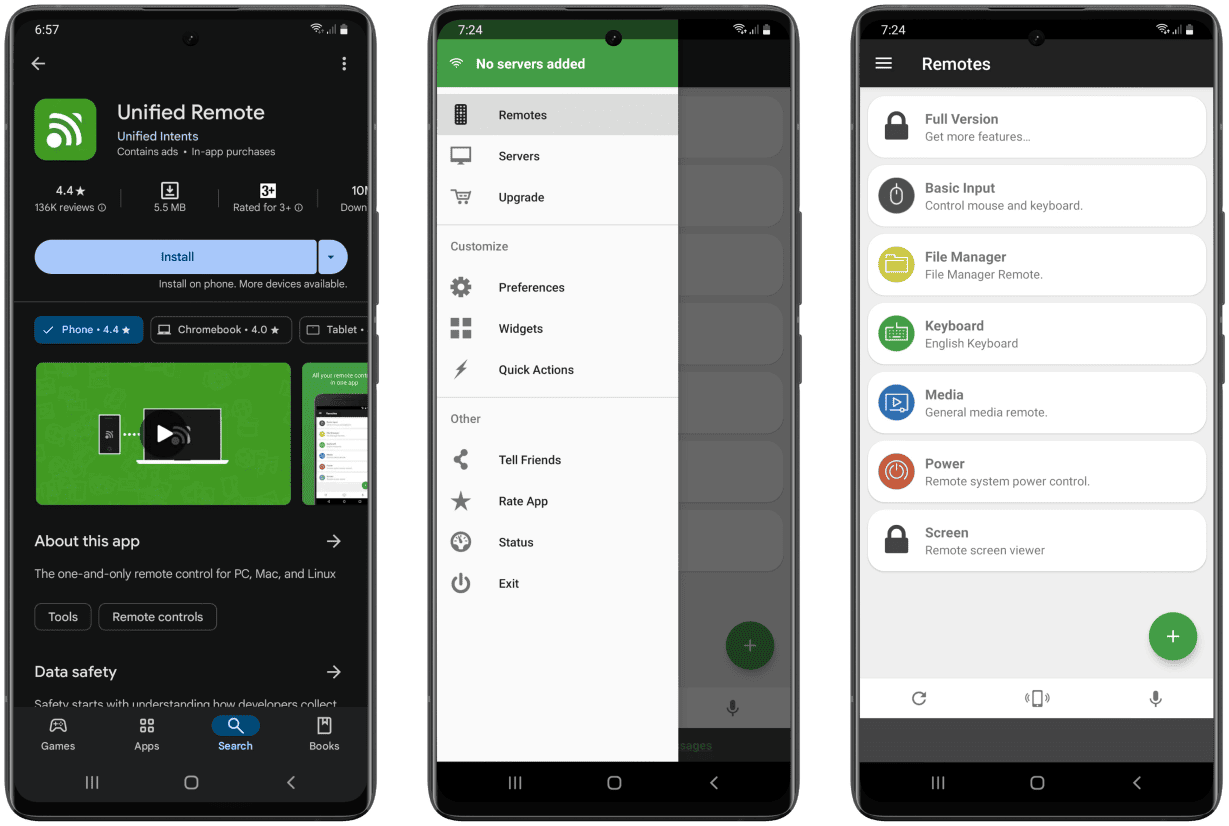
Precio: Gratis / $4.99.
Unified es un software completo y potente para el acceso remoto a PC desde dispositivos Android. La herramienta proporciona prácticamente cualquier función necesaria para implementar el acceso remoto a una computadora de escritorio desde un dispositivo Android. Ejemplos incluyen la capacidad de despertar equipos en reposo, ejecutar aplicaciones en el escritorio y duplicar la pantalla del sistema remoto. El programa admite el control remoto de una amplia gama de reproductores multimedia y aplicaciones de escritorio.
Funciones de Unified Remote
- • El plan gratuito incluye hasta 18 controles remotos;
- • Seguridad robusta para proteger contraseñas y recursos de datos sensibles;
- • Soporta controles por voz de toque simple y múltiple;
- • Cambia fácilmente entre el modo oscuro y claro;
- • Proporciona control remoto universal sobre un escritorio remoto sin necesidad de usar teclado o ratón.
Cómo empezar con Unified
Es fácil comenzar con Unified Remote siguiendo los siguientes pasos.
- Descarga la aplicación en tu dispositivo móvil.
- Instala Unified Remote Server en tu computadora de escritorio. Este se ejecuta en segundo plano y es necesario para establecer la comunicación con la aplicación remota.
- Asegúrate de que los dispositivos estén en la misma red o emparejados mediante Bluetooth. Inicia la aplicación. Esta te guiará a través del proceso de conexión a la computadora de escritorio.
Mira un video que demuestra cómo usar Unified:
AirMirror

Precio: Gratis/varias opciones de contenido de pago disponibles en Play Store.
AirMirror y AirDroid comparten el mismo equipo de desarrollo, lo que permite que las herramientas se usen juntas. Un usuario de AirMirror puede controlar un dispositivo Android que esté ejecutando AirDroid. La herramienta tiene una interfaz amigable e intuitiva que brinda acceso remoto a usuarios con cualquier nivel de conocimientos informáticos. La herramienta puede acceder a la webcam del dispositivo remoto y ofrece un rendimiento rápido que permite hacer streaming de juegos 3D sin interrupciones.
Funciones de AirMirror
- • Interfaz simple e intuitiva con una configuración y ajuste fáciles;
- • Excelente rendimiento con la capacidad de controlar juegos 3D y de alta carga gráfica de forma remota;
- • La vigilancia del hogar puede lograrse con acceso a webcams remotas;
- • Espejo de pantalla sobresaliente que ofrece una visualización en tiempo real de los dispositivos controlados remotamente.
AirMirror tiene dos modos que ofrecen funcionalidades diferentes.
Acceso Remoto – Esta versión de la herramienta se utiliza para administrar remotamente tus propios dispositivos (instala AirDroid Personal en el dispositivo que necesita ser controlado) a través de una red LAN. Es gratis si ambos dispositivos están conectados a la misma red, pero proporciona un conjunto limitado de funciones.
Soporte Remoto – Este modo de AirMirror se utiliza para proporcionar soporte a otros dispositivos que ejecutan AirDroid. Se ofrecen diez minutos de soporte gratuito por día, con más tiempo disponible como contenido de pago. El Paquete de Soporte Remoto de AirDroid es ideal para los usuarios que necesitan regularmente más tiempo.
Visor VNC

Precio: prueba gratuita de 14 días / $106.56 – $289.80 por año.
VNC Viewer es una aplicación de control remoto desarrollada por RealVNC que proporciona acceso instantáneo desde cualquier lugar a servidores remotos o computadoras de escritorio usando tu dispositivo Android. Una de las prioridades al diseñar este software de acceso remoto de PC a móvil fue la seguridad, la cual se implementa con cifrado avanzado para proteger tus datos y credenciales sensibles. No se requieren habilidades informáticas especiales para la sencilla instalación y configuración. La aplicación te brinda control total sobre el mouse, teclado y dispositivos periféricos de la computadora remota como si estuvieras justo frente a la máquina.
VNC Viewer te permite conectarte a máquinas remotas que ejecutan VNC de código abierto, una función que no se encuentra en muchas otras soluciones. Echa un vistazo a la guía completa sobre software de acceso remoto de código abierto.
Funciones de VNC Viewer
- • Se conecta a escritorios Windows, Mac y Linux;
- • Hasta cinco conexiones gratis;
- • Suscripciones gratuitas y de prueba disponibles;
- • Seguridad con cifrado de extremo a extremo y conexiones protegidas por contraseña;
- • Los gestores de contraseñas están alojados para cada máquina controlada remotamente;
- • Interfaz de usuario atractiva que incorpora funciones para facilitar el uso.
Un breve tutorial de VNC Viewer para Android:
- Necesitas tener VNC Server instalado en la máquina de escritorio remota. Si has iniciado sesión en tu cuenta, la máquina aparecerá automáticamente en la aplicación. También puedes acceder a la máquina remota mediante su dirección IP.
- Instala la aplicación Android VNC Viewer desde Google Play Store.
- Abre VNC Viewer para Android.
- Inicia sesión con las credenciales de tu cuenta RealVNC tocando el botón de menú en la parte superior izquierda de la pantalla.
- Las máquinas accesibles se mostrarán en la aplicación.
- Ubica el ordenador deseado y tócala para conectarte.
SupRemo

Precio: prueba gratuita de 12 días / €8,17 – €31,42 por mes / €98 – €377 por año.
SupRemo es una aplicación popular que permite conectar dispositivos Android con todos los sistemas operativos principales. Configurar la conectividad remota es sencillo y no requiere configuración de firewall ni de VPN. La aplicación emplea cifrado AES de 256 bits para proteger la transmisión de datos. La seguridad se refuerza mediante el uso de identificadores únicos y contraseñas para acceder a computadoras remotas. A pesar de las muchas alternativas a SupRemo, su interfaz fácil de usar la convierte en una excelente opción para equipos de soporte remoto.
Características impresionantes:
- • Compatible con todos los principales sistemas operativos de escritorio y móviles;
- • Las conexiones se pueden configurar de forma rápida y sencilla;
- • Conexión segura con cifrado AES de 256 bits;
- • Soporte para múltiples pantallas;
- • Soporte completo para ratón y teclados, incluyendo teclas especiales;
- • Se puede configurar una tecla especial personalizable para cualquier comando.
Empezando con SupRemo
- Instala Supremo Remote Desktop en tu Android.
- Descarga e inicia Supremo para Windows en el ordenador que vas a controlar de forma remota, tomando nota del ID y la contraseña.
- Inicia Supremo Remote Desktop e ingresa el ID y la contraseña generados en el paso anterior.
- Ahora puedes controlar el ordenador remoto desde tu Android.
Quién se beneficia del acceso remoto a Android
El software móvil para acceder remotamente a recursos informáticos es beneficioso en muchas situaciones personales y empresariales. Las personas pueden acceder a sus máquinas de trabajo desde casa o revisar un archivo importante en su máquina personal mientras están en la oficina. Funciones como la transmisión de webcam a un dispositivo Android permiten a las personas vigilar las cosas mientras están fuera de casa. El mejor software de acceso remoto de móvil a móvil para Android permite a los usuarios controlar todos sus dispositivos desde una interfaz intuitiva.
Las empresas también tienen muchos usos para el software de escritorio remoto de móvil a móvil. Los equipos centralizados de soporte técnico pueden resolver problemas para usuarios remotos dispersos por todo el mundo con solo unos toques en la pantalla de su dispositivo Android. Pueden ayudar a los usuarios con problemas de configuración y eliminar el tiempo de inactividad mientras aumentan la productividad del equipo.
Las empresas que dependen de su entorno informático necesitan implementar herramientas de acceso remoto para ahorrar tiempo y reducir los costos de ofrecer soporte técnico presencial. Los empleados pueden trabajar desde casa y realizar sus funciones desde cualquier lugar con una conexión de red. Esto se ha vuelto especialmente importante tras la pandemia de COVID-19. Las opciones de acceso y soporte remoto son necesarias para seguir siendo competitivos en el exigente mercado actual.
Las ventajas y desafíos de las aplicaciones Android remotas
Ventajas de las aplicaciones Android remotas
Costo reducido
Las aplicaciones de acceso remoto permiten a las organizaciones ahorrar dinero compartiendo dispositivos centralizados entre varios usuarios. Los usuarios pueden acceder a aplicaciones que se ejecutan en escritorios de alto rendimiento desde sus dispositivos móviles, eliminando la necesidad de adquirir varias máquinas de escritorio.
Flexibilidad y escalabilidad
Las aplicaciones remotas permiten que los programas sean accesibles y utilizados desde cualquier lugar y en cualquier momento, aumentando la flexibilidad. Escalar normalmente es un proceso sencillo de agregar más máquinas a la aplicación remota. El nuevo software y los parches pueden enviarse fácilmente a las máquinas de los usuarios finales para mantener sistemas seguros.
Seguridad
Los datos sensibles y las credenciales de usuario para aplicaciones remotas pueden almacenarse en un servidor seguro en las instalaciones o en la nube. Esto protege a una organización al no tener que depender únicamente de la seguridad implementada en los dispositivos móviles de los usuarios.
Desafíos de las aplicaciones remotas
Experiencia del usuario
La experiencia del usuario con aplicaciones nativas suele ser superior a la de una interfaz remota. Esto puede causar problemas con los usuarios y reducir la efectividad de una solución de software Android remota.
Compatibilidad
La compatibilidad puede ser un problema importante con las herramientas de acceso remoto. Las aplicaciones y dispositivos heredados pueden no funcionar con una solución Android remota. Es posible que las empresas no tengan el presupuesto necesario para actualizar el código heredado y hacerlo accesible desde dispositivos remotos.
Seguridad
Cuando se implementan incorrectamente, la seguridad puede ser un gran problema con las herramientas de acceso remoto. Los datos sensibles deben almacenarse de forma centralizada, eliminando el riesgo de una mala seguridad en los dispositivos móviles de los usuarios.
Complejidad
Algunas herramientas remotas son complicadas de instalar y usar. En algunos casos, las herramientas deben ser instaladas por expertos en lugar de los usuarios finales.
Una última palabra sobre el software de acceso remoto para Android
Esperamos que esta guía haya ayudado a aclarar las opciones disponibles para las aplicaciones de acceso remoto en Android. Todas las aplicaciones revisadas ofrecen un método para conectarse a escritorios remotos desde un dispositivo Android, brindando aún más poder a una tableta o teléfono inteligente ya potente.
Preguntas frecuentes
El uso previsto de la herramienta puede influir en esta respuesta, pero creemos que TeamViewer es en general el mejor de la lista. Tiene todas las funciones que una empresa necesita para implementar acceso remoto a computadoras de escritorio.
Sí, puedes descargar e instalar aplicaciones gratuitas de escritorio remoto para Android. Algunos ejemplos son Windows Remote Desktop y Chrome Remote Desktop. Las soluciones gratuitas ofrecen funciones limitadas y generalmente no son adecuadas para uso empresarial. Las empresas que implementen acceso remoto deberían considerar suscripciones de pago a la herramienta que se ajuste a sus necesidades.