
Top 10 ferramentas de acesso remoto para Android

Se você já esteve em uma situação em que gostaria de ter seu computador pessoal no bolso, talvez precise de um software de acesso remoto para Android.
Sem um aplicativo de acesso remoto:
A única maneira de usar e controlar seu computador é sentar-se na frente dele e inserir comandos manualmente.
Com um aplicativo de acesso remoto:
Você pode estar em qualquer lugar do mundo com uma conexão à Internet e acessar seu computador a partir do seu tablet ou telefone Android. Você também pode usar seu computador para controlar seu Android usando um software de acesso remoto móvel.
Os dispositivos Android deram aos usuários muito poder que eles podem carregar no bolso. Mas a funcionalidade do tablet Android mais poderoso não se iguala à do seu PC. Felizmente, existe uma maneira de usar seu computador quando você não está fisicamente próximo à máquina. O software de acesso remoto do celular para o PC coloca o poder do seu PC na palma da sua mão.
Utilizando um software de acesso remoto confiável, dispositivos Android podem acessar e controlar computadores conectados à rede, não importa onde estejam localizados. Embora seu PC possa não ser portátil, os dispositivos Android certamente são e, com o software certo instalado, permitem que você aproveite toda a funcionalidade do seu computador de casa ou do trabalho.
Existem muitas soluções de software de acesso remoto móvel disponíveis no mercado, e pode ser difícil determinar qual escolher. Neste artigo, analisamos o melhor software de acesso remoto para Android para ajudar você a decidir qual deles melhor se adapta às suas necessidades pessoais ou objetivos empresariais.
As 10 melhores soluções de software de acesso remoto para Android
AnyDesk
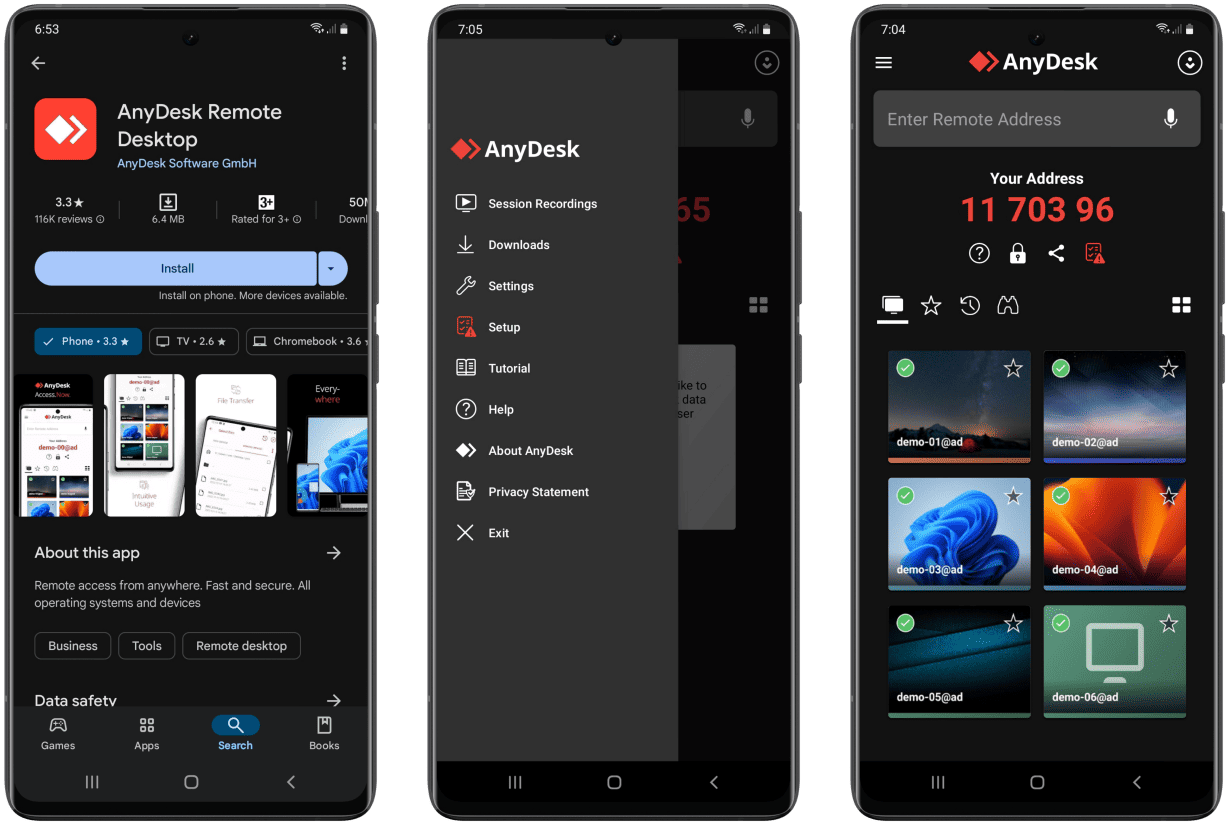
Preço: Grátis, com versões pagas de $14,90 a $79,90 por ano.
AnyDesk é um software de acesso remoto para celulares que é gratuito para uso pessoal. Existem versões comerciais da ferramenta disponíveis para empresas. Não é a opção mais completa em nossa lista, mas oferece aos usuários um software funcional de acesso remoto para celulares.
O AnyDesk fornece aos usuários um teclado e um touchpad no celular que permitem controlar um PC remotamente. Esses controles facilitam o acesso a dados no computador ou a realização de atividades como iniciar apresentações em vídeo. É uma ferramenta confiável com uma interface de usuário simples e intuitiva, que também oferece segurança para manter sua comunicação protegida.
Por que o AnyDesk é um bom software de acesso remoto móvel para Android:
- • Interface de usuário fácil e intuitiva;
- • Conectividade robusta;
- • Suporte para Android, Windows, Linux, macOS e iOS;
- • Controle remoto da área de trabalho;
- • Segurança AES para proteger suas informações;
- • Gratuito para uso pessoal;
- • Ótimo desempenho de streaming e resolução de tela.
Como usar o AnyDesk para Android:
AnyDesk é fácil de usar com os seguintes passos.
- Baixe e instale o software AnyDesk no seu dispositivo Android e no desktop que você irá acessar remotamente.
- Inicie o programa em ambos os dispositivos.
- Um ID AnyDesk será exibido no dispositivo remoto.
- Insira o ID para estabelecer a sessão remota.
- Confirme a conectividade e comece a controlar seu desktop remotamente a partir do seu dispositivo Android.
Chrome Remote Desktop

Preço: Grátis.
Chrome Remote Desktop, desenvolvido pelo Google, é um software de acesso remoto gratuito para Android e outros sistemas operacionais. É um aplicativo simples que não oferece o conjunto de recursos de softwares comerciais, mas permite que os usuários se conectem a um computador remoto a partir de seu dispositivo Android. A ferramenta pode ser executada em qualquer sistema que suporte o navegador Chrome.
O Chrome Remote Desktop é rápido e fácil de usar. Ele fornece conexões seguras gerando um PIN que deve ser utilizado ao estabelecer contato com a máquina remota. Este aplicativo é adequado para pessoas que desejam se conectar ao computador de casa. Sua falta de recursos o torna uma escolha ruim para uso em ambientes corporativos.
Por que o Chrome Remote Desktop funciona como uma solução de software de acesso remoto para Android
- • A segurança WebRTC implementada pelo Google mantém as conexões privadas e seguras;
- • A ferramenta é compatível com todos os sistemas operacionais populares;
- • Transferência rápida de arquivos e compartilhamento de dados;
- • Vários dispositivos podem ser adicionados à ferramenta simultaneamente;
- • Fácil de configurar e usar;
- • Conecta rapidamente a dispositivos remotos.
Como acessar remotamente seu desktop com o Chrome Remote Desktop:
Siga estas etapas para acessar seu computador remotamente:
- Abra o aplicativo Chrome Remote Desktop no seu celular Android.
- Certifique-se de que o computador que você deseja acessar esteja online.
- Selecione e toque no computador ao qual deseja se conectar na lista de máquinas acessíveis do aplicativo.
- Uma vez que a conexão seja estabelecida, o computador pode ser controlado remotamente a partir do dispositivo Android.
- Escolha entre o modo Trackpad (ponteiro de mouse virtual) ou modo Toque (usando toques) para controlar o computador remoto.
Aplicativo do Windows
O Aplicativo do Windows para macOS, semelhante ao Chrome Remote Desktop, permite que os usuários acessem computadores Windows remotamente e é totalmente compatível com aplicativos da Microsoft e versões do sistema operacional Windows. O Aplicativo do Windows, que substitui o Microsoft Remote Desktop, oferece uma experiência mais simplificada, mas recebeu avaliações mistas, com usuários pedindo melhorias para aumentar a estabilidade e confiabilidade da conexão.
Principais recursos do aplicativo Windows
- • Simples de usar;
- • Oferece acesso remoto a computadores Windows;
- • Conexões seguras;
- • Boas capacidades de transmissão de áudio e vídeo;
- • Multi-toque para uma experiência do usuário aprimorada.
Como usar a Área de Trabalho Remota do Windows:
- Configure o PC ao qual você deseja se conectar para permitir conexões remotas. Vá em Iniciar > Configurações > Área de Trabalho Remota e ative a opção Habilitar Área de Trabalho Remota. Você precisará do nome deste computador para permitir o acesso remoto.
- Abra o aplicativo Área de Trabalho Remota no dispositivo Android. Adicione o PC que você configurou para acesso remoto usando o nome dele. Selecione o computador e aguarde até que a conexão seja estabelecida.
Splashtop Pessoal
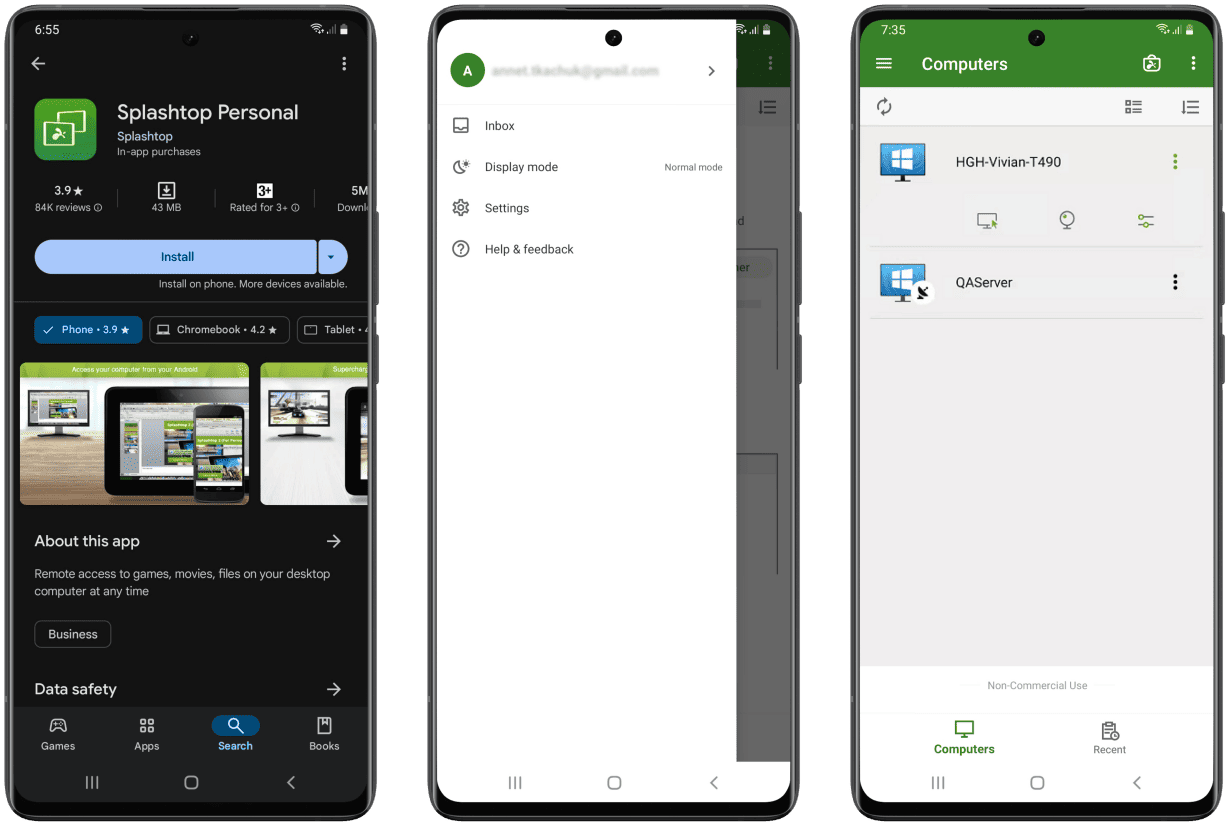
Preço: Grátis / US$ 4,99 por mês / US$ 16,99 por ano.
Splashtop é conhecido como um dos melhores softwares de acesso remoto à câmera para Android disponíveis. O recurso Remote Camera da ferramenta permite que você acesse a câmera do seu desktop de qualquer lugar para ver o que está acontecendo em casa. O vídeo ao vivo é transmitido diretamente da sua webcam para seu dispositivo Android.
O Splashtop também oferece aos usuários acesso aos recursos de dados em máquinas remotas, incluindo músicas, vídeos, documentos e aplicativos. Com suporte a Java e Flash, você pode usar toda a funcionalidade do seu navegador remoto. Infelizmente, a versão gratuita da ferramenta é apenas para redes locais. Se você quiser conectividade total de qualquer rede, precisará optar por uma versão paga.
Os recursos do Splashtop incluem:
- • Transmissão de áudio e vídeo simples e rápida;
- • Acesso remoto a arquivos e programas;
- • Jogos em Flash e 3D no seu dispositivo Android;
- • Acesso simultâneo a até cinco áreas de trabalho.
Como usar o Splashtop para acesso remoto:
- Faça o download e instale o aplicativo em seu dispositivo Android.
- Abra o aplicativo e insira o endereço IP do Splashtop Center.
- Faça login com suas credenciais e conecte-se a uma máquina remota.
O aplicativo gratuito Splashtop Personal não foi projetado para uso comercial. A empresa oferece versões comerciais da ferramenta que possuem mais recursos e funcionalidades aprimoradas de segurança e gerenciamento. As empresas devem considerar esses aplicativos se gostarem da interface do Splashtop.
Saiba mais sobre como usar o Splashtop assistindo a este vídeo:
TeamViewer

Preço: Gratuito para uso pessoal
TeamViewer é considerado por muitos como o melhor software de acesso remoto que usuários de Android podem obter. A ferramenta exige um pouco mais de esforço para configurá-la, mas o conjunto de recursos avançados e o desempenho fazem valer a pena. Embora a versão gratuita seja estável para uso pessoal, empresas que desejam implementar o TeamViewer precisam adquirir uma assinatura paga. A ferramenta é ótima para acessar seu computador doméstico de qualquer lugar ou ajudar amigos ou colegas a resolver problemas remotamente. Esta ferramenta é amplamente utilizada no mundo dos negócios para fornecer acesso remoto a funcionários e equipes de suporte técnico.
Recursos do TeamViewer
- • Transferência de arquivos bidirecional e compartilhamento de tela;
- • Segurança aprimorada para manter as conexões seguras;
- • Controle de dispositivos com gestos intuitivos;
- • Transmissão de áudio e vídeo em tempo real;
- • Controle facilmente computadores, tablets e smartphones.
Como usar o TeamViewer:
O TeamViewer pode ser um pouco complexo de configurar, mas uma vez configurado, a ferramenta funciona muito bem.
- Inicie o aplicativo e navegue até a guia Controle Remoto da ferramenta.
- Obtenha uma senha temporária usando suas credenciais do TeamViewer.
- A senha temporária e seu ID podem ser usados por um colega para acessar um computador remoto.
Você pode saber mais sobre como usar efetivamente o TeamViewer para Android no vídeo a seguir.
AirDroid

Preço: Grátis/ R$3,99 por mês / R$9,69 por trimestre / R$29,99 por ano/.
AirDroid é outro aplicativo que permite controlar um computador remoto a partir de um dispositivo Android. A velocidade e o conjunto de recursos do AirDroid o tornam uma escolha popular para provedores de serviços gerenciados e equipes de suporte de TI. A versão desktop da ferramenta gerencia todas as chamadas e notificações recebidas em um telefone Android. Você pode apagar remotamente os dados de um dispositivo Android com o AirDroid e ele pode ajudar a localizar um smartphone perdido. Vários dispositivos podem ser controlados simultaneamente por um único indivíduo ou técnico de suporte.
Recursos do AirDroid
- • Compartilhamento de tela bidirecional e gravação personalizáveis com configurações ajustáveis;
- • Gerencie chamadas telefônicas do desktop pela Internet;
- • Conecte e gerencie vários dispositivos a partir de um único ponto;
- • Transferência de dados segura e privada;
- • Alto nível de compatibilidade entre desktop e dispositivo Android;
- • Sincronize desktop e smartphone;
- • Crie backups do seu dispositivo Android;
- • Encontre dispositivos Android perdidos e apague remotamente todos os seus dados.
Como começar a usar o AirDroid?
- Baixe e instale o AirDroid no seu telefone ou tablet Android.
- Crie uma Conta Pessoal no AirDroid.
- Adicione os dispositivos que deseja gerenciar remotamente ao aplicativo.
Se você encontrar problemas com o AirDroid, consulte as dicas rápidas para aprender como resolver problemas ou solucionar se o AirDroid não está funcionando corretamente.
A versão gratuita do AirDroid permite que você controle dispositivos remotamente, transfira arquivos e receba mensagens de texto em seu desktop. Você está limitado a adicionar dois dispositivos com uma conta gratuita e pode usar apenas 200MB de dados por mês. A ferramenta paga permite três dispositivos sem limite de dados. A versão AirDroid Business permite que você pague para conectar e gerenciar mais de dez dispositivos.
Unificado
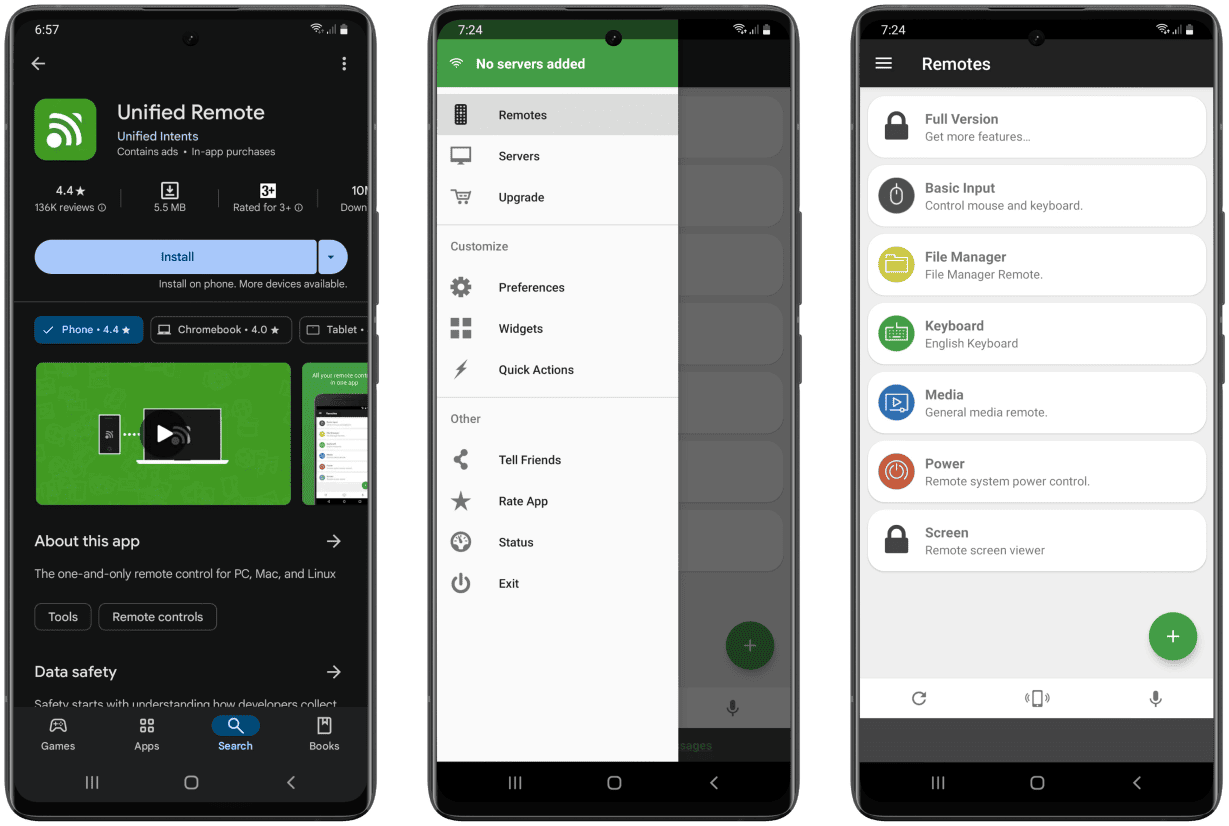
Preço: Grátis / R$ 24,99.
Unified é um software abrangente e poderoso de acesso remoto a PCs para dispositivos Android. A ferramenta oferece praticamente qualquer função necessária para implementar o acesso remoto a um computador de mesa a partir de um dispositivo Android. Exemplos incluem a capacidade de acordar máquinas em modo de espera, executar aplicativos no desktop e espelhar a tela do sistema remoto. O programa suporta o controle remoto de uma ampla variedade de players de mídia e aplicativos de desktop.
Recursos do Unified Remote
- • O plano gratuito inclui até 18 controles remotos;
- • Segurança robusta para proteger senhas e dados sensíveis;
- • Suporta controles de voz single e multi-toque;
- • Troque facilmente entre o modo escuro e claro;
- • Fornece controle remoto universal sobre uma área de trabalho remota sem o uso de teclado ou mouse.
Como começar com Unified
É fácil começar a usar o Unified Remote seguindo os passos abaixo.
- Baixe o aplicativo em seu dispositivo móvel.
- Instale o Unified Remote Server em seu computador desktop. Ele roda em segundo plano e é necessário para estabelecer a comunicação com o aplicativo remoto.
- Certifique-se de que os dispositivos estejam na mesma rede ou emparelhados via Bluetooth. Inicie o aplicativo. Ele irá guiá-lo pelo processo de conexão ao computador desktop.
Assista a um vídeo demonstrando como usar o Unified:
AirMirror

Preço: Gratuito/opções de conteúdo pago disponíveis na Play Store.
AirMirror e AirDroid compartilham a mesma equipe de desenvolvimento, o que permite que as ferramentas sejam usadas em conjunto. Um usuário do AirMirror pode controlar um dispositivo Android que esteja executando o AirDroid. A ferramenta possui uma interface amigável e intuitiva, que traz o acesso remoto para usuários de qualquer nível de habilidade em informática. A ferramenta pode acessar a webcam do dispositivo remoto e oferece um desempenho rápido, permitindo o streaming de jogos 3D de forma perfeita.
Recursos do AirMirror
- • Interface simples e intuitiva com configuração e ajustes fáceis;
- • Excelente desempenho com capacidade de controlar jogos 3D e graficamente intensivos remotamente;
- • Monitoramento residencial pode ser alcançado com acesso a webcams remotas;
- • Espelhamento de tela excepcional que oferece exibição em tempo real de dispositivos controlados remotamente.
O AirMirror possui dois modos que oferecem funcionalidades diferentes.
Acesso Remoto – Esta versão da ferramenta é utilizada para gerenciar remotamente seus próprios dispositivos (instale o AirDroid Personal no dispositivo que precisa ser controlado) por meio de uma LAN. É gratuito se ambos os dispositivos estiverem conectados à mesma rede, mas oferece um conjunto limitado de recursos.
Suporte Remoto – Este modo do AirMirror é utilizado para fornecer suporte a outros dispositivos rodando o AirDroid. São oferecidos dez minutos de suporte gratuito por dia, com mais tempo disponível como conteúdo pago. O Pacote de Suporte Remoto do AirDroid é ideal para usuários que precisam de mais tempo regularmente.
Visualizador VNC

Preço: 14 dias de teste gratuito / $106,56 – $289,80 por ano.
VNC Viewer é um aplicativo de controle remoto desenvolvido pela RealVNC que oferece acesso instantâneo de qualquer lugar a servidores remotos ou computadores desktop usando seu dispositivo Android. Uma das prioridades ao projetar este software de acesso remoto de PC para celular foi a segurança, que é implementada com criptografia avançada para proteger seus dados e credenciais sensíveis. Não são necessárias habilidades especiais em computação para a instalação e configuração simples. O aplicativo oferece controle total sobre o mouse, teclado e dispositivos periféricos do computador remoto como se você estivesse sentado em frente à máquina.
O VNC Viewer permite que você conecte a máquinas remotas executando VNC open-source, um recurso que não é encontrado em muitas outras soluções. Confira o guia completo sobre software de acesso remoto open source.
Recursos do VNC Viewer
- • Conecta-se a desktops Windows, Mac e Linux;
- • Até cinco conexões gratuitas;
- • Assinaturas gratuitas e de teste estão disponíveis;
- • Segurança com criptografia de ponta a ponta e conexões protegidas por senha;
- • Gerenciadores de senhas são hospedados para cada máquina controlada remotamente;
- • Interface de usuário envolvente incorporando recursos para facilidade de uso.
Um breve tutorial do VNC Viewer para Android:
- Você precisa ter o VNC Server instalado na máquina de desktop remoto. Se você estiver conectado à sua conta, a máquina aparecerá automaticamente no aplicativo. Você também pode acessar a máquina remota através do seu endereço IP.
- Instale o aplicativo Android VNC Viewer na Google Play Store.
- Abra o VNC Viewer para Android.
- Faça login com as credenciais da sua conta RealVNC tocando no botão de menu no canto superior esquerdo da tela.
- As máquinas acessíveis serão exibidas no aplicativo.
- Localize o computador desejado e toque nele para conectar.
SupRemo

Preço: 12 dias de teste gratuito / €8,17 – €31,42 por mês / €98 – €377 por ano.
SupRemo é um aplicativo popular que suporta a conexão de dispositivos Android a todos os principais sistemas operacionais. Configurar a conectividade remota é fácil e não requer configuração de firewall ou VPN. O aplicativo utiliza criptografia AES de 256 bits para proteger a transmissão de dados. A segurança é reforçada por meio do uso de IDs e senhas exclusivas para acesso aos computadores remotos. Apesar das diversas alternativas ao SupRemo, sua interface amigável torna-o uma excelente escolha para equipes de suporte remoto.
Recursos impressionantes:
- • Compatível com todos os principais sistemas operacionais de desktop e mobile;
- • Conexões podem ser configuradas de forma rápida e fácil;
- • Conexão segura com criptografia AES de 256 bits;
- • Suporte para múltiplos monitores;
- • Suporte total a mouse e teclados, incluindo teclas especiais;
- • Uma tecla especial personalizável pode ser configurada para qualquer comando.
Começando com o SupRemo
- Instale o Supremo Remote Desktop no seu Android.
- Baixe e abra o Supremo para Windows no computador que você irá controlar remotamente, anotando o ID e a senha.
- Abra o Supremo Remote Desktop e informe o ID e a senha gerados no passo anterior.
- Agora você pode controlar o computador remoto a partir do seu Android.
Quem se beneficia do acesso remoto ao Android
O software móvel para acesso remoto a recursos de computação é benéfico em muitas situações pessoais e empresariais. Indivíduos podem acessar máquinas de trabalho de casa ou visualizar um arquivo importante em seu computador doméstico enquanto estão no escritório. Recursos como transmissão de webcam para um dispositivo Android permitem que as pessoas monitorem o que acontece em casa enquanto estão fora. O melhor software Android de acesso remoto entre dispositivos móveis permite que os usuários controlem todos os seus dispositivos a partir de uma interface intuitiva.
As empresas também têm muitos usos para softwares de área de trabalho remota entre dispositivos móveis. Equipes de suporte técnico centralizadas podem resolver problemas para usuários remotos espalhados pelo mundo com alguns toques na tela de seus dispositivos Android. Eles podem ajudar os usuários com questões de configuração e eliminar o tempo de inatividade, aumentando a produtividade da equipe.
Empresas que dependem de seu ambiente de computação precisam implementar ferramentas de acesso remoto para economizar tempo e reduzir os custos de fornecimento de suporte técnico presencial. Os funcionários podem trabalhar de casa e desempenhar suas funções de qualquer lugar com uma conexão de rede. Isso se tornou especialmente importante após a pandemia de COVID-19. Opções de acesso e suporte remoto são necessárias para permanecer competitivo no mercado atual.
As vantagens e desafios dos aplicativos Android remotos
Vantagens de aplicativos Android remotos
Custo reduzido
Aplicativos de acesso remoto permitem que as organizações economizem dinheiro compartilhando dispositivos centralizados com vários usuários. Os usuários podem acessar aplicativos executados em desktops de alto desempenho a partir de seus dispositivos móveis, eliminando a necessidade de comprar várias máquinas desktop.
Flexibilidade e escalabilidade
Aplicativos remotos permitem que programas sejam acessados e utilizados de qualquer lugar e a qualquer momento, aumentando a flexibilidade. Escalar normalmente é um processo simples de adicionar mais máquinas ao aplicativo remoto. Novos softwares e atualizações podem ser facilmente distribuídos para as máquinas dos usuários finais, mantendo os sistemas seguros.
Segurança
Dados sensíveis e credenciais de usuários para aplicativos remotos podem ser armazenados em um servidor local ou na nuvem de forma segura. Isso protege a organização, pois não é necessário depender da segurança implementada nos dispositivos móveis dos usuários.
Desafios de Aplicações Remotas
Experiência do usuário
A experiência do usuário com aplicativos nativos geralmente é superior à de uma interface remota. Isso pode causar problemas para os usuários e pode reduzir a eficácia de uma solução de software Android remota.
Compatibilidade
A compatibilidade pode ser um grande problema com ferramentas de acesso remoto. Aplicativos e dispositivos legados podem não funcionar com uma solução Android remota. As empresas podem não ter o orçamento necessário para atualizar códigos legados e torná-los acessíveis a partir de dispositivos remotos.
Segurança
Quando implementada incorretamente, a segurança pode ser um grande problema com ferramentas de acesso remoto. Os dados sensíveis devem ser armazenados centralmente, eliminando o risco de falhas de segurança nos dispositivos móveis dos usuários.
Complexidade
Algumas ferramentas remotas são complicadas de instalar e usar. Em alguns casos, as ferramentas precisam ser instaladas por especialistas, e não pelos próprios usuários finais.
Uma Palavra Final Sobre o Software de Acesso Remoto para Android
Esperamos que este guia tenha ajudado a esclarecer as opções disponíveis para aplicativos de acesso remoto Android. Os aplicativos analisados fornecem todos um método de conexão a desktops remotos a partir de um dispositivo Android, adicionando ainda mais poder a um tablet ou smartphone já poderoso.
Perguntas Frequentes
O uso pretendido da ferramenta pode influenciar essa resposta, mas acreditamos que o TeamViewer é, no geral, o melhor da lista. Ele possui todos os recursos que uma empresa precisa para implementar o acesso remoto a computadores desktop.
Sim, você pode baixar e instalar aplicativos gratuitos de área de trabalho remota para Android. Exemplos incluem Windows Remote Desktop e Chrome Remote Desktop. Soluções gratuitas oferecem recursos limitados e geralmente não são adequadas para uso empresarial. Empresas que implementam acesso remoto devem considerar assinaturas pagas da ferramenta que melhor atenda às suas necessidades.