
En İyi 10 Android Uzaktan Erişim Aracı

Cebinizde kişisel bilgisayarınızın olmasını dilediğiniz bir durumda kaldıysanız, Android için uzaktan erişim yazılımına ihtiyacınız olabilir.
Bir uzaktan erişim uygulaması olmadan:
Bilgisayarınızı kullanmanın ve kontrol etmenin tek yolu, onun karşısına oturup komutları elle girmektir.
Bir uzaktan erişim uygulaması ile:
Dünyanın herhangi bir yerinde, bir internet bağlantısıyla, Android tabletinizden veya telefonunuzdan bilgisayarınıza erişebilirsiniz. Ayrıca bilgisayarınızı, mobil uzaktan erişim yazılımı kullanarak Android cihazınızı kontrol etmek için de kullanabilirsiniz.
Android cihazlar, kullanıcıların ceplerinde taşıyabilecekleri çok büyük bir güç sundu. Ancak en güçlü Android tabletin işlevselliği bile bilgisayarınızın gücüyle kıyaslanamaz. Neyse ki, makinenin fiziksel olarak yakınında olmadığınızda da bilgisayarınızı kullanmanızın bir yolu var. Mobilden PC’ye uzaktan erişim yazılımı, bilgisayarınızın gücünü avucunuzun içine taşır.
Güvenilir bir uzaktan erişim yazılımı kullanarak, Android cihazlar ağdaki bilgisayarlara nerede olurlarsa olsunlar erişebilir ve onları kontrol edebilirler. Bilgisayarınız taşınabilir olmayabilir, ancak Android cihazlar kesinlikle taşınabilir ve doğru yazılım yüklendiğinde, ev ya da iş bilgisayarınızın tüm işlevselliğinin keyfini çıkarmanıza olanak tanır.
Piyasada birçok mobil uzaktan erişim yazılımı çözümü bulunmakta ve hangisini seçeceğine karar vermek zor olabilir. Bu makalede, Android için en iyi uzaktan erişim yazılımı seçeneklerini inceleyerek, hangisinin kişisel ihtiyaçlarınıza veya iş hedeflerinize en iyi şekilde uyduğuna karar vermenize yardımcı olacağız.
Android için En İyi 10 Uzaktan Erişim Yazılımı Çözümü
AnyDesk
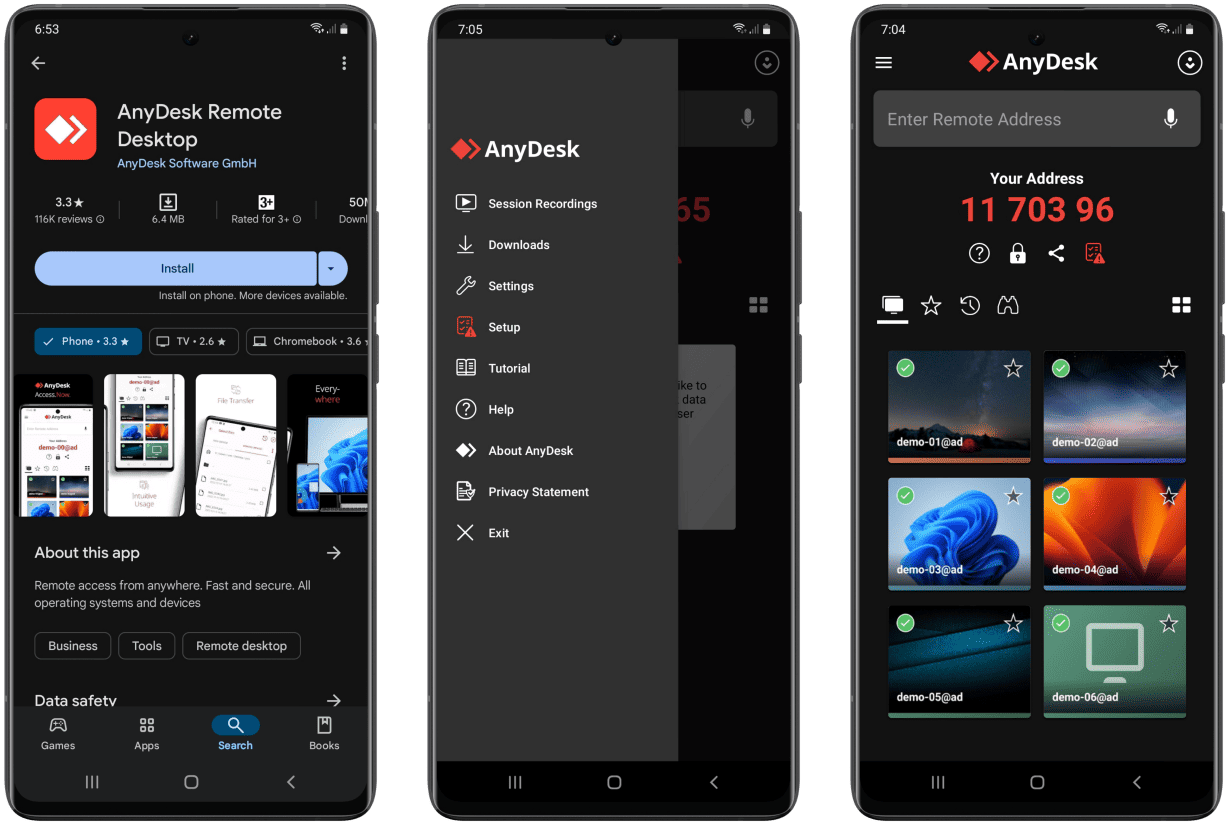
Fiyat: Ücretsiz, ücretli sürümleri yıllık 14,90$-79,90$ arasında.
AnyDesk, kişisel kullanım için ücretsiz olan bir mobil telefon uzaktan erişim yazılımıdır. İşletmeler için ticari sürümleri de mevcuttur. Listemizdeki en fazla özelliğe sahip seçenek olmasa da, kullanıcılarına mobil telefonlar için işlevsel bir uzaktan erişim yazılımı sunar.
AnyDesk, kullanıcılarına uzaktan bir PC’yi kontrol etmelerini sağlayan bir klavye ve dokunmatik yüzey sunar. Bu kontroller, bilgisayarınızdaki verilere erişmeyi ya da video sunumları başlatmak gibi aktiviteleri gerçekleştirmeyi kolaylaştırır. Basit ve sezgisel kullanıcı arayüzüne sahip güvenilir bir araçtır ve iletişiminizin güvende kalmasını sağlayan güvenlik önlemleri de sunar.
Neden AnyDesk, Android için iyi bir uzaktan mobil erişim yazılımıdır:
- • Kolay ve sezgisel kullanıcı arayüzü;
- • Güçlü bağlantı;
- • Android, Windows, Linux, macOS ve iOS desteği;
- • Uzaktan masaüstü kontrolü;
- • Bilgilerinizi korumak için AES güvenliği;
- • Kişisel kullanım için ücretsiz;
- • Yüksek akış performansı ve ekran çözünürlüğü.
Android için AnyDesk nasıl kullanılır:
AnyDesk aşağıdaki adımlarla kolayca kullanılabilir.
- Android cihazınıza ve uzaktan erişeceğiniz masaüstü bilgisayarınıza AnyDesk yazılımını indirin ve kurun.
- Her iki cihazda da programı başlatın.
- Uzak cihazda bir AnyDesk ID’si görüntülenecektir.
- Uzaktan oturumu başlatmak için bu ID’yi girin.
- Bağlantıyı onaylayın ve masaüstünüzü Android cihazınızdan uzaktan kontrol etmeye başlayın.
Chrome Uzaktan Masaüstü

Fiyat: Ücretsiz.
Chrome Remote Desktop, Google tarafından geliştirilen, Android ve diğer işletim sistemleri için ücretsiz bir uzaktan erişim yazılımıdır. Ticari yazılımların sunduğu özelliklere sahip olmasa da, kullanıcıların Android cihazlarından uzak bir bilgisayara bağlanmasına olanak tanıyan basit bir uygulamadır. Araç, Chrome tarayıcısını destekleyen herhangi bir sistemde çalıştırılabilir.
Chrome Remote Desktop hızlı ve kullanımı kolaydır. Uzaktaki bir makineyle bağlantı kurarken kullanılmak üzere bir PIN oluşturarak güvenli bağlantılar sağlar. Bu uygulama, ev bilgisayarına bağlanmak isteyen bireyler için uygundur. Özelliklerinin eksikliği, onu iş ortamında kullanım için uygun olmayan bir tercih haline getirir.
Neden Chrome Uzaktan Masaüstü, Android için bir uzaktan erişim yazılımı çözümü olarak çalışır
- • Google tarafından uygulanan WebRTC güvenliği bağlantıları gizli ve güvenli tutar;
- • Araç tüm popüler işletim sistemlerini destekler;
- • Hızlı dosya transferi ve veri paylaşımı;
- • Birden fazla cihaz araca aynı anda eklenebilir;
- • Kurulumu ve kullanımı kolaydır;
- • Uzaktaki cihazlara hızlıca bağlanır.
Chrome Remote Desktop ile masaüstünüze uzaktan nasıl erişirsiniz:
Bilgisayarınıza uzaktan erişmek için şu adımları izleyin:
- Android telefonunuzda Chrome Remote Desktop uygulamasını açın.
- Erişmek istediğiniz bilgisayarın çevrimiçi olduğundan emin olun.
- Uygulamadaki erişilebilir cihazlar listesinden bağlanmak istediğiniz bilgisayarı seçip dokunun.
- Bağlantı kurulduktan sonra, bilgisayarı Android cihazınızdan uzaktan kontrol edebilirsiniz.
- Uzak bilgisayarı kontrol etmek için Trackpad modu (sanal fare imleci) veya Dokunma modu (dokunarak) seçeneklerinden birini seçin.
Windows Uygulaması
Chrome Remote Desktop’a benzer şekilde, macOS için Windows Uygulaması, kullanıcıların uzaktaki Windows bilgisayarlara erişmesine olanak tanır ve Microsoft uygulamaları ile Windows işletim sistemi sürümleriyle tamamen uyumludur. Microsoft Remote Desktop’ın yerini alan Windows Uygulaması, daha sade bir deneyim sunar ancak karışık geri bildirimler almış, kullanıcılar bağlantı kararlılığını ve güvenilirliğini artırmak için iyileştirmeler talep etmiştir.
Windows Uygulamasının temel özellikleri
- • Kullanımı basit;
- • Windows bilgisayarlara uzaktan erişim sağlar;
- • Güvenli bağlantılar;
- • İyi ses ve video akışı yetenekleri;
- • Gelişmiş kullanıcı deneyimi için çoklu dokunmatik desteği.
Windows Uzak Masaüstü nasıl kullanılır:
- Bağlanmak istediğiniz PC’yi uzaktan bağlantılara izin verecek şekilde yapılandırın. Başlat > Ayarlar > Uzak Masaüstü’ne gidin ve Uzak Masaüstünü Etkinleştir seçeneğini açın. Uzaktan erişimi etkinleştirmek için bu bilgisayarın adına ihtiyacınız olacak.
- Android cihazda Uzak Masaüstü uygulamasını açın. Uzaktan erişim için yapılandırdığınız PC’yi adını kullanarak ekleyin. Bilgisayarı seçin ve bağlantının kurulmasını bekleyin.
Splashtop Kişisel
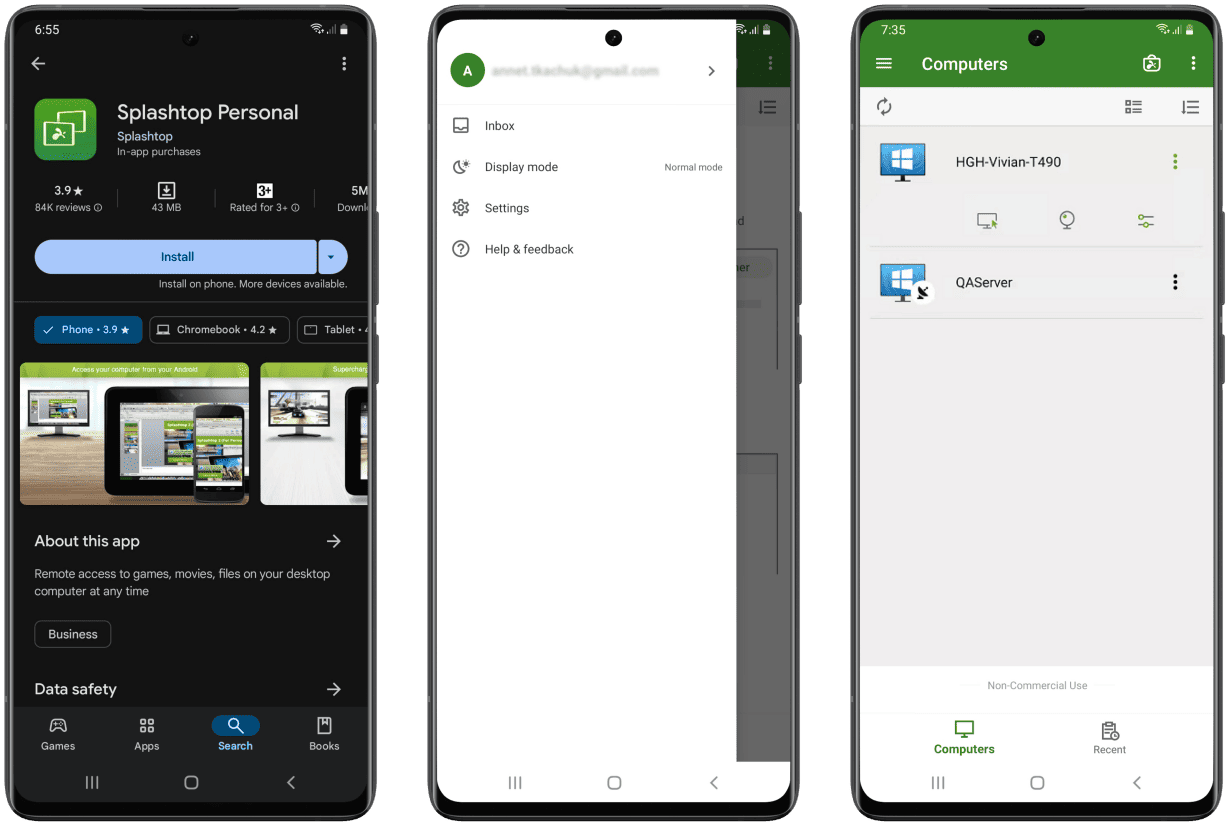
Fiyat: Ücretsiz / Ayda $4.99 / Yıllık $16.99.
Splashtop, mevcut olan en iyi Android uzaktan kamera erişim yazılımlarından biri olarak bilinir. Aracın Uzaktan Kamera özelliği, evde neler olup bittiğini görmek için masaüstü kameranıza istediğiniz yerden erişmenizi sağlar. Canlı video doğrudan web kameranızdan Android cihazınıza aktarılır.
Splashtop ayrıca kullanıcılara uzaktaki makinelerdeki müzik, video, belge ve uygulamalar dâhil veri kaynaklarına erişim imkanı sunar. Java ve Flash desteğiyle, uzak web tarayıcınızın tüm fonksiyonlarını kullanabilirsiniz. Ne yazık ki, aracın ücretsiz sürümü yalnızca yerel ağlar için geçerlidir. Herhangi bir ağdan tam bağlantı istiyorsanız ücretli sürüme geçmeniz gerekir.
Splashtop özellikleri şunları içerir:
- • Basit ve hızlı ses ve video akışı;
- • Dosya ve programlara uzaktan erişim;
- • Android cihazınızda Flash ve 3D oyunlar;
- • Aynı anda beş masaüstüne kadar erişim.
Uzak erişim için Splashtop nasıl kullanılır:
- Uygulamayı Android cihazınıza indirin ve yükleyin.
- Uygulamayı başlatın ve Splashtop Center IP adresini girin.
- Kimlik bilgilerinizle giriş yapın ve uzaktaki bir makineye bağlanın.
Ücretsiz Splashtop Personal uygulaması iş amaçlı kullanım için tasarlanmamıştır. Şirket, daha fazla özelliğe ve gelişmiş güvenlik ile yönetim işlevselliğine sahip ticari sürümler de sunmaktadır. Eğer Splashtop arayüzünü beğendiyseniz, işletmelerin bu uygulamaları incelemesi önerilir.
Splashtop’u nasıl kullanacağınız hakkında daha fazla bilgi edinmek için bu videoyu izleyin:
TeamViewer

Fiyat: Kişisel kullanım için ücretsiz
TeamViewer, birçok kişi tarafından Android kullanıcılarının edinebileceği en iyi uzaktan erişim yazılımı olarak kabul edilmektedir. Aracın kurulumunda biraz daha fazla çaba gerekmektedir, ancak gelişmiş özellik seti ve performansı buna değer kılar. Ücretsiz sürümü kişisel kullanım için stabil olsa da, TeamViewer’ı uygulamak isteyen işletmelerin ücretli bir abonelik satın alması gerekmektedir. Araç, ev bilgisayarınıza her yerden erişmek veya arkadaşlarınıza ya da iş arkadaşlarınıza uzaktan sorun çözümü konusunda yardımcı olmak için harikadır. Bu araç, iş dünyasında çalışanlar ve teknik destek ekiplerine uzaktan erişim sağlamak amacıyla yaygın olarak kullanılmaktadır.
TeamViewer özellikleri
- • İki yönlü dosya aktarımı ve ekran paylaşımı;
- • Bağlantıları güvende tutmak için geliştirilmiş güvenlik;
- • Cihazları sezgisel hareketlerle kontrol etme;
- • Gerçek zamanlı ses ve video iletimi;
- • Bilgisayarları, tabletleri ve akıllı telefonları kolayca kontrol edin.
TeamViewer nasıl kullanılır:
TeamViewer kurulumu biraz karmaşık olabilir, ancak bir kez yapılandırıldığında, araç çok sorunsuz çalışır.
- Uygulamayı başlatın ve aracın Uzaktan Kontrol sekmesine gidin.
- TeamViewer kimlik bilgilerinizle geçici bir parola alın.
- Geçici parola ve Kimliğiniz, bir iş arkadaşınız tarafından uzak bir bilgisayara erişmek için kullanılabilir.
Android için TeamViewer’ı etkili bir şekilde nasıl kullanabileceğiniz hakkında daha fazla bilgiyi aşağıdaki videodan edinebilirsiniz.
AirDroid

Fiyat: Ücretsiz / ayda $3.99 / üç ayda $9.69 / yılda $29.99/.
AirDroid , bir Android cihazdan uzaktaki bir masaüstü bilgisayarı kontrol etmenizi sağlayan bir başka uygulamadır. AirDroid’un hızı ve sunduğu özellikler, onu yönetilen hizmet sağlayıcıları ve BT destek ekipleri arasında popüler bir seçenek haline getirir. Aracın masaüstü sürümü, bir Android telefonda alınan tüm arama ve bildirimleri işler. AirDroid ile bir Android cihazdan uzaktan veri silebilir ve kaybolan bir akıllı telefonu bulmanıza yardımcı olabilir. Birden fazla cihaz, tek bir kişi veya destek teknisyeni tarafından eşzamanlı olarak kontrol edilebilir.
AirDroid özellikleri
- • Özelleştirilebilir ayarlarla iki yönlü ekran paylaşımı ve kaydı;
- • Telefon görüşmelerini masaüstünden internet üzerinden yönetme;
- • Birden fazla cihazı tek bir noktadan bağlama ve yönetme;
- • Güvenli ve özel veri transferi;
- • Masaüstü ve Android cihaz arasında yüksek düzeyde uyumluluk;
- • Masaüstü ve akıllı telefonu senkronize etme;
- • Android cihazınızın yedeklerini oluşturma;
- • Kayıp Android cihazlarını bulma ve uzak bağlantı ile tüm verilerini silme.
AirDroid'u kullanmaya nasıl başlanır?
- Android telefonunuza veya tabletinize AirDroid’u indirin ve yükleyin.
- Kişisel bir AirDroid Hesabı oluşturun.
- Uzakten yönetmek istediğiniz cihazları uygulamaya ekleyin.
Eğer AirDroid ile ilgili sorun yaşarsanız, problemleri nasıl çözebileceğinizi veya AirDroid düzgün çalışmıyorsa nasıl sorun gidereceğinizi öğrenmek için hızlı ipuçlarına başvurun.
AirDroid’un ücretsiz sürümü, uzaktaki cihazları kontrol etmenize, dosya aktarmanıza ve masaüstünüzde kısa mesaj almanıza olanak tanır. Ücretsiz hesabınız ile yalnızca iki cihaz ekleyebilir ve aylık 200MB veri kullanabilirsiniz. Ücretli sürümde üç cihaz ekleyebilir ve veri limiti olmadan kullanabilirsiniz. AirDroid Business sürümünde ise ondan fazla cihaza bağlanmak ve yönetmek için ödeme yapabilirsiniz.
Birleşik
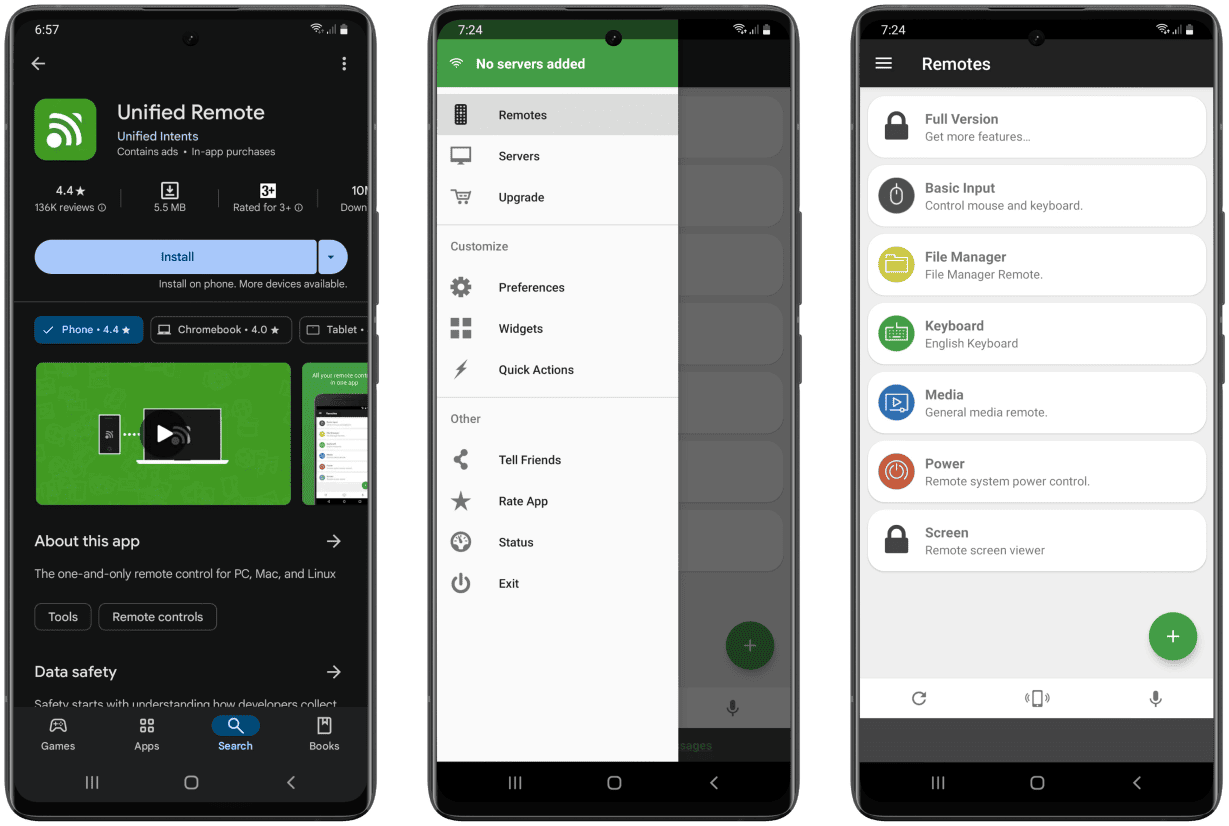
Fiyat: Ücretsiz / 4,99$.
Unified, Android cihazlar için kapsamlı ve güçlü bir uzak PC erişim yazılımıdır. Bu araç, bir masaüstü bilgisayara bir Android cihazdan uzaktan erişim sağlamak için gereken neredeyse tüm işlevleri sunar. Örneğin, uyuyan makineleri uyandırma, masaüstünde uygulama çalıştırma ve uzaktaki sistemin ekranını yansıtma gibi yetenekler içerir. Program, çok çeşitli medya oynatıcıların ve masaüstü uygulamalarının uzaktan kontrolünü destekler.
Unified Remote özellikleri
- • Ücretsiz plan 18 adede kadar uzaktan kumanda içerir;
- • Parolaları ve hassas veri kaynaklarını korumak için sağlam güvenlik;
- • Tekli ve çoklu dokunmatik sesli kontrolleri destekler;
- • Koyu ve açık mod arasında kolayca geçiş yapın;
- • Klavye veya fare kullanmadan uzaktan masaüstü üzerinde evrensel uzaktan kumanda sağlar.
Birleşik ile Başlarken Nasıl Yapılır
Unified Remote ile başlamak aşağıdaki adımlarla çok kolay.
- Uygulamayı mobil cihazınıza indirin.
- Unified Remote Server’ı masaüstü bilgisayarınıza kurun. Bu program arka planda çalışır ve uzaktan uygulama ile iletişim kurabilmek için gereklidir.
- Cihazların aynı ağda olduğundan veya Bluetooth ile eşleştirildiğinden emin olun. Uygulamayı başlatın. Masaüstü bilgisayara bağlanma sürecinde size rehberlik eder.
Unified’ın nasıl kullanılacağını gösteren bir video izleyin:
AirMirror

Fiyat: Ücretsiz/çeşitli ücretli içerik seçenekleri Play Store’da mevcuttur.
AirMirror ve AirDroid aynı geliştirme ekibi tarafından oluşturulmuştur, bu da araçların birlikte kullanılmasını sağlar. Bir AirMirror kullanıcısı, AirDroid çalıştıran bir Android cihazını kontrol edebilir. Araç, uzaktan erişimi her seviyede bilgisayar kullanıcısına sunan dostça ve sezgisel bir arayüze sahiptir. Araç, uzaktaki cihazın web kamerasına erişebilir ve 3D oyunları sorunsuz bir şekilde yayınlamanızı sağlayan hızlı bir performans sunar.
AirMirror özellikleri
- • Kolay kurulum ve yapılandırma ile basit ve sezgisel arayüz;
- • 3D ve grafik açısından yoğun oyunları uzaktan kontrol edebilme yeteneği ile mükemmel performans;
- • Uzaktaki web kameralarına erişim ile ev gözetimi sağlanabilir;
- • Uzaktan kontrol edilen cihazların gerçek zamanlı görüntüsünü sağlayan olağanüstü ekran yansıtma.
AirMirror, farklı işlevler sunan iki moda sahiptir.
Uzaktan Erişim – Bu araç sürümü, kendi cihazlarınızı uzaktan yönetmek için kullanılır (kontrol edilmesi gereken cihaza AirDroid Personal yükleyin) ve LAN üzerinden çalışır. Her iki cihaz aynı ağa bağlıysa ücretsizdir, ancak sınırlı özellikler sunar.
Uzaktan Destek – Bu AirMirror modu, AirDroid çalışan diğer cihazlara destek vermek için kullanılır. Günde on dakika ücretsiz destek sunulur, ek süre ise ücretli olarak sağlanır. AirDroid Uzaktan Destek Paketi, düzenli olarak daha fazla süreye ihtiyaç duyan kullanıcılar için uygundur.
VNC Görüntüleyici

Fiyat: 14 gün ücretsiz deneme / yıllık $106,56 – $289,80.
VNC Viewer, RealVNC tarafından geliştirilen ve Android cihazınızı kullanarak herhangi bir yerden uzak sunuculara veya masaüstü bilgisayarlara anında erişim sağlayan bir uzaktan kontrol uygulamasıdır. Bu PC’den mobile uzaktan erişim yazılımı tasarlanırken önceliklerden biri güvenlikti ve hassas verilerinizi ve kimlik bilgilerinizi korumak için gelişmiş şifreleme ile uygulanmıştır. Basit kurulum ve yapılandırma için özel bir bilgisayar bilgisine ihtiyaç yoktur. Uygulama, uzaktaki bilgisayarın mouse’u, klavyesi ve çevre birimleri üzerinde tam kontrol sağlar; sanki bilgisayarın başındaymışsınız gibi çalışabilirsiniz.
VNC Viewer, birçok başka çözümde bulunmayan bir özellik olarak açık kaynaklı VNC çalıştıran uzak makinelerle bağlantı kurmanızı sağlar. uzaktan erişim açık kaynak yazılımları hakkında tam rehbere göz atabilirsiniz.
VNC Viewer özellikleri
- • Windows, Mac ve Linux masaüstlerine bağlanır;
- • Ücretsiz olarak beş adede kadar bağlantı;
- • Ücretsiz ve deneme abonelikleri mevcuttur;
- • Uçtan uca şifreleme ve parola korumalı bağlantılar ile güvenlik;
- • Uzaktan kontrol edilen her makine için parola yöneticileri barındırılır;
- • Kullanım kolaylığı sağlayan özellikleri içeren etkileyici bir kullanıcı arayüzü.
Kısa bir VNC Viewer Android eğitimi:
- Uzak masaüstü makinesinde VNC Server’ın yüklü olması gerekir. Hesabınızda oturum açtıysanız, makine uygulamada otomatik olarak görünecektir. Ayrıca uzak makineye IP adresi aracılığıyla da erişebilirsiniz.
- Google Play Store’dan Android VNC Viewer uygulamasını yükleyin.
- VNC Viewer for Android uygulamasını açın.
- Ekranın sol üst köşesindeki menü düğmesine dokunarak RealVNC hesabı bilgilerinizle oturum açın.
- Erişilebilir makineler uygulamada görüntülenecektir.
- İstediğiniz bilgisayarı bulun ve bağlanmak için üzerine dokunun.
SupRemo

Fiyat: 12 günlük ücretsiz deneme / ayda 8,17 € – 31,42 € / yılda 98 € – 377 €.
SupRemo, Android cihazların tüm büyük işletim sistemlerine bağlanmasını destekleyen popüler bir uygulamadır. Uzaktan bağlantı kurulumu kolaydır ve güvenlik duvarı veya VPN yapılandırması gerektirmez. Uygulama, veri iletimini korumak için 256 bit AES şifrelemesi kullanır. Güvenlik, uzak bilgisayarlara erişim için benzersiz kimlikler ve şifreler kullanılarak artırılmıştır. Birçok SupRemo alternatifi olmasına rağmen, kullanıcı dostu arayüzü sayesinde uzak destek ekipleri için mükemmel bir seçimdir.
Etkileyici Özellikler:
- • Tüm büyük masaüstü ve mobil işletim sistemleriyle uyumludur;
- • Bağlantılar hızlı ve kolay bir şekilde kurulabilir;
- • AES 256-bit şifreleme ile güvenli bağlantı;
- • Çoklu ekran desteği;
- • Özel tuşlar dahil olmak üzere fare ve klavyeleri tamamen destekler;
- • Herhangi bir komut için özelleştirilebilir özel tuş yapılandırılabilir.
SupRemo ile çalışmaya başlama
- Supremo Uzaktan Masaüstü’nü Android cihazınıza yükleyin.
- Uzaktan kontrol edeceğiniz bilgisayara Supremo for Windows’u indirin ve başlatın, ID ve şifreyi not edin.
- Supremo Uzaktan Masaüstü’nü başlatın ve önceki adımda oluşturulan ID ve şifreyi girin.
- Artık Android cihazınızdan uzak bilgisayarı kontrol edebilirsiniz.
Android uzaktan erişimden kimler faydalanır
Bilgisayar kaynaklarına uzaktan erişim sağlayan mobil yazılımlar, birçok kişisel ve iş durumunda faydalıdır. Bireyler, evden iş makinelerine erişebilir ya da ofisteyken evlerindeki önemli bir dosyaya bakabilirler. Bir Android cihazına kamera akışı gibi özellikler, insanların evde değilken de olup bitenleri takip etmelerine olanak tanır. En iyi mobilden mobile uzaktan erişim Android yazılımı, kullanıcıların tüm cihazlarını sezgisel bir arayüzden kontrol etmelerini sağlar.
İşletmelerin de mobilden mobile uzaktan masaüstü yazılımı için birçok kullanımı vardır. Merkezi teknik destek ekipleri, dünya geneline yayılmış uzak kullanıcıların sorunlarını, Android cihazlarının ekranında birkaç dokunuşla çözebilir. Kullanıcılara yapılandırma sorunlarında yardımcı olabilir ve kesinti süresini ortadan kaldırırken ekip verimliliğini artırabilirler.
Bilişim ortamına bağlı olan şirketlerin, zaman kazandırmak ve yerinde teknik destek sağlama maliyetlerini azaltmak için uzaktan erişim araçlarını uygulamaya koyması gerekir. Çalışanlar evden çalışabilir ve bir ağ bağlantısı olan her yerden görevlerini yerine getirebilirler. Bu, özellikle COVID-19 pandemisi sonrasında oldukça önemli hale gelmiştir. Günümüzün zorlu pazarında rekabetçi kalmak için uzaktan erişim ve destek seçenekleri gereklidir.
Uzaktan Android Uygulamalarının Avantajları ve Zorlukları
Uzaktan Android uygulamalarının avantajları
Azaltılmış maliyet
Uzaktan erişim uygulamaları, kuruluşların merkezi cihazları birden fazla kullanıcıyla paylaşarak para tasarrufu yapmalarını sağlar. Kullanıcılar, yüksek performanslı masaüstlerinde çalışan uygulamalara mobil cihazlarından erişebilir, böylece birden fazla masaüstü makinesi satın alma gerekliliğini ortadan kaldırır.
Esneklik ve ölçeklenebilirlik
Uzaktan uygulamalar, programların her yerden ve her zaman erişilip kullanılmasını sağlayarak esnekliği artırır. Ölçek büyütme genellikle uzak uygulamaya daha fazla makine eklemek kadar basit bir işlemdir. Yeni yazılım ve yamalar, güvenli sistemleri sürdürmek için kolayca son kullanıcı makinelerine iletilebilir.
Güvenlik
Uzaktan uygulamalar için hassas veriler ve kullanıcı kimlik bilgileri, güvenli bir kurum içi veya bulut sunucusunda depolanabilir. Bu sayede bir kuruluş, kullanıcıların mobil cihazlarında uygulanan güvenliğe güvenmek zorunda kalmadan korunmuş olur.
Uzaktan Uygulamaların Zorlukları
Kullanıcı deneyimi
Yerel uygulamalarda kullanıcı deneyimi genellikle uzaktan arayüze göre daha üstündür. Bu durum, kullanıcılarla ilgili sorunlara yol açabilir ve uzaktan Android yazılım çözümünün etkinliğini azaltabilir.
Uyumluluk
Uzaktan erişim araçlarında uyumluluk önemli bir sorun olabilir. Eski uygulamalar ve cihazlar, uzaktan Android çözümüyle çalışmayabilir. Şirketler, eski kodları güncelleyip uzaktan cihazlardan erişilebilir hâle getirecek bütçeye sahip olmayabilir.
Güvenlik
Yanlış şekilde uygulandığında, güvenlik uzaktan erişim araçlarında önemli bir problem olabilir. Hassas veriler merkezi olarak saklanmalıdır, böylece kullanıcıların mobil cihazlarındaki zayıf güvenlik riskleri ortadan kaldırılır.
Karmaşıklık
Bazı uzaktan erişim araçları kurulumu ve kullanımı açısından karmaşıktır. Bazı durumlarda, bu araçların son kullanıcılar yerine uzmanlar tarafından kurulması gerekebilir.
Android Uzaktan Erişim Yazılımı Hakkında Son Söz
Umarız bu rehber, Android uzaktan erişim uygulamaları için mevcut seçenekleri netleştirmeye yardımcı olmuştur. İncelenen uygulamaların tümü, bir Android cihazdan uzak masaüstü bilgisayarlara bağlanmak için bir yöntem sunar ve zaten güçlü olan bir tablet veya akıllı telefona ek güç kazandırır.
SSS
Aracın amaçlanan kullanımı bu cevabı etkileyebilir, ancak biz genel olarak TeamViewer’ın listedeki en iyi seçenek olduğuna inanıyoruz. Uzak masaüstü erişimini uygulamak için bir işletmenin ihtiyaç duyduğu tüm özelliklere sahiptir.
Evet, Android için ücretsiz uzaktan masaüstü uygulamaları indirip kurabilirsiniz. Örneğin Windows Remote Desktop ve Chrome Remote Desktop. Ücretsiz çözümler sınırlı özellikler sunar ve genellikle iş kullanımı için uygun değildir. Uzaktan erişim uygulayan şirketler, ihtiyaçlarına uygun olan aracın ücretli aboneliklerini değerlendirmelidir.