
Top 10 Android-Fernzugriffs-Tools

Wenn Sie sich jemals in einer Situation befunden haben, in der Sie sich gewünscht hätten, Ihren eigenen Computer in der Tasche zu haben, benötigen Sie möglicherweise Remote-Access-Software für Android.
Ohne eine Remote-Access-App:
Die einzige Möglichkeit, Ihren Computer zu verwenden und zu steuern, besteht darin, davor zu sitzen und Befehle manuell einzugeben.
Mit einer Remote-Access-App:
Sie können sich überall auf der Welt mit einer Internetverbindung befinden und von Ihrem Android-Tablet oder -Telefon aus auf Ihren Computer zugreifen. Sie können auch Ihren Computer verwenden, um Ihr Android-Gerät mithilfe mobiler Fernzugriffssoftware zu steuern.
Android-Geräte haben den Nutzern eine Menge Leistung gegeben, die sie in ihrer Tasche mit sich tragen können. Aber die Funktionalität selbst des leistungsstärksten Android-Tablets kommt nicht an die Ihres PCs heran. Glücklicherweise gibt es eine Möglichkeit, Ihren Computer zu verwenden, wenn Sie sich nicht in unmittelbarer Nähe des Geräts befinden. Mobile zu PC Fernzugriffssoftware legt die Macht Ihres PCs in Ihre Handfläche.
Mit zuverlässiger Remote-Access-Software können Android-Geräte netzwerkgebundene Computer unabhängig von ihrem Standort erreichen und steuern. Während Ihr PC möglicherweise nicht tragbar ist, sind Android-Geräte es durchaus, und mit der richtigen Software können Sie die volle Funktionalität Ihres Heim- oder Arbeitscomputers genießen.
Es gibt viele Softwarelösungen für mobilen Fernzugriff auf dem Markt, und es kann schwierig sein, die richtige Wahl zu treffen. In diesem Artikel werfen wir einen Blick auf die beste Remote-Access-Software für Android, um Ihnen zu helfen, zu entscheiden, welche am besten zu Ihren persönlichen Bedürfnissen oder geschäftlichen Anforderungen passt.
Die 10 besten Fernzugriffssoftware-Lösungen für Android
AnyDesk
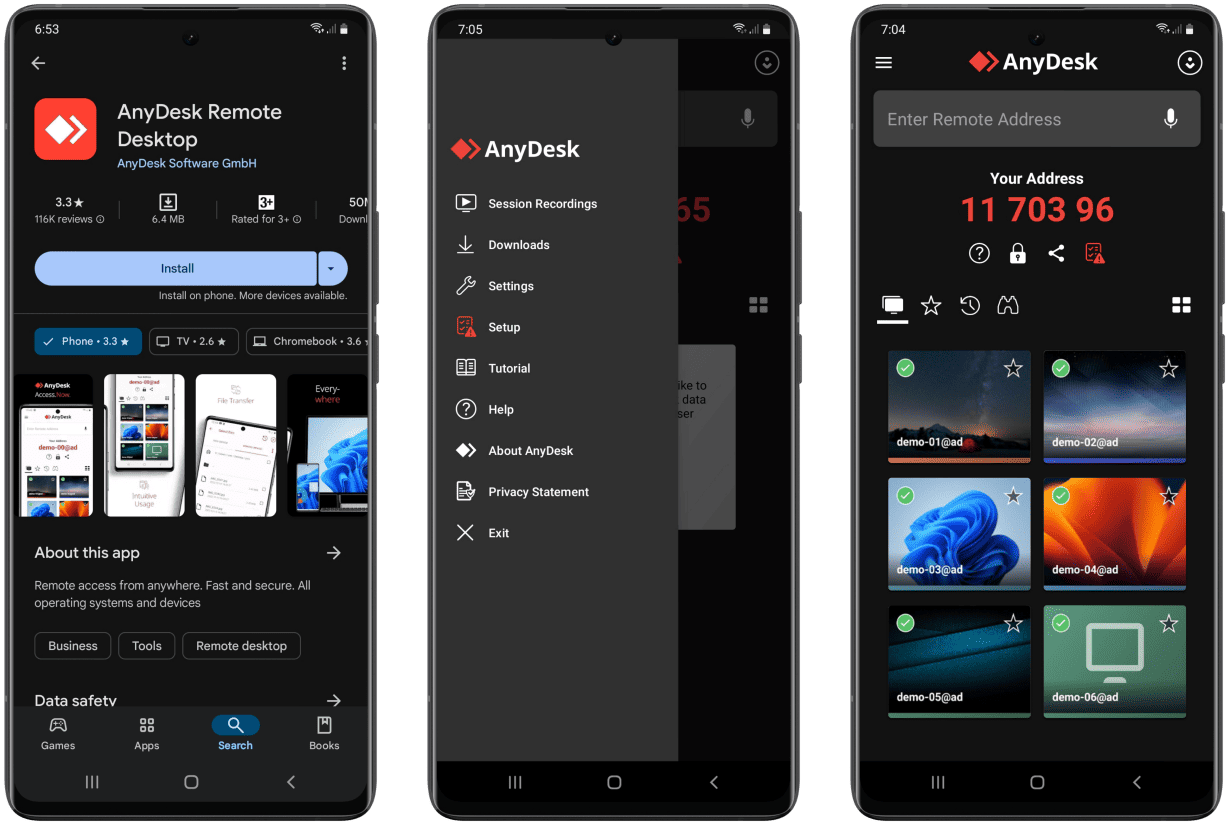
Preis: Kostenlos mit kostenpflichtigen Versionen für 14,90–79,90 $ pro Jahr.
AnyDesk ist eine Fernzugriffssoftware für Mobiltelefone, die für den persönlichen Gebrauch kostenlos ist. Es gibt kommerzielle Versionen des Tools für Unternehmen. Es ist nicht die funktionsreichste Option in unserer Liste, bietet den Nutzern jedoch eine funktionale Fernzugriffssoftware für Mobiltelefone.
AnyDesk stellt den Nutzern auf ihrem Mobiltelefon eine Tastatur und ein Touchpad zur Verfügung, mit denen sie einen PC aus der Ferne steuern können. Diese Steuerungen machen es einfach, auf Daten auf dem Computer zuzugreifen oder Aktivitäten wie das Starten von Videopräsentationen durchzuführen. Es ist ein zuverlässiges Tool mit einer einfachen und intuitiven Benutzeroberfläche, das zudem Sicherheit bietet, um Ihre Kommunikation zu schützen.
Warum AnyDesk eine gute Software für den Remote-Mobile-Zugriff auf Android ist:
- • Einfache und intuitive Benutzeroberfläche;
- • Zuverlässige Konnektivität;
- • Unterstützung für Android, Windows, Linux, macOS und iOS;
- • Fernsteuerung des Desktops;
- • AES-Sicherheit zum Schutz Ihrer Informationen;
- • Kostenlos für den privaten Gebrauch;
- • Hervorragende Streaming-Leistung und Bildschirmauflösung.
So verwenden Sie AnyDesk für Android:
AnyDesk ist einfach zu bedienen mit den folgenden Schritten.
- Laden Sie die AnyDesk-Software auf Ihr Android-Gerät und den Desktop, auf den Sie aus der Ferne zugreifen möchten, herunter und installieren Sie sie.
- Starten Sie das Programm auf beiden Geräten.
- Auf dem Remote-Gerät wird eine AnyDesk-ID angezeigt.
- Geben Sie die ID ein, um die Remote-Sitzung herzustellen.
- Bestätigen Sie die Verbindung und beginnen Sie, Ihren Desktop von Ihrem Android-Gerät aus fernzusteuern.
Chrome Remote Desktop

Preis: Kostenlos.
Chrome Remote Desktop, entwickelt von Google, ist eine kostenlose Fernzugriffssoftware für Android und andere Betriebssysteme. Es handelt sich um eine einfache App, die nicht den Funktionsumfang kommerzieller Software bietet, aber es den Nutzern ermöglicht, von ihrem Android-Gerät aus eine Verbindung zu einem entfernten Computer herzustellen. Das Tool kann auf jedem System ausgeführt werden, das den Chrome-Browser unterstützt.
Chrome Remote Desktop ist schnell und einfach zu bedienen. Es bietet sichere Verbindungen, indem eine PIN generiert wird, die beim Herstellen der Verbindung zu einem entfernten Rechner verwendet werden muss. Diese App eignet sich für Personen, die eine Verbindung zu ihrem Heimcomputer herstellen möchten. Aufgrund des Mangels an Funktionen ist sie für den Einsatz im geschäftlichen Bereich weniger geeignet.
Warum Chrome Remote Desktop als Fernzugriffssoftwarelösung für Android funktioniert
- • Von Google implementierte WebRTC-Sicherheit hält Verbindungen privat und sicher;
- • Das Tool unterstützt alle gängigen Betriebssysteme;
- • Schneller Dateitransfer und Datenaustausch;
- • Mehrere Geräte können gleichzeitig zum Tool hinzugefügt werden;
- • Einfach einzurichten und zu verwenden;
- • Verbindet sich schnell mit entfernten Geräten.
So greifen Sie mit Chrome Remote Desktop aus der Ferne auf Ihren Desktop zu:
Folgen Sie diesen Schritten, um aus der Ferne auf Ihren Computer zuzugreifen:
- Öffnen Sie die Chrome Remote Desktop App auf Ihrem Android-Telefon.
- Stellen Sie sicher, dass der Computer, auf den Sie zugreifen möchten, online ist.
- Wählen Sie den Computer, mit dem Sie sich verbinden möchten, aus der Liste der verfügbaren Geräte in der App aus und tippen Sie darauf.
- Sobald die Verbindung hergestellt ist, kann der Computer vom Android-Gerät aus fernbedient werden.
- Wählen Sie zwischen Trackpad-Modus (virtueller Mauszeiger) oder Touch-Modus (durch Tippen), um den entfernten Computer zu steuern.
Windows-App
Die Windows-App für macOS, ähnlich wie Chrome Remote Desktop, ermöglicht es den Nutzern, auf entfernte Windows-Computer zuzugreifen und ist vollständig kompatibel mit Microsoft-Anwendungen und Windows-Betriebssystemversionen. Die Windows-App, welche Microsoft Remote Desktop ersetzt, bietet ein schlankeres Nutzererlebnis, hat jedoch gemischtes Feedback erhalten, wobei Nutzer Verbesserungen fordern, um Verbindungsstabilität und Zuverlässigkeit zu erhöhen.
Hauptfunktionen der Windows-App
- • Einfach zu benutzen;
- • Bietet Fernzugriff auf Windows-Computer;
- • Sichere Verbindungen;
- • Gute Audio- und Video-Streaming-Fähigkeiten;
- • Multi-Touch für ein verbessertes Benutzererlebnis.
So verwenden Sie den Windows-Remotedesktop:
- Konfigurieren Sie den PC, mit dem Sie eine Verbindung herstellen möchten, um Remoteverbindungen zuzulassen. Gehen Sie zu Start > Einstellungen > Remote Desktop und aktivieren Sie die Option Remote Desktop aktivieren. Sie benötigen den Namen dieses Computers, um den Remotezugriff zu ermöglichen.
- Öffnen Sie die Remote Desktop-App auf dem Android-Gerät. Fügen Sie den PC, den Sie für den Remotezugriff konfiguriert haben, mit dessen Namen hinzu. Wählen Sie den Computer aus und warten Sie, bis die Verbindung hergestellt ist.
Splashtop Personal
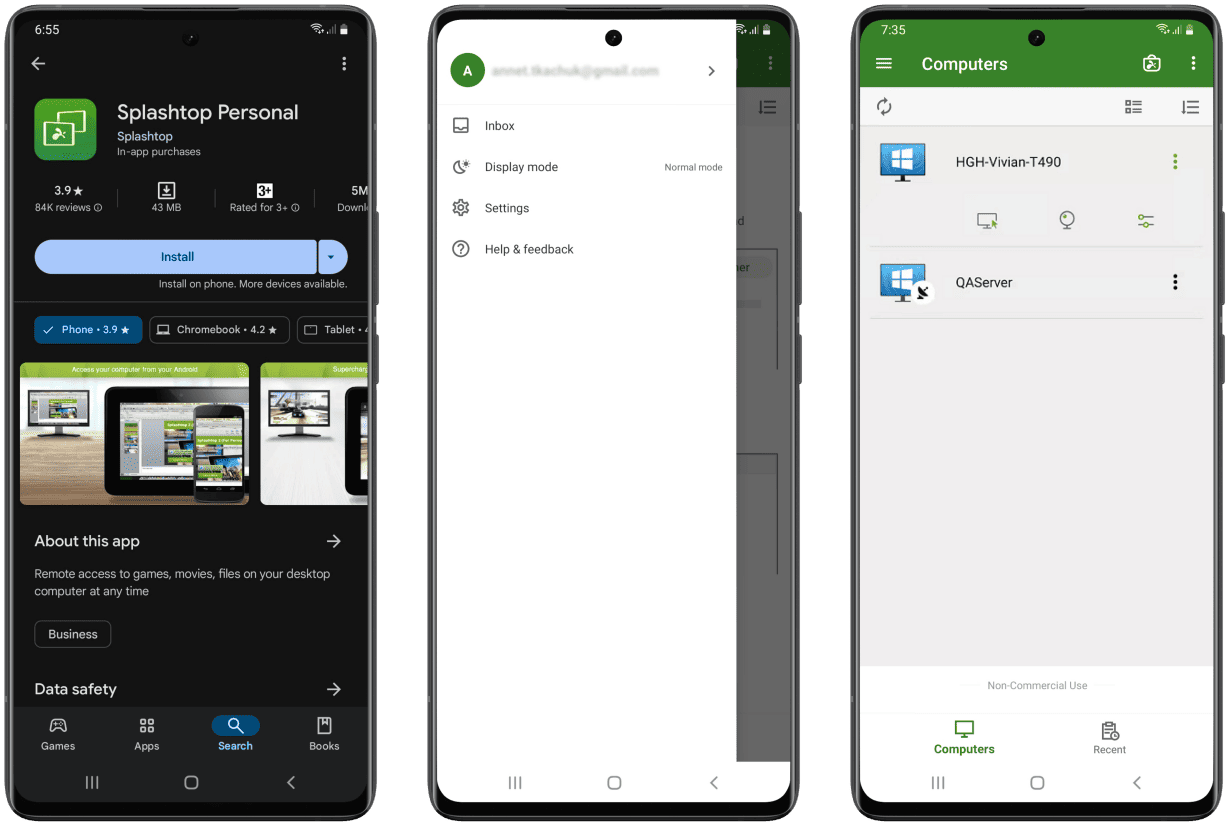
Preis: Kostenlos / 4,99 $ pro Monat / 16,99 $ pro Jahr.
Splashtop ist als eine der besten Android-Softwarelösungen für den Fernzugriff auf Kameras bekannt. Die Remote-Kamera-Funktion des Tools ermöglicht Ihnen den Zugriff auf Ihre Desktop-Kamera von überall aus, um zu sehen, was zu Hause vor sich geht. Live-Videos werden direkt von Ihrer Webcam auf Ihr Android-Gerät gestreamt.
Splashtop ermöglicht den Benutzern außerdem den Zugriff auf die Datenressourcen von entfernten Rechnern, einschließlich Musik, Videos, Dokumenten und Anwendungen. Mit Java- und Flash-Unterstützung können Sie alle Funktionen Ihres entfernten Webbrowsers nutzen. Leider ist die kostenlose Version des Tools nur für lokale Netzwerke bestimmt. Wenn Sie volle Konnektivität von jedem Netzwerk aus wünschen, müssen Sie eine kostenpflichtige Version wählen.
Splashtop-Funktionen beinhalten:
- • Einfaches und schnelles Audio- und Video-Streaming;
- • Fernzugriff auf Dateien und Programme;
- • Flash- und 3D-Spiele auf Ihrem Android-Gerät;
- • Gleichzeitiger Zugriff auf bis zu fünf Desktops.
So verwenden Sie Splashtop für den Remotezugriff:
- Laden Sie die App auf Ihr Android-Gerät herunter und installieren Sie sie.
- Starten Sie die App und geben Sie die IP-Adresse des Splashtop Centers ein.
- Melden Sie sich mit Ihren Zugangsdaten an und verbinden Sie sich mit einem Remote-Computer.
Die kostenlose Splashtop Personal App ist nicht für den geschäftlichen Einsatz konzipiert. Das Unternehmen bietet kommerzielle Versionen des Tools an, die über mehr Funktionen sowie erhöhte Sicherheit und Verwaltungsfunktionen verfügen. Unternehmen, denen die Splashtop-Oberfläche gefällt, sollten sich diese Apps ansehen.
Erfahren Sie mehr über die Nutzung von Splashtop in diesem Video:
TeamViewer

Preis: Kostenlos für den privaten Gebrauch
TeamViewer gilt bei vielen als die beste Fernzugriffssoftware, die Android-Nutzer bekommen können. Das Tool erfordert etwas mehr Aufwand bei der Einrichtung, aber der erweiterte Funktionsumfang und die Leistung machen den Aufwand wett. Während die kostenlose Version für den privaten Gebrauch stabil ist, müssen Unternehmen, die TeamViewer einsetzen möchten, ein kostenpflichtiges Abonnement erwerben. Das Tool ist ideal, um von überall auf Ihren Heimcomputer zuzugreifen oder Freunden oder Kollegen bei der Problemlösung aus der Ferne zu helfen. Dieses Tool wird in der Geschäftswelt umfassend eingesetzt, um Mitarbeitern und technischen Support-Teams Fernzugriff zu ermöglichen.
TeamViewer-Funktionen
- • Zwei-Wege-Dateiübertragung und Bildschirmfreigabe;
- • Verbesserte Sicherheit für sichere Verbindungen;
- • Steuerung von Geräten mit intuitiven Gesten;
- • Audio- und Videoübertragung in Echtzeit;
- • Einfache Steuerung von Computern, Tablets und Smartphones.
So verwenden Sie TeamViewer:
TeamViewer kann in der Einrichtung etwas komplex sein, aber sobald es konfiguriert ist, funktioniert das Tool sehr reibungslos.
- Starten Sie die App und navigieren Sie zum Tab „Fernsteuerung“ des Tools.
- Erhalten Sie ein temporäres Passwort mit Ihren TeamViewer-Zugangsdaten.
- Das temporäre Passwort und Ihre ID können von einem Kollegen verwendet werden, um auf einen Remote-Computer zuzugreifen.
Mehr darüber, wie Sie TeamViewer für Android effektiv nutzen können, erfahren Sie im folgenden Video.
AirDroid

Preis: Kostenlos/ 3,99 $ pro Monat / 9,69 $ pro Quartal / 29,99 $ pro Jahr/.
AirDroid ist eine weitere App, mit der Sie einen Remote-Desktop-Computer von einem Android-Gerät aus steuern können. Die Geschwindigkeit und der Funktionsumfang von AirDroid machen die App zu einer beliebten Wahl für Managed Service Provider und IT-Support-Teams. Die Desktop-Version des Tools verarbeitet alle Anrufe und Benachrichtigungen, die auf einem Android-Telefon eingehen. Mit AirDroid können Sie Daten auf einem Android-Gerät aus der Ferne löschen und es kann Ihnen helfen, ein verlorenes Smartphone zu orten. Mehrere Geräte können gleichzeitig von einer einzelnen Person oder einem Support-Techniker gesteuert werden.
AirDroid-Funktionen
- • Anpassbare bidirektionale Bildschirmfreigabe und -aufnahme mit anpassbaren Einstellungen;
- • Telefonanrufe über das Internet vom Desktop aus verwalten;
- • Mehrere Geräte von einem einzigen Punkt aus verbinden und verwalten;
- • Sichere und private Datenübertragung;
- • Hohe Kompatibilität zwischen Desktop und Android-Gerät;
- • Desktop und Smartphone synchronisieren;
- • Backups Ihres Android-Geräts erstellen;
- • Verlorene Android-Geräte finden und alle ihre Daten aus der Ferne löschen.
Wie fängt man an, AirDroid zu benutzen?
- Laden Sie AirDroid auf Ihr Android-Handy oder Tablet herunter und installieren Sie es.
- Erstellen Sie ein persönliches AirDroid-Konto.
- Fügen Sie die Geräte, die Sie aus der Ferne verwalten möchten, der App hinzu.
Wenn Sie Probleme mit AirDroid haben, schauen Sie sich die schnellen Tipps an, um zu erfahren, wie Sie Probleme beheben können, oder wie Sie vorgehen können, falls AirDroid nicht richtig funktioniert.
Die kostenlose Version von AirDroid ermöglicht es Ihnen, entfernte Geräte zu steuern, Dateien zu übertragen und Textnachrichten auf Ihrem Desktop zu empfangen. Mit einem kostenlosen Konto können Sie nur zwei Geräte hinzufügen und monatlich nur 200 MB Daten verwenden. Mit der kostenpflichtigen Version können Sie drei Geräte ohne Datenbegrenzung verwenden. Die AirDroid Business-Version ermöglicht es Ihnen, gegen Bezahlung mehr als zehn Geräte zu verbinden und zu verwalten.
Vereinheitlicht
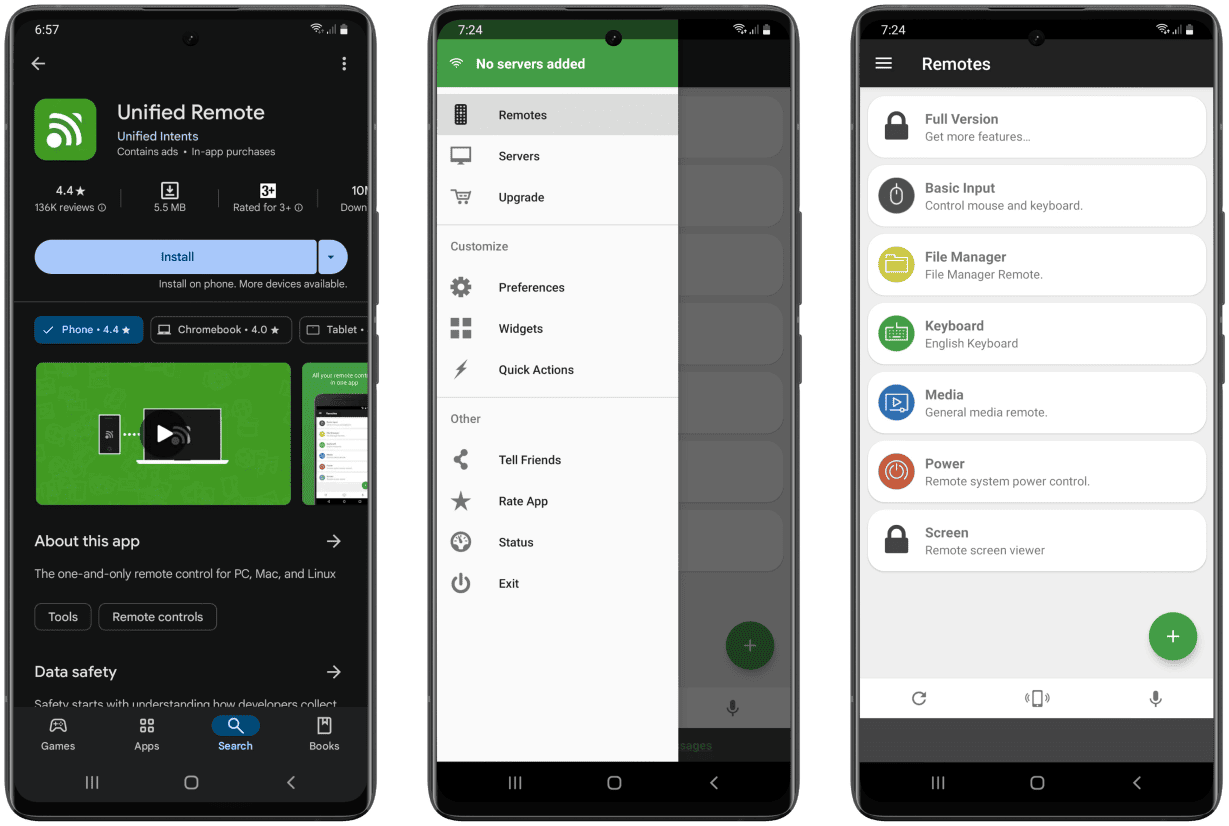
Preis: Kostenlos / 4,99 $.
Unified ist eine umfassende und leistungsstarke Software für den Fernzugriff auf PCs über Android-Geräte. Das Tool bietet praktisch jede Funktion, die für den Remote-Zugriff auf einen Desktop-Computer von einem Android-Gerät aus erforderlich ist. Beispiele dafür sind die Möglichkeit, schlafende Maschinen zu wecken, Apps auf dem Desktop auszuführen und den Bildschirm des entfernten Systems zu spiegeln. Das Programm unterstützt die Fernsteuerung einer Vielzahl von Media-Playern und Desktop-Anwendungen.
Unified Remote Funktionen
- • Der kostenlose Tarif beinhaltet bis zu 18 Fernbedienungen;
- • Robuste Sicherheit zum Schutz von Passwörtern und sensiblen Datenressourcen;
- • Unterstützt Ein- und Mehrfach-Touch-Sprachsteuerungen;
- • Einfaches Umschalten zwischen Dunkel- und Hellmodus;
- • Bietet universelle Fernsteuerung eines Remote-Desktops ohne die Verwendung von Tastatur oder Maus.
So starten Sie mit Unified
Es ist einfach, mit Unified Remote loszulegen, indem Sie die folgenden Schritte ausführen.
- Laden Sie die App auf Ihr Mobilgerät herunter.
- Installieren Sie den Unified Remote Server auf Ihrem Desktop-Computer. Er läuft im Hintergrund und ist erforderlich, um die Kommunikation mit der Remote-App herzustellen.
- Stellen Sie sicher, dass sich die Geräte im selben Netzwerk befinden oder per Bluetooth gekoppelt sind. Starten Sie die App. Sie führt Sie durch den Prozess der Verbindung mit dem Desktop-Computer.
Sehen Sie sich ein Video an, das die Verwendung von Unified demonstriert:
AirMirror

Preis: Kostenlos/verschiedene kostenpflichtige Inhalte sind im Play Store verfügbar.
AirMirror und AirDroid stammen vom gleichen Entwicklerteam, wodurch die Tools zusammen genutzt werden können. Ein AirMirror-Nutzer kann ein Android-Gerät steuern, auf dem AirDroid läuft. Das Tool verfügt über eine benutzerfreundliche und intuitive Oberfläche, die den Fernzugriff für Nutzer mit jedem Kenntnisstand ermöglicht. Das Tool kann auf die Webcam des entfernten Geräts zugreifen und bietet eine schnelle Leistung, mit der Sie sogar 3D-Spiele nahtlos streamen können.
AirMirror-Funktionen
- • Einfache und intuitive Benutzeroberfläche mit leichter Einrichtung und Konfiguration;
- • Hervorragende Leistung mit der Möglichkeit, 3D- und grafikintensive Spiele aus der Ferne zu steuern;
- • Hausüberwachung ist durch den Zugriff auf entfernte Webcams möglich;
- • Herausragende Bildschirmspiegelung, die eine Echtzeit-Anzeige der fernbedienten Geräte bietet.
AirMirror verfügt über zwei Modi, die unterschiedliche Funktionen bereitstellen.
Remote Access – Diese Version des Tools wird verwendet, um Ihre eigenen Geräte aus der Ferne zu verwalten (installieren Sie AirDroid Personal auf dem zu steuernden Gerät) über ein LAN. Es ist kostenlos, wenn beide Geräte mit demselben Netzwerk verbunden sind, bietet jedoch nur einen begrenzten Funktionsumfang.
Remote Support – Dieser AirMirror-Modus wird verwendet, um Support für andere Geräte mit AirDroid zu bieten. Zehn Minuten kostenloser Support pro Tag sind enthalten. Mehr Zeit ist als kostenpflichtiger Inhalt verfügbar. Das AirDroid Remote Support-Paket eignet sich für Benutzer, die regelmäßig mehr Zeit benötigen.
VNC-Viewer

Preis: 14-tägige kostenlose Testversion / 106,56 $ – 289,80 $ pro Jahr.
VNC Viewer ist eine Fernsteuerungs-App, die von RealVNC entwickelt wurde und mit der Sie sofort von überall aus mithilfe Ihres Android-Geräts auf entfernte Server oder Desktop-Computer zugreifen können. Einer der Schwerpunkte bei der Entwicklung dieser PC-zu-Mobile-Fernzugriffssoftware war die Sicherheit, die durch fortschrittliche Verschlüsselung zum Schutz Ihrer sensiblen Daten und Zugangsdaten umgesetzt wird. Für die einfache Installation und Konfiguration sind keine besonderen Computerkenntnisse erforderlich. Die App gibt Ihnen die vollständige Kontrolle über Maus, Tastatur und Peripheriegeräte des entfernten Computers, als wären Sie direkt vor dem Gerät.
VNC Viewer ermöglicht Ihnen die Verbindung zu entfernten Maschinen, auf denen Open-Source-VNC läuft – ein Merkmal, das bei vielen anderen Lösungen nicht zu finden ist. Werfen Sie einen Blick auf den vollständigen Leitfaden über Open-Source-Remote-Access-Software.
VNC Viewer-Funktionen
- • Verbindet sich mit Windows-, Mac- und Linux-Desktops;
- • Bis zu fünf Verbindungen kostenlos;
- • Kostenlose und Testabonnements verfügbar;
- • Sicherheit durch End-to-End-Verschlüsselung und passwortgeschützte Verbindungen;
- • Passwort-Manager werden für jede ferngesteuerte Maschine bereitgestellt;
- • Ansprechende Benutzeroberfläche mit benutzerfreundlichen Funktionen.
Ein kurzes VNC Viewer Android-Tutorial:
- Sie müssen VNC Server auf dem Remote-Desktop-Computer installiert haben. Wenn Sie in Ihrem Konto angemeldet sind, wird der Computer automatisch in der App angezeigt. Sie können auch über die IP-Adresse auf den Remote-Computer zugreifen.
- Installieren Sie die Android VNC Viewer-App aus dem Google Play Store.
- Öffnen Sie VNC Viewer für Android.
- Melden Sie sich mit Ihren RealVNC-Kontoanmeldedaten an, indem Sie auf die Menütaste oben links auf dem Bildschirm tippen.
- Zugängliche Computer werden in der App angezeigt.
- Suchen Sie den gewünschten Computer und tippen Sie darauf, um eine Verbindung herzustellen.
SupRemo

Preis: 12-tägige kostenlose Testversion / 8,17 – 31,42 pro Monat / 98 – 377 pro Jahr.
SupRemo ist eine beliebte App, die das Verbinden von Android-Geräten mit allen wichtigen Betriebssystemen unterstützt. Die Einrichtung der Fernverbindung ist einfach und erfordert keine Firewall- oder VPN-Konfiguration. Die App verwendet 256-Bit-AES-Verschlüsselung zum Schutz der Datenübertragung. Die Sicherheit wird durch die Verwendung von eindeutigen IDs und Passwörtern für den Zugriff auf entfernte Computer erhöht. Trotz der vielen Alternativen zu SupRemo macht die benutzerfreundliche Oberfläche die App zu einer ausgezeichneten Wahl für Remote-Support-Teams.
Beeindruckende Funktionen:
- • Kompatibel mit allen wichtigen Desktop- und mobilen Betriebssystemen;
- • Verbindungen können schnell und einfach eingerichtet werden;
- • Sichere Verbindung mit AES 256-Bit-Verschlüsselung;
- • Mehrfachmonitor-Unterstützung;
- • Volle Unterstützung für Maus und Tastatur, einschließlich Sondertasten;
- • Eine anpassbare Sondertaste kann für jeden Befehl konfiguriert werden.
Erste Schritte mit SupRemo
- Installieren Sie Supremo Remote Desktop auf Ihrem Android-Gerät.
- Laden Sie Supremo für Windows auf den Computer herunter und starten Sie es, den Sie aus der Ferne steuern möchten. Notieren Sie sich die ID und das Passwort.
- Starten Sie Supremo Remote Desktop und geben Sie die im vorherigen Schritt generierte ID und das Passwort ein.
- Sie können jetzt den entfernten Computer von Ihrem Android-Gerät aus steuern.
Wer profitiert vom Android-Fernzugriff
Mobile Software für den Fernzugriff auf Computerressourcen ist in vielen privaten und geschäftlichen Situationen von Vorteil. Einzelpersonen können von zu Hause aus auf Arbeitsrechner zugreifen oder eine wichtige Datei auf ihrem Heimcomputer im Büro ansehen. Funktionen wie das Streaming einer Webcam auf ein Android-Gerät ermöglichen es, von unterwegs einen Blick auf das eigene Zuhause zu werfen. Die beste Remote-Access-Software für Android ermöglicht es den Nutzern, all ihre Geräte über eine intuitive Benutzeroberfläche zu steuern.
Auch Unternehmen haben viele Einsatzmöglichkeiten für Mobile-to-Mobile-Remote-Desktop-Software. Zentralisierte technische Support-Teams können Probleme für weltweit verstreute Remote-Nutzer mit nur wenigen Klicks auf dem Bildschirm ihres Android-Geräts lösen. Sie können Benutzer bei Konfigurationsproblemen unterstützen und Ausfallzeiten eliminieren, während sie gleichzeitig die Teamproduktivität steigern.
Unternehmen, die auf ihre IT-Umgebung angewiesen sind, müssen Remote-Zugriffstools implementieren, um Zeit zu sparen und die Kosten für Vor-Ort-Support zu reduzieren. Mitarbeiter können von zu Hause aus arbeiten und ihre Aufgaben von überall mit einer Netzwerkverbindung erledigen. Dies ist besonders nach der COVID-19-Pandemie wichtig geworden. Optionen für Fernzugriff und -support sind notwendig, um in dem heutigen hart umkämpften Markt wettbewerbsfähig zu bleiben.
Die Vorteile und Herausforderungen von Remote-Android-Apps
Vorteile von Remote-Android-Apps
Reduzierte Kosten
Remotezugriffsanwendungen ermöglichen es Organisationen, Geld zu sparen, indem zentrale Geräte von mehreren Benutzern gemeinsam genutzt werden. Benutzer können von ihren mobilen Geräten aus auf Anwendungen zugreifen, die auf leistungsstarken Desktop-Computern laufen, wodurch es nicht mehr notwendig ist, mehrere Desktop-Rechner zu erwerben.
Flexibilität und Skalierbarkeit
Remote-Anwendungen ermöglichen es, Programme jederzeit und von überall aus zu nutzen und darauf zuzugreifen, was die Flexibilität erhöht. Die Skalierung erfolgt in der Regel ganz einfach durch das Hinzufügen weiterer Maschinen zur Remote-App. Neue Software und Patches können unkompliziert auf die Endgeräte der Nutzer verteilt werden, um die Systeme sicher zu halten.
Sicherheit
Sensible Daten und Benutzeranmeldedaten für Remote-Anwendungen können sicher auf einem lokalen Server oder einem Cloud-Server gespeichert werden. Dies bietet Unternehmen Schutz, da sie sich nicht auf die Sicherheitsmaßnahmen der mobilen Endgeräte der Benutzer verlassen müssen.
Herausforderungen von Remote-Anwendungen
Benutzererfahrung
Die Benutzererfahrung mit nativen Anwendungen ist in der Regel besser als die einer Fernschnittstelle. Dies kann zu Problemen bei den Benutzern führen und die Effektivität einer Remote-Android-Softwarelösung verringern.
Kompatibilität
Kompatibilität kann ein großes Problem bei Fernzugriffstools sein. Legacy-Apps und -Geräte funktionieren möglicherweise nicht mit einer Remote-Android-Lösung. Unternehmen verfügen möglicherweise nicht über das notwendige Budget, um Legacy-Code zu aktualisieren und von entfernten Geräten aus zugänglich zu machen.
Sicherheit
Wenn sie falsch implementiert werden, kann Sicherheit ein großes Problem bei Fernzugriffstools darstellen. Sensible Daten sollten zentral gespeichert werden, um das Risiko mangelnder Sicherheit auf den mobilen Geräten der Benutzer zu beseitigen.
Komplexität
Einige Remote-Tools sind kompliziert zu installieren und zu verwenden. In einigen Fällen müssen die Tools von Experten und nicht von Endbenutzern installiert werden.
Ein abschließendes Wort zur Android-Fernzugriffssoftware
Wir hoffen, dass dieser Leitfaden dazu beigetragen hat, die verfügbaren Optionen für Android-Remotezugriffs-Apps zu klären. Die überprüften Apps bieten alle eine Möglichkeit, eine Verbindung zu Remote-Desktop-Computern von einem Android-Gerät herzustellen und so einem bereits leistungsstarken Tablet oder Smartphone zusätzliche Fähigkeiten zu verleihen.
FAQs
Der beabsichtigte Verwendungszweck des Tools kann diese Antwort beeinflussen, aber wir glauben, dass TeamViewer insgesamt das beste auf der Liste ist. Es verfügt über alle Funktionen, die ein Unternehmen für die Implementierung des Fernzugriffs auf Desktop-Computer benötigt.
Ja, Sie können kostenlose Remote-Desktop-Apps für Android herunterladen und installieren. Beispiele hierfür sind Windows Remote Desktop und Chrome Remote Desktop. Kostenlose Lösungen bieten eingeschränkte Funktionen und sind in der Regel nicht für den geschäftlichen Einsatz geeignet. Unternehmen, die Remote-Zugriff implementieren möchten, sollten kostenpflichtige Abonnements für das passende Tool in Betracht ziehen.