
I 10 migliori strumenti di accesso remoto per Android

Se ti sei mai trovato in una situazione in cui avresti voluto avere il tuo computer personale in tasca, potresti proprio aver bisogno di un software di accesso remoto per Android.
Senza un’app di accesso remoto:
L’unico modo per usare e controllare il tuo computer è sederti di fronte ad esso e inserire manualmente i comandi.
Con un’app di accesso remoto:
Puoi essere ovunque nel mondo con una connessione Internet e accedere al tuo computer dal tuo tablet o telefono Android. Puoi anche usare il tuo computer per controllare il tuo Android utilizzando un software di accesso remoto mobile.
I dispositivi Android hanno dato agli utenti molta potenza che possono portare con sé in tasca. Tuttavia, la funzionalità del più potente tablet Android non corrisponde a quella del tuo PC. Fortunatamente, esiste un modo per usare il tuo computer anche quando non sei fisicamente vicino alla macchina. Il software di accesso remoto da mobile a PC mette la potenza del tuo PC nel palmo della tua mano.
Utilizzando un affidabile software di accesso remoto, i dispositivi Android possono accedere e controllare computer collegati alla rete indipendentemente dalla loro posizione. Anche se il tuo PC potrebbe non essere portatile, i dispositivi Android certamente lo sono e, con il software giusto installato, ti permettono di godere della piena funzionalità del tuo computer di casa o del lavoro.
Ci sono molte soluzioni di software di accesso remoto da mobile sul mercato, e può essere difficile determinare quale scegliere. In questo articolo, diamo un’occhiata ai migliori software di accesso remoto per Android per aiutarti a decidere quale si adatta meglio alle tue esigenze personali o agli obiettivi aziendali.
Le 10 migliori soluzioni software di accesso remoto per Android
AnyDesk
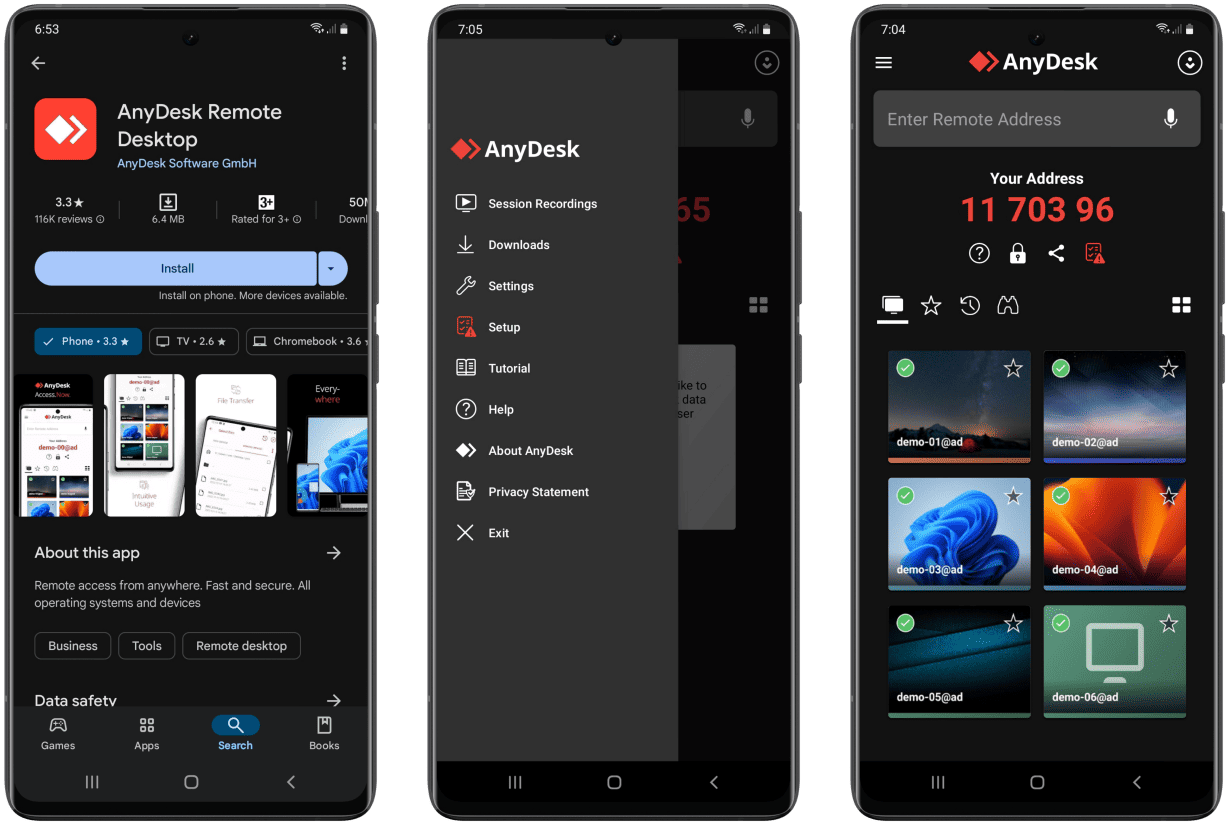
Prezzo: Gratuito con versioni a pagamento da $14,90 a $79,90 all’anno.
AnyDesk è un software di accesso remoto per telefoni cellulari gratuito per uso personale. Sono disponibili versioni commerciali dello strumento per le aziende. Non è l’opzione più ricca di funzionalità della nostra lista, ma offre agli utenti un software di accesso remoto funzionale per telefoni cellulari.
AnyDesk fornisce agli utenti una tastiera e un touchpad sul proprio telefono cellulare che consentono di controllare un PC da remoto. Questi controlli rendono facile accedere ai dati sul computer o svolgere attività come avviare presentazioni video. È uno strumento affidabile con un’interfaccia utente semplice e intuitiva che offre anche sicurezza per mantenere sicure le vostre comunicazioni.
Perché AnyDesk è un buon software di accesso remoto mobile per Android:
- • Interfaccia utente facile e intuitiva;
- • Connettività robusta;
- • Supporto per Android, Windows, Linux, macOS e iOS;
- • Controllo desktop remoto;
- • Sicurezza AES per proteggere le tue informazioni;
- • Gratuito per uso personale;
- • Ottime prestazioni di streaming e risoluzione dello schermo.
Come utilizzare AnyDesk per Android:
AnyDesk è facile da usare seguendo questi passaggi.
- Scarica e installa il software AnyDesk sul tuo dispositivo Android e sul desktop a cui accederai da remoto.
- Avvia il programma su entrambi i dispositivi.
- Un ID AnyDesk viene visualizzato sul dispositivo remoto.
- Inserisci l’ID per stabilire la sessione remota.
- Conferma la connettività e inizia a controllare il tuo desktop da remoto dal tuo dispositivo Android.
Desktop remoto di Chrome

Prezzo: Gratuito.
Chrome Remote Desktop, sviluppato da Google, è un software di accesso remoto gratuito per Android e altri sistemi operativi. È un’app semplice che non offre le funzionalità dei software commerciali, ma permette agli utenti di connettersi a un computer remoto dal proprio dispositivo Android. Lo strumento può essere eseguito su qualsiasi sistema che supporta il browser Chrome.
Chrome Remote Desktop è veloce e facile da usare. Fornisce connessioni sicure generando un PIN che deve essere utilizzato al momento della connessione a una macchina remota. Questa app è adatta a chi vuole collegarsi al proprio computer di casa. La mancanza di funzionalità la rende una scelta poco adatta in ambito aziendale.
Perché Chrome Remote Desktop funziona come soluzione software di accesso remoto per Android
- • La sicurezza WebRTC implementata da Google mantiene le connessioni private e sicure;
- • Lo strumento supporta tutti i sistemi operativi più diffusi;
- • Trasferimento rapido di file e condivisione dei dati;
- • È possibile aggiungere più dispositivi allo strumento contemporaneamente;
- • Facile da configurare e utilizzare;
- • Si collega rapidamente ai dispositivi remoti.
Come accedere da remoto al tuo desktop con Chrome Remote Desktop:
Utilizza questi passaggi per accedere al tuo computer da remoto:
- Apri l’app Chrome Remote Desktop sul tuo telefono Android.
- Assicurati che il computer a cui vuoi accedere sia online.
- Seleziona e tocca il computer a cui vuoi connetterti dalla lista di computer accessibili dell’app.
- Una volta stabilita la connessione, il computer può essere controllato da remoto dal dispositivo Android.
- Scegli tra la modalità Trackpad (puntatore del mouse virtuale) o la modalità Touch (utilizzando i tocchi) per controllare il computer remoto.
App Windows
L’app Windows per macOS, simile a Chrome Remote Desktop, consente agli utenti di accedere a computer Windows remoti ed è completamente compatibile con le app Microsoft e le versioni del sistema operativo Windows. L’app Windows, che sostituisce Microsoft Remote Desktop, offre un’esperienza più snella ma ha ricevuto feedback contrastanti, con utenti che richiedono miglioramenti per aumentare la stabilità e l’affidabilità della connessione.
Caratteristiche principali dell'app Windows
- • Semplice da usare;
- • Fornisce accesso remoto ai computer Windows;
- • Connessioni sicure;
- • Buone capacità di streaming audio e video;
- • Multi-touch per un’esperienza utente migliorata.
Come utilizzare Desktop remoto di Windows:
- Configura il PC a cui desideri connetterti per abilitare le connessioni remote. Vai su Start > Impostazioni > Desktop remoto e attiva l’opzione Abilita Desktop remoto. Avrai bisogno del nome di questo computer per abilitare l’accesso remoto.
- Apri l’app Desktop remoto sul dispositivo Android. Aggiungi il PC che hai configurato per l’accesso remoto utilizzando il suo nome. Seleziona il computer e attendi che la connessione venga stabilita.
Splashtop Personal
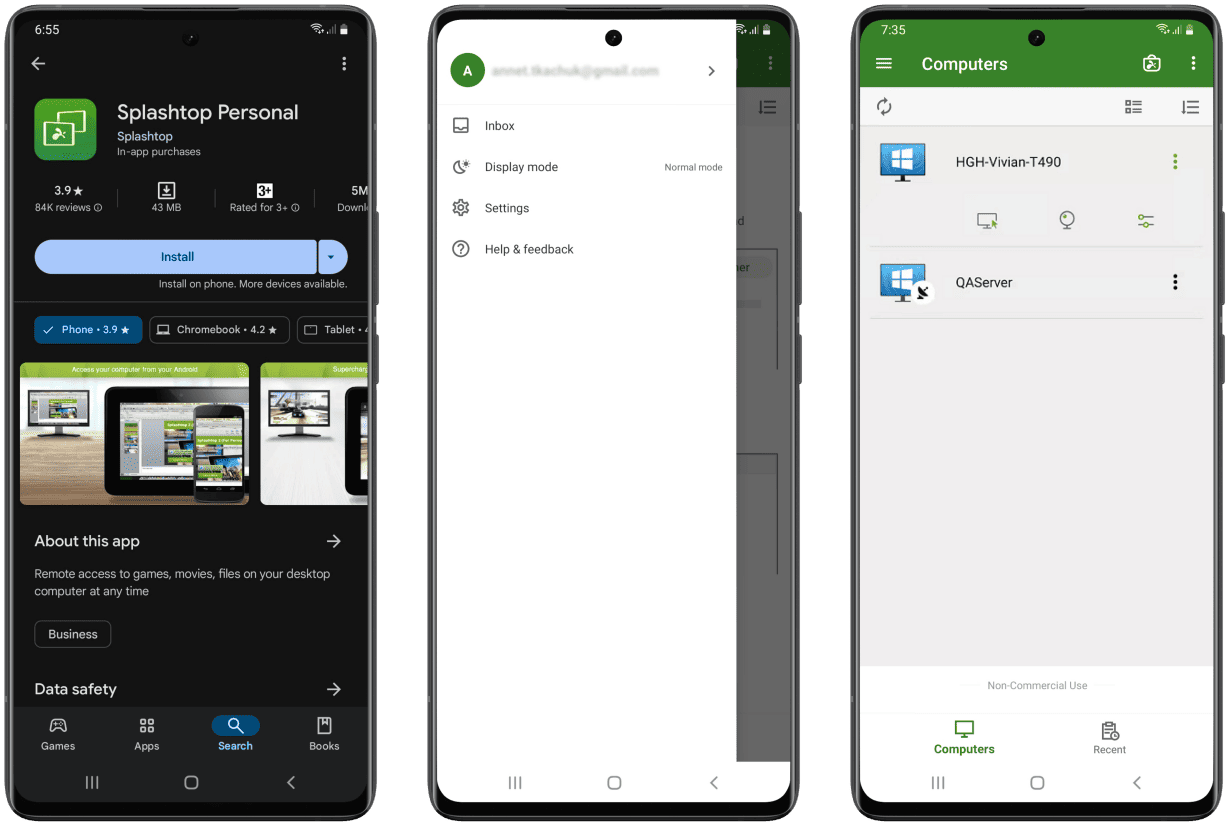
Prezzo: Gratuito / $4,99 al mese / $16,99 all’anno.
Splashtop è conosciuto come uno dei migliori software per l’accesso remoto alla fotocamera Android disponibili. La funzione Remote Camera dello strumento ti permette di accedere alla videocamera desktop da qualsiasi luogo per vedere cosa sta succedendo a casa. Il video in diretta viene trasmesso direttamente dalla tua webcam al tuo dispositivo Android.
Splashtop offre inoltre agli utenti l’accesso alle risorse dati delle macchine remote, inclusi musica, video, documenti e applicazioni. Con il supporto Java e Flash, puoi utilizzare tutte le funzionalità del tuo browser web remoto. Purtroppo, la versione gratuita dello strumento è disponibile solo per le reti locali. Se vuoi la connettività completa da qualsiasi rete, dovrai scegliere una versione a pagamento.
Le funzionalità di Splashtop includono:
- • Streaming audio e video semplice e veloce;
- • Accesso remoto a file e programmi;
- • Giochi Flash e 3D sul tuo dispositivo Android;
- • Accesso simultaneo fino a cinque desktop.
Come utilizzare Splashtop per l’accesso remoto:
- Scarica e installa l’app sul tuo dispositivo Android.
- Avvia l’app e inserisci l’indirizzo IP di Splashtop Center.
- Accedi con le tue credenziali e connettiti a una macchina remota.
L’app gratuita Splashtop Personal non è progettata per uso aziendale. L’azienda offre versioni commerciali dello strumento che dispongono di più funzionalità e una maggiore sicurezza e funzionalità di gestione. Le aziende dovrebbero prendere in considerazione queste app se apprezzano l’interfaccia di Splashtop.
Scopri di più su come utilizzare Splashtop guardando questo video:
TeamViewer

Prezzo: Gratuito per uso personale
TeamViewer è considerato da molti il miglior software di accesso remoto che gli utenti Android possano ottenere. Lo strumento richiede un po’ più di impegno per la configurazione, ma le funzionalità avanzate e le prestazioni lo rendono degno del tuo tempo. Mentre la versione gratuita è stabile per uso personale, le aziende che vogliono implementare TeamViewer devono acquistare un abbonamento a pagamento. Lo strumento è ottimo per accedere al tuo computer di casa da qualsiasi luogo o per aiutare amici o colleghi a risolvere problemi da remoto. Questo strumento è ampiamente utilizzato nel mondo degli affari per fornire accesso remoto ai dipendenti e ai team di supporto tecnico.
Funzionalità di TeamViewer
- • Trasferimento file bidirezionale e condivisione dello schermo;
- • Sicurezza migliorata per mantenere le connessioni sicure;
- • Controllo dei dispositivi con gesti intuitivi;
- • Trasmissione audio e video in tempo reale;
- • Controllo semplice di computer, tablet e smartphone.
Come usare TeamViewer:
TeamViewer può essere un po’ complesso da configurare, ma una volta impostato, lo strumento funziona molto bene.
- Avvia l’app e vai alla scheda Controllo Remoto dello strumento.
- Ottieni una password temporanea utilizzando le tue credenziali TeamViewer.
- La password temporanea e il tuo ID possono essere utilizzati da un collega per accedere a un computer remoto.
Puoi scoprire di più su come utilizzare efficacemente TeamViewer per Android nel seguente video.
AirDroid

Prezzo: Gratuito/ 3,99 $ al mese / 9,69 $ a trimestre / 29,99 $ all’anno.
AirDroid è un’altra app che ti consente di controllare un computer desktop remoto da un dispositivo Android. La velocità e il set di funzionalità di AirDroid lo rendono una scelta popolare per i fornitori di servizi gestiti e i team di supporto IT. La versione desktop dello strumento gestisce tutte le chiamate e le notifiche ricevute su un telefono Android. Puoi cancellare da remoto i dati da un dispositivo Android con AirDroid e può aiutarti a localizzare uno smartphone smarrito. Più dispositivi possono essere controllati contemporaneamente da un singolo individuo o da un tecnico di supporto.
Funzionalità di AirDroid
- • Condivisione schermo bidirezionale personalizzabile e registrazione con impostazioni personalizzabili;
- • Gestire le chiamate telefoniche dal desktop tramite Internet;
- • Collegare e gestire più dispositivi da un unico punto;
- • Trasferimento dati sicuro e privato;
- • Elevata compatibilità tra desktop e dispositivo Android;
- • Sincronizzare desktop e smartphone;
- • Creare backup del tuo dispositivo Android;
- • Trovare dispositivi Android smarriti e rimuovere da remoto tutti i loro dati.
Come iniziare a utilizzare AirDroid?
- Scarica e installa AirDroid sul tuo telefono o tablet Android.
- Crea un account personale AirDroid.
- Aggiungi i dispositivi che desideri gestire da remoto all’app.
Se riscontri problemi con AirDroid, consulta i suggerimenti rapidi per apprendere come risolvere i problemi o per la risoluzione dei problemi se AirDroid non funziona correttamente.
La versione gratuita di AirDroid ti consente di controllare dispositivi remoti, trasferire file e ricevere messaggi di testo sul desktop. Con un account gratuito puoi aggiungere solo due dispositivi e utilizzare soltanto 200MB di dati mensili. Lo strumento a pagamento consente tre dispositivi senza limite di dati. La versione AirDroid Business permette di pagare per poter connettere e gestire più di dieci dispositivi.
Unificato
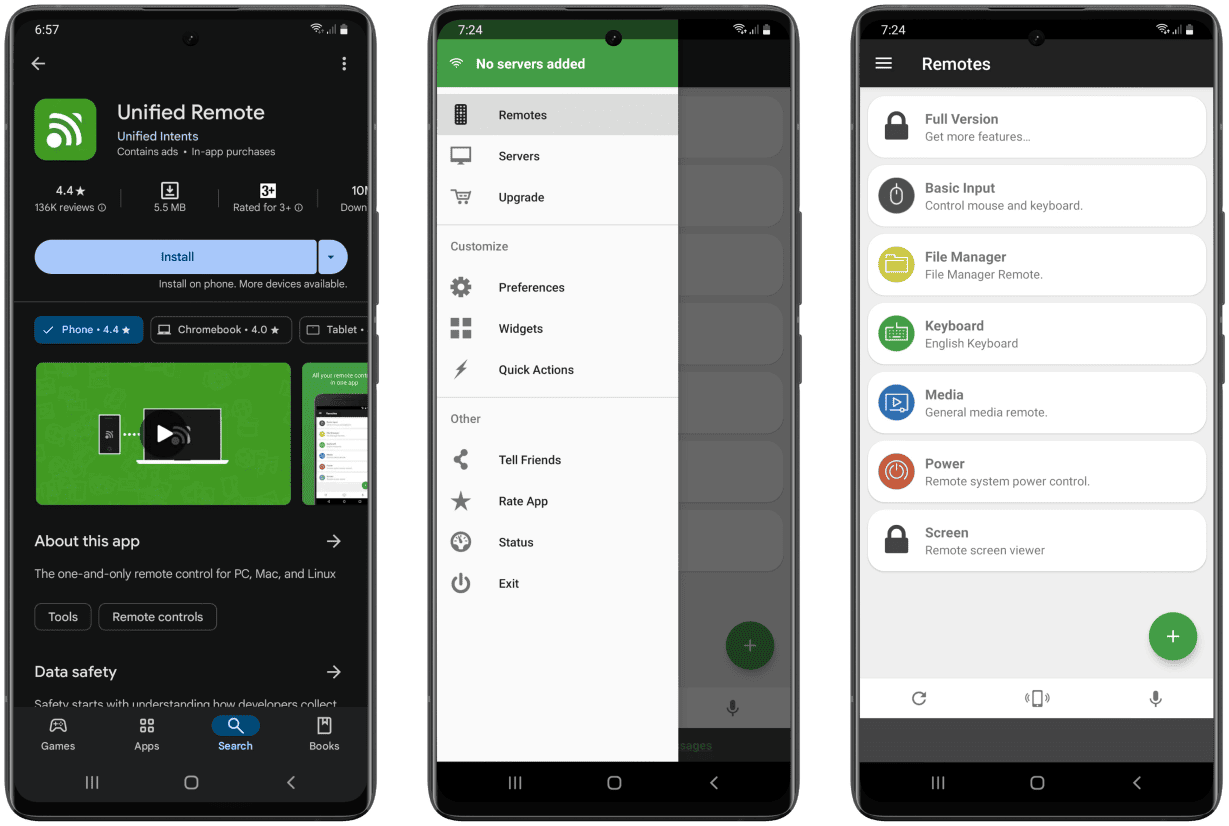
Prezzo: Gratis / 4,99 $.
Unified è un software completo e potente per l’accesso remoto al PC da dispositivi Android. Lo strumento offre praticamente tutte le funzionalità necessarie per implementare l’accesso remoto a un computer desktop da un dispositivo Android. Esempi includono la possibilità di riattivare computer in standby, eseguire app sul desktop e duplicare lo schermo del sistema remoto. Il programma supporta il controllo remoto di un’ampia gamma di lettori multimediali e applicazioni desktop.
Funzionalità di Unified Remote
- • Il piano gratuito include fino a 18 telecomandi;
- • Sicurezza robusta per proteggere password e dati sensibili;
- • Supporta controlli vocali singoli e multi-touch;
- • Passaggio facile tra modalità scura e chiara;
- • Fornisce controllo remoto universale su un desktop remoto senza l’uso di tastiera o mouse.
Come iniziare con Unified
È facile iniziare con Unified Remote seguendo questi passaggi.
- Scarica l’app sul tuo dispositivo mobile.
- Installa Unified Remote Server sul tuo computer desktop. Il server funziona in background ed è necessario per stabilire la comunicazione con l’app remota.
- Assicurati che i dispositivi siano sulla stessa rete o accoppiati tramite Bluetooth. Avvia l’app. Ti guiderà attraverso il processo di connessione al computer desktop.
Guarda un video che mostra come utilizzare Unified:
AirMirror

Prezzo: Gratuito/varie opzioni a pagamento disponibili sul Play Store.
AirMirror e AirDroid condividono lo stesso team di sviluppo, il che permette agli strumenti di essere utilizzati insieme. Un utente AirMirror può controllare un dispositivo Android che esegue AirDroid. Lo strumento ha un’interfaccia amichevole e intuitiva che porta l’accesso remoto agli utenti di qualsiasi livello di competenza informatica. Lo strumento può accedere alla webcam del dispositivo remoto e offre prestazioni rapide che consentono lo streaming senza interruzioni di giochi 3D.
Funzionalità AirMirror
- • Interfaccia semplice e intuitiva con una facile configurazione e impostazione;
- • Prestazioni eccellenti con la possibilità di controllare giochi 3D e graficamente intensivi da remoto;
- • Sorveglianza domestica ottenibile tramite accesso a webcam remote;
- • Eccezionale mirroring dello schermo che fornisce una visualizzazione in tempo reale dei dispositivi controllati da remoto.
AirMirror dispone di due modalità che offrono funzionalità diverse.
Accesso remoto – Questa versione dello strumento viene utilizzata per gestire a distanza i propri dispositivi (installa AirDroid Personal sul dispositivo che deve essere controllato) su una LAN. È gratuito se entrambi i dispositivi sono connessi alla stessa rete, ma offre un set limitato di funzionalità.
Supporto remoto – Questa modalità di AirMirror viene utilizzata per fornire supporto ad altri dispositivi che eseguono AirDroid. Vengono forniti dieci minuti di supporto gratuito al giorno, con più tempo disponibile come contenuto a pagamento. Il pacchetto AirDroid Remote Support è ideale per gli utenti che necessitano regolarmente di più tempo.
VNC Viewer

Prezzo: 14 giorni di prova gratuita / $106,56 – $289,80 all’anno.
VNC Viewer è un’app di controllo remoto sviluppata da RealVNC che offre accesso immediato da qualsiasi luogo a server o computer desktop remoti utilizzando il tuo dispositivo Android. Una delle priorità nella progettazione di questo software di accesso remoto da PC a mobile è stata la sicurezza, implementata con una crittografia avanzata per proteggere i tuoi dati sensibili e le credenziali. Non sono necessarie competenze informatiche particolari per l’installazione e la configurazione semplice. L’app ti offre il pieno controllo del mouse, della tastiera e delle periferiche del computer remoto, come se fossi proprio lì davanti alla macchina.
VNC Viewer consente di connettersi a macchine remote che eseguono VNC open-source, una funzione non presente in molte altre soluzioni. Dai un’occhiata alla guida completa sul software open source per accesso remoto.
Funzionalità di VNC Viewer
- • Si collega a desktop Windows, Mac e Linux;
- • Fino a cinque connessioni gratuite;
- • Sono disponibili abbonamenti gratuiti e di prova;
- • Sicurezza con crittografia end-to-end e connessioni protette da password;
- • I gestori di password sono ospitati per ogni macchina controllata da remoto;
- • Interfaccia utente coinvolgente che incorpora funzionalità per una maggiore facilità d’uso.
Un breve tutorial su VNC Viewer per Android:
- Devi avere VNC Server installato sulla macchina desktop remota. Se hai effettuato l’accesso al tuo account, la macchina verrà visualizzata automaticamente nell’app. Puoi anche accedere alla macchina remota tramite il suo indirizzo IP.
- Installa l’app Android VNC Viewer dal Google Play Store.
- Apri VNC Viewer per Android.
- Accedi con le credenziali del tuo account RealVNC toccando il pulsante del menu in alto a sinistra dello schermo.
- Le macchine accessibili saranno visualizzate nell’app.
- Individua il computer desiderato e toccalo per connetterti.
SupRemo

Prezzo: prova gratuita di 12 giorni / €8,17 – €31,42 al mese / €98 – €377 all’anno.
SupRemo è un’app popolare che supporta la connessione di dispositivi Android a tutti i principali sistemi operativi. L’impostazione della connettività remota è semplice e non richiede configurazione di firewall o VPN. L’app impiega la crittografia AES a 256 bit per proteggere la trasmissione dei dati. La sicurezza è migliorata tramite l’uso di ID unici e password per l’accesso ai computer remoti. Nonostante le numerose alternative a SupRemo, la sua interfaccia intuitiva lo rende un’ottima scelta per i team di supporto remoto.
Caratteristiche impressionanti:
- • Compatibile con tutti i principali sistemi operativi desktop e mobile;
- • Le connessioni possono essere configurate rapidamente e facilmente;
- • Connessione sicura con crittografia AES a 256 bit;
- • Supporto per display multipli;
- • Supporto completo per mouse e tastiere, comprese le chiavi speciali;
- • Un tasto speciale personalizzabile può essere configurato per qualsiasi comando.
Introduzione a SupRemo
- Installa Supremo Remote Desktop sul tuo Android.
- Scarica e avvia Supremo per Windows sul computer che controllerai da remoto, prendendo nota dell’ID e della password.
- Avvia Supremo Remote Desktop e inserisci l’ID e la password generati nel passaggio precedente.
- Ora puoi controllare il computer remoto dal tuo Android.
Chi trae vantaggio dall'accesso remoto Android
Il software mobile per l’accesso remoto alle risorse informatiche è utile in molte situazioni sia personali che lavorative. Gli individui possono accedere alle macchine di lavoro da casa o consultare un file importante sul proprio computer di casa mentre si trovano in ufficio. Funzionalità come lo streaming della webcam su un dispositivo Android consentono alle persone di tenere d’occhio la situazione mentre sono fuori casa. Il miglior software Android per l’accesso remoto da mobile a mobile permette agli utenti di controllare tutti i propri dispositivi da un’interfaccia intuitiva.
Anche le aziende hanno molti utilizzi per il software desktop remoto da mobile a mobile. I team di supporto tecnico centralizzati possono risolvere problemi per utenti remoti sparsi in tutto il mondo con pochi tocchi sullo schermo del loro dispositivo Android. Possono assistere gli utenti con problemi di configurazione ed eliminare i tempi di inattività aumentando la produttività del team.
Le aziende che dipendono dal proprio ambiente informatico devono implementare strumenti di accesso remoto per risparmiare tempo e ridurre i costi di assistenza tecnica in loco. I dipendenti possono lavorare da casa e svolgere le proprie funzioni ovunque ci sia una connessione di rete. Questo è diventato particolarmente importante a seguito della pandemia di COVID-19. Le opzioni di accesso remoto e di supporto sono necessarie per restare competitivi nell’attuale mercato difficile.
I vantaggi e le sfide delle app Android remote
Vantaggi delle app Android remote
Costo ridotto
Le applicazioni di accesso remoto consentono alle organizzazioni di risparmiare denaro condividendo dispositivi centralizzati tra più utenti. Gli utenti possono accedere alle applicazioni in esecuzione su desktop ad alte prestazioni dai loro dispositivi mobili, eliminando la necessità di acquistare più macchine desktop.
Flessibilità e scalabilità
Le applicazioni remote permettono di accedere e utilizzare i programmi da qualsiasi luogo e in qualsiasi momento per una maggiore flessibilità. Scalare verso l’alto è generalmente un processo semplice che consiste nell’aggiungere altre macchine all’app remota. Nuovi software e patch possono essere facilmente distribuiti ai dispositivi degli utenti finali per mantenere sistemi sicuri.
Sicurezza
I dati sensibili e le credenziali degli utenti per le applicazioni remote possono essere archiviati in un server sicuro on-premises o nel cloud. Questo protegge un’organizzazione dal dover fare affidamento sulla sicurezza implementata sui dispositivi mobili degli utenti.
Sfide delle applicazioni remote
Esperienza utente
L’esperienza utente con applicazioni native è generalmente superiore rispetto a quella di un’interfaccia remota. Questo può causare problemi agli utenti e ridurre l’efficacia di una soluzione software Android remota.
Compatibilità
La compatibilità può essere un problema importante con gli strumenti di accesso remoto. Le app e i dispositivi legacy potrebbero non funzionare con una soluzione Android remota. Le aziende potrebbero non avere il budget necessario per aggiornare il codice legacy e renderlo accessibile da dispositivi remoti.
Sicurezza
Se implementata in modo errato, la sicurezza può essere un grosso problema con gli strumenti di accesso remoto. I dati sensibili dovrebbero essere archiviati centralmente, eliminando il rischio di una scarsa sicurezza sui dispositivi mobili degli utenti.
Complessità
Alcuni strumenti remoti sono complicati da installare e utilizzare. In alcuni casi, gli strumenti devono essere installati da esperti piuttosto che dagli utenti finali.
Una parola finale sul software di accesso remoto Android
Speriamo che questa guida abbia contribuito a chiarire le opzioni disponibili per le app di accesso remoto Android. Le app recensite offrono tutte un metodo per connettersi a computer desktop remoti da un dispositivo Android, aggiungendo ulteriore potenza a un tablet o smartphone già potente.
Domande frequenti
L’uso previsto dello strumento può influenzare questa risposta, ma riteniamo che TeamViewer sia complessivamente il migliore dell’elenco. Ha tutte le funzionalità di cui un’azienda ha bisogno per implementare l’accesso remoto ai computer desktop.
Sì, puoi scaricare e installare gratuitamente app di desktop remoto per Android. Esempi sono Windows Remote Desktop e Chrome Remote Desktop. Le soluzioni gratuite offrono funzionalità limitate e di solito non sono adatte per l’uso aziendale. Le aziende che implementano l’accesso remoto dovrebbero valutare abbonamenti a pagamento allo strumento più adatto alle proprie esigenze.