
Top 10 outils d’accès à distance Android

Si vous avez déjà été dans une situation où vous auriez aimé avoir votre ordinateur personnel dans votre poche, il se peut que vous ayez simplement besoin d’un logiciel d’accès à distance pour Android.
Sans application d’accès à distance :
La seule façon d’utiliser et de contrôler votre ordinateur est de vous asseoir devant et de saisir manuellement les commandes.
Avec une application d’accès à distance :
Vous pouvez être n’importe où dans le monde avec une connexion Internet et accéder à votre ordinateur depuis votre tablette ou téléphone Android. Vous pouvez également utiliser votre ordinateur pour contrôler votre appareil Android grâce à un logiciel d’accès à distance mobile.
Les appareils Android offrent aux utilisateurs beaucoup de puissance qu’ils peuvent emporter dans leur poche. Cependant, la fonctionnalité de la tablette Android la plus puissante ne rivalise pas avec celle de votre PC. Heureusement, il existe un moyen d’utiliser votre ordinateur lorsque vous n’êtes pas physiquement à proximité de la machine. Un logiciel d’accès à distance mobile vers PC met la puissance de votre PC dans le creux de votre main.
Avec un logiciel d’accès à distance fiable, les appareils Android peuvent accéder à des ordinateurs connectés au réseau et les contrôler, peu importe où ils se trouvent. Même si votre PC n’est pas portable, vos appareils Android le sont, et, avec le bon logiciel installé, vous pouvez profiter de la pleine fonctionnalité de votre ordinateur de bureau ou de travail.
Il existe de nombreuses solutions logicielles d’accès à distance mobile sur le marché, et il peut être difficile de déterminer laquelle choisir. Dans cet article, nous allons examiner le meilleur logiciel d’accès à distance pour Android afin de vous aider à décider lequel correspond le mieux à vos besoins personnels ou à vos objectifs professionnels.
Les 10 meilleures solutions logicielles d'accès à distance pour Android
AnyDesk
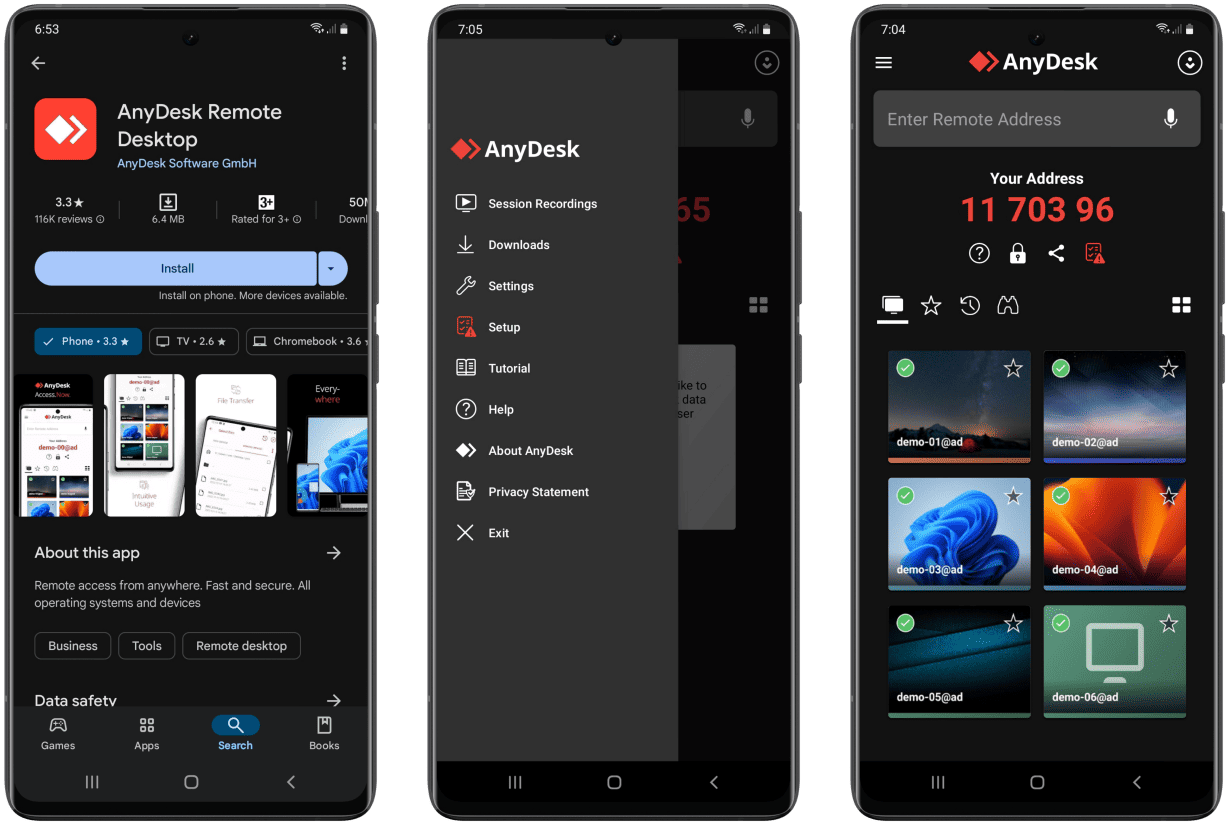
Prix : Gratuit avec des versions payantes de 14,90 $ à 79,90 $ par an.
AnyDesk est un logiciel d’accès à distance pour téléphone mobile gratuit pour un usage personnel. Des versions commerciales de l’outil sont disponibles pour les entreprises. Ce n’est pas l’option la plus riche en fonctionnalités de notre liste, mais elle offre aux utilisateurs un logiciel d’accès à distance fonctionnel pour les téléphones mobiles.
AnyDesk fournit aux utilisateurs un clavier et un pavé tactile sur leur téléphone mobile qui leur permettent de contrôler un PC à distance. Ces commandes facilitent l’accès aux données de votre ordinateur ou l’exécution d’activités telles que le lancement de présentations vidéo. C’est un outil fiable avec une interface utilisateur simple et intuitive, qui offre également une sécurité pour garder vos communications sûres.
Pourquoi AnyDesk est un bon logiciel d'accès mobile à distance pour Android :
- • Interface utilisateur facile et intuitive ;
- • Connectivité robuste ;
- • Prise en charge d’Android, Windows, Linux, macOS et iOS ;
- • Contrôle du bureau à distance ;
- • Sécurité AES pour protéger vos informations ;
- • Gratuit pour un usage personnel ;
- • Excellente performance de streaming et résolution d’écran.
Comment utiliser AnyDesk pour Android :
AnyDesk est facile à utiliser en suivant les étapes ci-dessous.
- Téléchargez et installez le logiciel AnyDesk sur votre appareil Android et sur le bureau auquel vous souhaitez accéder à distance.
- Lancez le programme sur les deux appareils.
- Un ID AnyDesk s’affiche sur l’appareil distant.
- Saisissez l’ID pour établir la session à distance.
- Confirmez la connexion et commencez à contrôler votre bureau à distance depuis votre appareil Android.
Bureau à distance Chrome

Prix : Gratuit.
Chrome Remote Desktop, développé par Google, est un logiciel d’accès à distance gratuit pour Android et d’autres systèmes d’exploitation. C’est une application simple qui ne fournit pas l’ensemble des fonctionnalités des logiciels commerciaux mais permet aux utilisateurs de se connecter à un ordinateur distant depuis leur appareil Android. L’outil peut être utilisé sur tout système prenant en charge le navigateur Chrome.
Chrome Remote Desktop est rapide et facile à utiliser. Il offre des connexions sécurisées en générant un code PIN qui doit être utilisé pour établir le contact avec une machine distante. Cette application convient aux particuliers souhaitant se connecter à leur ordinateur personnel. Son manque de fonctionnalités en fait un mauvais choix pour une utilisation en entreprise.
Pourquoi Chrome Remote Desktop fonctionne comme une solution logicielle d'accès à distance pour Android
- • La sécurité WebRTC mise en œuvre par Google garantit des connexions privées et sécurisées ;
- • L’outil prend en charge tous les systèmes d’exploitation populaires ;
- • Transfert de fichiers rapide et partage de données ;
- • Plusieurs appareils peuvent être ajoutés à l’outil simultanément ;
- • Facile à configurer et à utiliser ;
- • Connexion rapide aux appareils distants.
Comment accéder à distance à votre bureau avec Chrome Remote Desktop :
Suivez ces étapes pour accéder à votre ordinateur à distance :
- Ouvrez l’application Chrome Remote Desktop sur votre téléphone Android.
- Assurez-vous que l’ordinateur auquel vous souhaitez accéder est en ligne.
- Sélectionnez et touchez l’ordinateur auquel vous souhaitez vous connecter dans la liste des machines accessibles de l’application.
- Une fois la connexion établie, l’ordinateur peut être contrôlé à distance depuis l’appareil Android.
- Choisissez entre le mode Pavé tactile (pointeur de souris virtuel) ou le mode Tactile (utilisation des tapotements) pour contrôler l’ordinateur à distance.
Application Windows
L’Application Windows pour macOS, similaire à Chrome Remote Desktop, permet aux utilisateurs d’accéder à des ordinateurs Windows à distance et est entièrement compatible avec les applications Microsoft et les versions du système d’exploitation Windows. L’application Windows, qui remplace Microsoft Remote Desktop, offre une expérience plus simplifiée mais a reçu des retours mitigés, les utilisateurs demandant des améliorations pour renforcer la stabilité et la fiabilité de la connexion.
Principales fonctionnalités de l'application Windows
- • Simple à utiliser ;
- • Fournit un accès à distance aux ordinateurs Windows ;
- • Connexions sécurisées ;
- • Bonnes capacités de streaming audio et vidéo ;
- • Multitouch pour une expérience utilisateur améliorée.
Comment utiliser le Bureau à distance Windows :
- Configurez le PC auquel vous souhaitez vous connecter pour permettre les connexions à distance. Allez dans Démarrer > Paramètres > Bureau à distance et activez l’option Activer le bureau à distance. Vous aurez besoin du nom de cet ordinateur pour permettre l’accès à distance.
- Ouvrez l’application Bureau à distance sur l’appareil Android. Ajoutez le PC que vous avez configuré pour l’accès à distance en utilisant son nom. Sélectionnez l’ordinateur et attendez que la connexion soit établie.
Splashtop Personnel
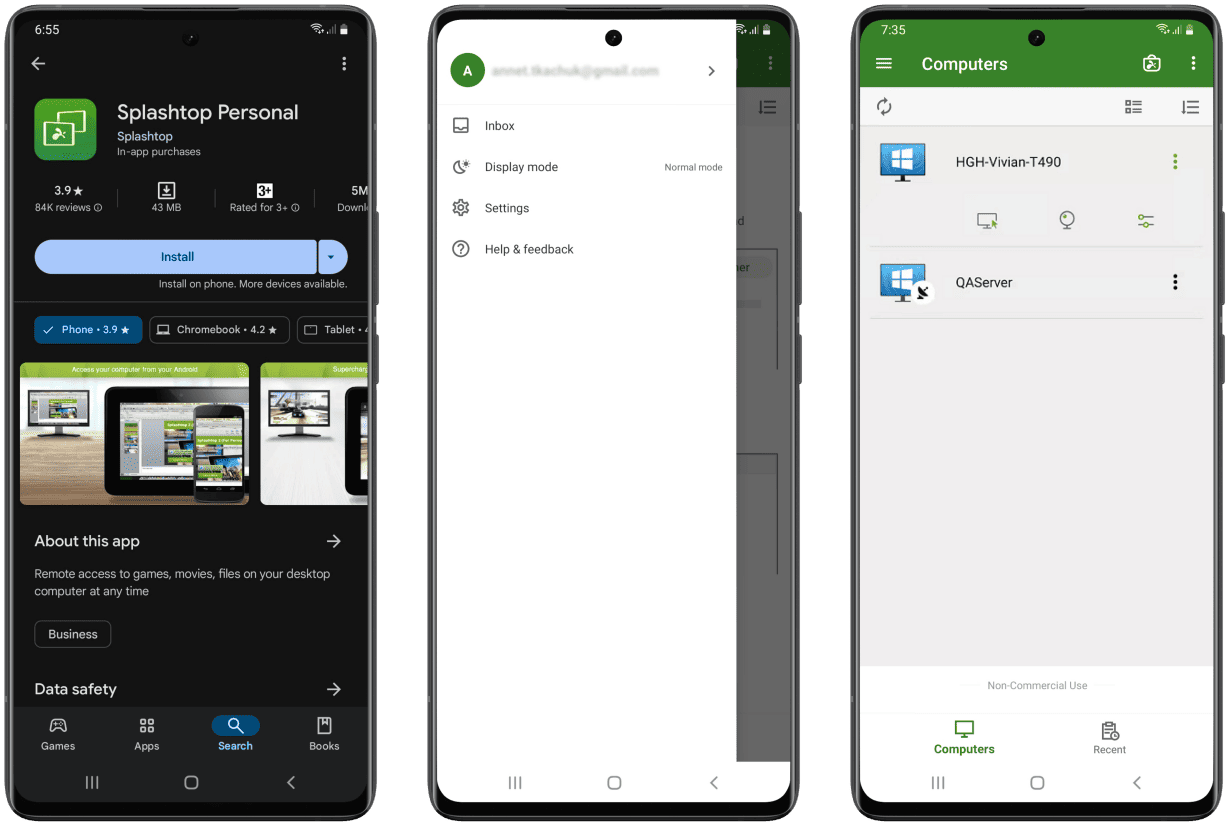
Prix : Gratuit / 4,99 $ par mois / 16,99 $ par an.
Splashtop est reconnu comme l’un des meilleurs logiciels d’accès à une caméra à distance sur Android disponibles. La fonction Remote Camera de l’outil vous permet d’accéder à la caméra de votre bureau de n’importe où afin de voir ce qui se passe chez vous. La vidéo en direct est diffusée directement de votre webcam vers votre appareil Android.
Splashtop donne également aux utilisateurs l’accès aux ressources de données sur les machines distantes, y compris la musique, les vidéos, les documents et les applications. Avec la prise en charge de Java et Flash, vous pouvez utiliser toutes les fonctionnalités de votre navigateur web distant. Malheureusement, la version gratuite de l’outil est uniquement disponible pour les réseaux locaux. Si vous souhaitez une connectivité totale depuis n’importe quel réseau, vous devrez opter pour une version payante.
Les fonctionnalités de Splashtop incluent :
- • Diffusion audio et vidéo simple et rapide ;
- • Accès à distance aux fichiers et programmes ;
- • Jeux Flash et 3D sur votre appareil Android ;
- • Accès simultané à jusqu’à cinq bureaux.
Comment utiliser Splashtop pour l’accès à distance :
- Téléchargez et installez l’application sur votre appareil Android.
- Lancez l’application et saisissez l’adresse IP du Splashtop Center.
- Connectez-vous avec vos identifiants et connectez-vous à une machine distante.
L’application gratuite Splashtop Personal n’est pas conçue pour un usage professionnel. L’entreprise propose des versions commerciales de l’outil qui offrent plus de fonctionnalités ainsi qu’une sécurité et des capacités de gestion renforcées. Les entreprises devraient se pencher sur ces applications si elles apprécient l’interface de Splashtop.
Découvrez-en plus sur l’utilisation de Splashtop en regardant cette vidéo :
TeamViewer

Prix : Gratuit pour un usage personnel
TeamViewer est considéré par beaucoup comme le meilleur logiciel d’accès à distance auquel les utilisateurs Android peuvent avoir accès. Cet outil demande un peu plus d’efforts pour l’installation, mais son ensemble de fonctionnalités avancées et ses performances en valent la peine. Bien que la version gratuite soit stable pour un usage personnel, les entreprises souhaitant utiliser TeamViewer doivent acheter un abonnement payant. Cet outil est idéal pour accéder à votre ordinateur à domicile depuis n’importe où ou pour aider des amis ou des collègues à résoudre des problèmes à distance. Cet outil est largement utilisé dans le monde des affaires pour fournir un accès à distance aux employés et aux équipes de support technique.
Fonctionnalités de TeamViewer
- • Transfert de fichiers bidirectionnel et partage d’écran ;
- • Sécurité renforcée pour assurer la sécurité des connexions ;
- • Contrôlez les appareils avec des gestes intuitifs ;
- • Transmission audio et vidéo en temps réel ;
- • Contrôlez facilement ordinateurs, tablettes et smartphones.
Comment utiliser TeamViewer :
TeamViewer peut être un peu complexe à configurer, mais une fois installé, l’outil fonctionne très facilement.
- Lancez l’application et rendez-vous dans l’onglet Contrôle à distance de l’outil.
- Obtenez un mot de passe temporaire en utilisant vos identifiants TeamViewer.
- Le mot de passe temporaire et votre identifiant peuvent être utilisés par un collègue pour accéder à un ordinateur à distance.
Vous pouvez en apprendre davantage sur la façon d’utiliser efficacement TeamViewer pour Android dans la vidéo suivante.
AirDroid

Prix : Gratuit/ 3,99 $ par mois / 9,69 $ par trimestre / 29,99 $ par an/.
AirDroid est une autre application qui vous permet de contrôler un ordinateur de bureau à distance depuis un appareil Android. La rapidité et la richesse des fonctionnalités d’AirDroid en font un choix populaire auprès des fournisseurs de services gérés et des équipes de support informatique. La version de bureau de l’outil gère tous les appels et notifications reçus sur un téléphone Android. Vous pouvez effacer à distance les données d’un appareil Android avec AirDroid et il peut vous aider à localiser un smartphone perdu. Plusieurs appareils peuvent être contrôlés simultanément par une seule personne ou un technicien de support.
Fonctionnalités d’AirDroid
- • Partage d’écran bidirectionnel et enregistrement personnalisables avec paramètres personnalisables ;
- • Gérer les appels téléphoniques depuis un bureau via Internet ;
- • Connecter et gérer plusieurs appareils depuis un seul point ;
- • Transfert de données sécurisé et privé ;
- • Haut niveau de compatibilité entre le bureau et l’appareil Android ;
- • Synchroniser le bureau et le smartphone ;
- • Créer des sauvegardes de votre appareil Android ;
- • Retrouver les appareils Android perdus et supprimer à distance toutes leurs données.
Comment commencer à utiliser AirDroid ?
- Téléchargez et installez AirDroid sur votre téléphone ou tablette Android.
- Créez un compte personnel AirDroid.
- Ajoutez les appareils que vous souhaitez gérer à distance dans l’application.
Si vous rencontrez des problèmes avec AirDroid, consultez les conseils rapides pour apprendre à résoudre les problèmes ou à dépanner si AirDroid ne fonctionne pas correctement.
La version gratuite d’AirDroid vous permet de contrôler des appareils à distance, de transférer des fichiers, et de recevoir des messages texte sur votre ordinateur de bureau. Vous êtes limité à l’ajout de deux appareils avec un compte gratuit et ne pouvez utiliser que 200 Mo de données par mois. L’outil payant permet de connecter trois appareils sans limite de données. La version AirDroid Business vous permet de payer pour connecter et gérer plus de dix appareils.
Unifié
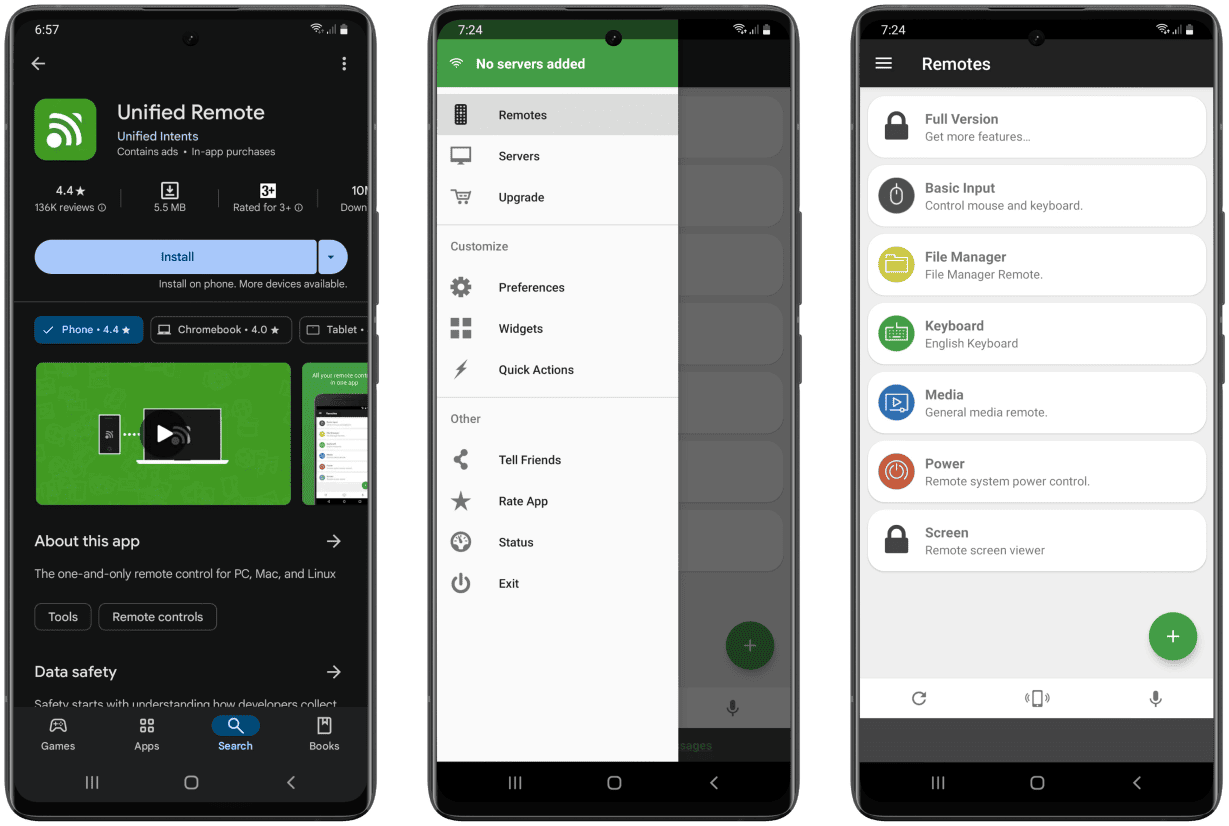
Prix : Gratuit / 4,99 $.
Unified est un logiciel d’accès à distance PC complet et puissant pour les appareils Android. L’outil fournit pratiquement toutes les fonctions nécessaires pour mettre en œuvre l’accès à distance à un ordinateur de bureau depuis un appareil Android. Parmi les exemples, on compte la possibilité de réveiller des machines en veille, d’exécuter des applications sur le bureau, et de dupliquer l’écran du système distant. Le programme prend en charge le contrôle à distance d’un large éventail de lecteurs multimédias et d’applications de bureau.
Fonctionnalités de Unified Remote
- • Le forfait gratuit comprend jusqu’à 18 télécommandes ;
- • Sécurité robuste pour protéger les mots de passe et les données sensibles ;
- • Prend en charge les commandes vocales à un ou plusieurs contacts ;
- • Passez facilement du mode sombre au mode clair ;
- • Offre un contrôle universel à distance sur un bureau distant sans utiliser de clavier ni de souris.
Comment commencer avec Unified
Il est facile de commencer avec Unified Remote en suivant les étapes suivantes.
- Téléchargez l’application sur votre appareil mobile.
- Installez Unified Remote Server sur votre ordinateur de bureau. Il s’exécute en arrière-plan et est nécessaire pour établir la communication avec l’application distante.
- Assurez-vous que les appareils sont sur le même réseau ou appariés via Bluetooth. Lancez l’application. Elle vous guide à travers le processus de connexion à l’ordinateur de bureau.
Regardez une vidéo démontrant comment utiliser Unified :
AirMirror

Prix : Gratuit/des options de contenu payant variées sont disponibles sur le Play Store.
AirMirror et AirDroid partagent la même équipe de développement, ce qui permet d’utiliser les deux outils ensemble. Un utilisateur d’AirMirror peut contrôler un appareil Android sur lequel AirDroid est en cours d’exécution. L’outil dispose d’une interface conviviale et intuitive qui permet l’accès à distance aux utilisateurs de tout niveau de compétence informatique. L’outil peut accéder à la webcam de l’appareil distant et offre des performances rapides permettant de diffuser des jeux 3D de manière fluide.
Fonctionnalités AirMirror
- • Interface simple et intuitive avec une installation et une configuration faciles ;
- • Excellentes performances avec la possibilité de contrôler à distance des jeux 3D et graphiquement exigeants ;
- • La surveillance à domicile est possible grâce à l’accès aux webcams à distance ;
- • Miroir d’écran exceptionnel offrant un affichage en temps réel des appareils contrôlés à distance.
AirMirror propose deux modes offrant des fonctionnalités différentes.
Accès à distance Cette version de l’outil est utilisée pour gérer à distance vos propres appareils (installez AirDroid Personal sur l’appareil à contrôler) via un réseau local. C’est gratuit si les deux appareils sont connectés au même réseau, mais n’offre qu’un ensemble limité de fonctionnalités.
Support à distance Ce mode AirMirror est utilisé pour fournir une assistance à d’autres appareils utilisant AirDroid. Dix minutes d’assistance gratuite par jour sont offertes, avec la possibilité d’obtenir plus de temps en contenu payant. Le Pack d’Assistance à Distance AirDroid convient aux utilisateurs qui ont régulièrement besoin de plus de temps.
Visionneuse VNC

Prix : 14 jours d’essai gratuit / 106,56 $ – 289,80 $ par an.
VNC Viewer est une application de contrôle à distance développée par RealVNC qui offre un accès instantané, depuis n’importe où, à des serveurs distants ou des ordinateurs de bureau en utilisant votre appareil Android. L’une des priorités lors de la conception de ce logiciel d’accès à distance de PC à mobile était la sécurité, qui est assurée par un chiffrement avancé afin de protéger vos données sensibles et identifiants. Aucune compétence informatique particulière n’est requise pour l’installation et la configuration simples. L’application vous permet de contrôler entièrement la souris, le clavier et les périphériques de l’ordinateur distant comme si vous étiez devant la machine.
VNC Viewer vous permet de vous connecter à des machines distantes fonctionnant avec VNC open source, une fonctionnalité qu’on ne retrouve pas dans de nombreuses autres solutions. Consultez le guide complet sur les logiciels d’accès à distance open source.
Fonctionnalités de VNC Viewer
- • Se connecte aux ordinateurs de bureau Windows, Mac et Linux ;
- • Jusqu’à cinq connexions gratuites ;
- • Abonnements gratuits et d’essai disponibles ;
- • Sécurité avec chiffrement de bout en bout et connexions protégées par mot de passe ;
- • Les gestionnaires de mots de passe sont hébergés pour chaque machine contrôlée à distance ;
- • Interface utilisateur attrayante incorporant des fonctionnalités pour une utilisation facile.
Un court tutoriel VNC Viewer pour Android :
- Vous devez avoir VNC Server installé sur l’ordinateur de bureau distant. Si vous êtes connecté à votre compte, la machine apparaîtra automatiquement dans l’application. Vous pouvez également accéder à la machine distante via son adresse IP.
- Installez l’application Android VNC Viewer depuis le Google Play Store.
- Ouvrez VNC Viewer pour Android.
- Connectez-vous avec vos identifiants de compte RealVNC en appuyant sur le bouton de menu en haut à gauche de l’écran.
- Les machines accessibles seront affichées dans l’application.
- Trouvez l’ordinateur souhaité et appuyez dessus pour vous connecter.
SupRemo

Prix : essai gratuit de 12 jours / 8,17 – 31,42 par mois / 98 – 377 par an.
SupRemo est une application populaire qui prend en charge la connexion des appareils Android à tous les principaux systèmes d’exploitation. La mise en place de la connectivité à distance est simple et ne nécessite pas de configuration de pare-feu ou de VPN. L’application utilise un chiffrement AES 256 bits pour sécuriser la transmission des données. La sécurité est renforcée par l’utilisation d’identifiants et de mots de passe uniques pour l’accès aux ordinateurs distants. Malgré les nombreuses alternatives à SupRemo, son interface conviviale en fait un excellent choix pour les équipes de support à distance.
Fonctionnalités impressionnantes :
- • Compatible avec tous les principaux systèmes d’exploitation de bureau et mobiles ;
- • Les connexions peuvent être configurées rapidement et facilement ;
- • Connexion sécurisée avec chiffrement AES 256 bits ;
- • Prise en charge multi-écrans ;
- • Prise en charge complète de la souris et du clavier, y compris des touches spéciales ;
- • Une touche spéciale personnalisable peut être configurée pour n’importe quelle commande.
Commencer avec SupRemo
- Installez Supremo Remote Desktop sur votre Android.
- Téléchargez et lancez Supremo pour Windows sur l’ordinateur que vous souhaitez contrôler à distance, en prenant note de l’ID et du mot de passe.
- Lancez Supremo Remote Desktop et saisissez l’ID et le mot de passe générés à l’étape précédente.
- Vous pouvez maintenant contrôler l’ordinateur distant depuis votre Android.
Qui bénéficie de l'accès à distance Android
Les logiciels mobiles permettant d’accéder à distance à des ressources informatiques sont bénéfiques dans de nombreuses situations personnelles et professionnelles. Les particuliers peuvent accéder à leurs machines de travail depuis leur domicile ou consulter un fichier important sur leur ordinateur personnel tout en étant au bureau. Des fonctionnalités telles que la diffusion de la webcam vers un appareil Android permettent aux utilisateurs de garder un œil sur leur domicile lorsqu’ils sont absents. Les meilleurs logiciels Android d’accès mobile à mobile à distance permettent aux utilisateurs de contrôler tous leurs appareils via une interface intuitive.
Les entreprises disposent également de nombreux usages pour les logiciels de bureau à distance d’un mobile à un autre. Les équipes de support technique centralisé peuvent résoudre les problèmes des utilisateurs distants répartis dans le monde entier en quelques touchers sur l’écran de leur appareil Android. Elles peuvent aider les utilisateurs pour les problèmes de configuration et éliminer les temps d’arrêt tout en augmentant la productivité de l’équipe.
Les entreprises qui dépendent de leur environnement informatique doivent mettre en place des outils d’accès à distance afin d’économiser du temps et de réduire les coûts liés au support technique sur site. Les employés peuvent travailler à domicile et accomplir leurs tâches depuis n’importe où avec une connexion réseau. Cela est devenu particulièrement important à la suite de la pandémie de COVID-19. Les options d’accès et de support à distance sont nécessaires pour rester compétitif sur le marché difficile d’aujourd’hui.
Les avantages et les défis des applications Android à distance
Avantages des applications Android à distance
Coût réduit
Les applications d’accès à distance permettent aux organisations d’économiser de l’argent en partageant des appareils centralisés entre plusieurs utilisateurs. Les utilisateurs peuvent accéder aux applications s’exécutant sur des ordinateurs de bureau puissants depuis leurs appareils mobiles, éliminant ainsi le besoin d’acheter plusieurs ordinateurs de bureau.
Flexibilité et évolutivité
Les applications à distance permettent aux programmes d’être accessibles et utilisés de n’importe où, à tout moment, pour une flexibilité accrue. L’extension consiste généralement à ajouter davantage de machines à l’application à distance. Les nouveaux logiciels et correctifs peuvent être facilement déployés sur les machines des utilisateurs finaux afin de maintenir la sécurité des systèmes.
Sécurité
Les données sensibles et les identifiants des utilisateurs pour les applications à distance peuvent être stockés sur un serveur sécurisé local ou dans le cloud. Cela protège une organisation en évitant de dépendre de la sécurité mise en place sur les appareils mobiles des utilisateurs.
Défis des applications à distance
Expérience utilisateur
L’expérience utilisateur avec des applications natives est généralement supérieure à celle d’une interface distante. Cela peut poser des problèmes aux utilisateurs et réduire l’efficacité d’une solution logicielle Android à distance.
Compatibilité
La compatibilité peut être un problème majeur avec les outils d’accès à distance. Les applications et appareils hérités peuvent ne pas fonctionner avec une solution Android à distance. Les entreprises peuvent ne pas avoir le budget nécessaire pour mettre à jour le code existant afin de le rendre accessible depuis des appareils distants.
Sécurité
Lorsqu’elle est mal mise en œuvre, la sécurité peut être un problème majeur avec les outils d’accès à distance. Les données sensibles doivent être stockées de manière centralisée, éliminant ainsi le risque de mauvaise sécurité sur les appareils mobiles des utilisateurs.
Complexité
Certains outils d’accès à distance sont compliqués à installer et à utiliser. Dans certains cas, les outils doivent être installés par des experts plutôt que par les utilisateurs finaux.
Un dernier mot sur les logiciels d'accès à distance Android
Nous espérons que ce guide vous a aidé à clarifier les options disponibles pour les applications d’accès à distance Android. Les applications examinées offrent toutes une méthode de connexion à des machines de bureau à distance depuis un appareil Android, offrant ainsi une puissance supplémentaire à une tablette ou un smartphone déjà performant.
FAQs
L’utilisation prévue de l’outil peut influencer cette réponse, mais nous pensons que TeamViewer est globalement le meilleur de la liste. Il possède toutes les fonctionnalités dont une entreprise a besoin pour mettre en œuvre un accès à distance aux ordinateurs de bureau.
Oui, vous pouvez télécharger et installer des applications de bureau à distance gratuites pour Android. Des exemples incluent Windows Remote Desktop et Chrome Remote Desktop. Les solutions gratuites offrent des fonctionnalités limitées et ne sont généralement pas adaptées à une utilisation professionnelle. Les entreprises mettant en place un accès à distance devraient envisager des abonnements payants à l’outil qui correspond à leurs besoins.