categories
Publicado el in

Guía definitiva para usar el Escritorio remoto de Microsoft en Windows 10 y 11

Author: Helga York
Helga York Article author
  • HelpWire
  • Blog
  • Definitive Guide to using Microsoft Remote Desktop

Microsoft Remote Desktop proporciona una opción fácil de usar para conectarse a una computadora remota. Siempre que la computadora remota esté encendida y se permitan las conexiones de escritorio remoto, puedes disfrutar de acceso remoto completo para ejecutar programas, acceder a archivos y a todos los dispositivos periféricos.

✍Nota:  La aplicación Microsoft Remote Desktop de Microsoft Store dejará de ser compatible después del 27 de mayo de 2025. Los usuarios deberán cambiar a la aplicación de Windows para continuar accediendo a servicios como Windows 365 y Azure Virtual Desktop.

Para conexiones de Escritorio Remoto, la Conexión a Escritorio Remoto (RDC), integrada en Windows, seguirá estando disponible para conexiones de Windows a Windows. Sin embargo, RDC tiene limitaciones, como la falta de soporte multiplataforma y configuraciones complejas, lo que lleva a muchos usuarios a buscar soluciones alternativas de escritorio remoto.

Considere HelpWire — una herramienta gratuita y fácil de configurar para escritorio remoto que ofrece soporte multiplataforma para Windows, macOS y Linux.

Continúa leyendo para obtener una guía detallada sobre cómo crear una conexión de escritorio remoto utilizando una Conexión a Escritorio Remoto clásica o una aplicación moderna de Escritorio Remoto para Windows 10 y 11.

Nota:  El Escritorio Remoto permite el acceso remoto a dispositivos solo en Windows Pro y Business. Por lo tanto, no podrás obtener acceso remoto a una computadora que ejecute las ediciones Windows 10 y 11 Home. Para averiguar tu versión de Windows, revisa las propiedades del sistema de tu computadora.

Para conectarse a una PC remota, primero debe permitir el Escritorio Remoto en la configuración de Windows 10 o Windows 11 o a través del Panel de control, ya que está deshabilitado por defecto.

Habilitar Escritorio Remoto en la configuración de Windows

Pero comencemos con el paso más inicial: para conectarte a un ordenador remoto, primero tienes que permitir el acceso remoto a este.

Nota:  Si tu máquina ejecuta una versión anterior del sistema operativo, como Windows 10, o si deseas saber cómo habilitar el Escritorio Remoto a través del Panel de control, esta guía te será de ayuda.

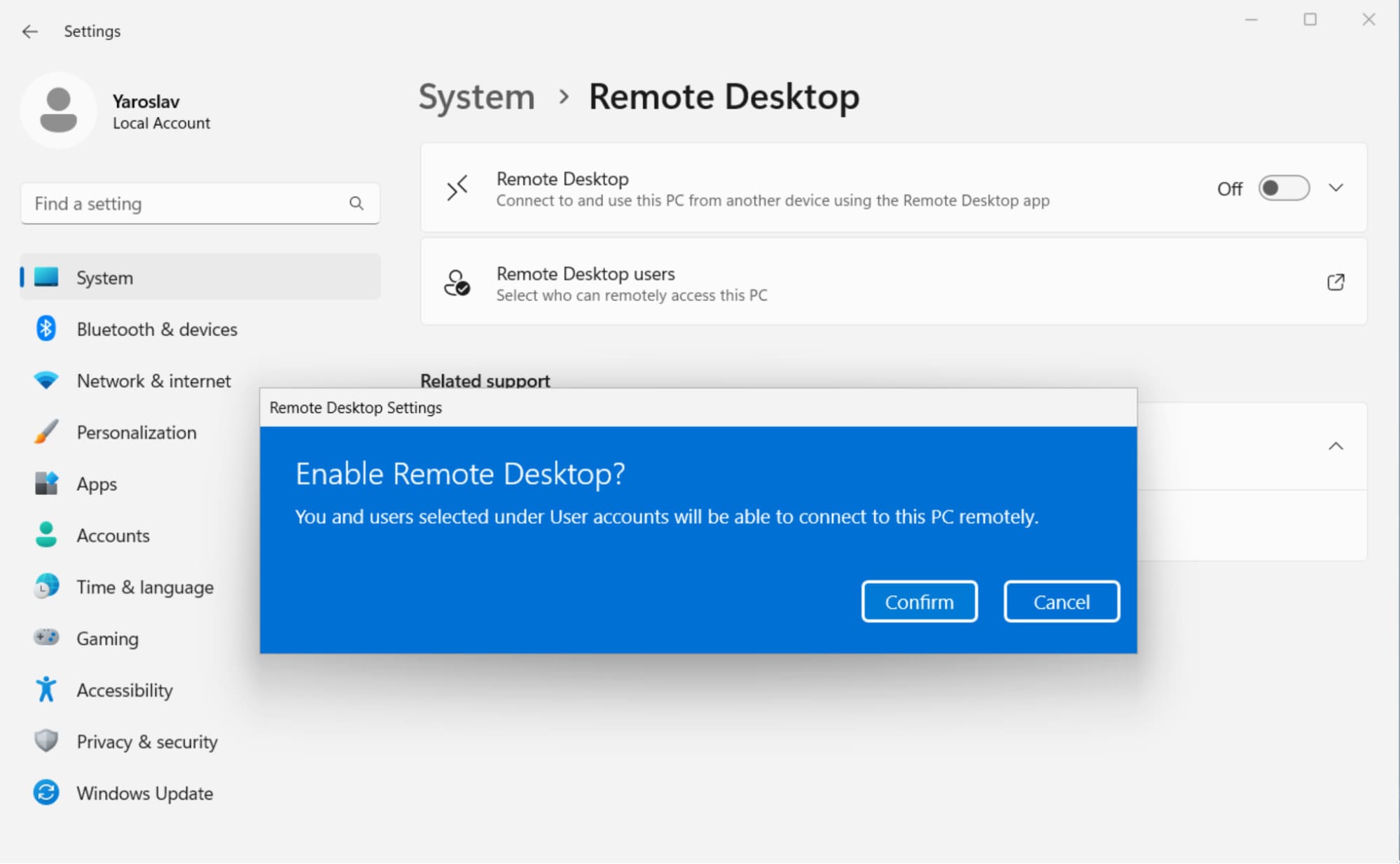
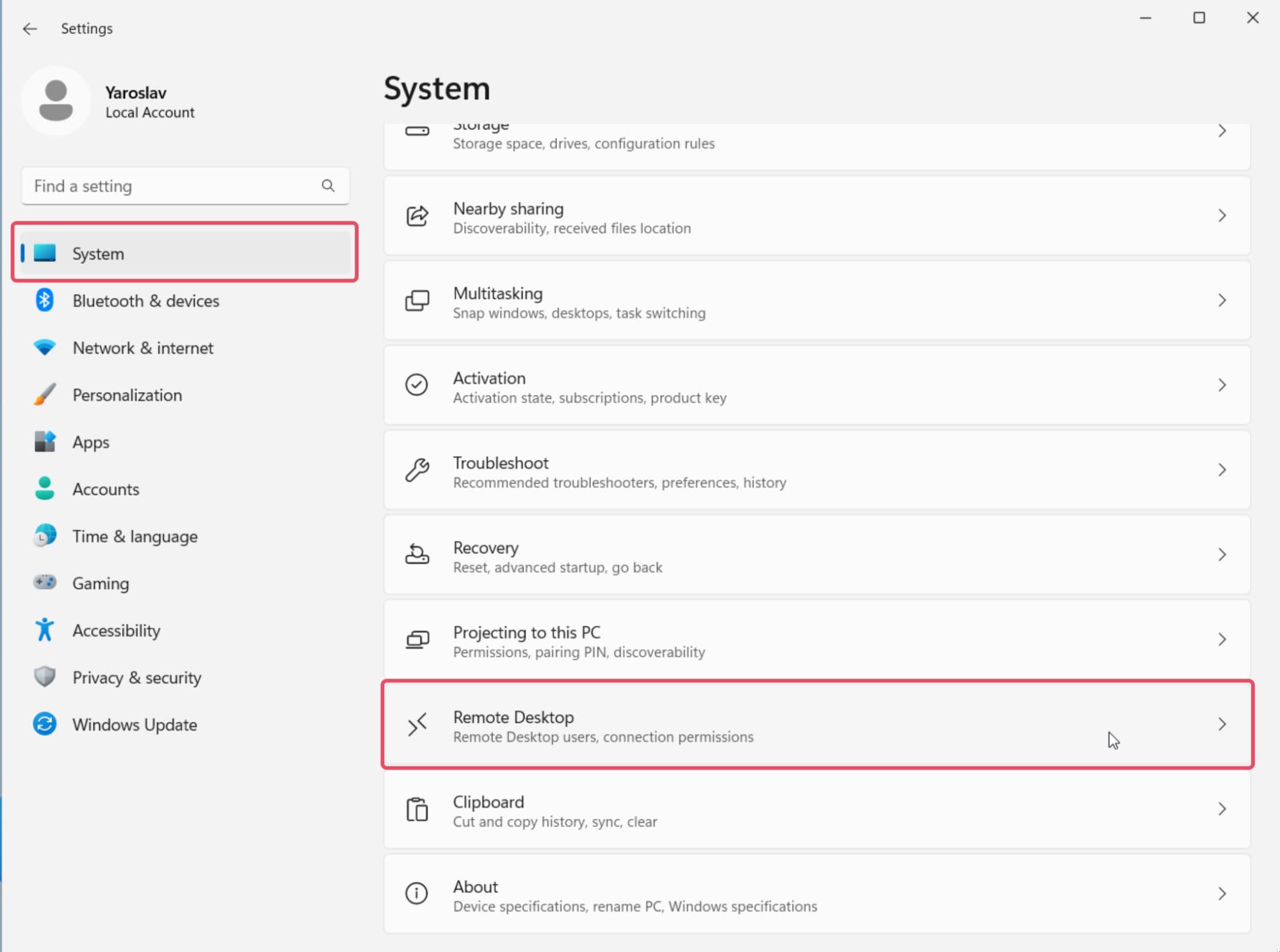
• Abre Inicio → Configuración → Sistema → Escritorio remoto.

configuración de escritorio remoto windows 11

• Cambie la posición del control deslizante de “Desactivado” a “Activado”, y haga clic en “Confirmar” en la ventana de “Configuración de escritorio remoto”.

habilitar la confirmación de escritorio remoto en Windows 11

Como puedes ver, permitir conexiones remotas es bastante sencillo en Windows, ya que simplemente tienes que activar un solo interruptor en la configuración.

Consejo:  Si por alguna razón no puedes habilitar el Escritorio Remoto en tu PC, o simplemente no quieres lidiar con la complicada aplicación de Escritorio Remoto de Windows, conoce una forma más eficiente y fácil de usar para controlar los ordenadores remotos.

Aplicación clásica de Conexión a Escritorio Remoto de Windows

La clásica aplicación de Conexión a Escritorio Remoto (RDC) sigue siendo muy popular entre los usuarios de Windows. A diferencia de su contraparte moderna, este paquete de software viene preinstalado con cada versión de Windows, por lo que no tienes que ir a una tienda para descargarlo y puedes empezar a usarlo de inmediato.

Cómo crear una conexión de escritorio remoto

Sigue estos pasos para iniciar una sesión de escritorio remoto con una PC distante:
  1. Abre la búsqueda de Windows y escribe “conexión a escritorio remoto” para buscar la aplicación RDC. Luego, haz clic en “Abrir” para iniciar la aplicación de Conexión a Escritorio Remoto.
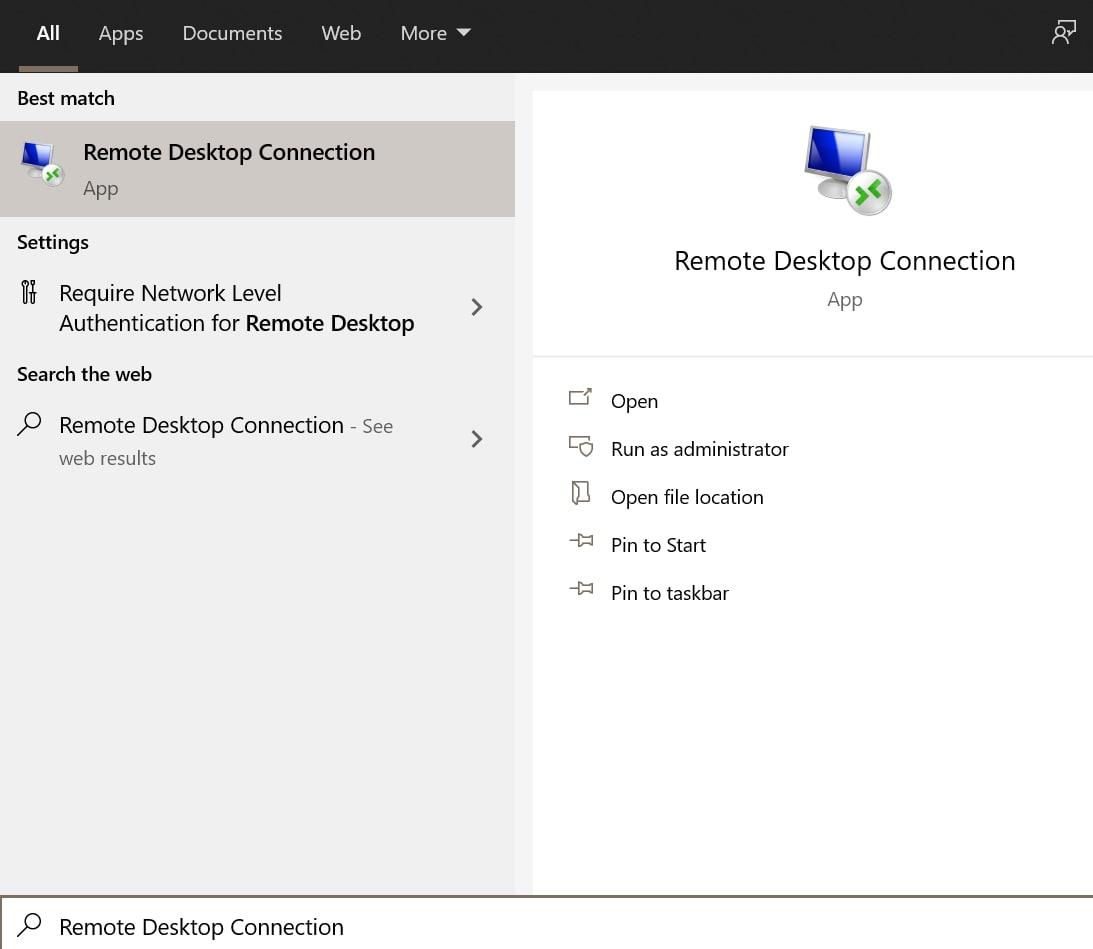
    open remote desktop connection app
  2. Seleccione la dirección IP o el nombre del equipo al que desea conectarse. Escriba su nombre de usuario en el campo Nombre de usuario. Para mayor comodidad en conexiones futuras, puede guardar sus credenciales seleccionando la casilla “Permítame guardar las credenciales”.

  3. Para conectarse a una computadora remota mediante Conexión a Escritorio Remoto, haga clic en el botón “Conectar”.
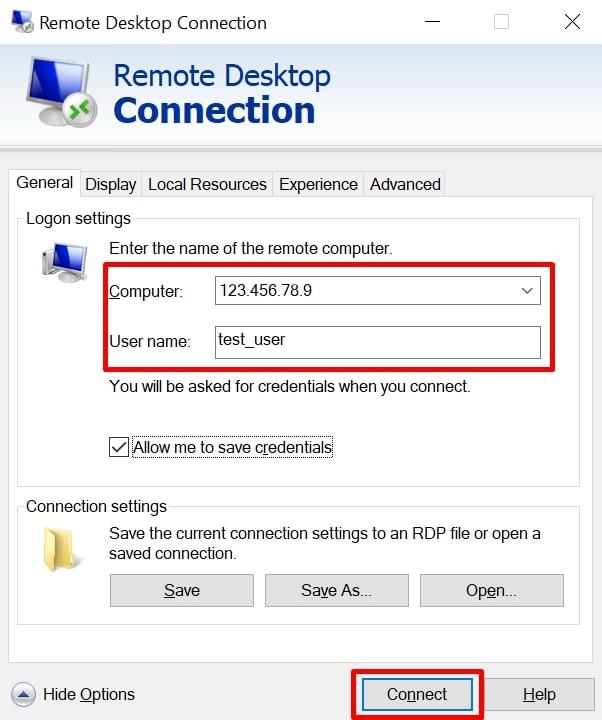
    conectarse a un ordenador remoto a través de una conexión de escritorio remoto
  4. Introduce la contraseña de tu cuenta cuando se te indique. Marca la casilla “Recuérdame” para evitar tener que ingresar tus credenciales cada vez que te conectes a un escritorio remoto.

  5. Si ves una alerta indicando que no se puede verificar la identidad del ordenador remoto, puedes ignorarla y simplemente marcar la opción “No volver a preguntarme para conexiones a este ordenador” para descartar el mensaje y recordar tu elección. Cuando termines, haz clic en “Sí” para guardar y continuar.
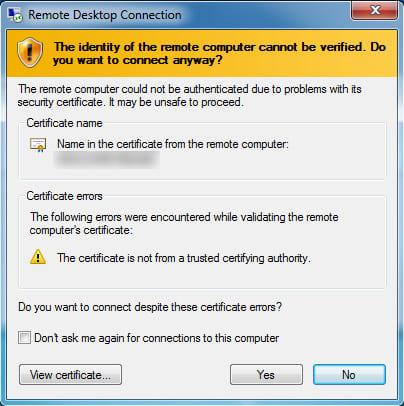
    conectarse a una computadora remota a pesar de los errores de certificado
  6. La barra de herramientas de la computadora remota en la parte superior de la pantalla indicará que has iniciado correctamente una sesión de escritorio remoto.

    barra superior de la conexión de escritorio remoto

Cerrar la ventana de la sesión remota finalizará la conexión remota.

La configuración clásica de la aplicación Conexión a Escritorio Remoto

Utilice la pantalla de configuración de Conexión de Escritorio Remoto para cambiar la configuración de la sesión remota. Las siguientes opciones están disponibles:

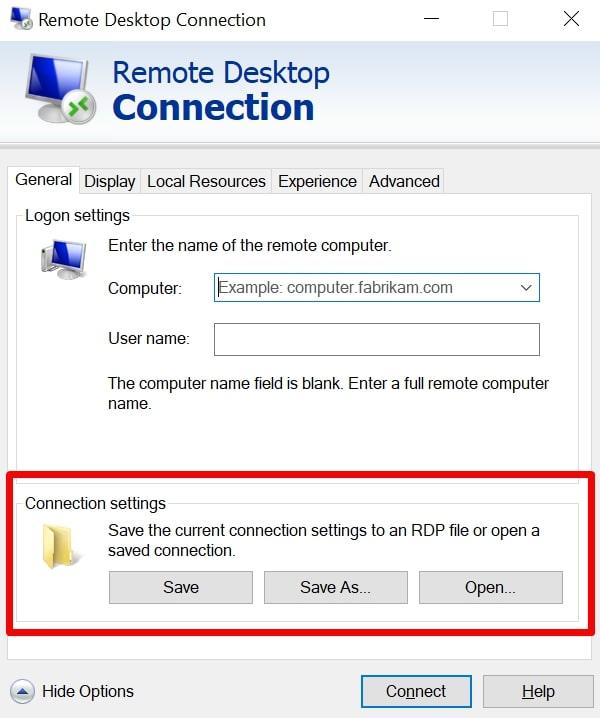
• General. Puede guardar la configuración de su conexión en un archivo RDP que puede transferirse y utilizarse entre varios ordenadores.

configuración general de conexión de escritorio remoto

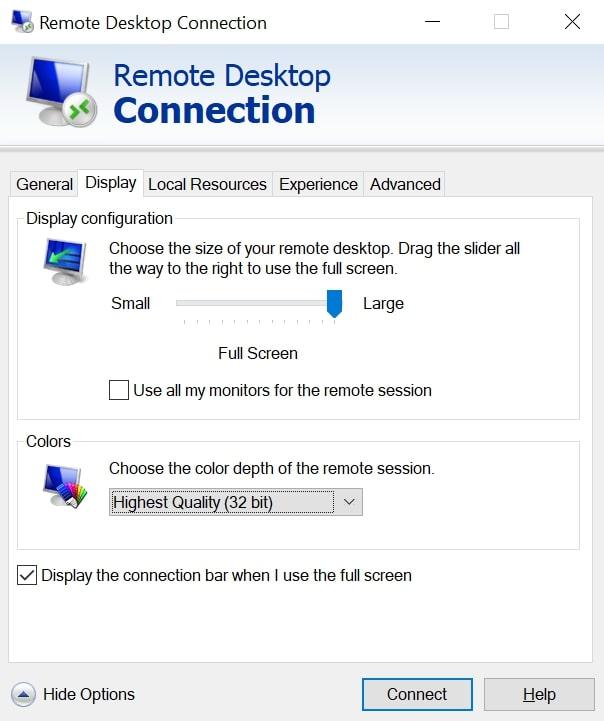
• Pantalla. Configura tus preferencias de pantalla desde el tamaño de la pantalla, soporte para múltiples monitores y profundidades de color.

configuración de pantalla de la conexión de escritorio remoto

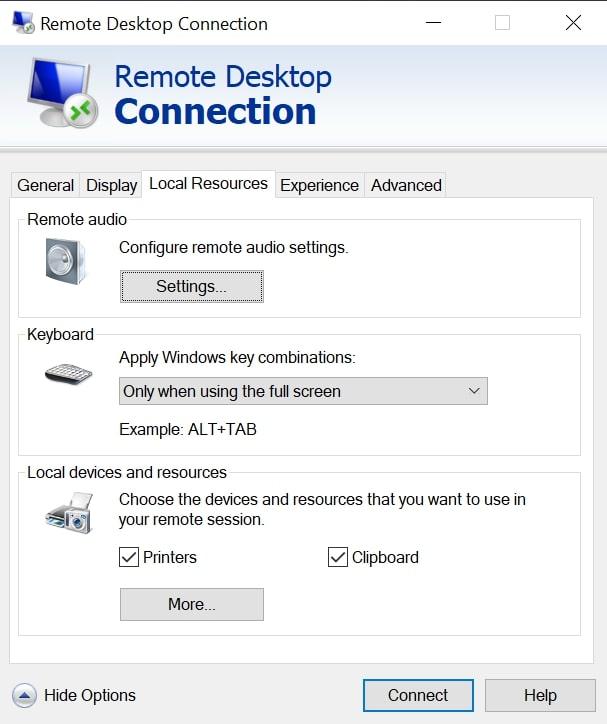
• Recursos locales. Configure los recursos locales que son accesibles durante la sesión de escritorio remoto. Elija combinaciones de teclas de Windows para varias acciones, así como configure los ajustes de audio remoto.

configuración de recursos locales de la conexión de escritorio remoto

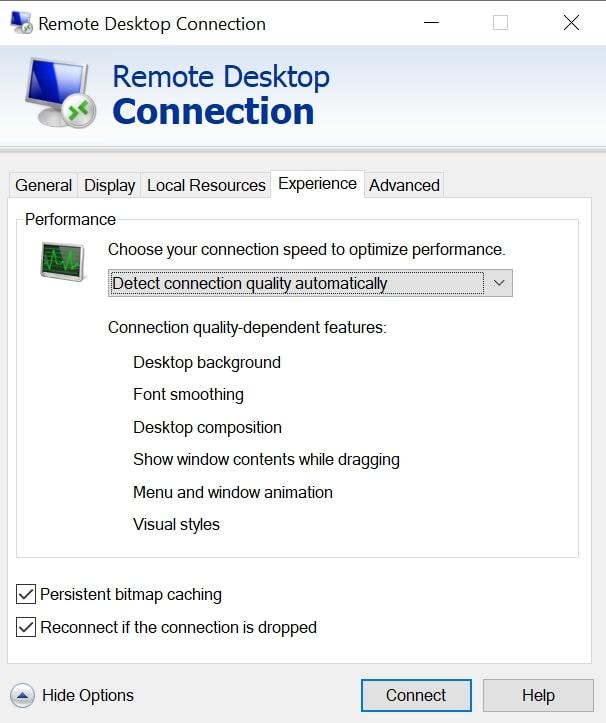
• Experiencia. Elige la mejor velocidad de conexión para obtener el mejor rendimiento. Esto incluye opciones para el almacenamiento en caché de imágenes y la activación de la función de reconexión automática.

configuración de experiencia de conexión de escritorio remoto

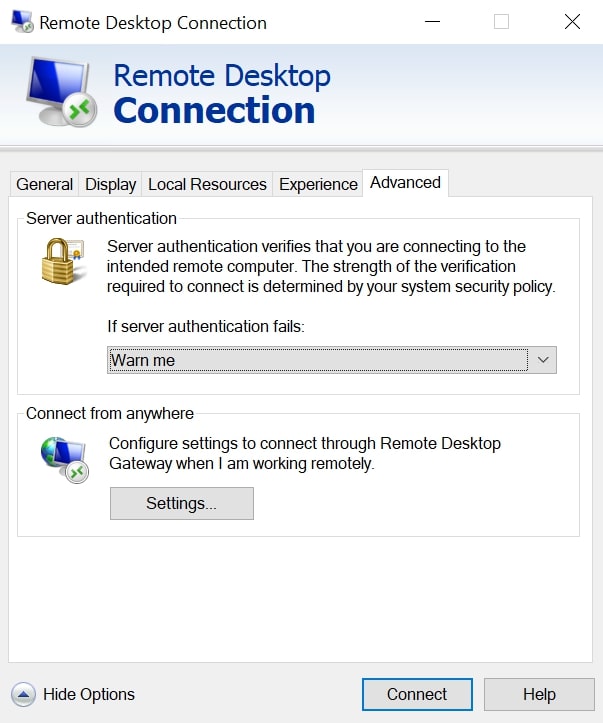
• Avanzado. Configure cómo la aplicación maneja los fallos de autenticación del servidor. También puede configurar los ajustes de su gateway para trabajo remoto.

configuración avanzada de conexión a escritorio remoto

Forma más fácil de controlar la PC remota

El enfoque fácil de usar de este software gratuito de escritorio remoto para Windows simplifica las complejidades tradicionales de establecer conexiones remotas a PC, lo que lo convierte en una opción accesible para usuarios de todos los niveles. ¡No solo ofrece una experiencia de usuario optimizada, sino que también es completamente gratuito tanto para uso comercial como personal!

  1. Comience seleccionando ‘Añadir Nuevo Cliente’ en la interfaz de HelpWire.
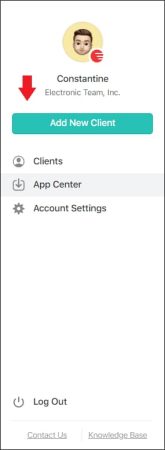
    Agregar nuevo cliente en HelpWire
  2. Distribuya el enlace de conexión remota autogenerado a su cliente. Este enlace les pedirá que descarguen la aplicación HelpWire Client en su computadora.
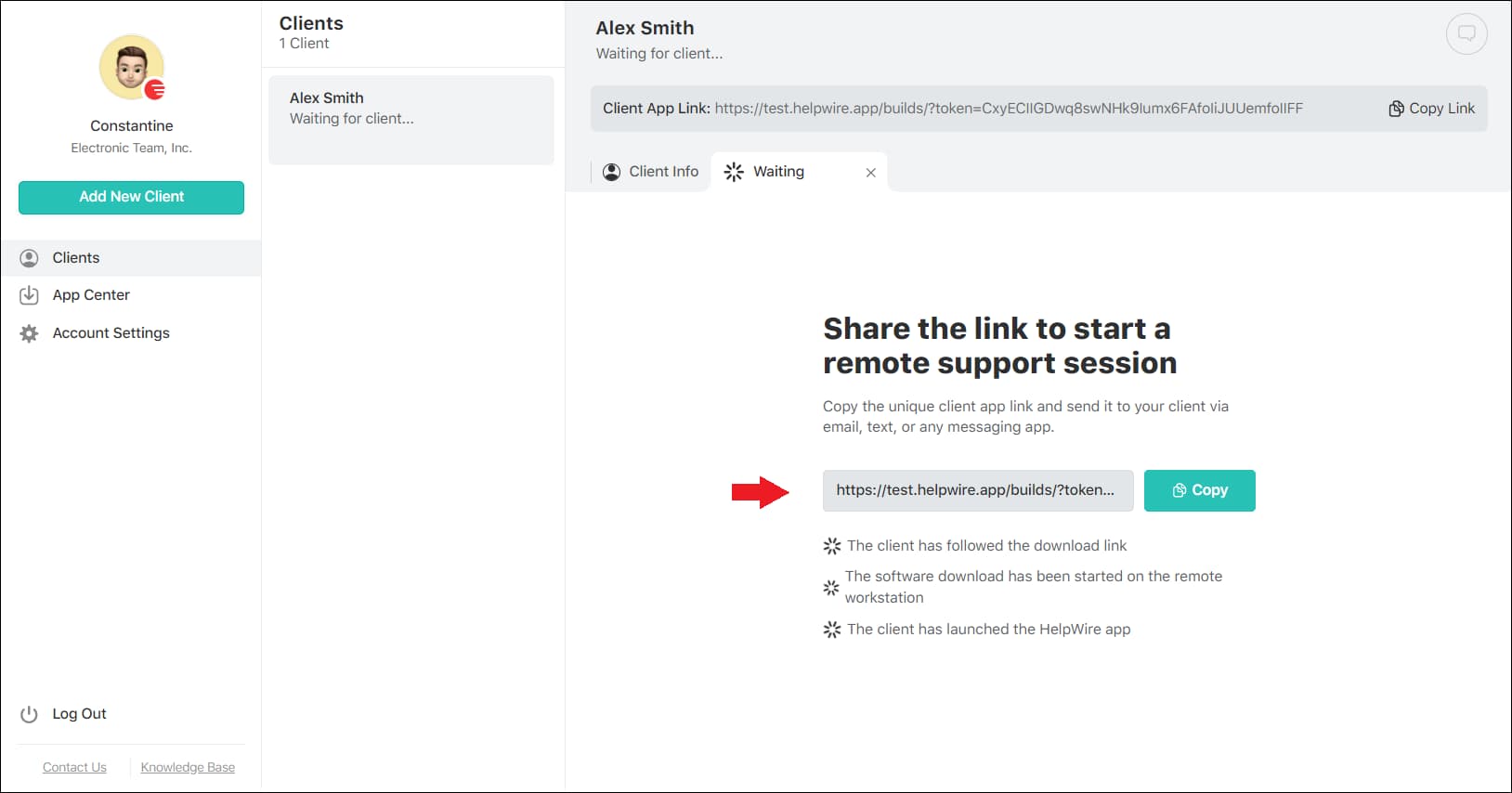
    Enviar enlace de conexión de HelpWire
  3. Una vez que el cliente tenga la aplicación en funcionamiento, utiliza la interfaz de HelpWire para solicitar acceso a su sistema.
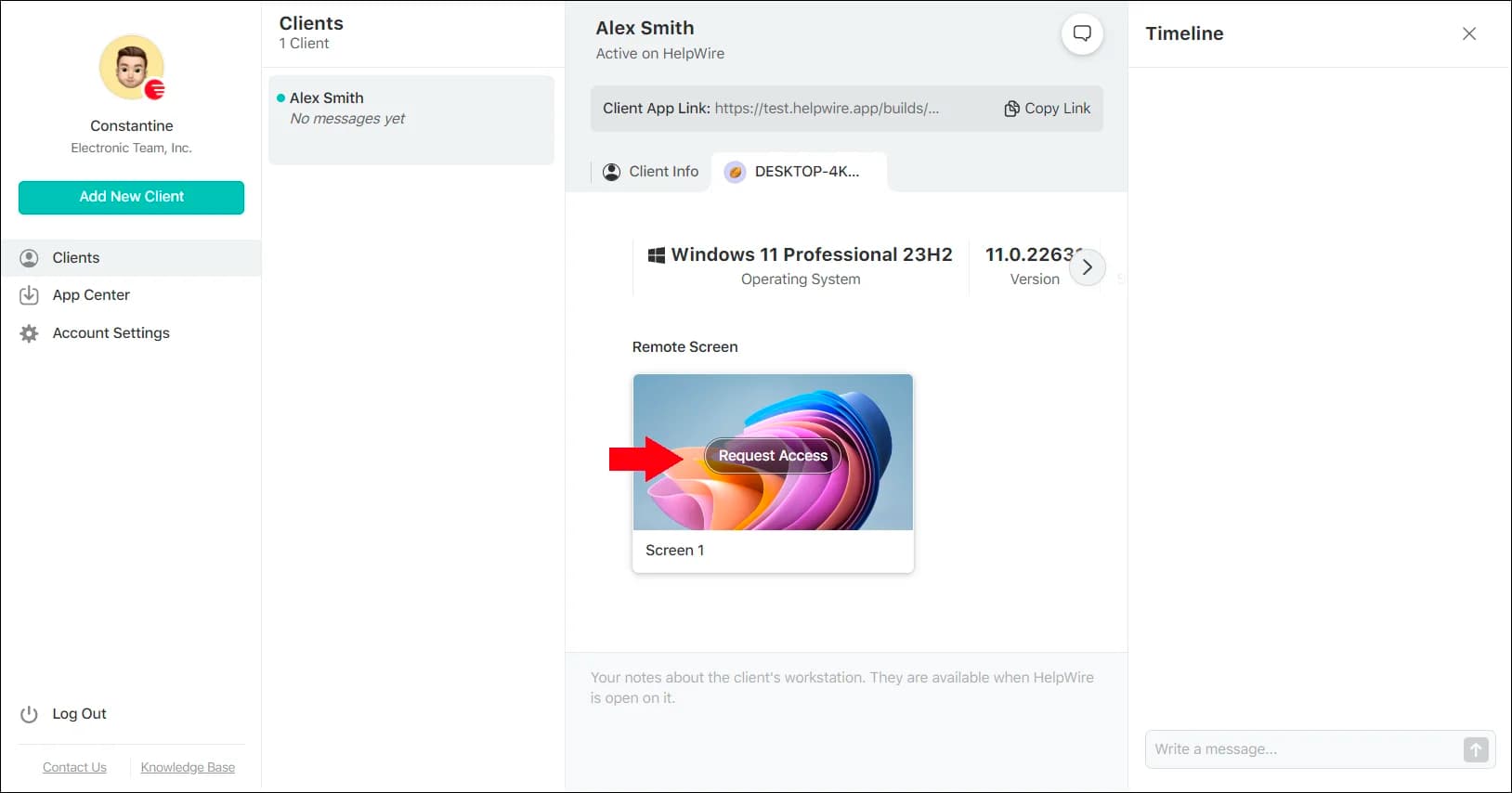
    Solicitar acceso remoto en HelpWire
  4. Después de recibir el permiso del cliente, haz clic en ‘Conectar’ para iniciar la sesión de escritorio remoto.
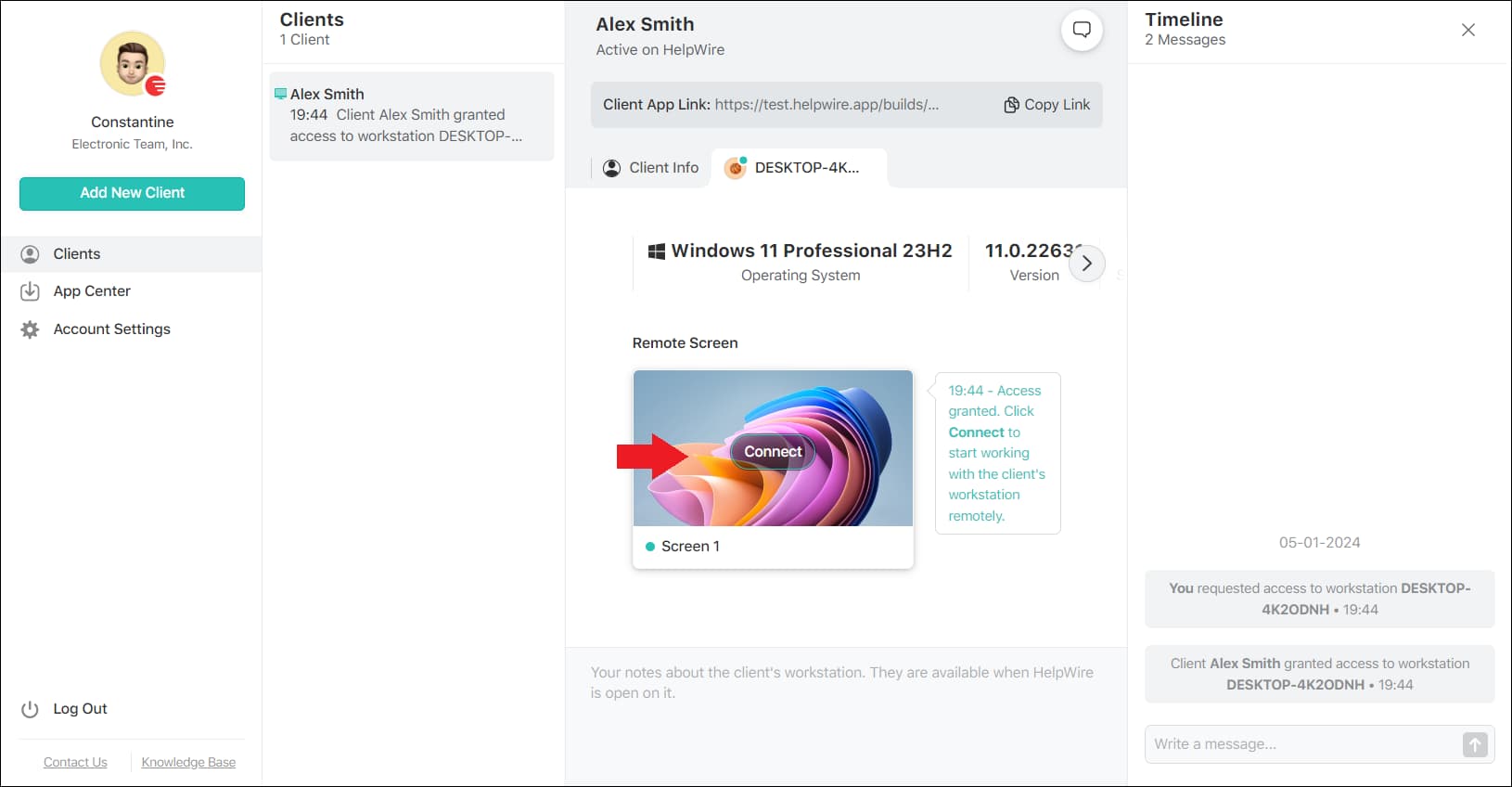
    Conéctese a un Mac remoto a través de HelpWire

HelpWire revoluciona el acceso remoto al escritorio, ofreciendo un método simplificado y eficiente, perfecto para quienes priorizan la facilidad de uso y las soluciones que ahorran tiempo en la conectividad remota.

Resumiendo

En resumen, esta guía ofrece una visión general completa sobre el uso de Remote Desktop de Microsoft en Windows 10 y 11. Detalla los pasos para habilitar el acceso remoto al escritorio, explora tanto la aplicación moderna de Remote Desktop como la clásica aplicación de Conexión a Escritorio Remoto, y presenta la alternativa fácil de usar, HelpWire. Esta guía se adapta a diferentes preferencias y necesidades, asegurando que los usuarios puedan gestionar y acceder a sus PC de forma remota de manera efectiva, ya sea para fines profesionales o personales.

Preguntas Frecuentes

Pueden existir más de una docena de razones diferentes por las que su conexión de escritorio remoto no funciona. Los problemas de conectividad de red, como el Firewall bloqueando la aplicación de Escritorio Remoto, son los más comunes. Para una solución rápida, vaya a la configuración del Firewall y agregue Escritorio Remoto a la lista de exclusión.
 

La Conexión de Escritorio Remoto te permite ver y compartir tus archivos y carpetas locales de forma remota utilizando RDP. Para transferir archivos mediante RDP, abre la Conexión de Escritorio Remoto, haz clic en “Mostrar opciones” y ve a la pestaña “Recursos locales”. Finalmente, haz clic en “Más” en la parte inferior, en la sección “Dispositivos y recursos locales”, y marca la casilla “Unidades” para compartir tus archivos y carpetas locales.

Si lo prefieres, puedes habilitar el Escritorio Remoto utilizando el Símbolo del sistema. Un ejemplo de comando para habilitar el escritorio remoto:

reg add “HKEY_LOCAL_MACHINE\SYSTEM\CurrentControlSet\Control\Terminal Server” /v fDenyTSConnections /t REG_DWORD /d 0 /f

Al usar el Símbolo del sistema, utiliza la opción Ejecutar como administrador.