categories
Publicado em in

Guia Definitivo para Usar o Área de Trabalho Remota da Microsoft no Windows 10 & 11

Author: Helga York
Helga York Article author
  • HelpWire
  • Blog
  • Definitive Guide to using Microsoft Remote Desktop

Microsoft Remote Desktop oferece uma opção fácil de usar para conectar-se a um computador remoto. Desde que o computador remoto esteja ligado e as conexões de área de trabalho remota estejam permitidas, você pode desfrutar de acesso remoto completo para executar programas, acessar arquivos e todos os dispositivos periféricos.

✍Nota:  O aplicativo Microsoft Remote Desktop da Microsoft Store não será mais suportado após 27 de maio de 2025. Os usuários precisarão migrar para o Windows App para continuar acessando serviços como Windows 365 e Azure Virtual Desktop.

Para conexões de Área de Trabalho Remota, o Remote Desktop Connection (RDC), integrado ao Windows, continuará disponível para conexões entre Windows. No entanto, o RDC possui limitações, como falta de suporte multiplataforma e configurações complexas, o que leva muitos usuários a buscarem soluções alternativas de área de trabalho remota.

Considere o HelpWire — uma ferramenta gratuita e fácil de configurar para área de trabalho remota que oferece suporte multiplataforma para Windows, macOS e Linux.

Continue lendo para um guia detalhado sobre como criar uma conexão de área de trabalho remota usando o Clássico Conexão de Área de Trabalho Remota ou o moderno Aplicativo Área de Trabalho Remota para Windows 10 e 11.

Nota:  A Área de Trabalho Remota permite o acesso remoto ao dispositivo apenas nas edições Windows Pro e Business. Portanto, você não poderá obter acesso remoto a um computador com Windows 10 ou 11 Home. Para descobrir a versão do seu Windows, verifique as Propriedades do Sistema do seu computador.

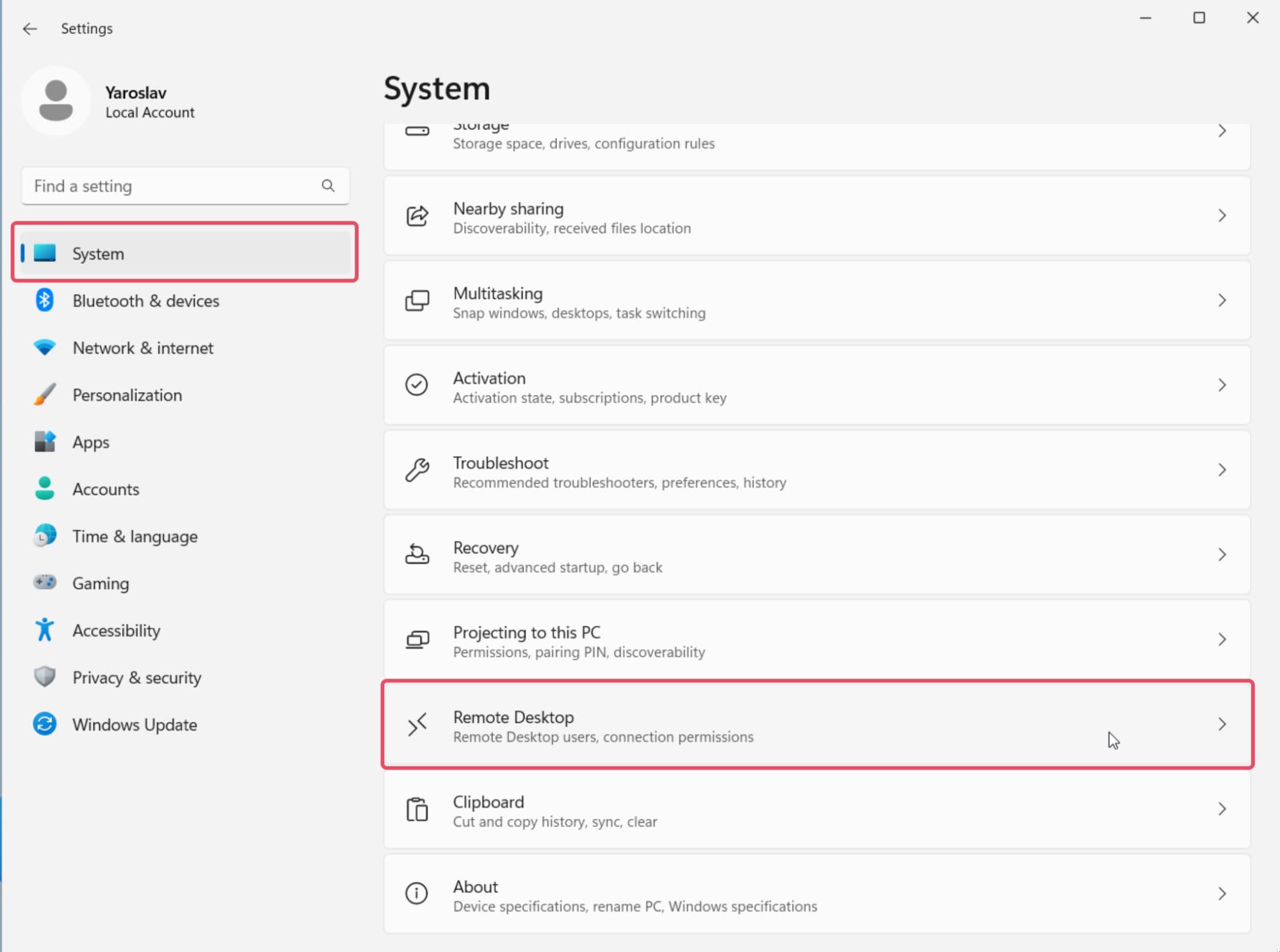
Para conectar a um PC remoto, você deve permitir a Área de Trabalho Remota nas configurações do Windows 10 ou Windows 11 ou via Painel de Controle primeiro, pois esta opção está desativada por padrão.

Ativando a Área de Trabalho Remota nas configurações do Windows

Mas vamos começar pelo passo inicial — para se conectar a um computador remoto, você precisa permitir o acesso remoto a ele primeiro.

Nota:  Se a sua máquina estiver executando uma versão mais antiga do sistema operacional, como o Windows 10, ou se você deseja saber como habilitar a Área de Trabalho Remota pelo Painel de Controle, este guia vai te ajudar.

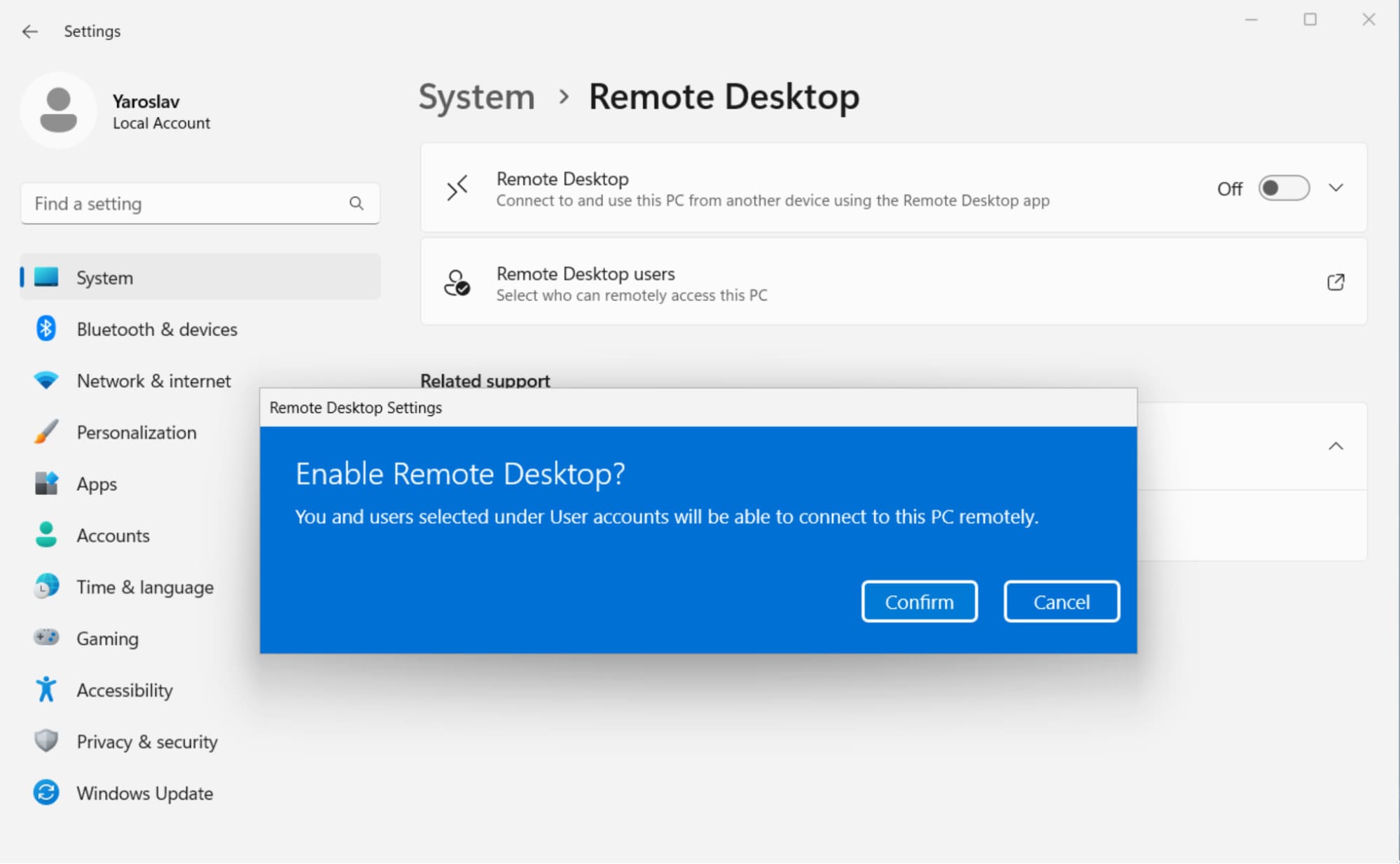
• Abra Iniciar → Configurações → Sistema → Área de Trabalho Remota.

configurações de área de trabalho remota windows 11

• Altere a posição do controle deslizante de “Desligado” para “Ligado” e clique em “Confirmar” na janela “Configurações da Área de Trabalho Remota”.

ativar confirmação de área de trabalho remota no Windows 11

Como você pode ver, permitir conexões remotas é bastante simples no Windows, pois basta alternar uma única opção nas configurações.

Dica:  Se, por algum motivo, você não puder ativar a Área de Trabalho Remota em seu PC ou simplesmente não quiser lidar com o complicado aplicativo de Área de Trabalho Remota do Windows, saiba mais sobre uma maneira mais eficiente e fácil de usar para controlar computadores remotamente.

Aplicativo Clássico de Conexão de Área de Trabalho Remota do Windows

O aplicativo clássico de Conexão de Área de Trabalho Remota (RDC) ainda é muito popular entre os usuários do Windows. Diferente da versão moderna, este pacote de software já vem pré-instalado em todas as versões do Windows, então você não precisa ir a uma loja para baixá-lo e pode começar a usá-lo imediatamente.

Como criar uma conexão de área de trabalho remota

Siga estas etapas para iniciar uma sessão de área de trabalho remota com um PC distante:
  1. Abra a pesquisa do Windows e digite “conexão de área de trabalho remota” para pesquisar o aplicativo RDC. Em seguida, clique em “Abrir” para iniciar o aplicativo Conexão de Área de Trabalho Remota.
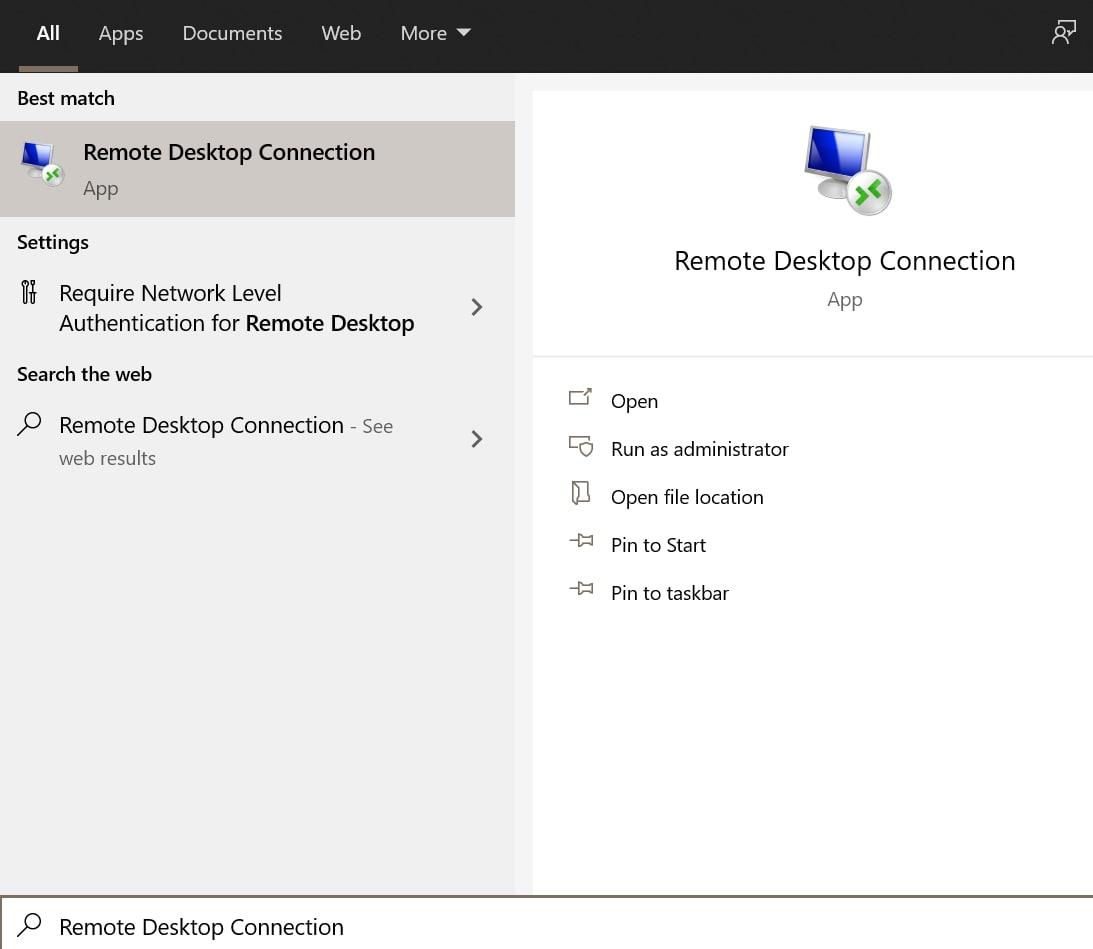
    open remote desktop connection app
  2. Selecione o endereço IP ou o nome do computador ao qual deseja se conectar. Digite seu nome de usuário no campo Nome de usuário. Para facilitar o uso em futuras conexões, você pode salvar suas credenciais selecionando a caixa de seleção “Permitir que eu salve as credenciais”.

  3. Para se conectar a um computador remoto via Conexão de Área de Trabalho Remota, clique no botão “Conectar”.
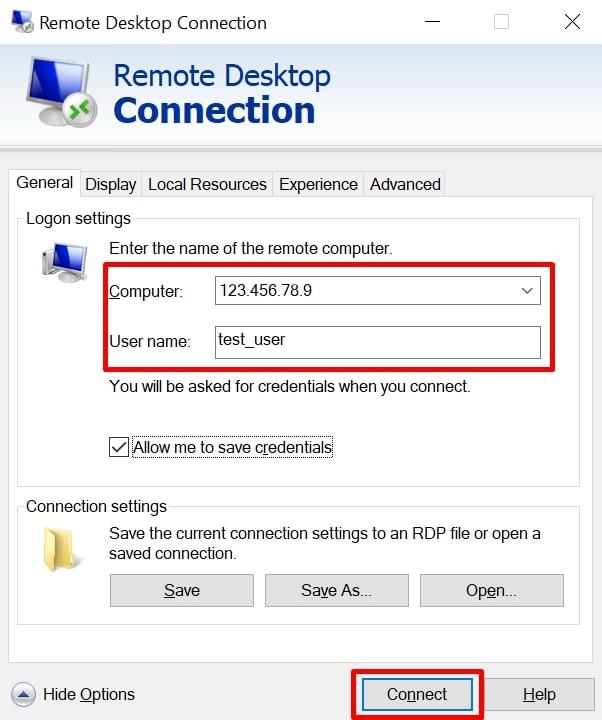
    conectar a um computador remoto através de conexão de área de trabalho remota
  4. Digite a senha da sua conta quando solicitado. Marque a caixa “Lembrar-me” para evitar ter que inserir suas credenciais toda vez que conectar a uma área de trabalho remota.

  5. Se você vir um alerta informando que a identidade do computador remoto não pode ser verificada, pode ignorá-lo e simplesmente marcar a opção “Não me pergunte novamente sobre conexões com este computador” para dispensar a mensagem e lembrar sua escolha. Quando terminar, clique em “Sim” para salvar e continuar.
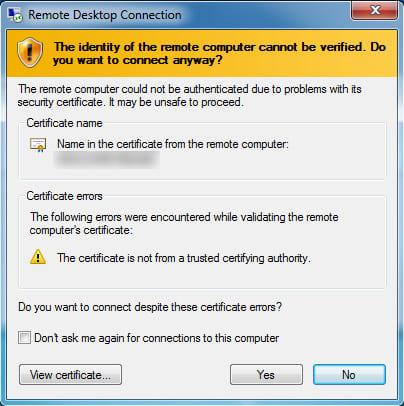
    conectar-se a um computador remoto apesar dos erros de certificado
  6. A barra de ferramentas do computador remoto, localizada na parte superior da tela, indicará que você iniciou com sucesso uma sessão de área de trabalho remota.

    barra de ferramentas superior da conexão de área de trabalho remota

Fechar a janela da sessão remota encerrará a conexão remota.

As configurações do aplicativo clássico de Conexão de Área de Trabalho Remota

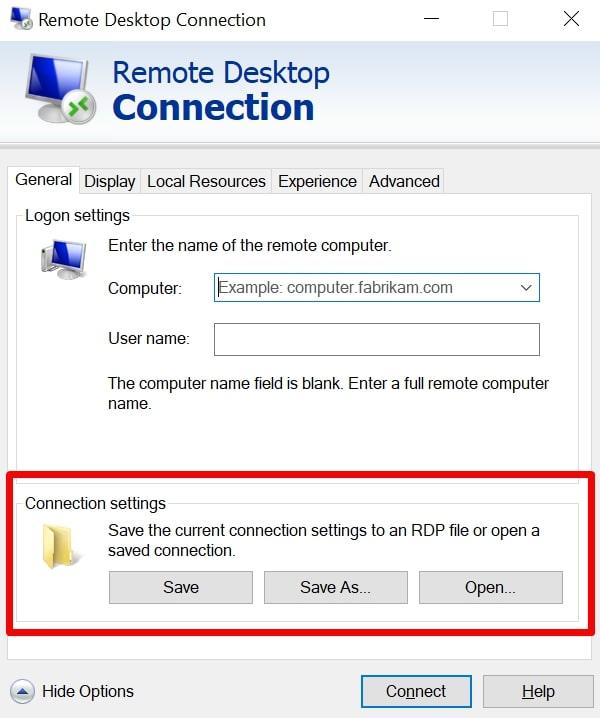
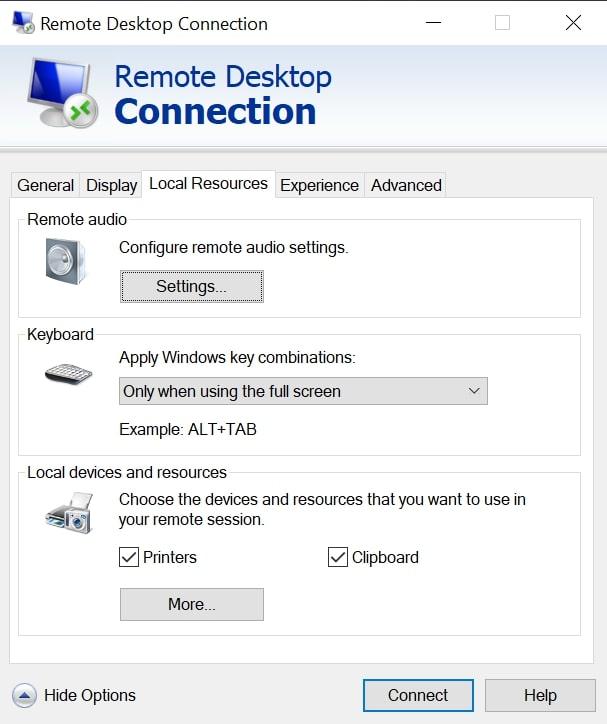
Use a tela de configuração da Conexão de Área de Trabalho Remota para alterar as configurações da sessão remota. As seguintes opções estão disponíveis:

• Geral. Você pode salvar suas configurações de conexão em um arquivo RDP que pode ser transferido e usado entre vários computadores.

configurações gerais de conexão à área de trabalho remota

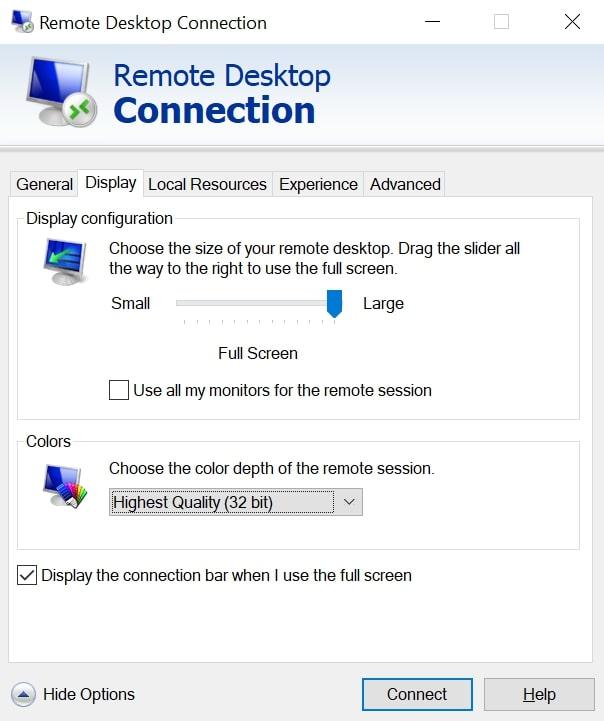
• Exibição. Configure suas preferências de exibição, desde o tamanho da tela, suporte a múltiplos monitores e profundidade de cores.

configurações de exibição da conexão de área de trabalho remota

• Recursos Locais. Configure recursos locais que ficam acessíveis durante a sessão de área de trabalho remota. Escolha combinações de teclas do Windows para várias ações, além de configurar as configurações de áudio remoto.
configurações de recursos locais da conexão de área de trabalho remota

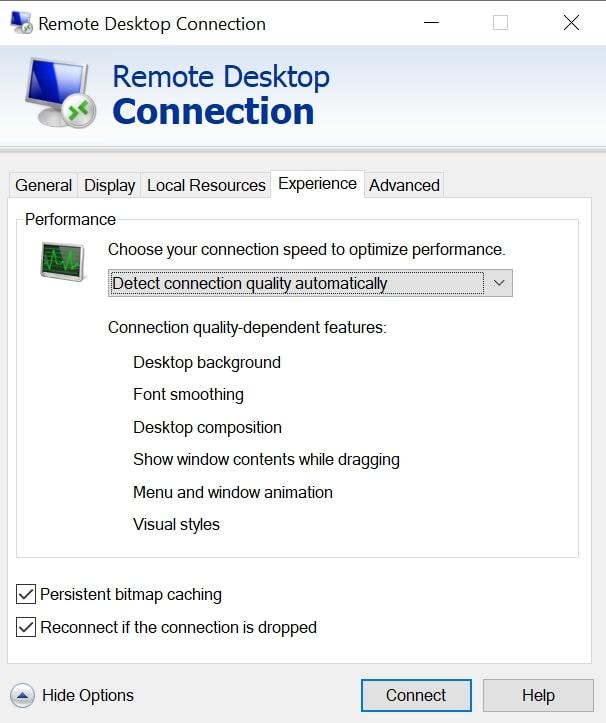
• Experiência. Escolha a melhor velocidade de conexão para obter o melhor desempenho. Isso inclui opções para cache de bitmap e ativação da função de reconexão automática.

configurações de experiência de conexão à área de trabalho remota

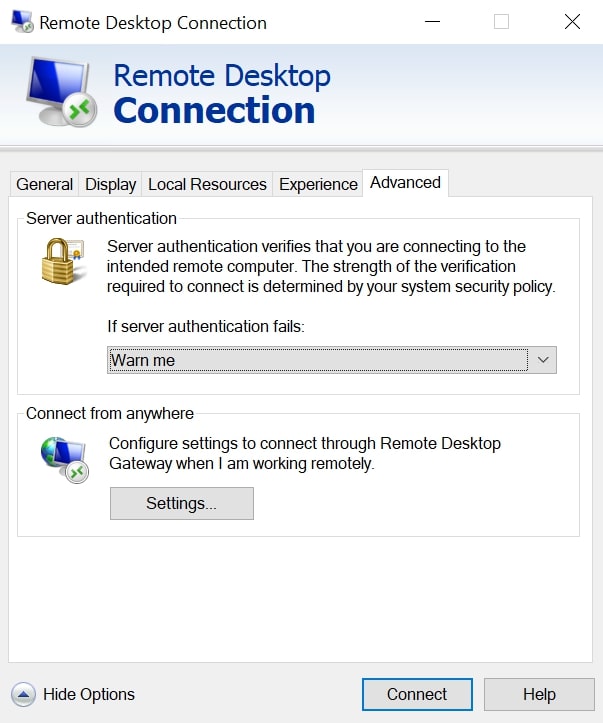
• Avançado. Configure como o aplicativo lida com falhas de autenticação do servidor. Você também pode configurar as configurações do seu gateway para trabalho remoto.

configurações avançadas da conexão de área de trabalho remota

Forma mais fácil de controlar o PC remoto

A abordagem amigável deste software gratuito de área de trabalho remota para Windows simplifica as complexidades tradicionais de estabelecer conexões remotas com PC, tornando-o uma opção acessível para usuários de todos os níveis. Além de oferecer uma experiência de usuário simplificada, ele também é totalmente gratuito tanto para uso comercial quanto pessoal!

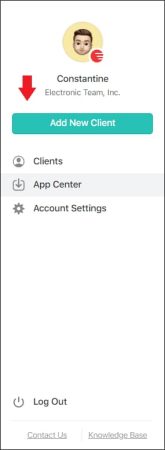
  1. Comece selecionando ‘Adicionar Novo Cliente’ na interface do HelpWire.
    Adicionar novo cliente no HelpWire
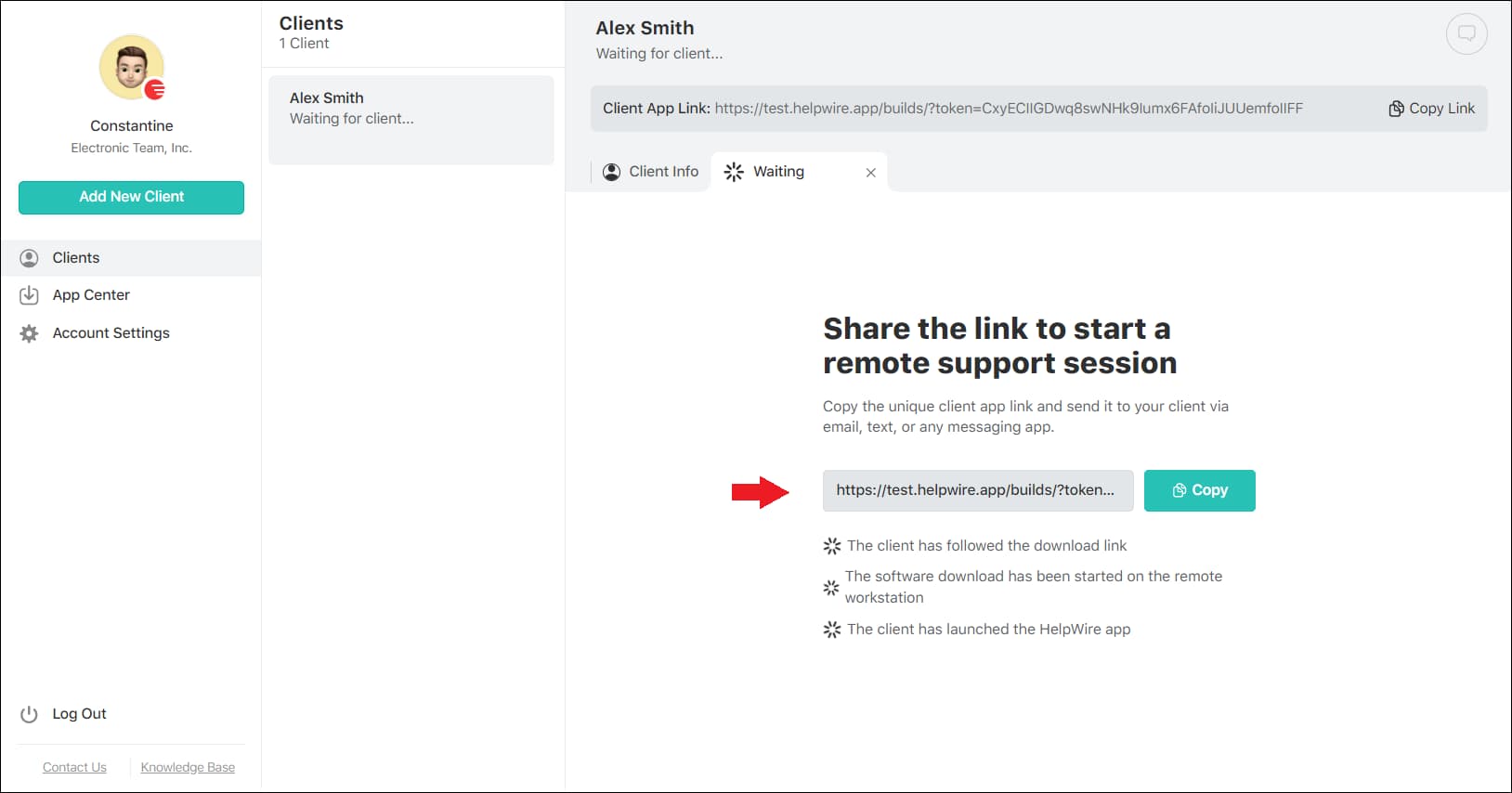
  2. Distribua o link de conexão remota gerado automaticamente para o seu cliente. Este link solicitará que ele faça o download do aplicativo HelpWire Client em seu computador.
    Enviar link de conexão do HelpWire
  3. Depois que o cliente estiver com o aplicativo em funcionamento, use a interface HelpWire para solicitar acesso ao sistema dele.
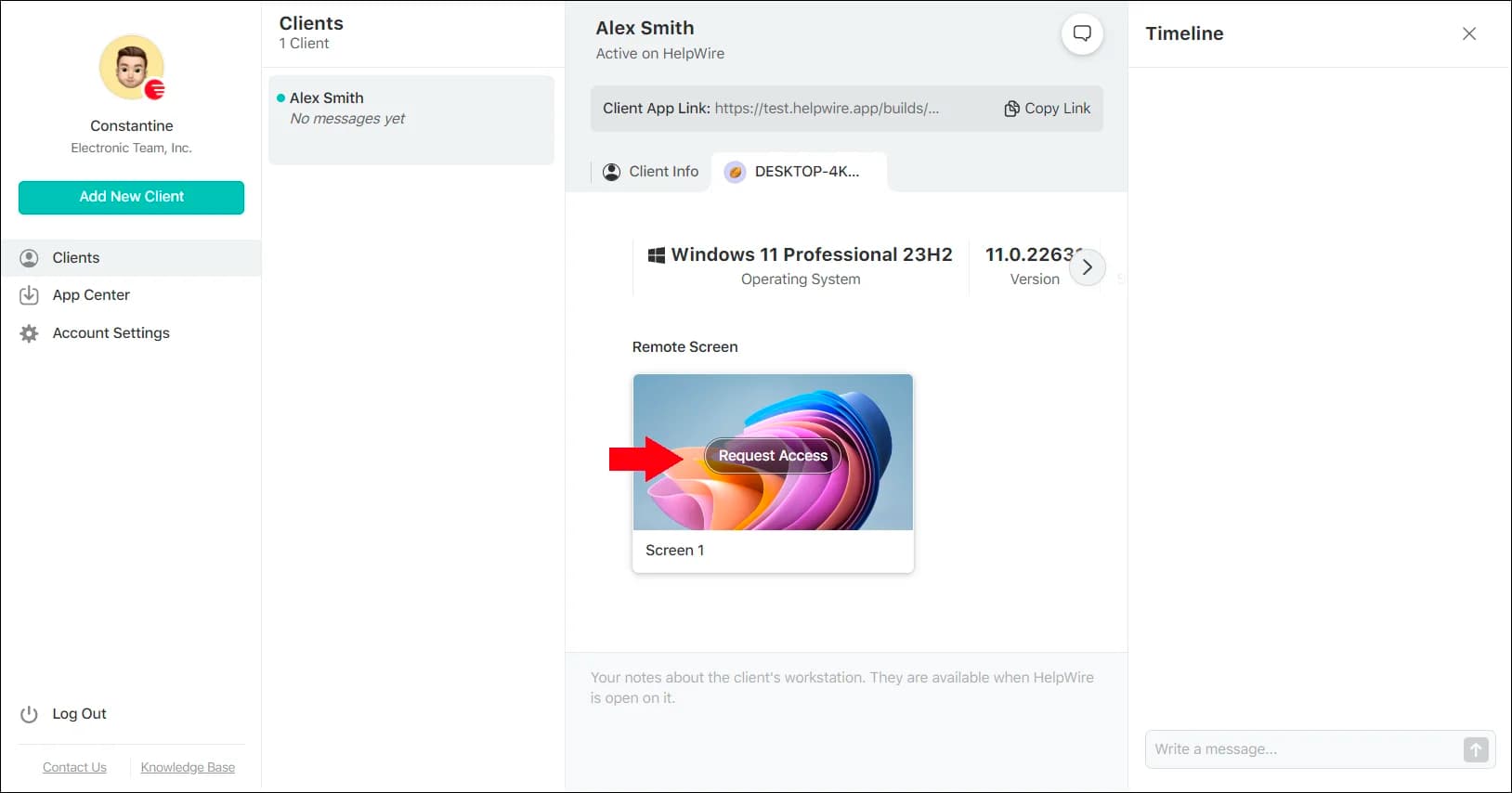
    Solicitar acesso remoto no HelpWire
  4. Após receber a permissão do cliente, clique em ‘Conectar’ para iniciar a sessão de desktop remoto.
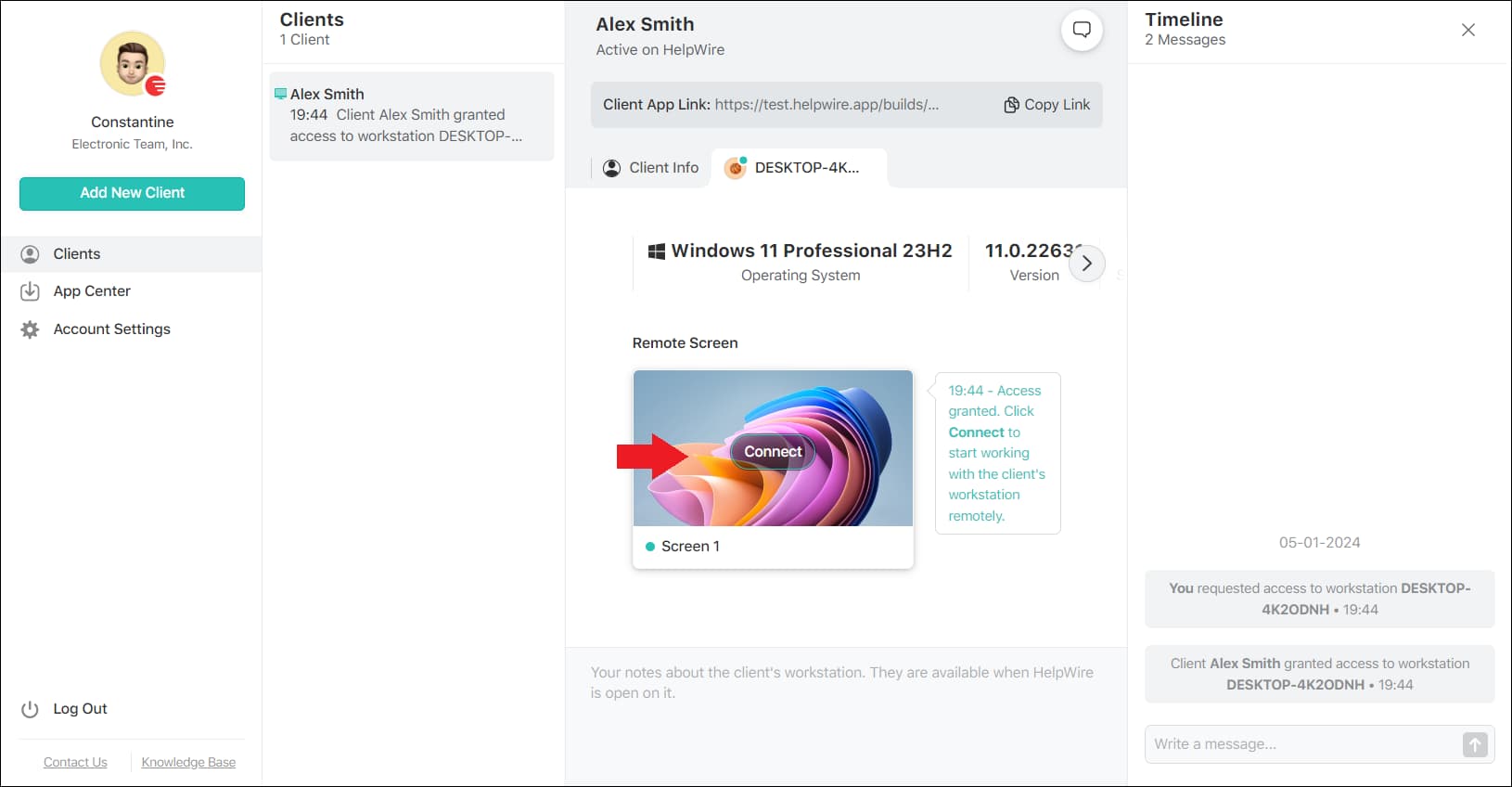
    Conectar a um Mac remoto via HelpWire

HelpWire revoluciona o acesso remoto à área de trabalho, oferecendo um método simplificado e eficiente, perfeito para quem prioriza facilidade de uso e soluções que economizam tempo na conectividade remota.

Resumindo

Em resumo, este guia oferece uma visão abrangente sobre o uso do Área de Trabalho Remota da Microsoft no Windows 10 e 11. Detalha os passos para habilitar o acesso remoto, explora tanto o aplicativo moderno Área de Trabalho Remota quanto o aplicativo clássico Conexão de Área de Trabalho Remota, e apresenta a alternativa fácil de usar, HelpWire. Este guia atende a diferentes preferências e necessidades, garantindo que os usuários possam gerenciar e acessar seus PCs remotamente de forma eficaz, seja para uso profissional ou pessoal.

Perguntas Frequentes

Podem existir mais de uma dúzia de razões diferentes pelas quais sua conexão de área de trabalho remota não está funcionando. Os problemas de conectividade de rede, como o Firewall bloqueando o aplicativo Área de Trabalho Remota, são os mais comuns. Para uma solução rápida, vá até as configurações do Firewall e adicione a Área de Trabalho Remota à lista de exclusões.
 

A Conexão de Área de Trabalho Remota permite que você visualize e compartilhe remotamente seus arquivos e pastas locais usando RDP. Para transferir arquivos via RDP, abra a Conexão de Área de Trabalho Remota, clique em “Mostrar Opções” e vá para a guia “Recursos Locais”. Por fim, clique em “Mais” na parte inferior, na seção “Dispositivos e recursos locais”, e marque a caixa “Unidades” para compartilhar seus arquivos e pastas locais.

Se preferir, você pode habilitar a Área de Trabalho Remota usando o Prompt de Comando. Um exemplo de comando para habilitar a Área de Trabalho Remota:

reg add “HKEY_LOCAL_MACHINE\SYSTEM\CurrentControlSet\Control\Terminal Server” /v fDenyTSConnections /t REG_DWORD /d 0 /f

Ao usar o Prompt de Comando, utilize a opção Executar como administrador.