Ultimativer Leitfaden zur Verwendung von Microsofts Remotedesktop in Windows 10 & 11
Microsoft Remote Desktop bietet eine benutzerfreundliche Möglichkeit, eine Verbindung zu einem entfernten Computer herzustellen. Solange der entfernte Computer eingeschaltet ist und Remotedesktopverbindungen erlaubt sind, können Sie vollen Fernzugriff genießen, um Programme auszuführen, auf Dateien zuzugreifen und alle Peripheriegeräte zu nutzen.
Für Remote Desktop-Verbindungen bleibt die Remotedesktopverbindung (RDC), die in Windows integriert ist, für Windows-zu-Windows-Verbindungen weiterhin verfügbar. Allerdings hat RDC Einschränkungen, wie beispielsweise keine plattformübergreifende Unterstützung und komplexe Konfigurationen, was viele Nutzer dazu veranlasst, nach alternativen Remote-Desktop-Lösungen zu suchen.
Erwägen Sie HelpWire — ein kostenloses, einfach zu installierendes Remote-Desktop-Tool, das plattformübergreifende Unterstützung für Windows, macOS und Linux bietet.
Lesen Sie weiter für eine ausführliche Anleitung, wie Sie eine Remote-Desktop-Verbindung mit einer klassischen Remote-Desktop-Verbindung oder einer modernen Remote-Desktop-App für Windows 10 und 11 erstellen.
Um eine Verbindung zu einem entfernten PC herzustellen, sollten Sie zunächst in den Einstellungen von Remotedesktop in Windows 10 oder Windows 11 erlauben oder über die Systemsteuerung, da diese Funktion standardmäßig deaktiviert ist.
Aktivieren von Remote Desktop in den Windows-Einstellungen
Aber beginnen wir mit dem allerersten Schritt – um eine Verbindung zu einem entfernten Computer herzustellen, müssen Sie zunächst den Remotezugriff darauf erlauben.
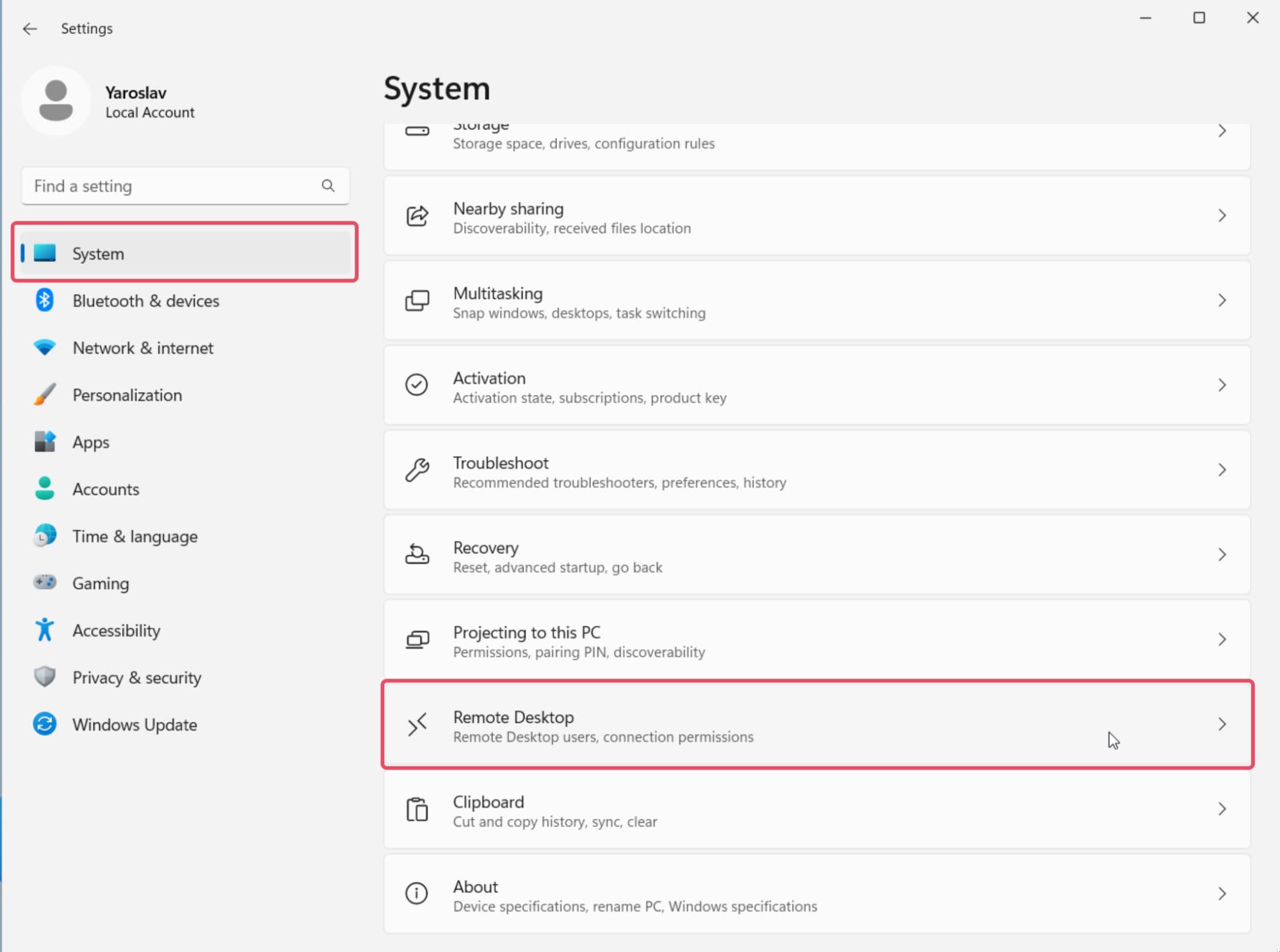
• Öffnen Sie Start → Einstellungen → System → Remote Desktop.
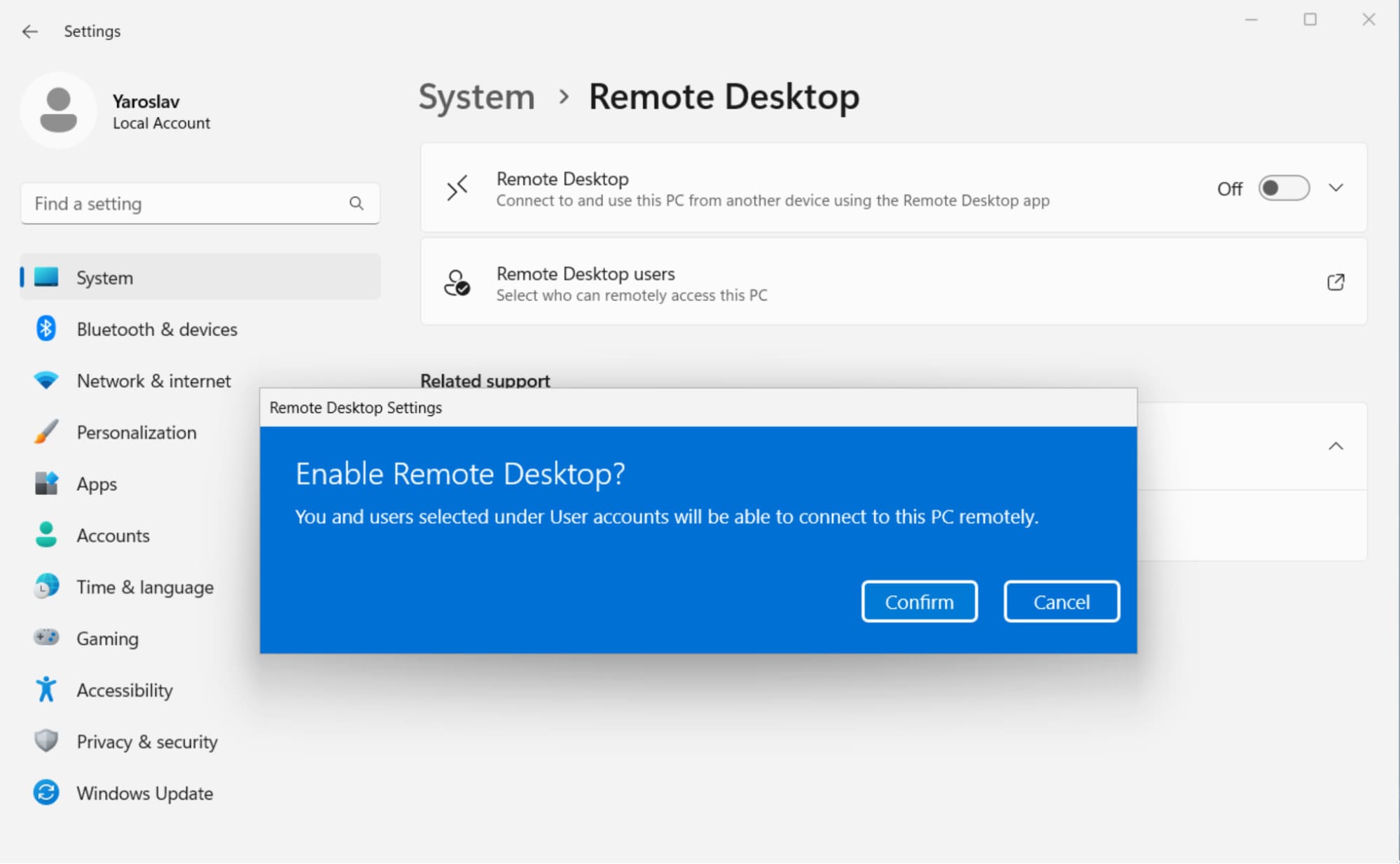
• Ändern Sie die Position des Schiebereglers von „Aus“ auf „Ein“, und klicken Sie im Fenster „Remotedesktop-Einstellungen“ auf „Bestätigen“.
Wie Sie sehen, ist das Zulassen von Remoteverbindungen unter Windows ganz einfach, da Sie lediglich einen einzigen Schalter in den Einstellungen umlegen müssen.
Klassische Windows-Remote-Desktop-Verbindungs-App
Die klassische Remote Desktop Connection (RDC) Anwendung ist bei Windows-Nutzern nach wie vor sehr beliebt. Im Gegensatz zur modernen Version ist dieses Softwarepaket bei jeder Windows-Version vorinstalliert, sodass Sie es nicht erst aus einem Store herunterladen müssen und direkt verwenden können.
Wie man eine Remote-Desktop-Verbindung erstellt
-
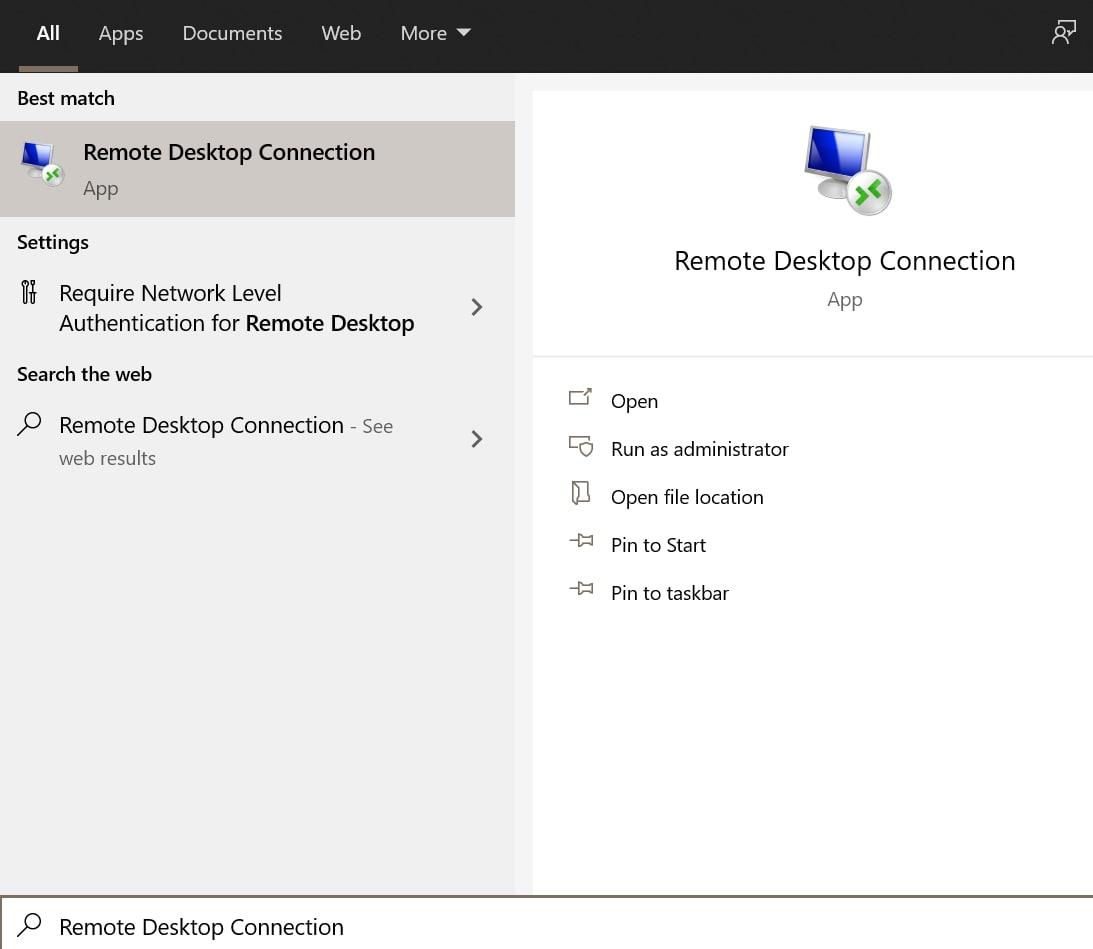
Öffnen Sie die Windows-Suche und geben Sie „Remote Desktop Verbindung“ ein, um nach der RDC-App zu suchen. Klicken Sie dann auf „Öffnen“, um die Remote Desktop Verbindung-App zu starten.
-
Wählen Sie die IP-Adresse oder den Namen des Computers aus, mit dem Sie eine Verbindung herstellen möchten. Geben Sie Ihren Benutzernamen in das Feld Benutzername ein. Um die Nutzung bei zukünftigen Verbindungen zu erleichtern, können Sie Ihre Anmeldedaten speichern, indem Sie das Kontrollkästchen „Erlauben Sie mir, Anmeldedaten zu speichern“ aktivieren.
-
Um eine Verbindung zu einem Remote-Computer über Remote Desktop Connection herzustellen, klicken Sie auf die Schaltfläche „Verbinden“.
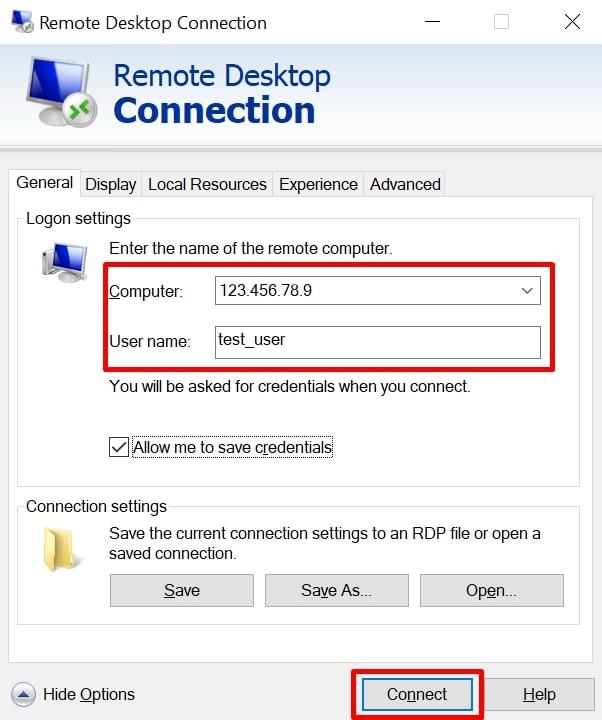
-
Geben Sie Ihr Kontopasswort ein, wenn Sie dazu aufgefordert werden. Aktivieren Sie das Kontrollkästchen „Angemeldet bleiben“, um Ihre Zugangsdaten nicht bei jeder Verbindung zu einem Remote-Desktop erneut eingeben zu müssen.
-
Wenn Sie eine Warnung sehen, dass die Identität des Remote-Computers nicht überprüft werden kann, können Sie diese ignorieren und einfach „Nicht erneut nach Verbindungen zu diesem Computer fragen“ auswählen, um die Meldung zu schließen und Ihre Auswahl zu speichern. Wenn Sie fertig sind, klicken Sie auf „Ja“, um zu speichern und fortzufahren.
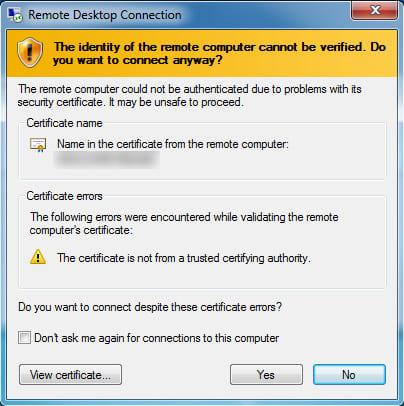
-
Die Symbolleiste des Remote-Computers am oberen Bildschirmrand zeigt an, dass Sie erfolgreich eine Remote-Desktop-Sitzung gestartet haben.

Wenn Sie das Remote-Sitzungsfenster schließen, wird die Remote-Verbindung beendet.
Die Einstellungen der klassischen Remotedesktopverbindungs-App
Verwenden Sie den Einrichtungsbildschirm für die Remotedesktopverbindung, um die Einstellungen der Remote-Sitzung zu ändern. Es stehen folgende Optionen zur Verfügung:
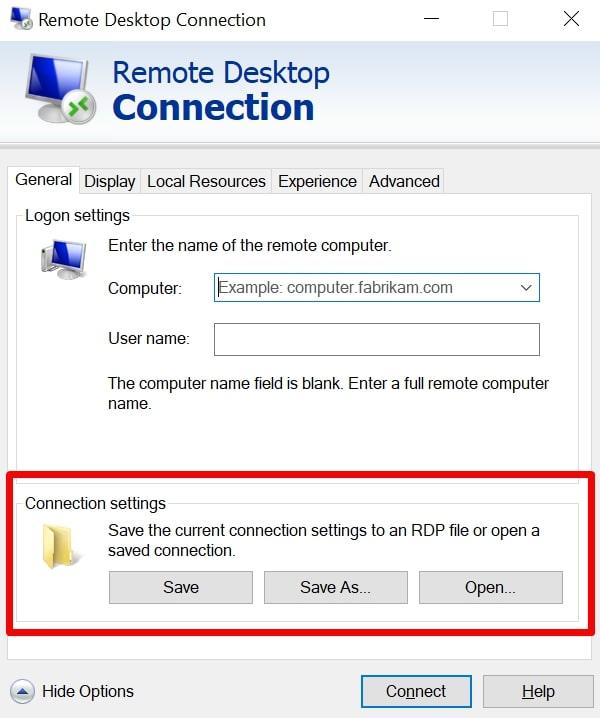
• Allgemein. Sie können Ihre Verbindungseinstellungen in einer RDP-Datei speichern, die zwischen verschiedenen Computern übertragen und verwendet werden kann.
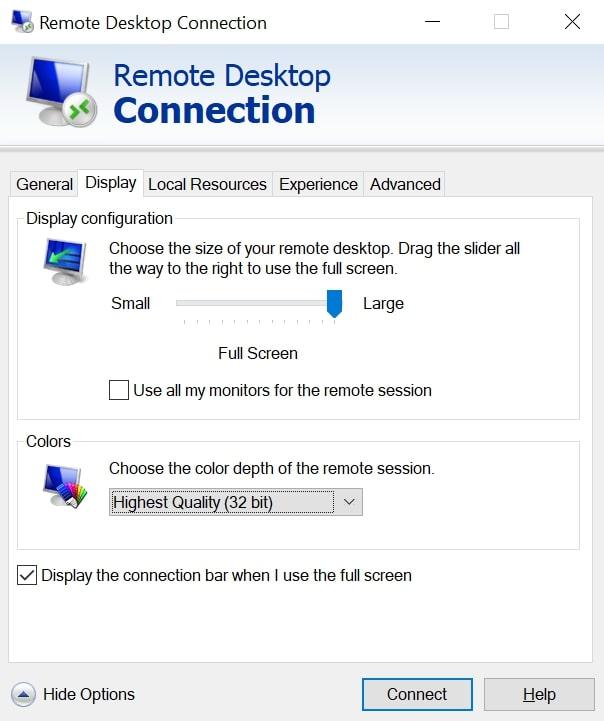
• Anzeige. Konfigurieren Sie Ihre Anzeigeeinstellungen wie Bildschirmgröße, Multi-Monitor-Unterstützung und Farbtiefen.
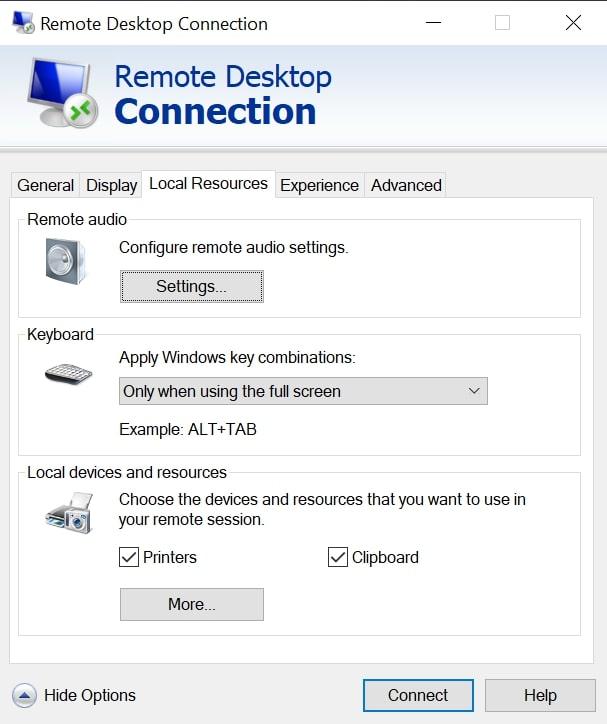
• Lokale Ressourcen. Konfigurieren Sie lokale Ressourcen, die während der Remotedesktopsitzung zugänglich sind. Wählen Sie Windows-Tastenkombinationen für verschiedene Aktionen und konfigurieren Sie Ihre Remote-Audioeinstellungen.
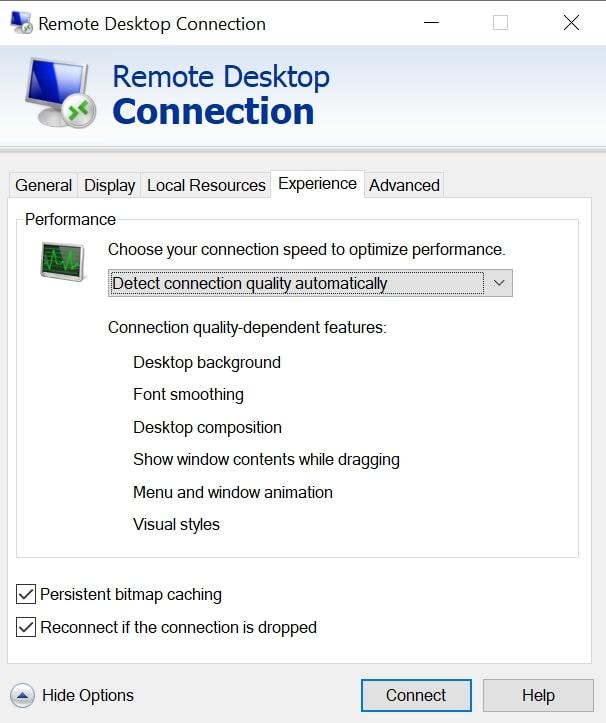
• Erfahrung. Wählen Sie die beste Verbindungsgeschwindigkeit für die beste Leistung. Dies umfasst Optionen für Bitmap-Caching und das Aktivieren der automatischen Wiederverbindung.
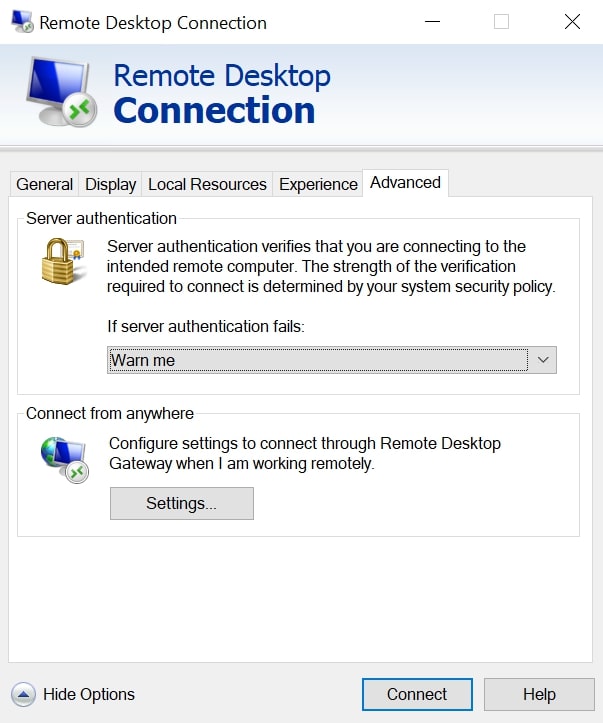
• Erweitert. Konfigurieren Sie, wie die App mit Server-Authentifizierungsfehlern umgeht. Sie können auch Ihre Gateway-Einstellungen für das Remote-Arbeiten konfigurieren.
Einfacherer Weg, den Remote-PC zu steuern
Der benutzerfreundliche Ansatz dieser kostenlosen Remote-Desktop-Software für Windows vereinfacht die herkömmlichen Komplexitäten bei der Einrichtung von Remote-PC-Verbindungen und macht sie zu einer zugänglichen Option für Nutzer aller Erfahrungsstufen. Sie bietet nicht nur ein optimiertes Nutzererlebnis, sondern ist auch vollständig kostenlos für den kommerziellen und privaten Gebrauch!
-
Beginnen Sie, indem Sie in der HelpWire-Oberfläche auf „Neuen Kunden hinzufügen“ klicken.
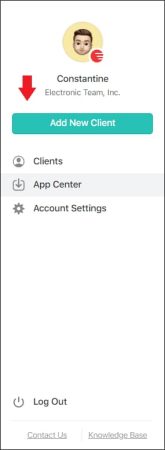
-
Verteilen Sie den automatisch generierten Remote-Verbindungslink an Ihren Kunden. Dieser Link fordert ihn auf, die HelpWire Client-Anwendung auf seinem Computer herunterzuladen.
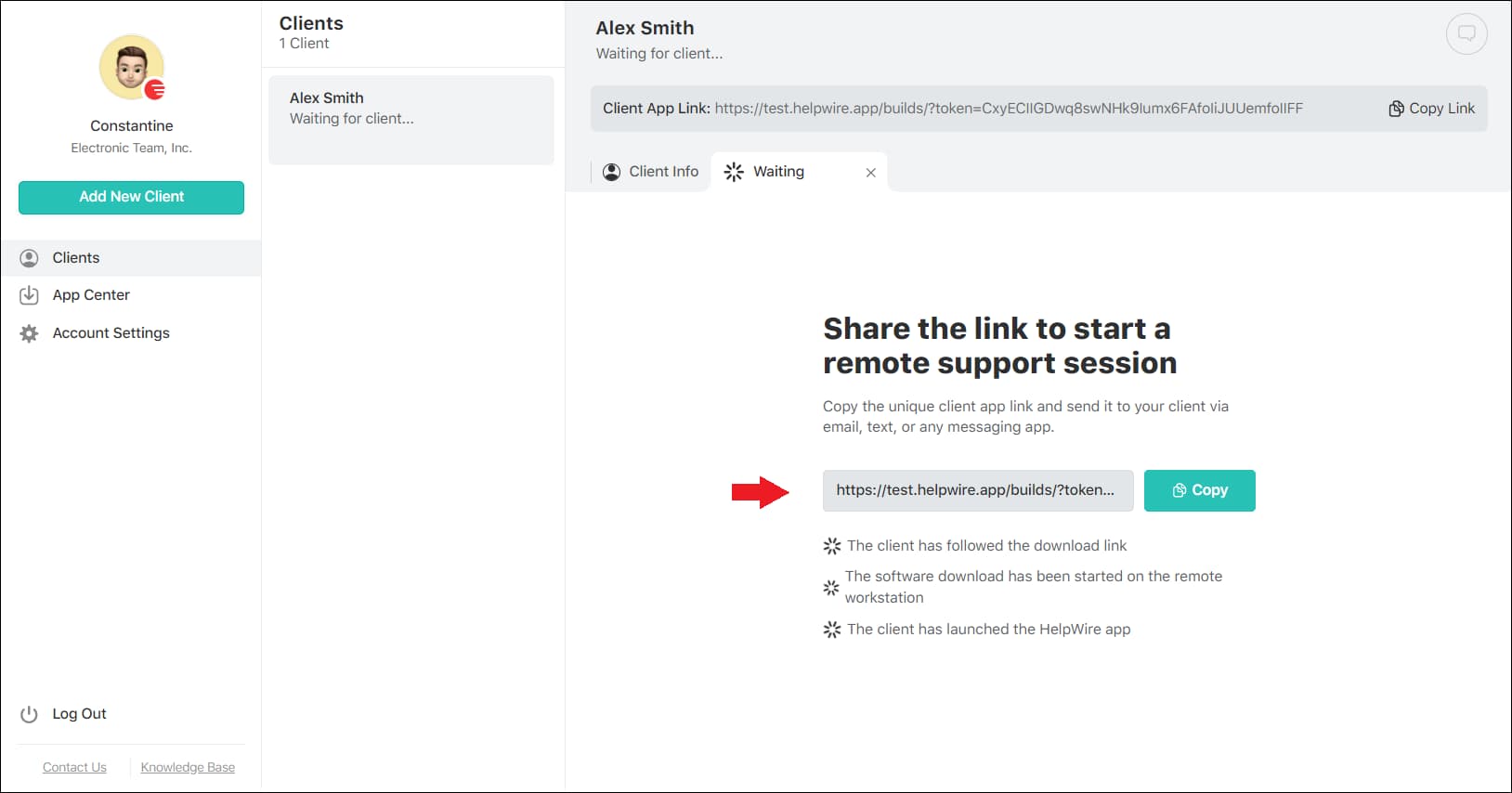
-
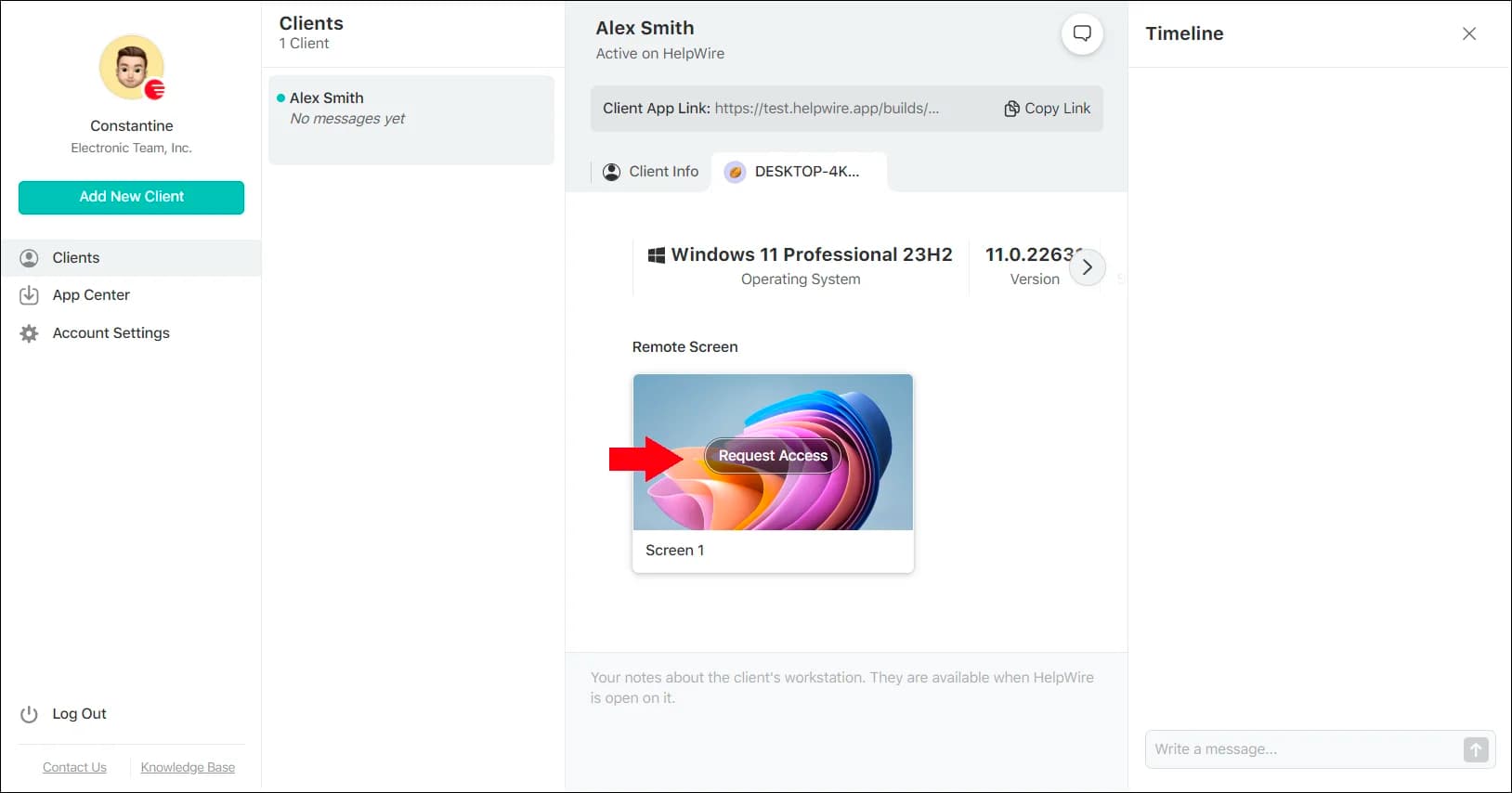
Sobald der Kunde die Anwendung ausführt, verwenden Sie die HelpWire-Oberfläche, um Zugriff auf sein System anzufordern.
-
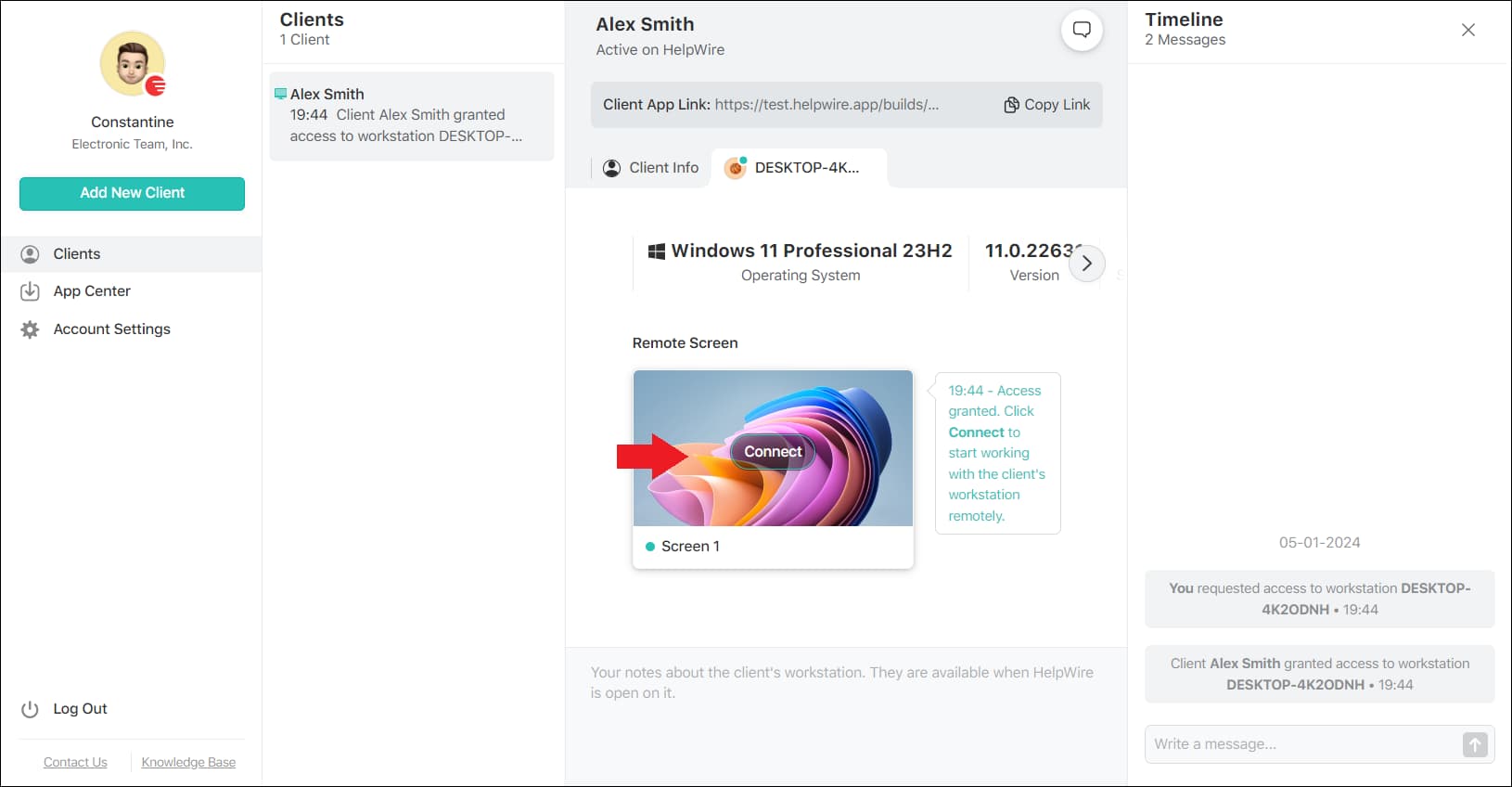
Nachdem Sie die Erlaubnis des Kunden erhalten haben, klicken Sie auf „Verbinden“, um die Remote-Desktop-Sitzung zu starten.
HelpWire revolutioniert den Fernzugriff auf Desktops und bietet eine optimierte und effiziente Methode, die perfekt für diejenigen ist, die bei der Remote-Verbindung Wert auf Benutzerfreundlichkeit und zeitsparende Lösungen legen.
Zusammenfassung
Zusammenfassend bietet dieser Leitfaden einen umfassenden Überblick über die Nutzung von Microsofts Remote Desktop unter Windows 10 und 11. Er beschreibt die Schritte zur Aktivierung des Remote-Desktop-Zugriffs, geht sowohl auf die moderne Remote Desktop-App als auch auf die klassische Remote Desktop-Verbindung ein und stellt die benutzerfreundliche Alternative HelpWire vor. Dieser Leitfaden berücksichtigt unterschiedliche Vorlieben und Anforderungen und stellt sicher, dass Nutzer ihre PCs effektiv aus der Ferne verwalten und darauf zugreifen können – sowohl beruflich als auch privat.
Häufig gestellte Fragen
reg add “HKEY_LOCAL_MACHINE\SYSTEM\CurrentControlSet\Control\Terminal Server” /v fDenyTSConnections /t REG_DWORD /d 0 /f
Wenn Sie die Eingabeaufforderung verwenden, nutzen Sie die Option Als Administrator ausführen.