Guida definitiva all’utilizzo del Desktop remoto di Microsoft in Windows 10 & 11
Microsoft Remote Desktop offre un’opzione facile da usare per connettersi a un computer remoto. Finché il computer remoto è acceso e le connessioni desktop remoto sono consentite, puoi godere del pieno accesso remoto per eseguire programmi, accedere ai file e a tutti i dispositivi periferici.
Per le connessioni Desktop Remoto, Remote Desktop Connection (RDC), integrato in Windows, resterà disponibile per le connessioni da Windows a Windows. Tuttavia, RDC presenta delle limitazioni, come l’assenza di supporto multipiattaforma e configurazioni complesse, spingendo molti utenti a cercare soluzioni alternative per il desktop remoto.
Prendi in considerazione HelpWire — uno strumento di desktop remoto gratuito e facile da configurare che offre supporto multipiattaforma per Windows, macOS e Linux.
Continua a leggere per una guida dettagliata su come creare una connessione desktop remoto utilizzando una classica Connessione Desktop Remoto o una moderna app Desktop Remoto per Windows 10 e 11.
Per connettersi a un PC remoto, è necessario abilitare il Desktop Remoto nelle impostazioni di Windows 10 o Windows 11 o tramite il Pannello di Controllo, poiché è disattivato di default.
Abilitazione Desktop remoto nelle impostazioni di Windows
Ma iniziamo dal primissimo passo: per connettersi a un computer remoto, è necessario prima consentire l’accesso remoto.
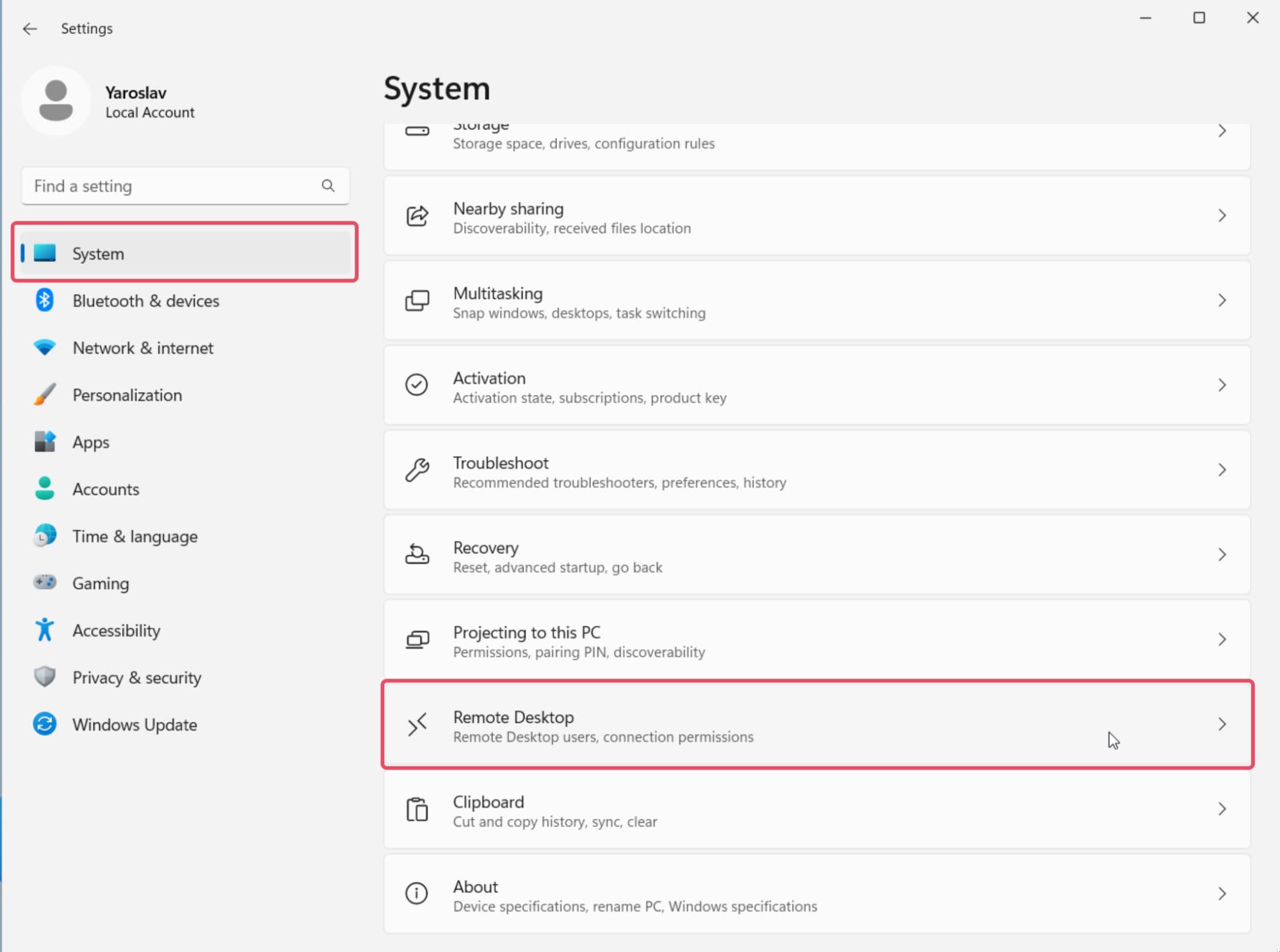
• Apri Start → Impostazioni → Sistema → Desktop remoto.
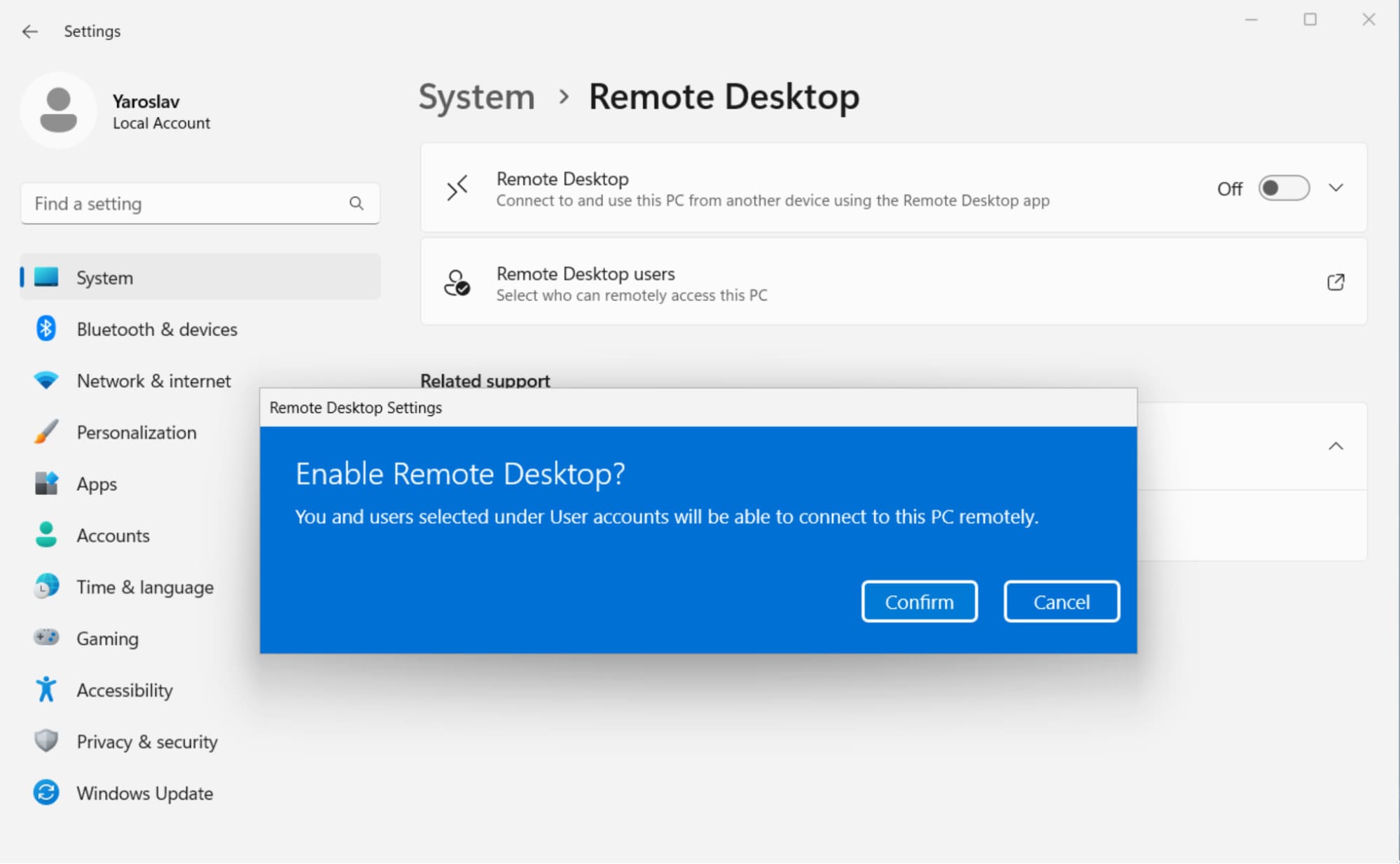
• Cambia la posizione del cursore da “Off” a “On” e clicca su “Conferma” nella finestra “Impostazioni Desktop Remoto”.
Come puoi vedere, abilitare le connessioni remote è piuttosto semplice in Windows, poiché devi semplicemente attivare un singolo interruttore nelle impostazioni.
App Classica Connessione Desktop Remoto di Windows
L’applicazione classica Connessione Desktop Remoto (RDC) è ancora molto popolare tra gli utenti Windows. A differenza della versione moderna, questo software è preinstallato in ogni versione di Windows, quindi non è necessario scaricarlo da un negozio e puoi iniziare a usarlo immediatamente.
Come creare una connessione desktop remoto
-
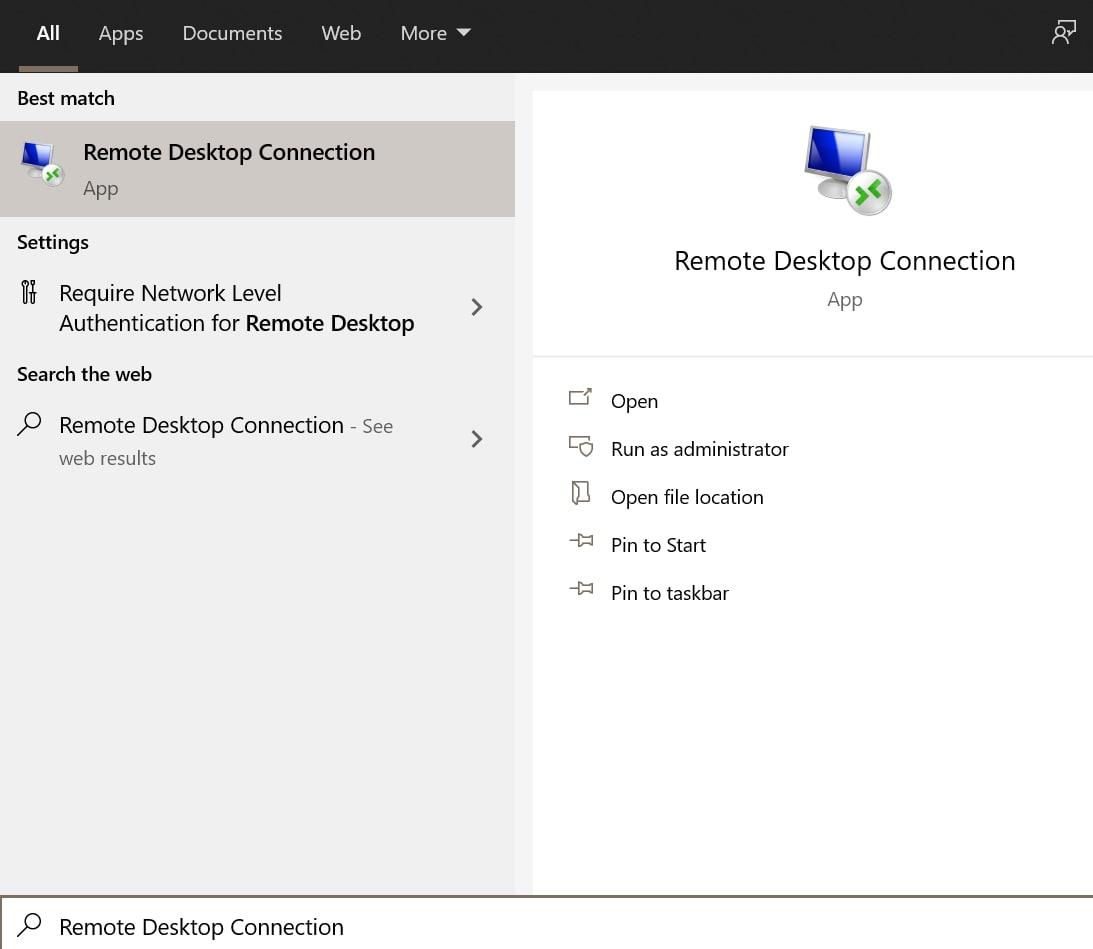
Apri la ricerca di Windows e digita “connessione desktop remoto” per cercare l’app RDC. Quindi, fai clic su “Apri” per avviare l’app Connessione Desktop Remoto.
-
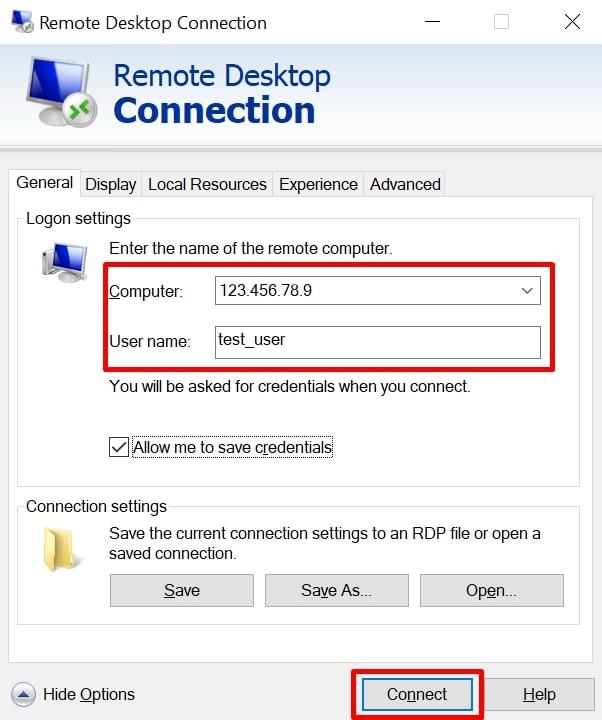
Seleziona l’indirizzo IP o il nome del computer a cui vuoi connetterti. Digita il tuo nome utente nel campo Nome utente. Per facilitare l’utilizzo nelle connessioni future, puoi salvare le tue credenziali selezionando la casella di controllo “Consentimi di salvare le credenziali”.
-
Per connetterti a un computer remoto tramite Connessione Desktop Remoto, fai clic sul pulsante “Connetti”.
-
Inserisci la password del tuo account quando ti viene richiesto. Seleziona la casella “Ricordami” per evitare di dover inserire le tue credenziali ogni volta che ti connetti a un desktop remoto.
-
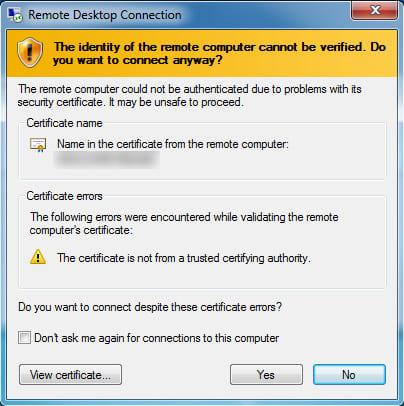
Se visualizzi un avviso che l’identità del computer remoto non può essere verificata, puoi ignorarlo e semplicemente selezionare “Non chiedermelo di nuovo per le connessioni a questo computer” per chiudere il messaggio e ricordare la tua scelta. Quando hai finito, clicca su “Sì” per salvare e continuare.
-
La barra degli strumenti del computer remoto nella parte superiore dello schermo indicherà che hai avviato con successo una sessione desktop remota.

Chiudere la finestra della sessione remota terminerà la connessione remota.
Le impostazioni classiche dell'app Connessione Desktop remoto
Utilizza la schermata di configurazione della Connessione Desktop Remoto per modificare le impostazioni della sessione remota. Le seguenti sono le opzioni disponibili:
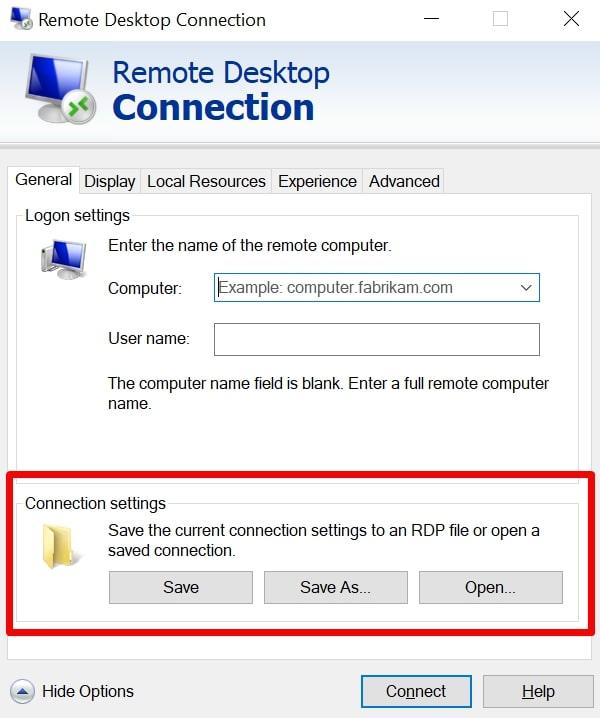
• Generale. Puoi salvare le impostazioni della connessione in un file RDP che può essere trasferito e utilizzato tra diversi computer.
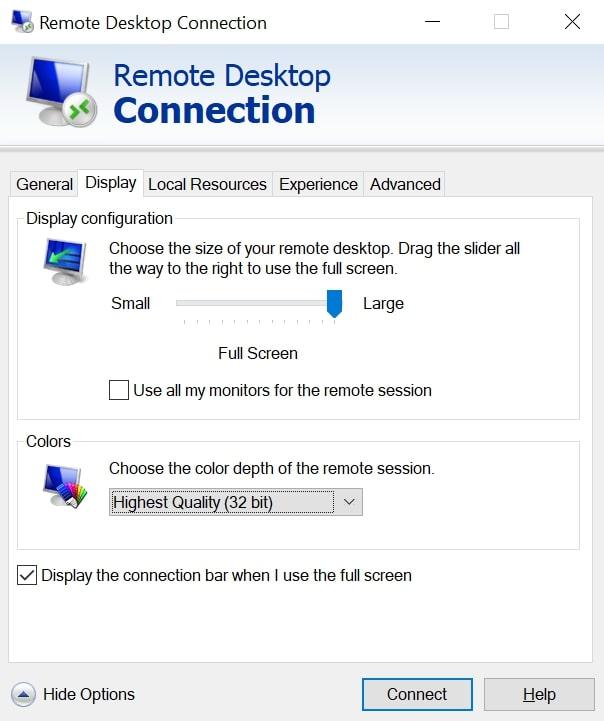
• Schermo. Configura le tue preferenze di visualizzazione, dalle dimensioni dello schermo, supporto multi-monitor e profondità di colore.
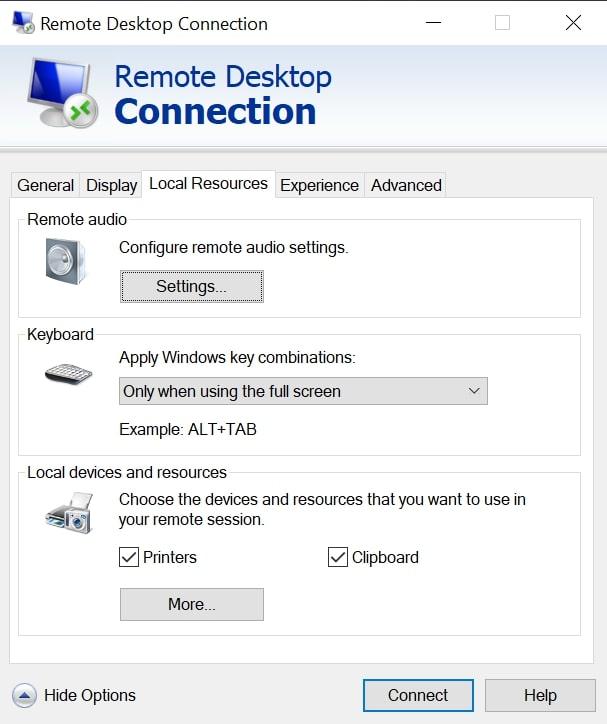
• Risorse locali. Configura le risorse locali accessibili durante la sessione desktop remoto. Scegli le combinazioni di tasti Windows per varie azioni e configura anche le impostazioni audio remote.
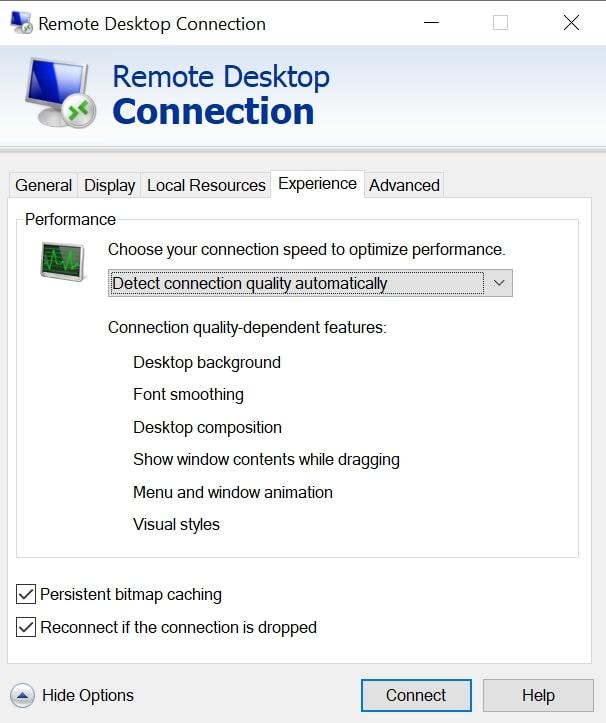
• Esperienza. Scegli la migliore velocità di connessione per ottenere le migliori prestazioni. Questo include opzioni per la memorizzazione nella cache delle bitmap e l’attivazione della funzione di auto-riconnessione.
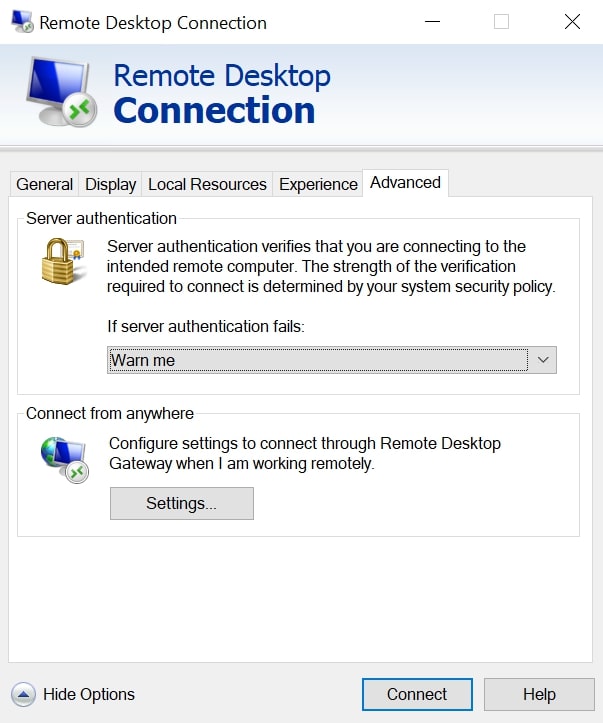
• Avanzate. Configura come l’app gestisce i fallimenti di autenticazione del server. Puoi anche configurare le impostazioni del gateway per il lavoro da remoto.
Modo più semplice per controllare il PC remoto
L’approccio intuitivo di questo software gratuito di desktop remoto per Windows semplifica le tradizionali complessità nell’instaurare connessioni remote con il PC, rendendolo un’opzione accessibile per utenti di tutti i livelli. Non solo offre un’esperienza utente semplificata, ma è anche completamente gratuito sia per uso commerciale che personale!
-
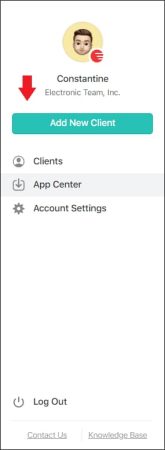
Inizia selezionando ‘Aggiungi Nuovo Cliente’ nell’interfaccia di HelpWire.
-
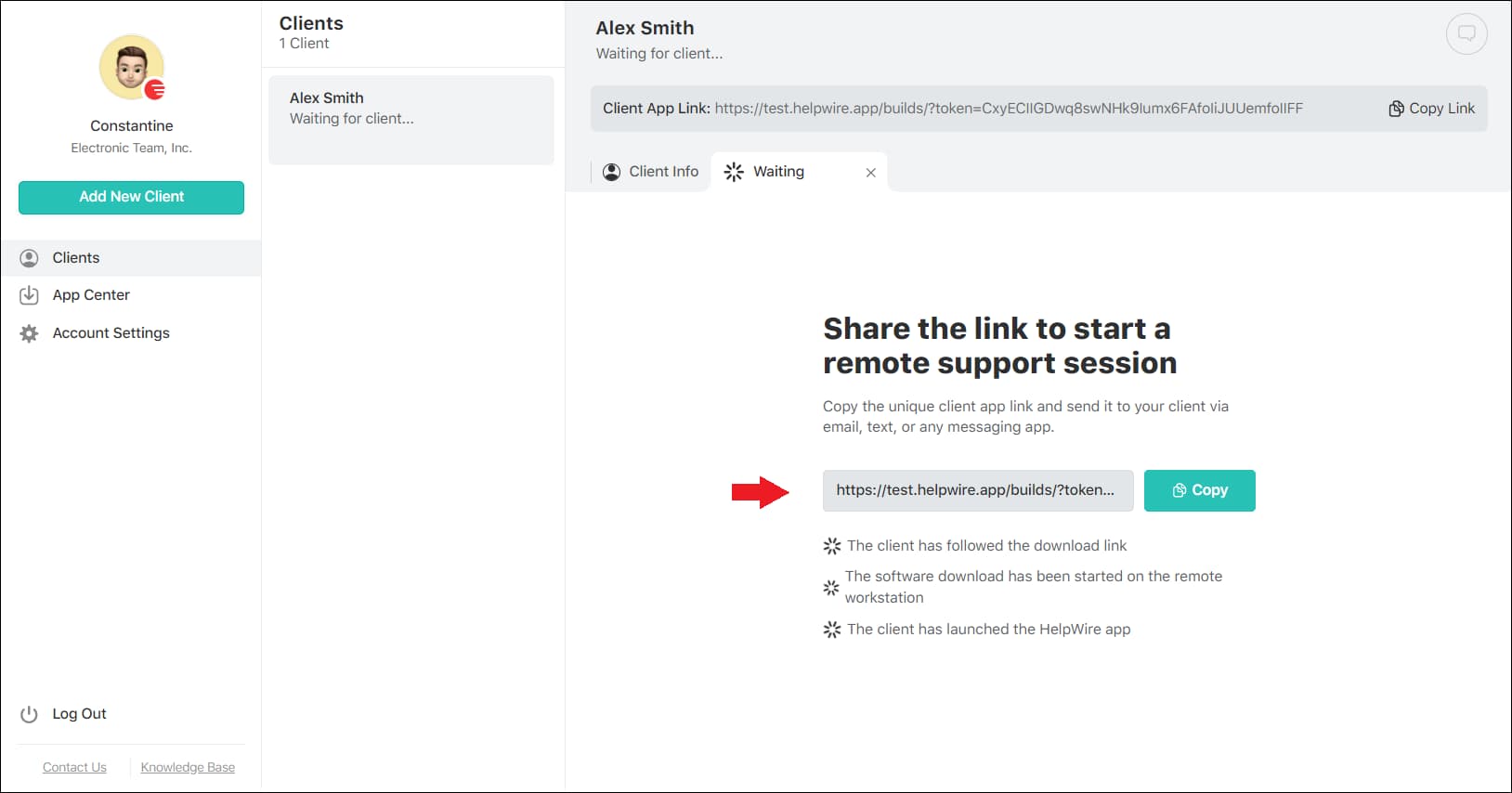
Distribuisci il link di connessione remota generato automaticamente al tuo cliente. Questo link gli chiederà di scaricare l’applicazione HelpWire Client sul proprio computer.
-
Una volta che il cliente ha l’applicazione in esecuzione, utilizza l’interfaccia HelpWire per richiedere l’accesso al suo sistema.
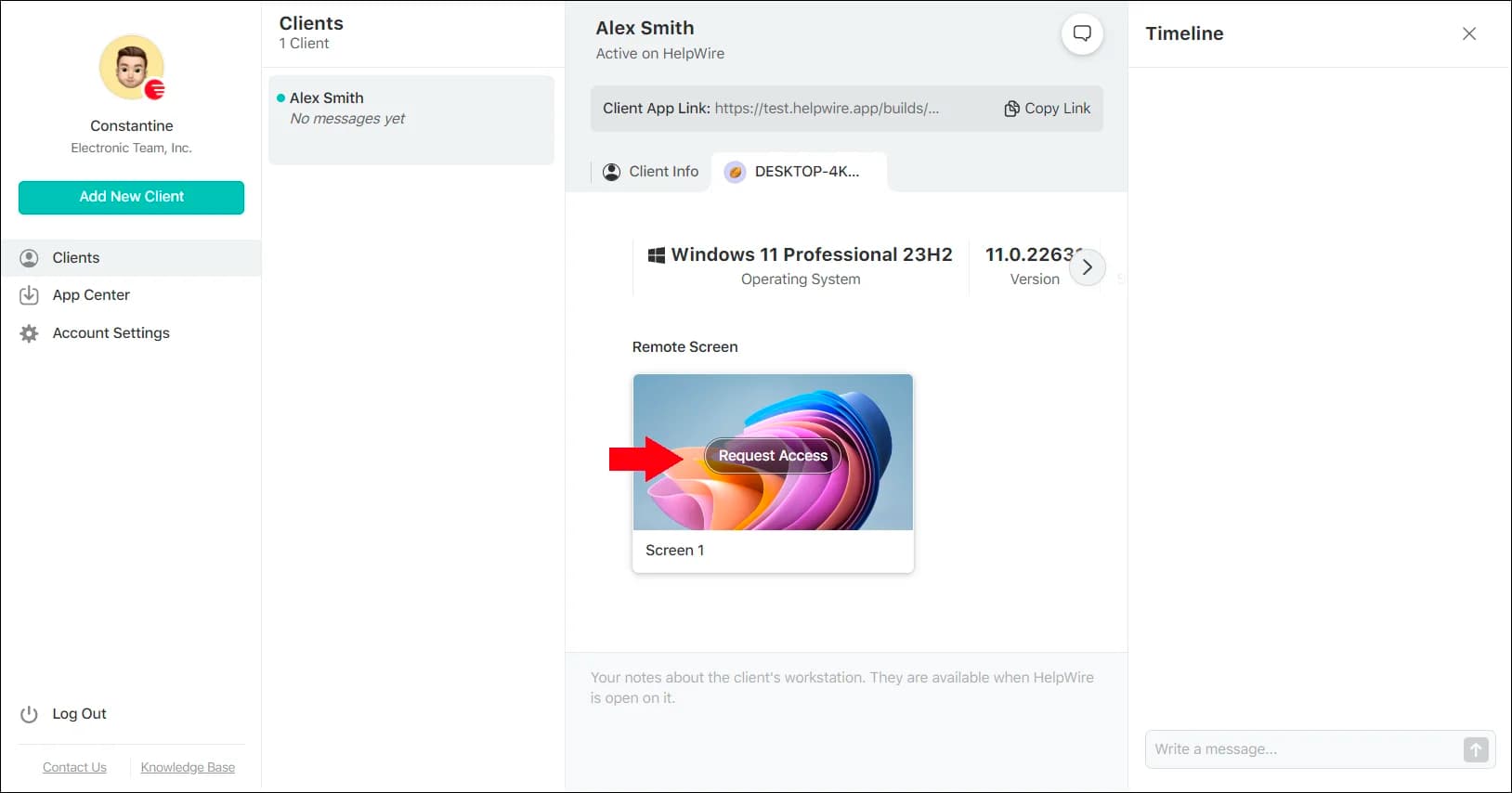
-
Dopo aver ricevuto il permesso del cliente, clicca su ‘Connetti’ per avviare la sessione desktop remota.
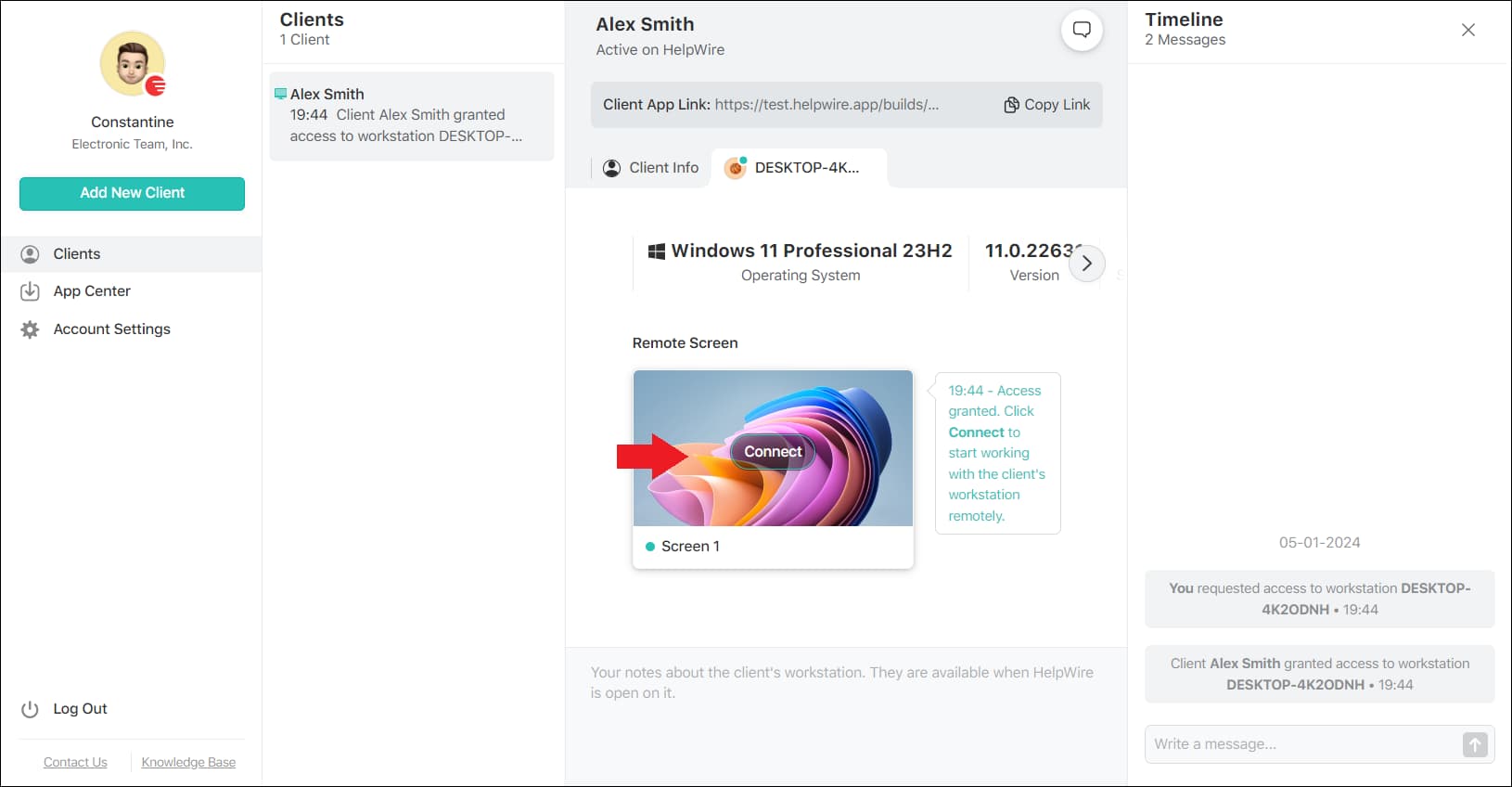
HelpWire rivoluziona l’accesso remoto al desktop, offrendo un metodo semplice ed efficiente, perfetto per chi dà priorità alla facilità d’uso e a soluzioni che fanno risparmiare tempo nella connettività remota.
Ricapitolando
In sintesi, questa guida offre una panoramica completa sull’utilizzo del Desktop Remoto di Microsoft in Windows 10 e 11. Illustra i passaggi per abilitare l’accesso desktop remoto, esplora sia la moderna app Desktop Remoto che la classica app Connessione Desktop Remoto, e introduce l’alternativa facile da usare, HelpWire. Questa guida si adatta a diverse preferenze ed esigenze, assicurando che gli utenti possano gestire e accedere efficacemente ai propri PC da remoto, sia per uso professionale che personale.
Domande frequenti
reg add “HKEY_LOCAL_MACHINE\SYSTEM\CurrentControlSet\Control\Terminal Server” /v fDenyTSConnections /t REG_DWORD /d 0 /f
Quando usi il Prompt dei comandi, utilizza l’opzione Esegui come amministratore.