categories
Yayınlanma tarihi in

Windows 10 ve 11’de Microsoft’un Uzak Masaüstü’nü Kullanmanın Kesin Rehberi

Author: Helga York
Helga York Article author
  • HelpWire
  • Blog
  • Definitive Guide to using Microsoft Remote Desktop

Microsoft Uzak Masaüstü, uzak bir bilgisayara bağlanmak için kolay kullanımlı bir seçenek sunar. Uzak bilgisayar açık olduğu ve uzak masaüstü bağlantılarına izin verildiği sürece, programları çalıştırmak, dosyalara erişmek ve tüm çevre birimlerini kullanmak için tam uzaktan erişimin tadını çıkarabilirsiniz.

✍Not:  Microsoft Store’dan indirilebilen Microsoft Remote Desktop uygulaması, 27 Mayıs 2025’ten sonra artık desteklenmeyecektir. Kullanıcıların, Windows 365 ve Azure Virtual Desktop gibi hizmetlere erişmeye devam edebilmek için Windows App’e geçmesi gerekecektir.

Uzak Masaüstü bağlantıları için, Windows’a yerleşik olarak gelen Remote Desktop Connection (RDC), Windows’tan Windows’a bağlantılar için kullanılmaya devam edecektir. Ancak, RDC’nin platformlar arası destek sunmaması ve karmaşık yapılandırmalar gerektirmesi gibi sınırlamaları, birçok kullanıcının alternatif uzak masaüstü çözümleri aramasına yol açmaktadır.

Platformlar arası desteğiyle Windows, macOS ve Linux’ta çalışabilen, kullanımı kolay, ücretsiz bir uzak masaüstü aracı olan HelpWire’ı değerlendirebilirsiniz.

Windows 10 ve 11 için klasik Uzak Masaüstü Bağlantısı veya modern Uzak Masaüstü uygulaması kullanarak nasıl bir uzak masaüstü bağlantısı oluşturabileceğiniz hakkında kapsamlı bir rehber için okumaya devam edin.

Not:  Uzak Masaüstü, uzaktaki cihazlara erişimi yalnızca Windows Pro ve Business sürümlerinde etkinleştirir. Bu nedenle, Windows 10 ve 11 Home sürümleri çalıştıran bir bilgisayara uzaktan erişim sağlayamazsınız. Windows sürümünüzü öğrenmek için bilgisayarınızın Sistem özelliklerini kontrol edin.

Uzak bir PC’ye bağlanmak için, öncelikle Windows 10 veya Windows 11 ayarlarında ya da Denetim Masası üzerinden Uzak Masaüstü’nü etkinleştirmeniz gerekmektedir; çünkü varsayılan olarak devre dışıdır.

Windows ayarlarında Uzak Masaüstü'nü etkinleştirme

Fakat en baştaki adımla başlayalım — uzak bir bilgisayara bağlanmak için önce ona uzaktan erişime izin vermeniz gerekir.

Not:  Makineniz Windows 10 gibi daha eski bir işletim sistemi sürümünde çalışıyorsa veya Uzak Masaüstü’nü Denetim Masası üzerinden nasıl etkinleştireceğinizi öğrenmek istiyorsanız, bu rehber size yardımcı olacaktır.

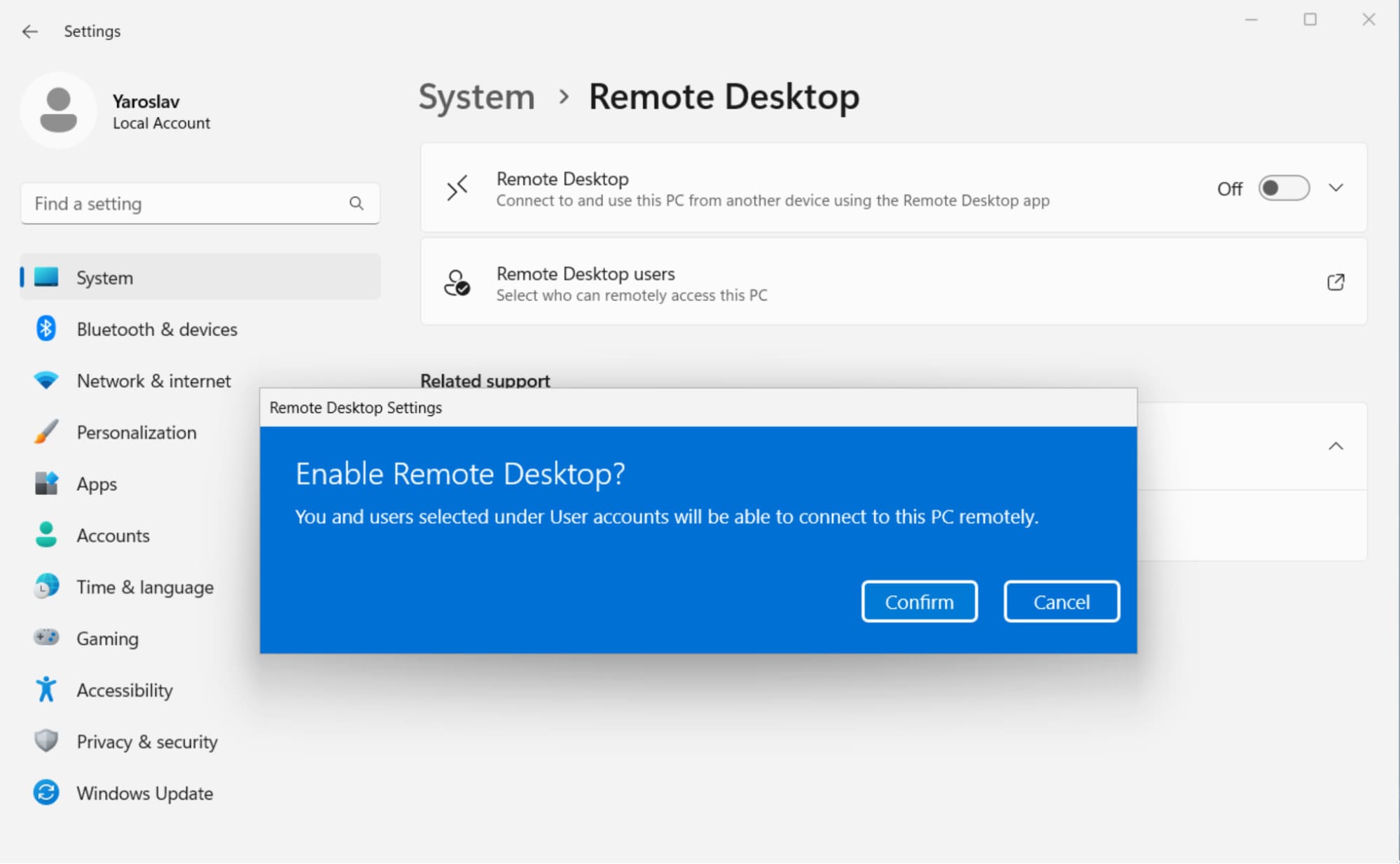
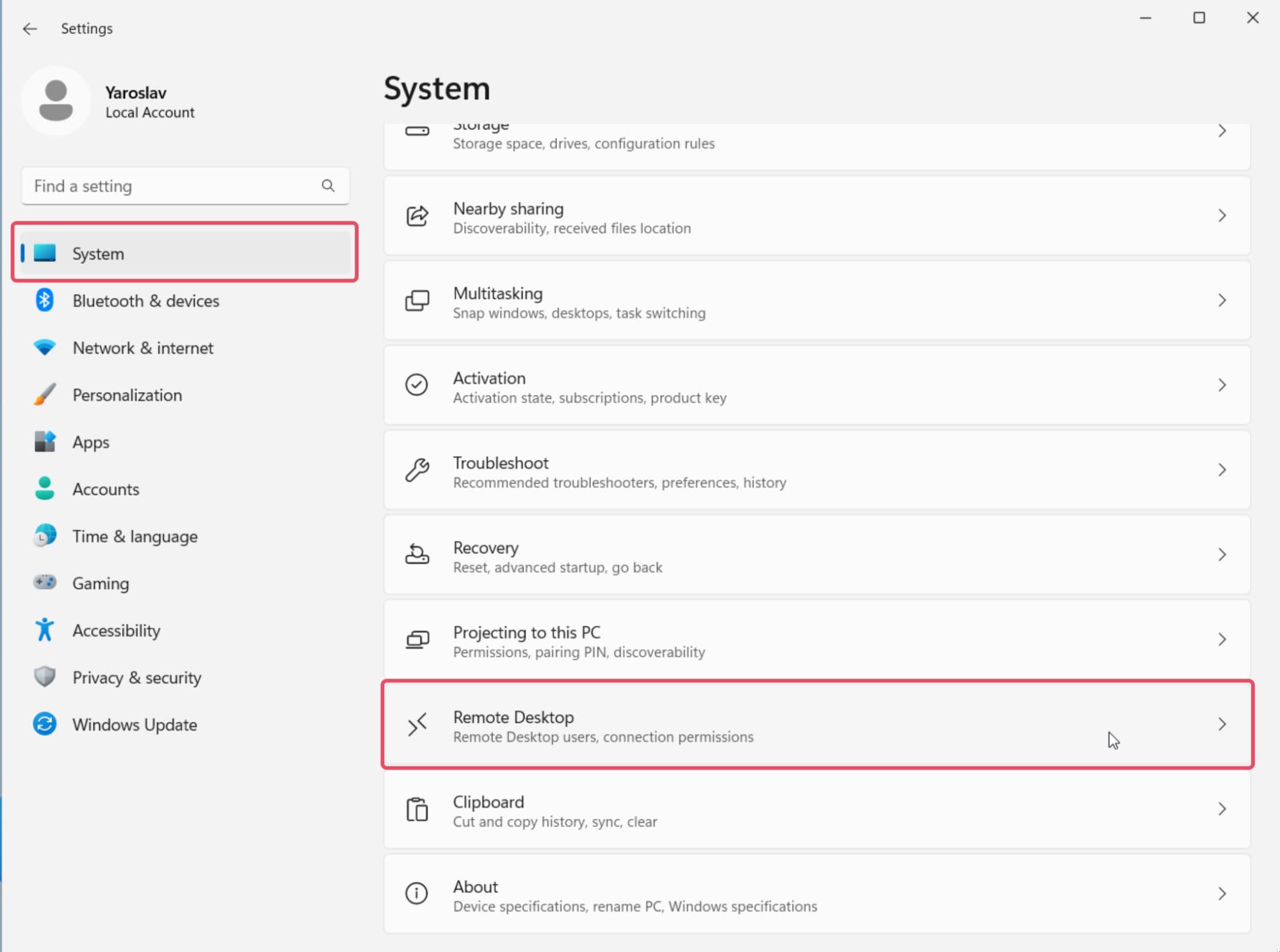
• Başlat → Ayarlar → Sistem → Uzak Masaüstü kısmını açın.

uzak masaüstü ayarları windows 11

• Kaydırıcıyı “Kapalı” konumundan “Açık” konumuna getirin ve “Uzak Masaüstü Ayarları” penceresinde “Onayla”ya tıklayın.

uzak masaüstü onayını etkinleştir windows 11

Gördüğünüz gibi, Windows’ta uzak bağlantılara izin vermek oldukça basittir, çünkü ayarlarda sadece tek bir anahtarı değiştirmeniz yeterlidir.

İpucu:  Herhangi bir nedenle bilgisayarınızda Uzak Masaüstü’nü etkinleştiremiyorsanız veya sadece karmaşık Windows Uzak Masaüstü uygulamasıyla uğraşmak istemiyorsanız, uzaktaki bilgisayarları kontrol etmenin daha verimli ve kullanıcı dostu bir yolunu öğrenin.

Klasik Windows Uzak Masaüstü Bağlantısı Uygulaması

Klasik Uzak Masaüstü Bağlantısı (RDC) uygulaması, Windows kullanıcıları arasında hâlâ çok popülerdir. Modern muadiline kıyasla, bu yazılım paketi her Windows sürümünde önceden yüklü olarak gelir; bu nedenle, onu indirmek için bir mağazaya gitmenize gerek yoktur ve hemen kullanmaya başlayabilirsiniz.

Uzak masaüstü bağlantısı nasıl oluşturulur

Uzak bir PC ile uzaktan masaüstü oturumu başlatmak için bu adımları izleyin:
  1. Windows aramasını açın ve RDC uygulamasını aramak için “uzak masaüstü bağlantısı” yazın. Ardından, Uzak Masaüstü Bağlantısı uygulamasını başlatmak için “Aç” seçeneğine tıklayın.
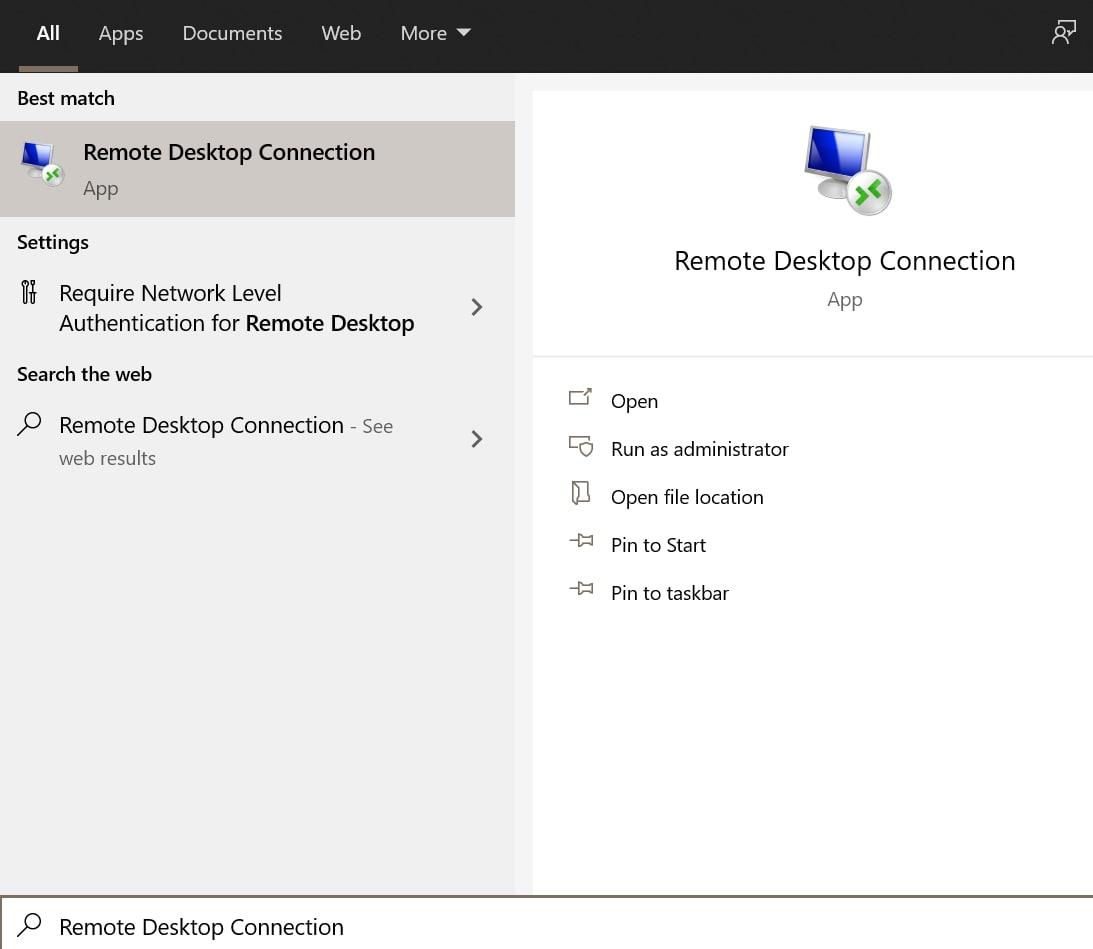
    open remote desktop connection app
  2. Bağlanmak istediğiniz bilgisayarın IP adresini veya adını seçin. Kullanıcı adınızı Kullanıcı adı alanına yazın. Gelecekteki bağlantılar için kullanım kolaylığı sağlamak amacıyla, “Kimlik bilgilerimi kaydetmeme izin ver” onay kutusunu seçerek kimlik bilgilerinizi kaydedebilirsiniz.

  3. Uzak bir bilgisayara Uzaktan Masaüstü Bağlantısı ile bağlanmak için, “Bağlan” düğmesine tıklayın.
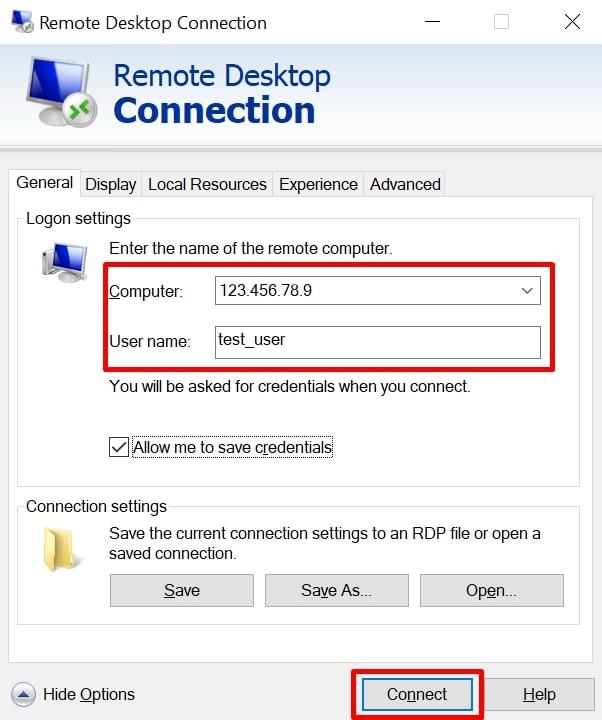
    uzak masaüstü bağlantısı üzerinden uzak bir bilgisayara bağlan
  4. İstenildiğinde hesap şifrenizi girin. Her uzak masaüstü bağlantısı yaptığınızda kimlik bilgilerinizi tekrar girmemek için “Beni Hatırla” kutusunu işaretleyin.

  5. Uzak bilgisayarın kimliğinin doğrulanamadığına dair bir uyarı görürseniz, bunu göz ardı edebilir ve mesajı kapatıp seçiminizi hatırlatmak için basitçe “Bu bilgisayara yapılan bağlantılar için tekrar sorma” seçeneğini işaretleyebilirsiniz. İşiniz bittiğinde, kaydetmek ve devam etmek için “Evet”e tıklayın.
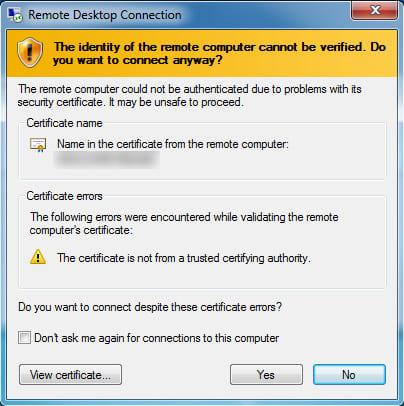
    sertifika hatalarına rağmen uzak bir bilgisayara bağlan
  6. Ekranın üst kısmındaki uzaktaki bilgisayarın araç çubuğu, başarılı bir şekilde uzaktan masaüstü oturumu başlattığınızı gösterecektir.

    uzak masaüstü bağlantısı üst araç çubuğu

Uzaktaki oturum penceresini kapatmak, uzaktan bağlantıyı sonlandıracaktır.

Klasik Uzak Masaüstü Bağlantısı uygulamasının ayarları

Uzak Masaüstü Bağlantısı kurulum ekranını, uzaktan oturumun ayarlarını değiştirmek için kullanın. Aşağıdaki seçenekler mevcuttur:

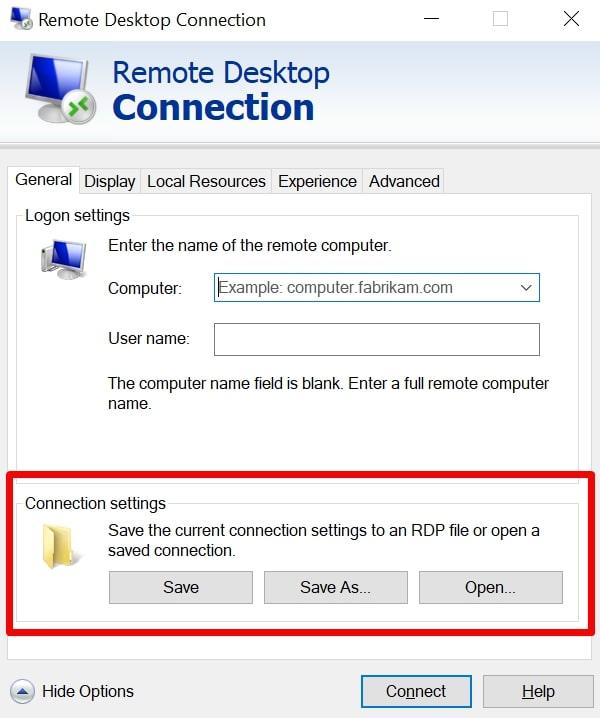
• Genel. Bağlantı ayarlarınızı, farklı bilgisayarlar arasında aktarılabilen ve kullanılabilen bir RDP dosyasında kaydedebilirsiniz.

uzak masaüstü bağlantısı genel ayarları

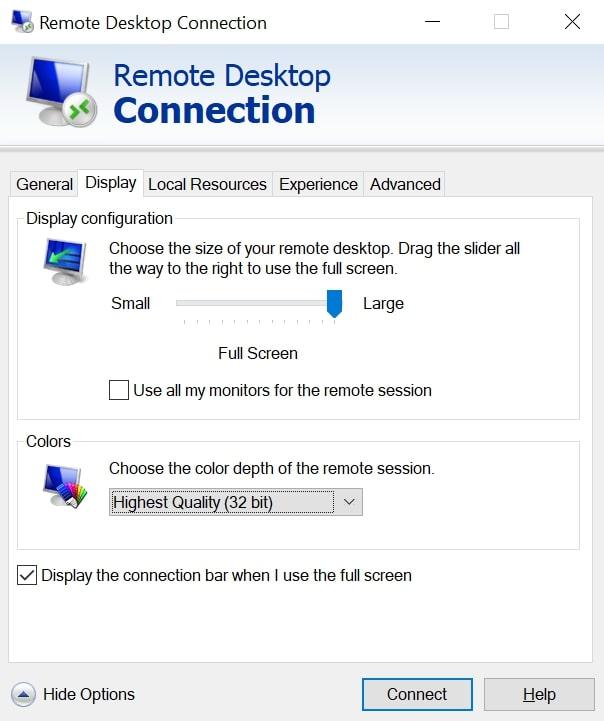
• Ekran. Ekran tercihlerinizi ekran boyutu, çoklu monitör desteği ve renk derinlikleri gibi seçeneklerle yapılandırın.

uzak masaüstü bağlantısı görüntü ayarları

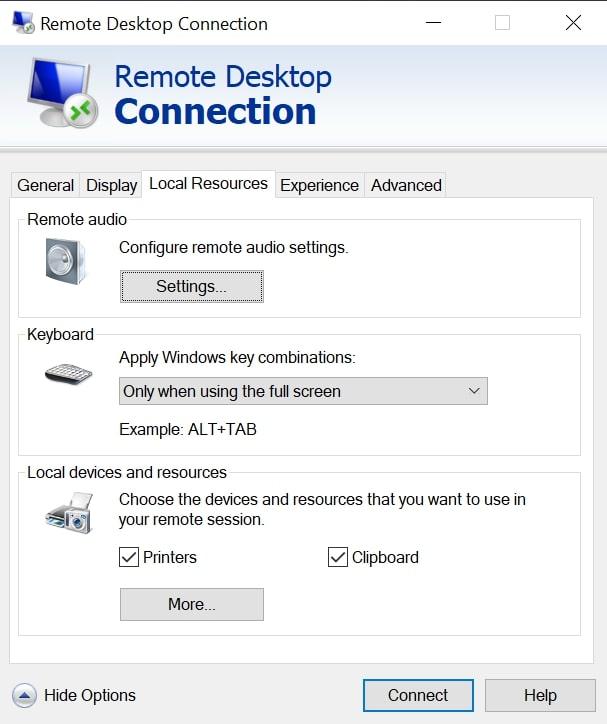
• Yerel Kaynaklar. Uzaktan masaüstü oturumu sırasında erişilebilen yerel kaynakları yapılandırın. Çeşitli işlemler için Windows kısayol tuşu kombinasyonlarını seçin ve ayrıca uzaktaki ses ayarlarınızı yapılandırın.

uzak masaüstü bağlantısı yerel kaynak ayarları

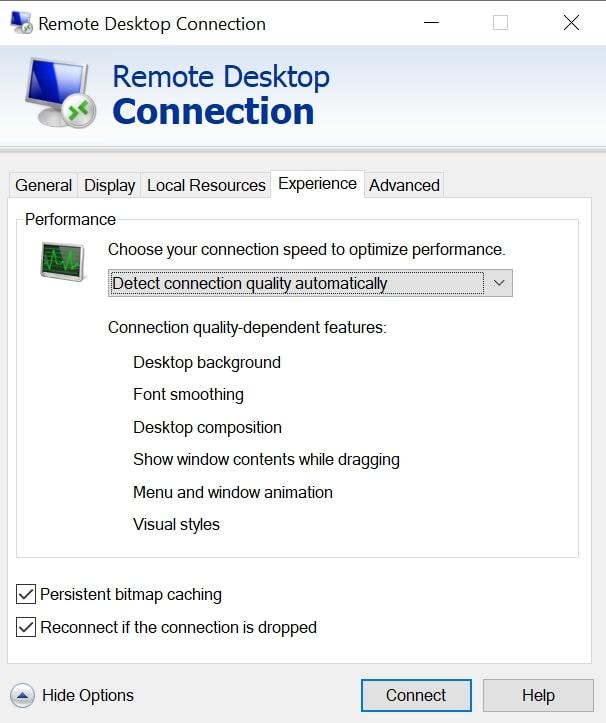
• Deneyim. En iyi performans için en iyi bağlantı hızını seçin. Buna bitmap önbellekleme seçenekleri ve otomatik tekrar bağlanma işlevinin etkinleştirilmesi dahildir.

uzak masaüstü bağlantı deneyimi ayarları

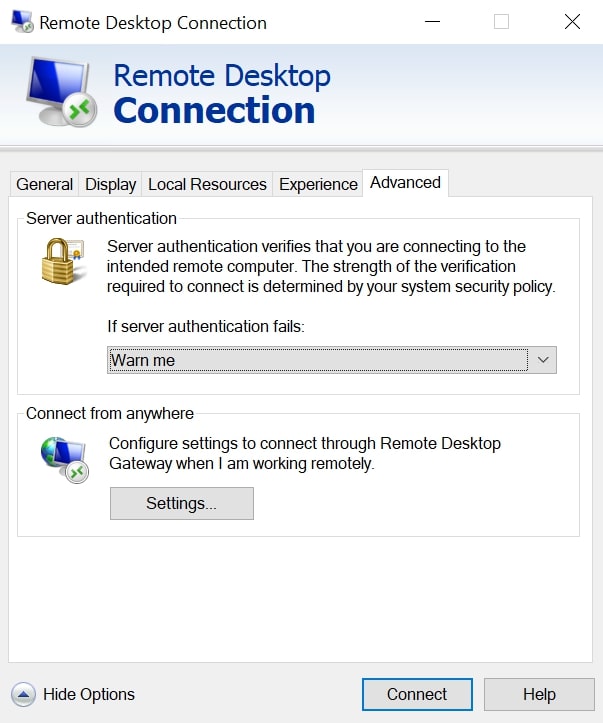
• Gelişmiş. Uygulamanın sunucu kimlik doğrulama hatalarıyla nasıl başa çıkacağını yapılandırın. Ayrıca uzaktan çalışma için ağ geçidi ayarlarınızı da yapılandırabilirsiniz.

uzak masaüstü bağlantısı gelişmiş ayarları

Uzaktaki bilgisayarı kontrol etmenin daha kolay yolu

Bu ücretsiz Windows uzak masaüstü yazılımı‘nın kullanıcı dostu yaklaşımı, geleneksel uzak PC bağlantısı kurma karmaşıklıklarını basitleştirerek, her seviyeden kullanıcı için erişilebilir bir seçenek haline getiriyor. Yalnızca sadeleştirilmiş bir kullanıcı deneyimi sunmakla kalmaz, aynı zamanda ticari ve kişisel kullanım için tamamen ücretsizdir!

  1. HelpWire arayüzünde ‘Yeni Müşteri Ekle’ seçeneğini seçerek başlayın.
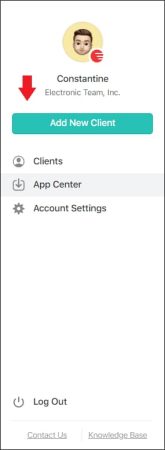
    HelpWire’a yeni müşteri ekle
  2. Otomatik olarak oluşturulan uzaktan bağlantı bağlantısını müşterinize dağıtın. Bu bağlantı, onların bilgisayarlarına HelpWire Client uygulamasını indirmelerini ister.
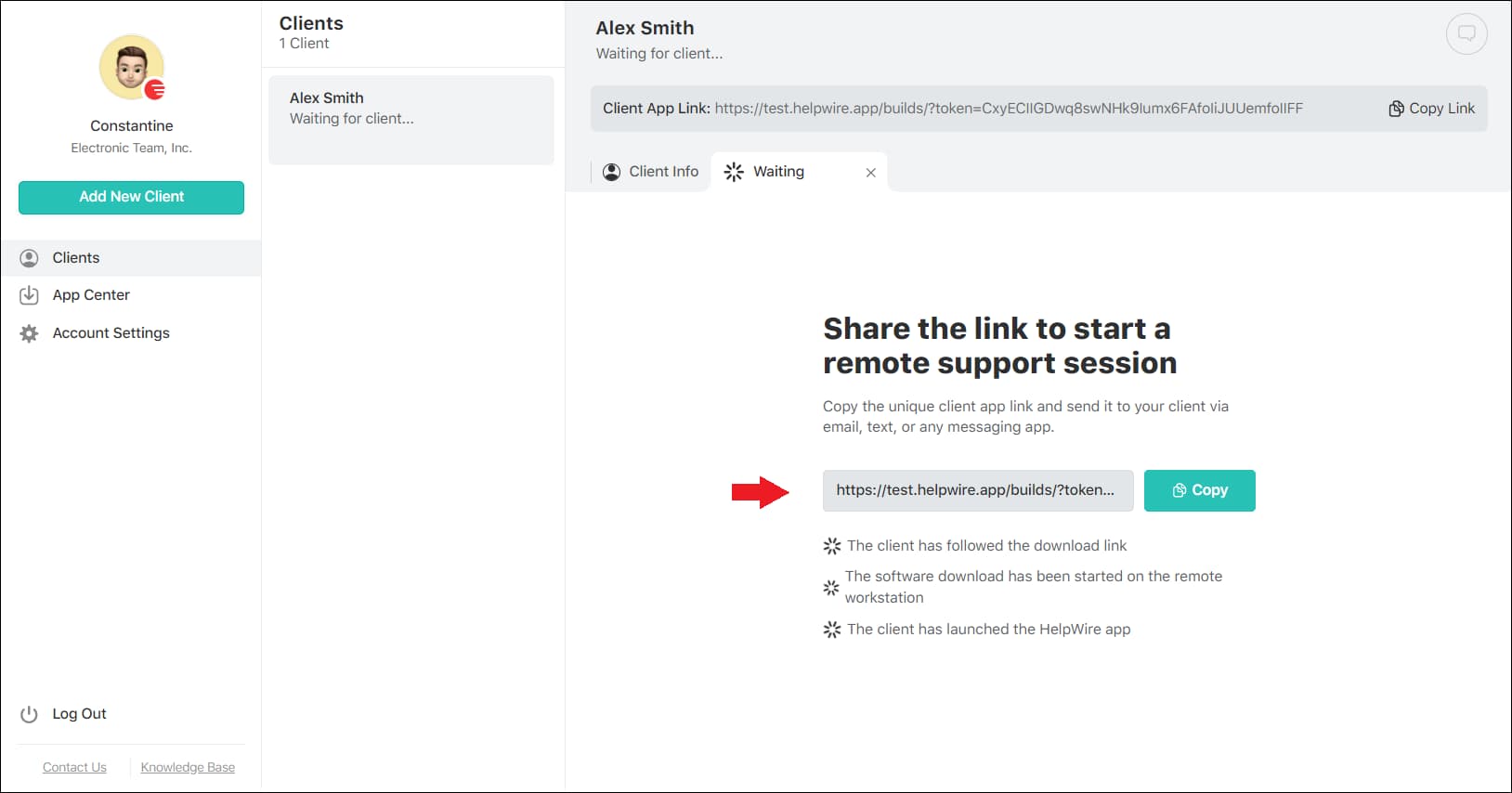
    HelpWire bağlantı linkini gönder
  3. İstemci uygulamayı çalıştırdıktan sonra, sistemlerine erişim talebinde bulunmak için HelpWire arayüzünü kullanın.
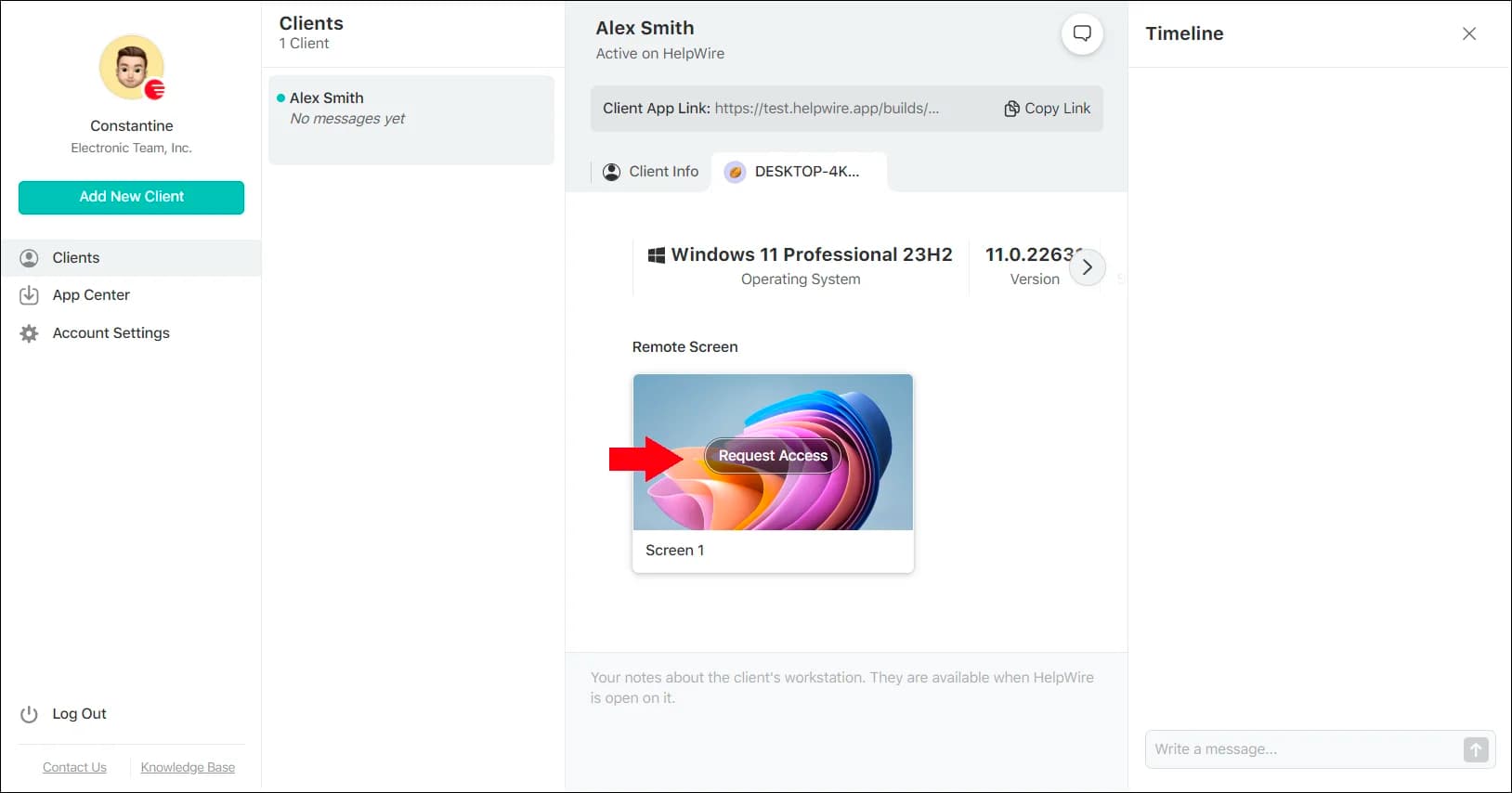
    HelpWire'da uzaktan erişim isteği gönder
  4. Müşterinin iznini aldıktan sonra, uzaktan masaüstü oturumunu başlatmak için ‘Bağlan’a tıklayın.
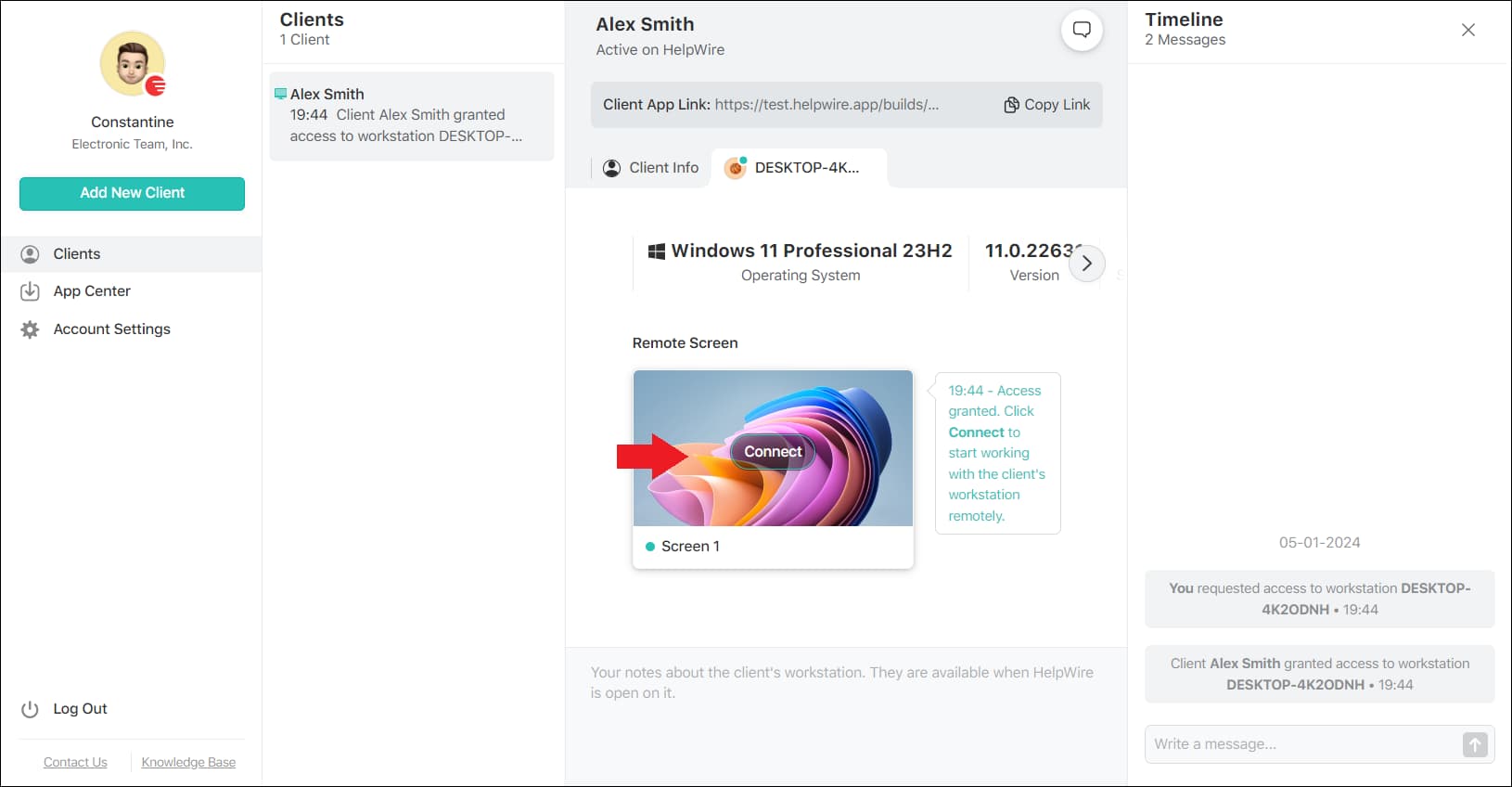
    HelpWire üzerinden uzak bir Mac'e bağlan

HelpWire, uzaktan masaüstü erişimini devrim niteliğinde değiştirerek, uzaktan bağlantıda kullanım kolaylığına ve zaman tasarrufu sağlayan çözümlere öncelik verenler için mükemmel olan sadeleştirilmiş ve verimli bir yöntem sunar.

Özetlemek gerekirse

Özetle, bu rehber Microsoft’un Uzaktan Masaüstü özelliğinin Windows 10 ve 11’de nasıl kullanılacağına dair kapsamlı bir bakış sunar. Uzaktan masaüstü erişiminin nasıl etkinleştirileceğini adım adım açıklar, hem modern Uzaktan Masaüstü uygulamasını hem de klasik Uzaktan Masaüstü Bağlantısı uygulamasını inceler ve kullanıcı dostu bir alternatif olan HelpWire’ı tanıtır. Bu rehber farklı tercih ve ihtiyaçlara hitap ederek, kullanıcıların bilgisayarlarına ister profesyonel ister kişisel kullanım için uzaktan erişim ve yönetim sağlamasında etkili bir çözüm sunar.

Sıkça Sorulan Sorular

Uzaktan masaüstü bağlantınızın çalışmamasının bir düzineden fazla farklı nedeni olabilir. Ağ bağlantısı sorunları, örneğin Güvenlik Duvarı’nın Uzaktan Masaüstü uygulamasını engellemesi, en yaygın nedenler arasındadır. Hızlı bir çözüm için, Güvenlik Duvarı ayarlarına gidin ve Uzaktan Masaüstü’nü hariç tutma listesine ekleyin.
 

Uzak Masaüstü Bağlantısı, yerel dosya ve klasörlerinizi RDP kullanarak uzaktan görüntülemenizi ve paylaşmanızı sağlar. RDP üzerinden dosya aktarmak için Uzak Masaüstü Bağlantısı’nı açın, “Seçenekleri Göster”e tıklayın ve “Yerel Kaynaklar” sekmesine gidin. Son olarak, “Yerel cihazlar ve kaynaklar” bölümünün altındaki “Diğer”e tıklayın ve yerel dosya ve klasörlerinizi paylaşmak için “Sürücüler” kutusunu işaretleyin.

İsterseniz, Komut İstemi kullanarak Uzak Masaüstü’nü etkinleştirebilirsiniz. Uzak masaüstünü etkinleştirmek için örnek bir komut:

reg add “HKEY_LOCAL_MACHINE\SYSTEM\CurrentControlSet\Control\Terminal Server” /v fDenyTSConnections /t REG_DWORD /d 0 /f

Komut İstemi’ni kullanırken, Yönetici olarak çalıştır seçeneğini kullanın.