Guide définitif pour utiliser le Bureau à distance de Microsoft dans Windows 10 & 11
Microsoft Remote Desktop offre une option facile à utiliser pour se connecter à un ordinateur distant. Tant que l’ordinateur distant est allumé et que les connexions au bureau à distance sont autorisées, vous pouvez profiter d’un accès complet à distance pour exécuter des programmes, accéder aux fichiers et à tous les périphériques.
Pour les connexions Bureau à distance, le Connexion Bureau à distance (RDC), intégré à Windows, restera disponible pour les connexions entre ordinateurs Windows. Toutefois, RDC présente des limitations, telles que l’absence de support multiplateforme et des configurations complexes, poussant de nombreux utilisateurs à chercher des solutions de bureau à distance alternatives.
Envisagez HelpWire — un outil de bureau à distance gratuit, simple à configurer, qui propose une prise en charge multiplateforme pour Windows, macOS et Linux.
Poursuivez votre lecture pour un guide détaillé sur la création d’une connexion de bureau à distance en utilisant une connexion Bureau à distance classique ou une application Bureau à distance moderne pour Windows 10 et 11.
Pour se connecter à un PC distant, vous devez d’abord autoriser le Bureau à distance dans les paramètres de Windows 10 ou Windows 11 ou via le Panneau de configuration, car il est désactivé par défaut.
Activation du Bureau à distance dans les paramètres Windows
Mais commençons par l’étape toute initiale — pour se connecter à un ordinateur distant, vous devez d’abord autoriser l’accès à distance à celui-ci.
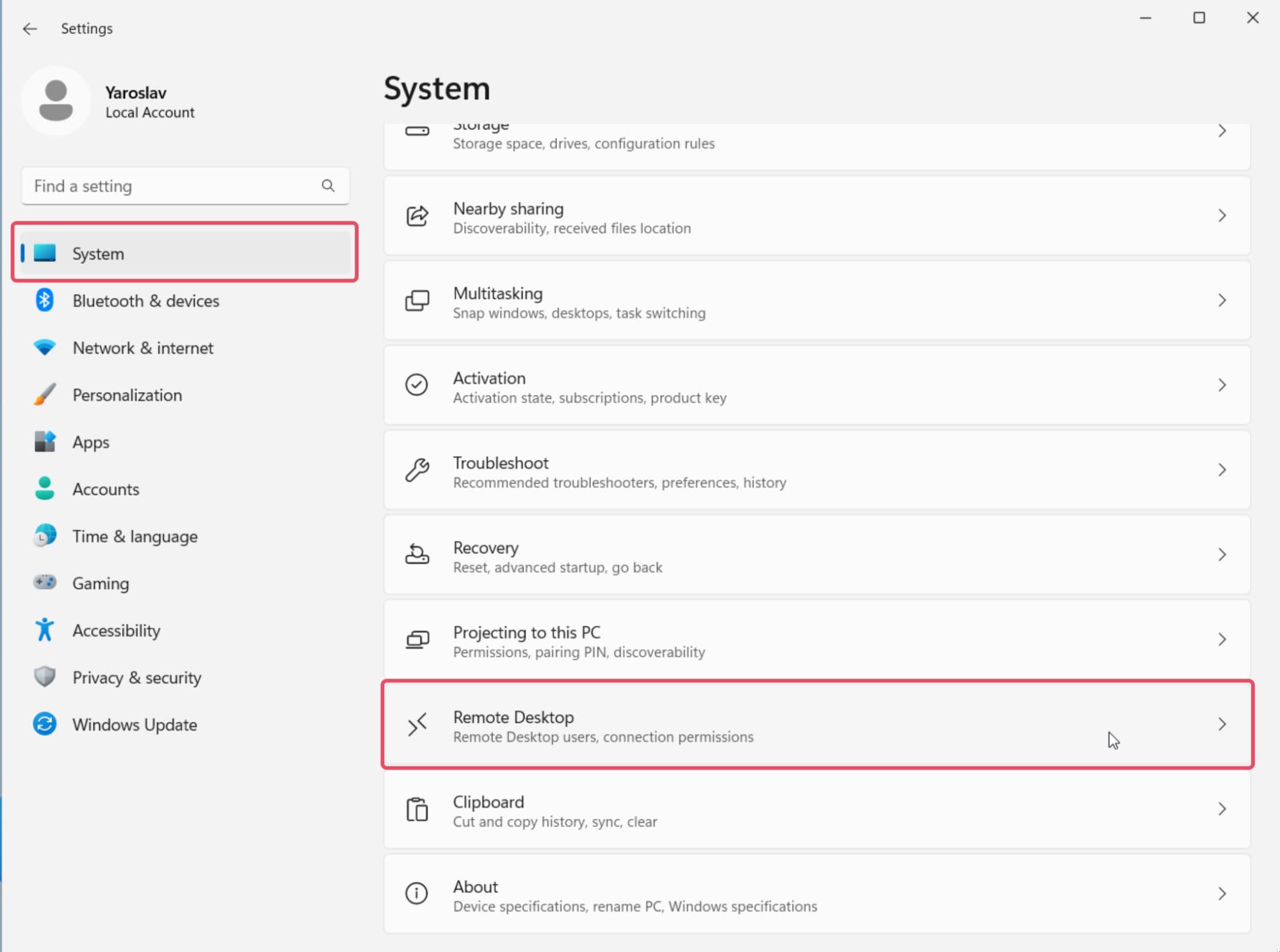
• Ouvrez Démarrer → Paramètres → Système → Bureau à distance.
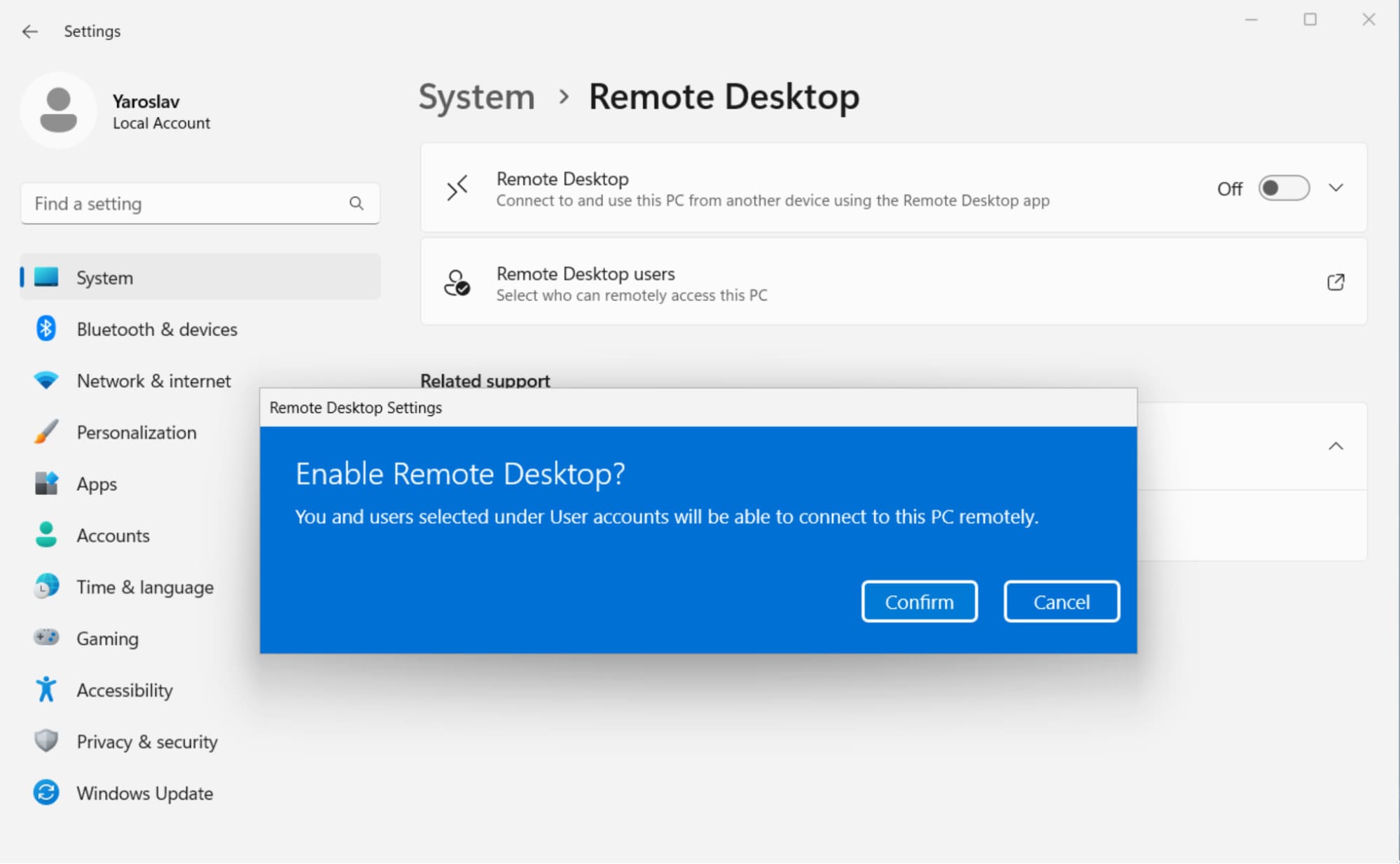
• Changez la position du curseur de « Désactivé » à « Activé », puis cliquez sur « Confirmer » dans la fenêtre « Paramètres du Bureau à distance ».
Comme vous pouvez le voir, autoriser les connexions à distance est assez simple sous Windows, car il vous suffit d’activer un seul interrupteur dans les paramètres.
Application classique de connexion au bureau à distance Windows
L’application classique Connexion Bureau à distance (RDC) reste très populaire parmi les utilisateurs de Windows. Contrairement à la version moderne, ce logiciel est préinstallé avec chaque version de Windows, vous n’avez donc pas besoin de vous rendre sur un magasin pour le télécharger et vous pouvez commencer à l’utiliser immédiatement.
Comment créer une connexion de bureau à distance
-
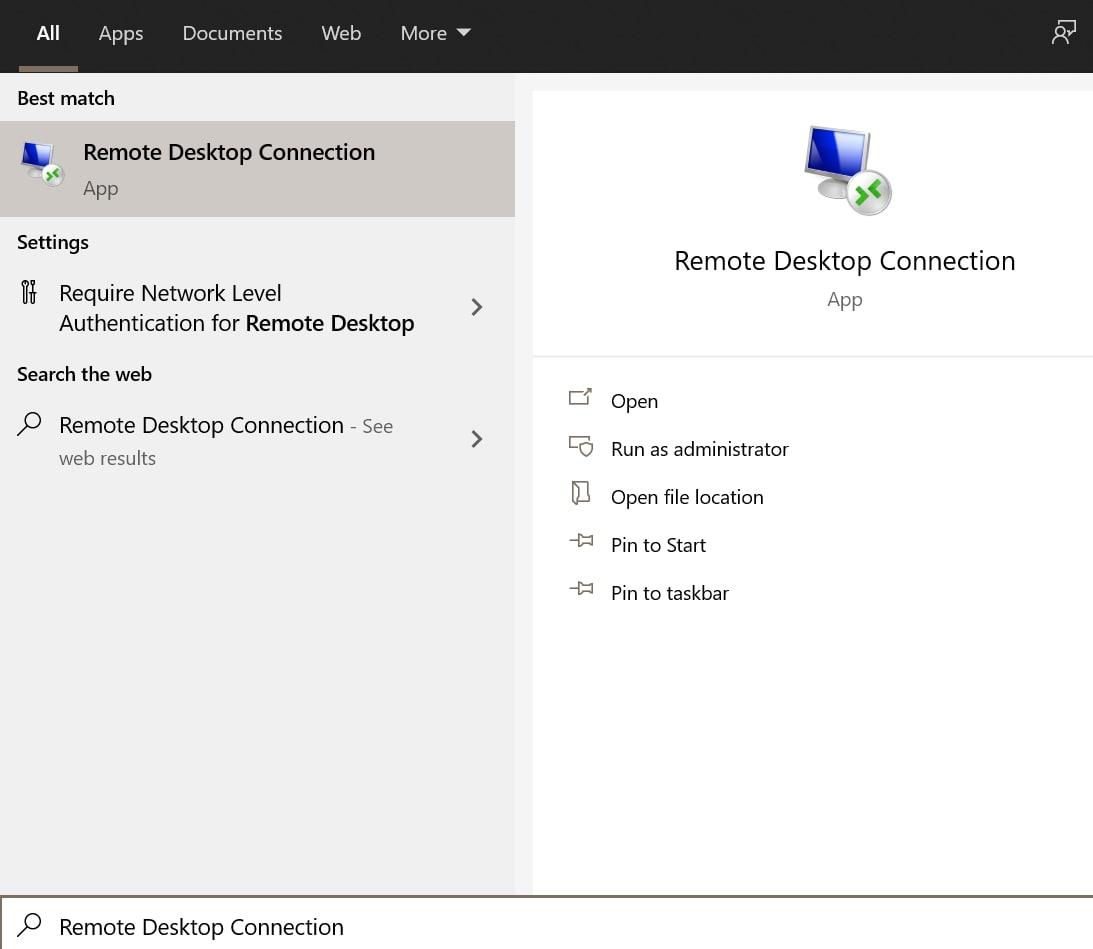
Ouvrez la recherche Windows et tapez « connexion Bureau à distance » pour rechercher l’application RDC. Ensuite, cliquez sur « Ouvrir » pour lancer l’application Connexion Bureau à distance.
-
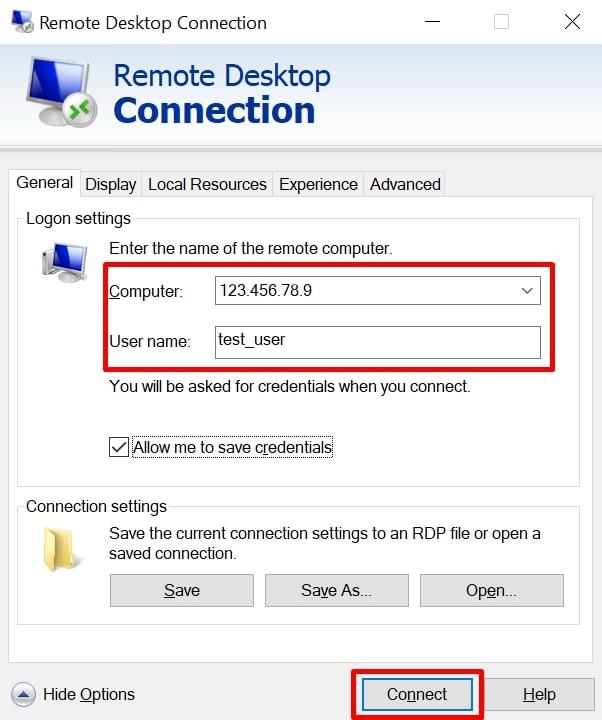
Sélectionnez l’adresse IP ou le nom de l’ordinateur auquel vous souhaitez vous connecter. Saisissez votre nom d’utilisateur dans le champ Nom d’utilisateur. Pour plus de facilité lors de futures connexions, vous pouvez enregistrer vos identifiants en cochant la case « Me permettre d’enregistrer mes identifiants ».
-
Pour se connecter à un ordinateur distant via Connexion Bureau à distance, cliquez sur le bouton « Se connecter ».
-
Saisissez le mot de passe de votre compte lorsqu’il vous est demandé. Cochez la case “Se souvenir de moi” pour éviter d’avoir à saisir vos identifiants à chaque connexion à un bureau distant.
-
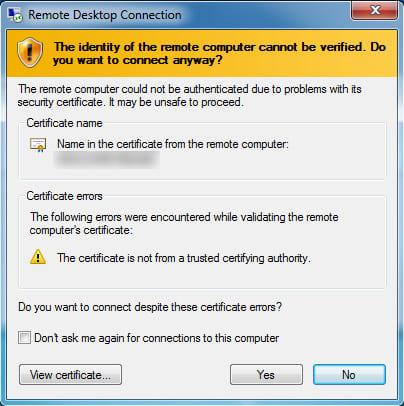
Si vous voyez une alerte indiquant que l’identité de l’ordinateur distant ne peut pas être vérifiée, vous pouvez l’ignorer, et simplement cocher «Ne plus me demander pour les connexions à cet ordinateur afin de rejeter le message et mémoriser votre choix. Lorsque c’est fait, cliquez sur «Oui pour enregistrer et continuer.
-
La barre d’outils de l’ordinateur distant en haut de l’écran indiquera que vous avez lancé avec succès une session de bureau à distance.

Fermer la fenêtre de session à distance mettra fin à la connexion à distance.
Les paramètres classiques de l’application Connexion Bureau à distance
Utilisez l’écran de configuration de la Connexion Bureau à distance pour modifier les paramètres de la session distante. Les options suivantes sont disponibles :
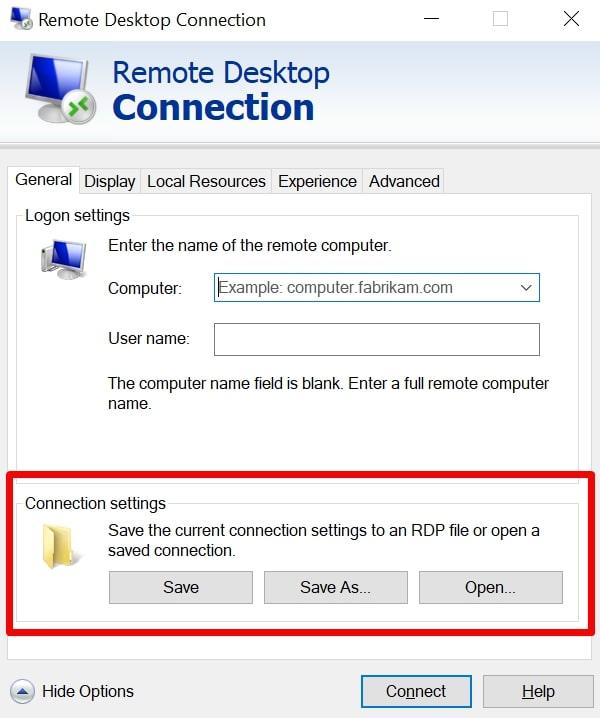
• Général. Vous pouvez enregistrer vos paramètres de connexion dans un fichier RDP qui peut être transféré et utilisé sur différents ordinateurs.
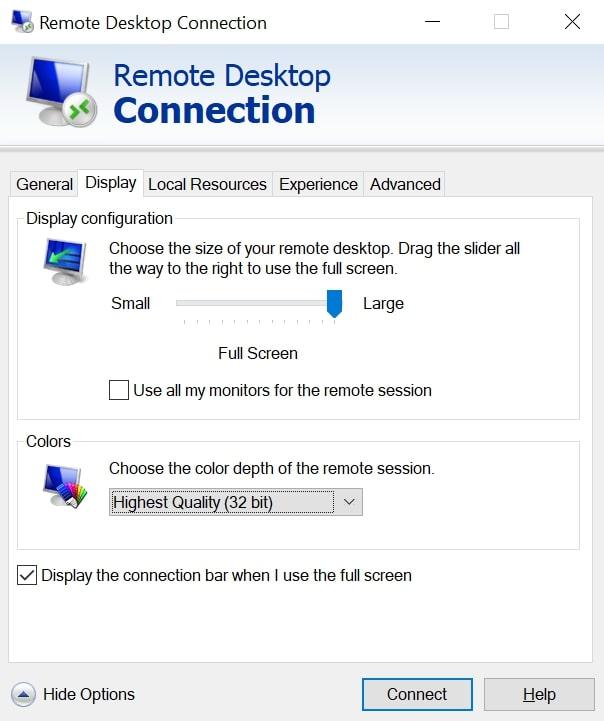
• Affichage. Configurez vos préférences d’affichage depuis la taille de l’écran, prise en charge de plusieurs moniteurs, et profondeurs de couleurs.
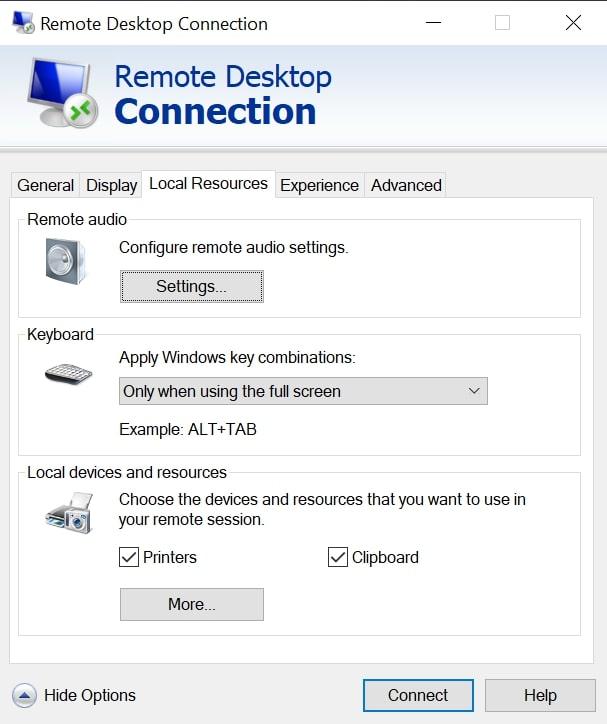
• Ressources locales. Configurez les ressources locales accessibles pendant la session de bureau à distance. Choisissez les combinaisons de touches Windows pour diverses actions ainsi que la configuration de vos paramètres audio à distance.
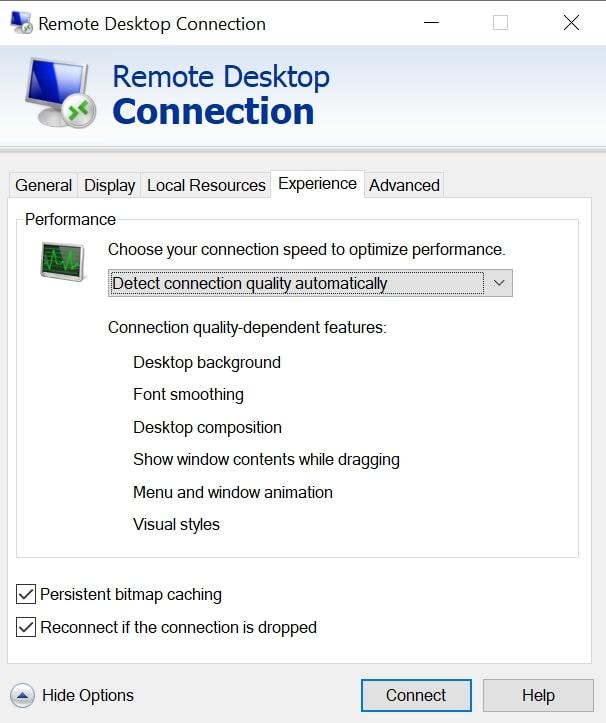
• Expérience. Choisissez la meilleure vitesse de connexion pour des performances optimales. Cela inclut des options pour la mise en cache des bitmaps et l’activation de la fonction de reconnexion automatique.
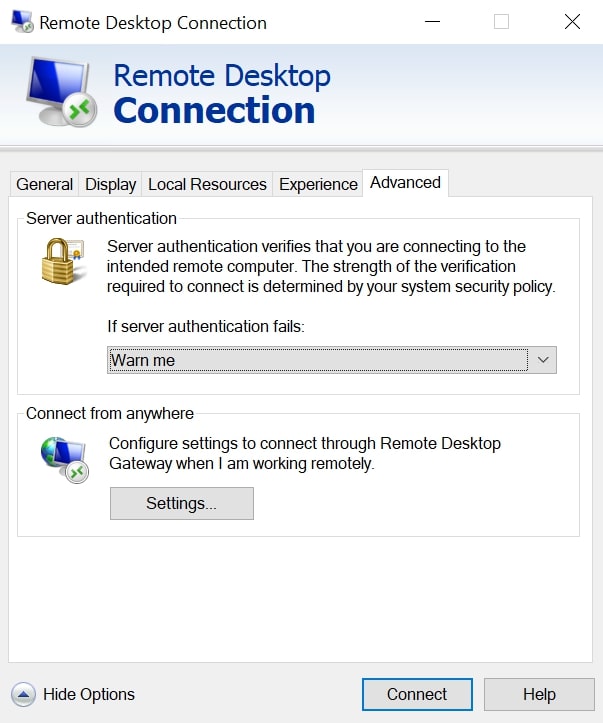
• Avancé. Configurez la manière dont l’application gère les échecs d’authentification du serveur. Vous pouvez également configurer les paramètres de votre passerelle pour le travail à distance.
Façon plus simple de contrôler le PC distant
L’approche conviviale de ce logiciel de bureau à distance gratuit pour Windows simplifie les complexités traditionnelles de l’établissement de connexions à distance avec un PC, en le rendant accessible aux utilisateurs de tous niveaux. Non seulement il offre une expérience utilisateur simplifiée, mais il est également entièrement gratuit pour un usage commercial et personnel !
-
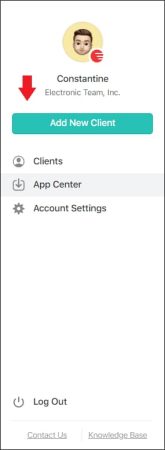
Commencez par sélectionner « Ajouter un nouveau client » dans l’interface HelpWire.
-
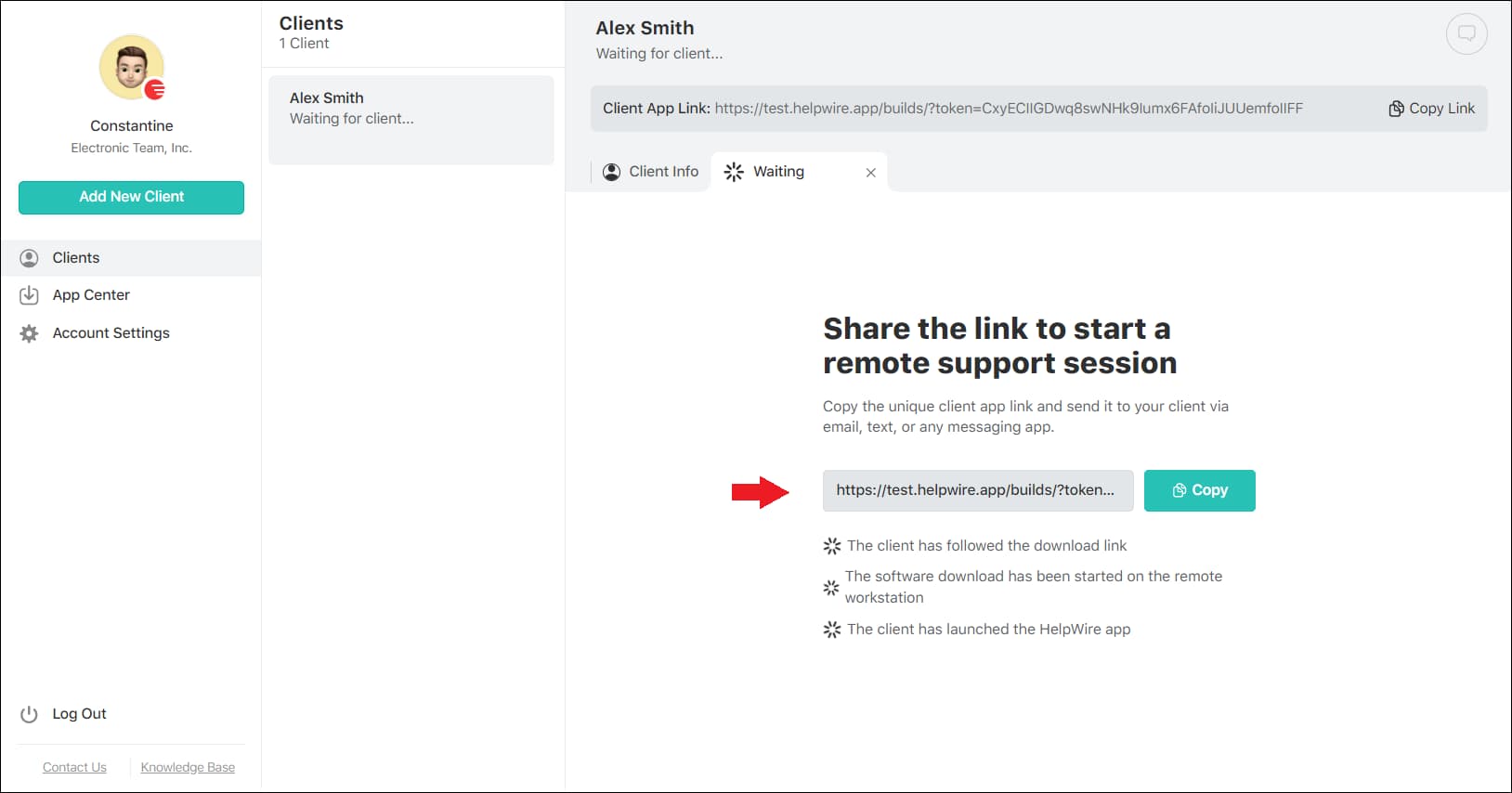
Distribuez le lien de connexion à distance généré automatiquement à votre client. Ce lien lui demandera de télécharger l’application HelpWire Client sur son ordinateur.
-
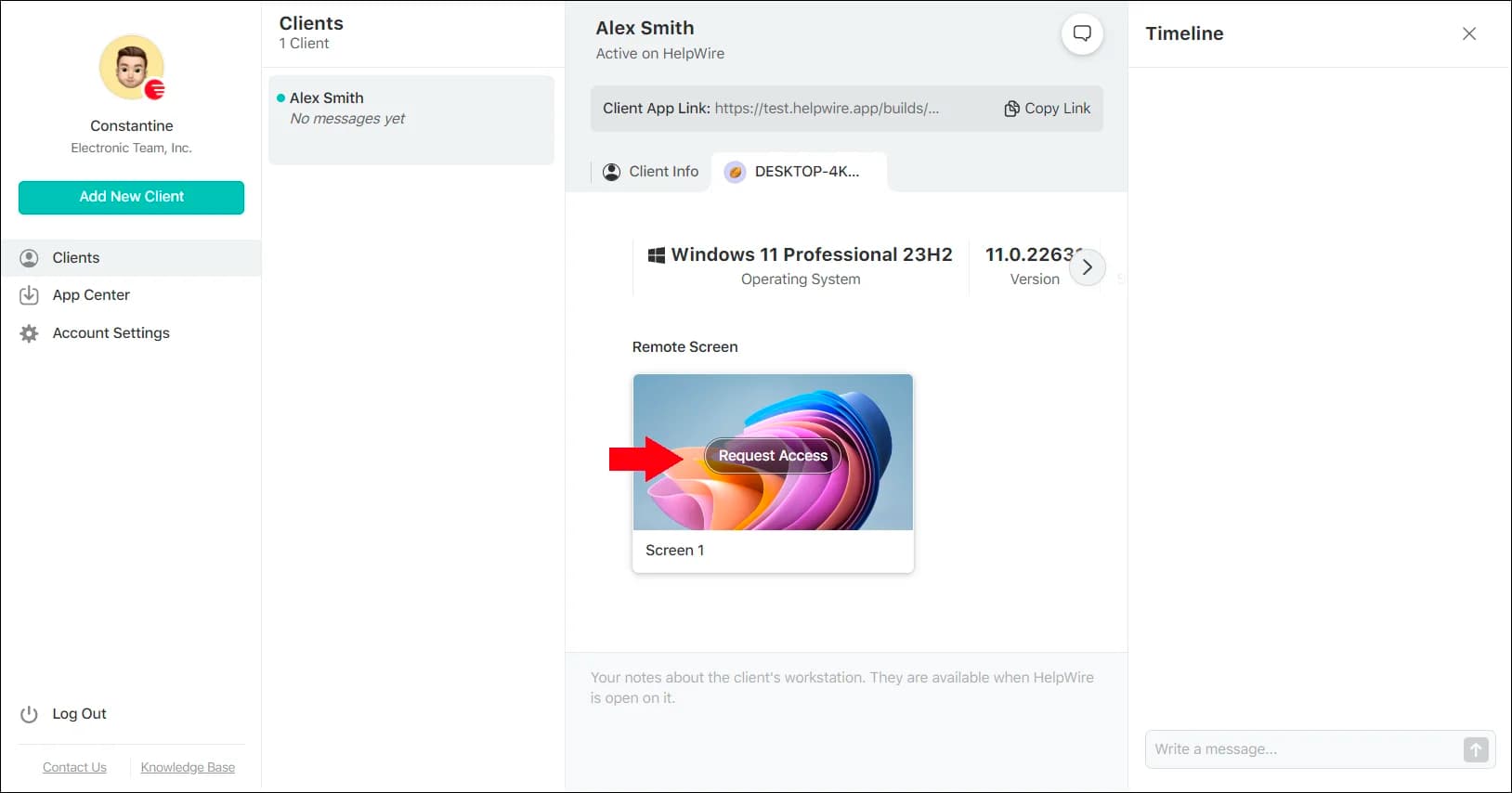
Une fois que le client a lancé l’application, utilisez l’interface HelpWire pour demander l’accès à son système.
-
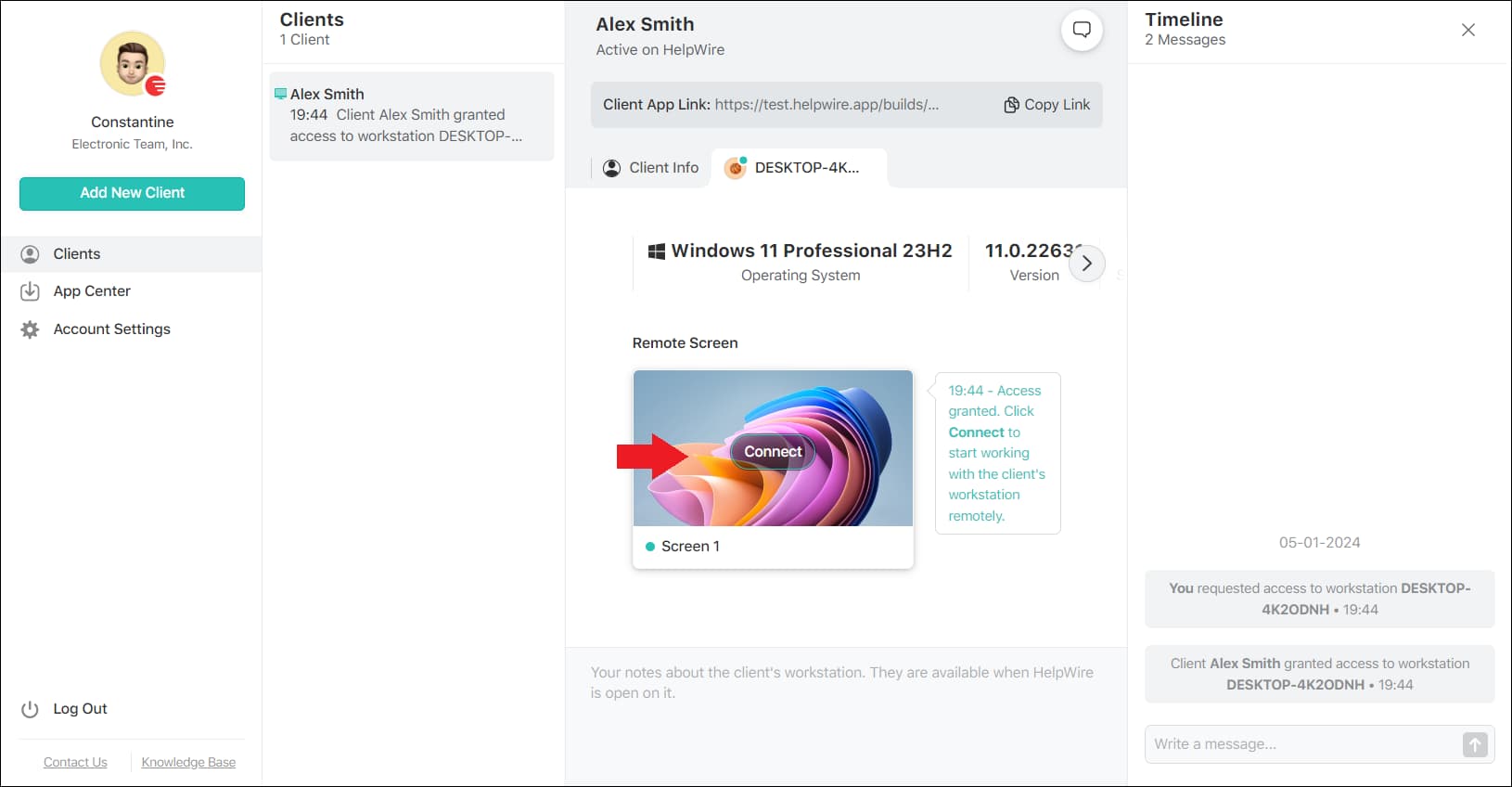
Après avoir obtenu la permission du client, cliquez sur « Connecter » pour démarrer la session de bureau à distance.
HelpWire révolutionne l’accès à distance au bureau, offrant une méthode simplifiée et efficace, parfaite pour ceux qui privilégient la facilité d’utilisation et les solutions gain de temps en matière de connectivité à distance.
En résumé
En résumé, ce guide offre un aperçu complet de l’utilisation du Bureau à distance de Microsoft sous Windows 10 et 11. Il détaille les étapes pour activer l’accès au bureau à distance, explore à la fois l’application moderne Bureau à distance et l’application classique Connexion Bureau à distance, et présente l’alternative conviviale, HelpWire. Ce guide répond à différentes préférences et besoins, garantissant aux utilisateurs de pouvoir gérer et accéder efficacement à leurs PC à distance, que ce soit à des fins professionnelles ou personnelles.
Foire aux questions
reg add “HKEY_LOCAL_MACHINE\SYSTEM\CurrentControlSet\Control\Terminal Server” /v fDenyTSConnections /t REG_DWORD /d 0 /f
Lorsque vous utilisez l’Invite de commandes, utilisez l’option Exécuter en tant qu’administrateur.