categories
Updated on in

Cómo solucionar fácilmente que Microsoft Teams no funcione en Mac

Author: Natalie Paraskeva
Natalie Paraskeva Article author

¿Está teniendo problemas al ejecutar Microsoft Teams en su Mac? Los problemas comunes al ejecutar el software en macOS incluyen errores de inicio de sesión, la imposibilidad de compartir pantallas y que la aplicación no se inicie correctamente.

Ofrecemos soluciones específicas para resolver sus problemas y que Microsoft Teams funcione eficientemente en su Mac.

Antes de comenzar: Relacione la solución con su problema

¿Cansado de adivinar? Elige tu problema para ir directamente a la solución más eficaz:

¿Microsoft Teams no se abre en Mac? Prueba estas soluciones para iniciar la aplicación

Estas resuelven la mayoría de los pequeños fallos y bloqueos de la aplicación.

Solución 1: Forzar cierre y reiniciar el programa MS Teams

 Soluciona: interfaz de usuario sin respuesta, ventanas de la aplicación congeladas o Teams atascado después de salir del modo de suspensión

"Forzar el cierre funcionó para mí después del modo de suspensión."
— Reddit

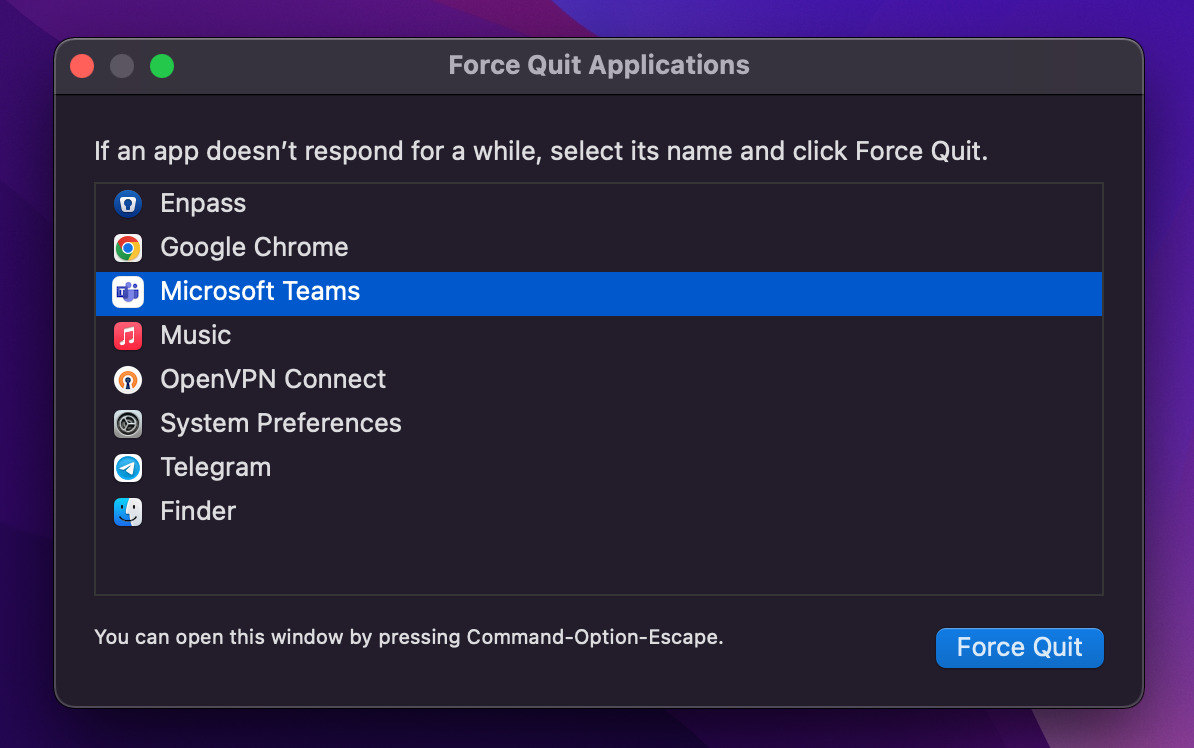
La solución principal a un problema de “Microsoft Teams no funciona en Mac” al usar el cliente es reiniciarlo. Si la aplicación se congela y no responde, es posible que debas forzar su cierre.

  1. Presiona Opción + Comando + Escape en tu teclado al mismo tiempo.

  2. Selecciona Microsoft Teams de la ventana que muestra las aplicaciones que puedes forzar a cerrar. Haz clic en Forzar cierre en la esquina inferior derecha del cuadro de diálogo después de hacer tu selección.
    Salir de Microsoft Teams
  3. Después de eso, vuelve a abrir tu aplicación de MS Teams.

Solución 2: Actualiza Microsoft Teams

 Soluciona: Errores, funciones obsoletas, problemas de compatibilidad con nuevas versiones de macOS 

Las versiones antiguas de la app pueden causar bajo rendimiento, problemas de inicio de sesión o errores en la interfaz de usuario. Actualizar a la última versión generalmente soluciona estos problemas.

Pasos para actualizar Teams:

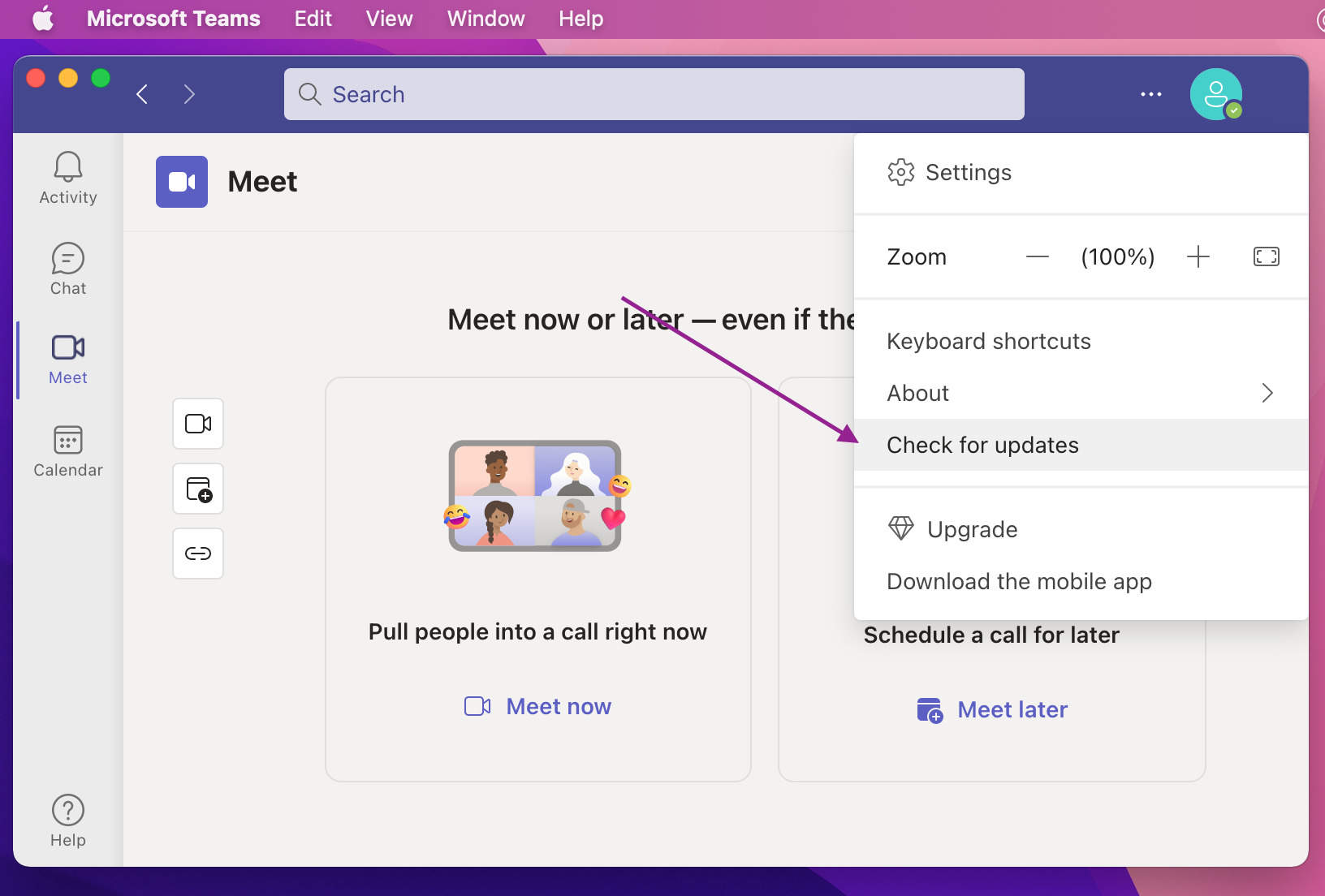
  1. Abre la aplicación y haz clic en tu icono de perfil en la esquina superior derecha.

  2. Selecciona Buscar actualizaciones.

  3. Sigue los pasos en pantalla para instalar la última versión.
    actualizar ms teams

Solución 3: Borrar la caché de MS Teams

  Soluciona: carga interminable, pantalla blanca en blanco o una interfaz lenta causada por una caché dañada.

Si Microsoft Teams no carga en tu Mac incluso después de reiniciar, el problema podría deberse a la memoria caché llena o a archivos de caché dañados. Con el tiempo, los datos almacenados en caché pueden dañarse y hacer que la aplicación deje de funcionar correctamente. Borrar la caché suele solucionar estos problemas.

  1. Haz clic derecho en el icono de Teams en el dock y selecciona Salir.

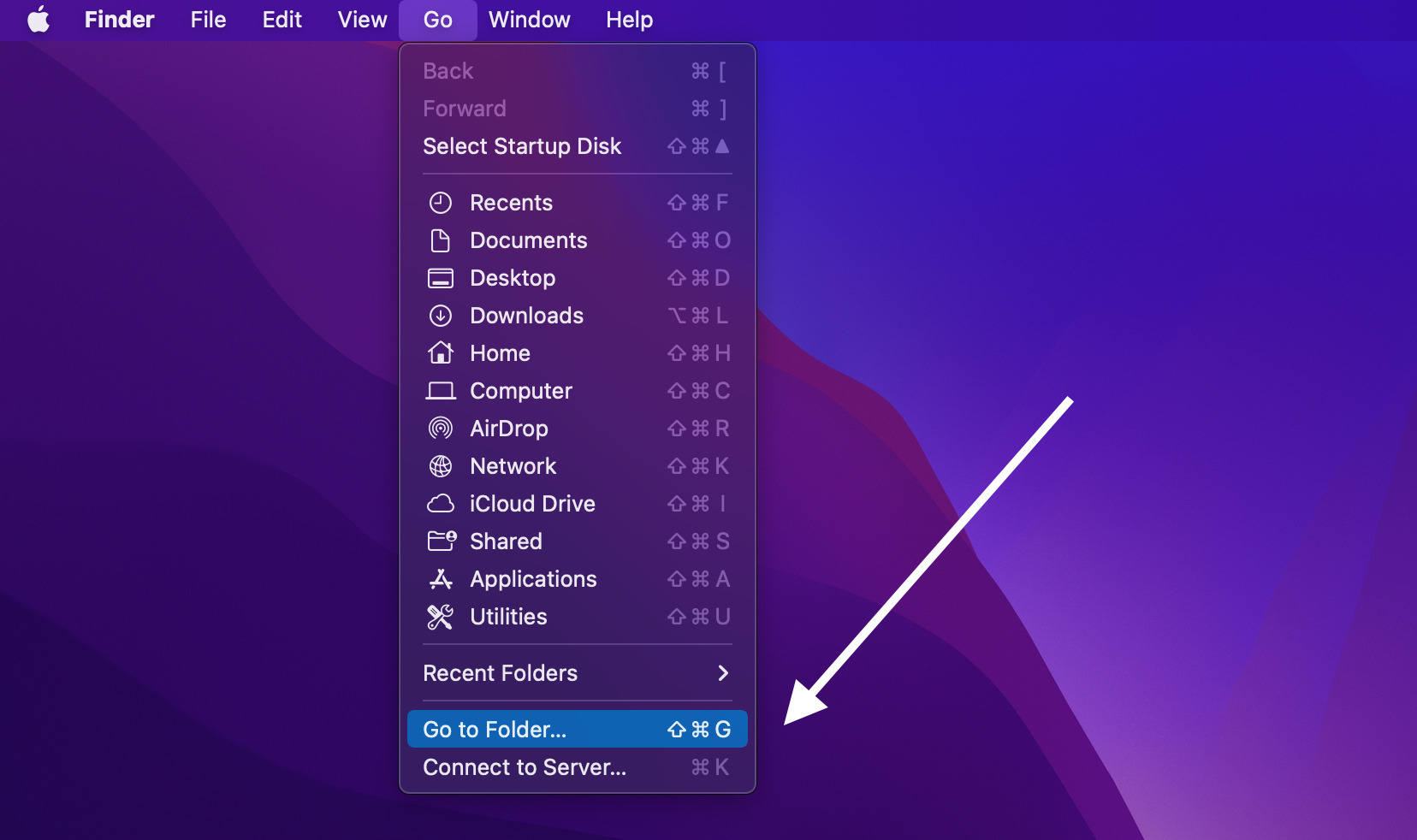
  2. Abre la carpeta de Microsoft. Ve a Finder > Ir > Ir a la carpeta, luego escribe: “~/Library/Application Support/Microsoft/Teams.”
    Configuración de Microsoft Teams
  3. Elimina la carpeta de Teams.

  4. Abre Acceso a Llaveros (usa la búsqueda de Spotlight), busca Microsoft Teams y elimina las entradas relacionadas.
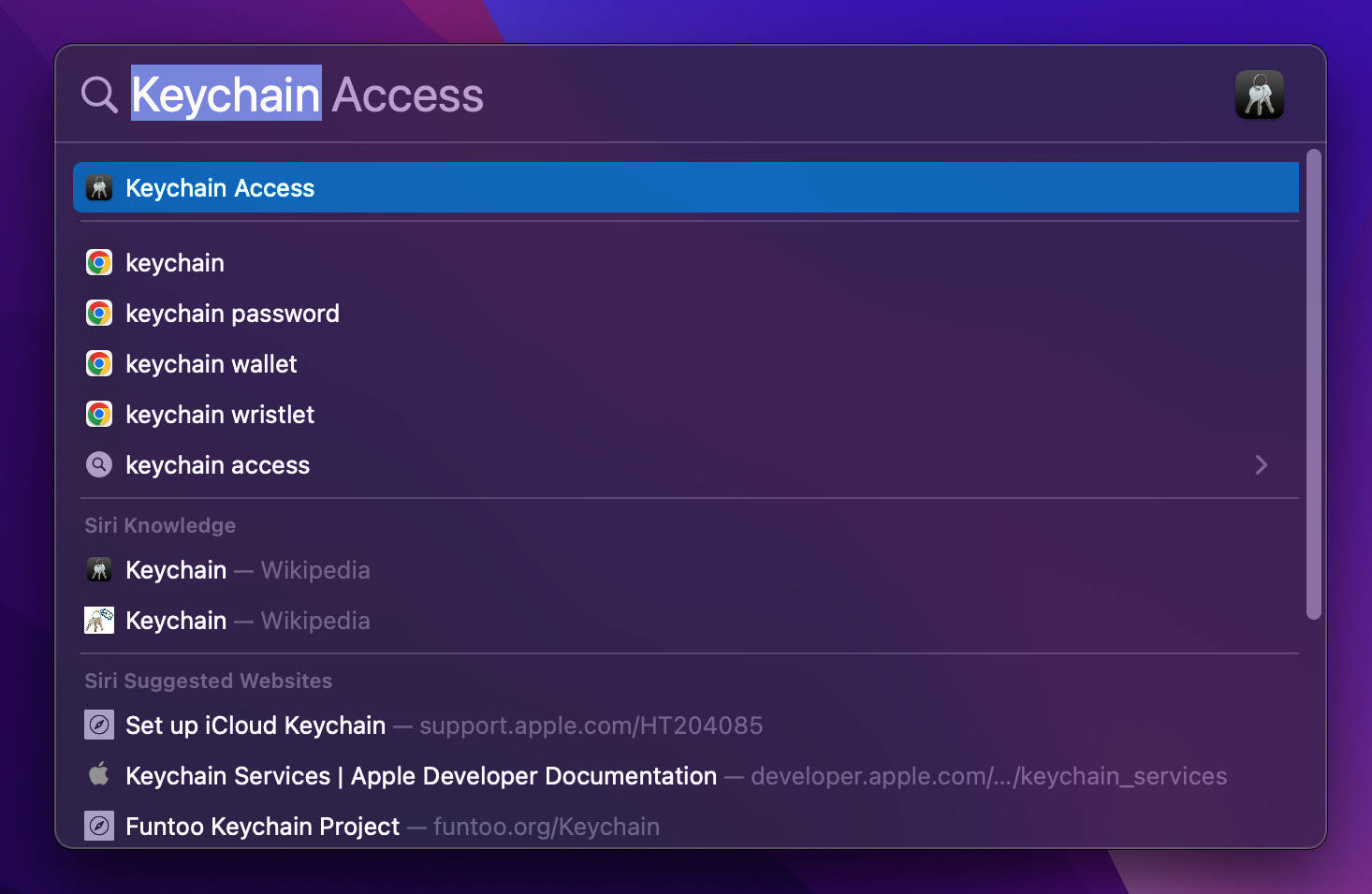
    acceso al llavero para resolver problemas de Microsoft Teams en Mac
  5. Vuelve a abrir Microsoft Teams.

Si tienes New Teams, es posible que debas eliminarlo de la Biblioteca:
  1. Cierra Teams.

  2. Abre una nueva ventana del Finder y mantén presionadas Command + Shift + G.

    O haz clic en Ir > Ir a la carpeta en la barra de menús.

  3. Pega esta ruta y presiona Return:
    ~/Library/Group Containers/UBF8T346G9.com.microsoft.teams

  4. En la carpeta que se abre, encuentra Library, haz clic derecho sobre ella y selecciona Mover a la papelera.

  5. Repite los pasos 2–3 con esta ruta:
    ~/Library/Containers/com.microsoft.teams2

  6. Aquí, envía la carpeta Data a la Papelera.

  7. Intenta abrir Teams una vez más.

Como se confirmó en los propios foros de Microsoft, varios usuarios han resuelto problemas de inicio eliminando tanto la caché como las credenciales de identidad.

Solución 4: Reinstalar la aplicación Microsoft Teams

  Soluciona: Cierres inesperados frecuentes, actualizaciones fallidas o una instalación corrupta.

Si Teams todavía no funciona después de borrar la caché, reinstalarlo suele solucionar problemas mayores de configuración o instalación.

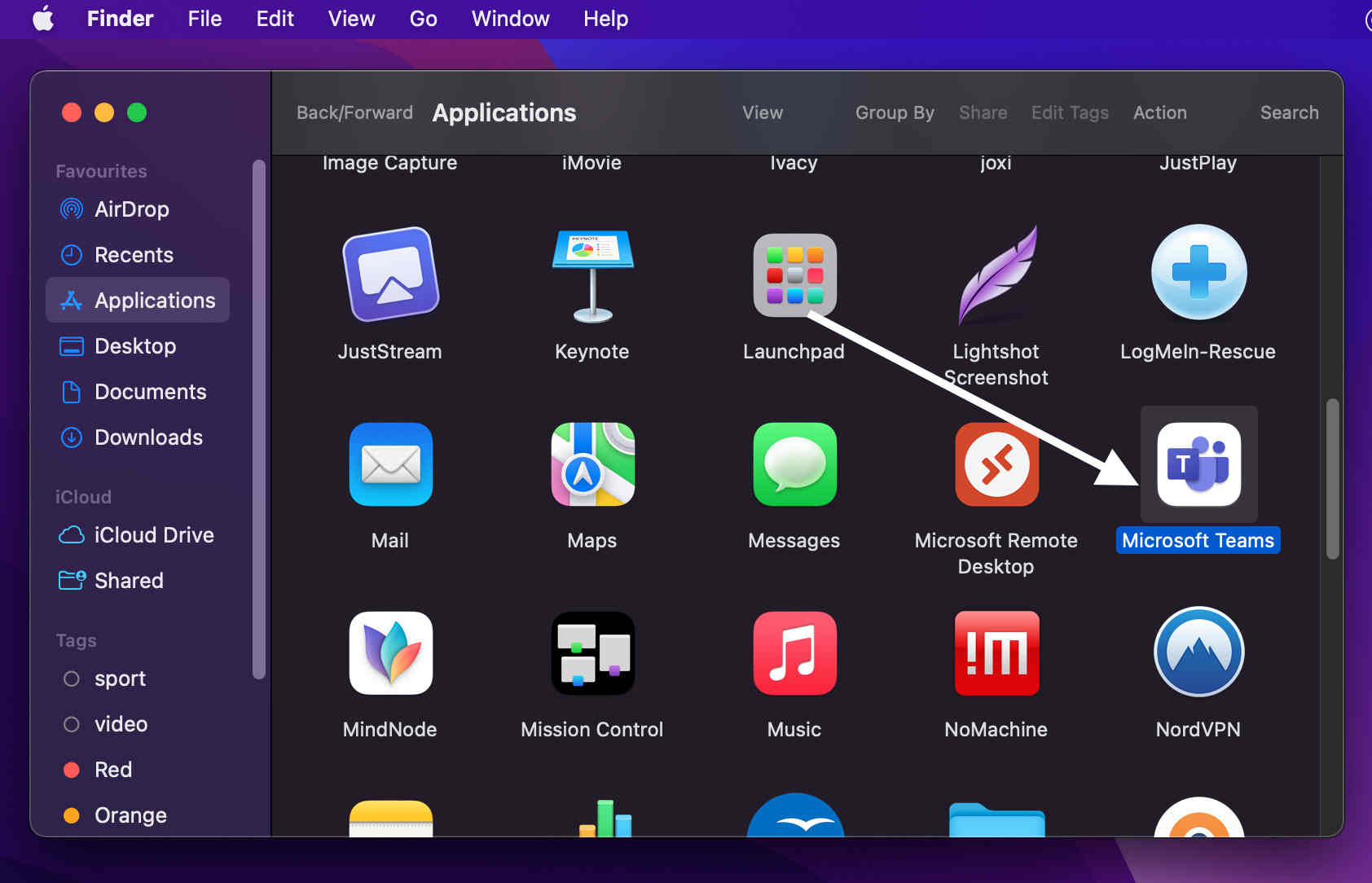
  1. Ve a Finder > Aplicaciones.

    Mover Microsoft Teams a la papelera
  2. Encuentra Microsoft Teams y haz clic derecho sobre él. Luego, selecciona Mover a la papelera.

  3. Descarga la versión más reciente de Teams desde el sitio web oficial de Microsoft y vuelve a instalarla.
Solución 5: Desinstala “New Teams” y usa la versión clásica

 Correcciones: El cliente de vista previa de “Nuevos Teams” se bloquea o no se inicia, especialmente en Macs M1/M2

Varios usuarios informan problemas de estabilidad con la versión más reciente.

"Cambié de nuevo a la versión clásica. El nuevo Teams nunca cargó."
— Reddit
"La nueva versión de Teams no funciona. La clásica sí."
— Reddit

La versión preliminar más reciente de Microsoft Teams a menudo no se inicia o no se representa correctamente, especialmente en Macs con Apple Silicon. Volver a la versión clásica mejora la fiabilidad.

Según lo informado por usuarios en los foros de Microsoft y en hilos de Reddit, regresar al cliente clásico de Teams resolvió problemas persistentes de carga.

Pasos:

  1. Desinstala la versión “Nuevo Teams”.

  2. Descarga e instala el Microsoft Teams clásico desde el sitio web oficial de Microsoft.

Acceder a Microsoft Teams en Mac sin la aplicación de escritorio

Solución 6: Acceder a MS Teams desde el navegador

Soluciones: Acceso inmediato cuando la aplicación de escritorio no se instala, no se abre o no se actualiza

Si la versión de escritorio de Microsoft Teams no se abre en tu Mac, intenta usar la versión en el navegador. Tiene las mismas funciones principales: reuniones, chat, notificaciones y uso compartido de archivos.

Para usar Teams en tu navegador, ve a teams.microsoft.com e inicia sesión con tu cuenta.

Soluciona problemas de inicio de sesión o errores de cuenta de Microsoft Teams en Mac

Eficaz cuando MS Teams no carga, muestra una pantalla en blanco o se bloquea repetidamente.

Solución 7: Restablecer las credenciales de Teams en Acceso a Llaveros

Soluciona: Bucles de inicio de sesión, pantalla de carga infinita o fallos al iniciar sesión

Ideal para: Bucles de inicio de sesión, pantalla de inicio de sesión atascada o carga infinita al iniciar sesión

Las credenciales antiguas o corruptas almacenadas en el llavero de macOS pueden evitar que Teams se inicie o acceda correctamente.

  1. Abre Acceso a Llaveros usando la Búsqueda de Spotlight.

  2. En la barra de búsqueda, escribe Microsoft Teams.

  3. Eliminar todas las entradas relacionadas con las credenciales de Teams.

  4. Vuelve a iniciar Teams y vuelve a iniciar sesión.

Como informó un usuario de Reddit, “Eliminar las entradas de Teams en el llavero finalmente resolvió la pantalla de carga interminable.”

Solución 8: Apaga tu VPN

  Problemas de conexión e inicio de sesión causados por una VPN

"Desactivar la VPN solucionó el problema de las llamadas en Teams."
— Reddit

Si Teams no se conecta, no inicia sesión o no permite unirse a las llamadas, intenta desactivar la VPN por un momento.

  1. Vaya a Configuración del sistema > VPN o use el icono de VPN en la barra de menú.

  2. Desactiva tu VPN activa.

  3. Luego, abre Teams y verifica si funciona.

El micrófono, la cámara o la función de compartir pantalla de Microsoft Teams no funcionan en Mac

Solución 9: Conceder permisos de grabación a MS Teams

Soluciones: Falta de acceso al micrófono/cámara o incapacidad para compartir pantalla durante reuniones

La configuración de privacidad de macOS puede impedir que Teams acceda a funciones importantes, como compartir pantalla o realizar videollamadas.

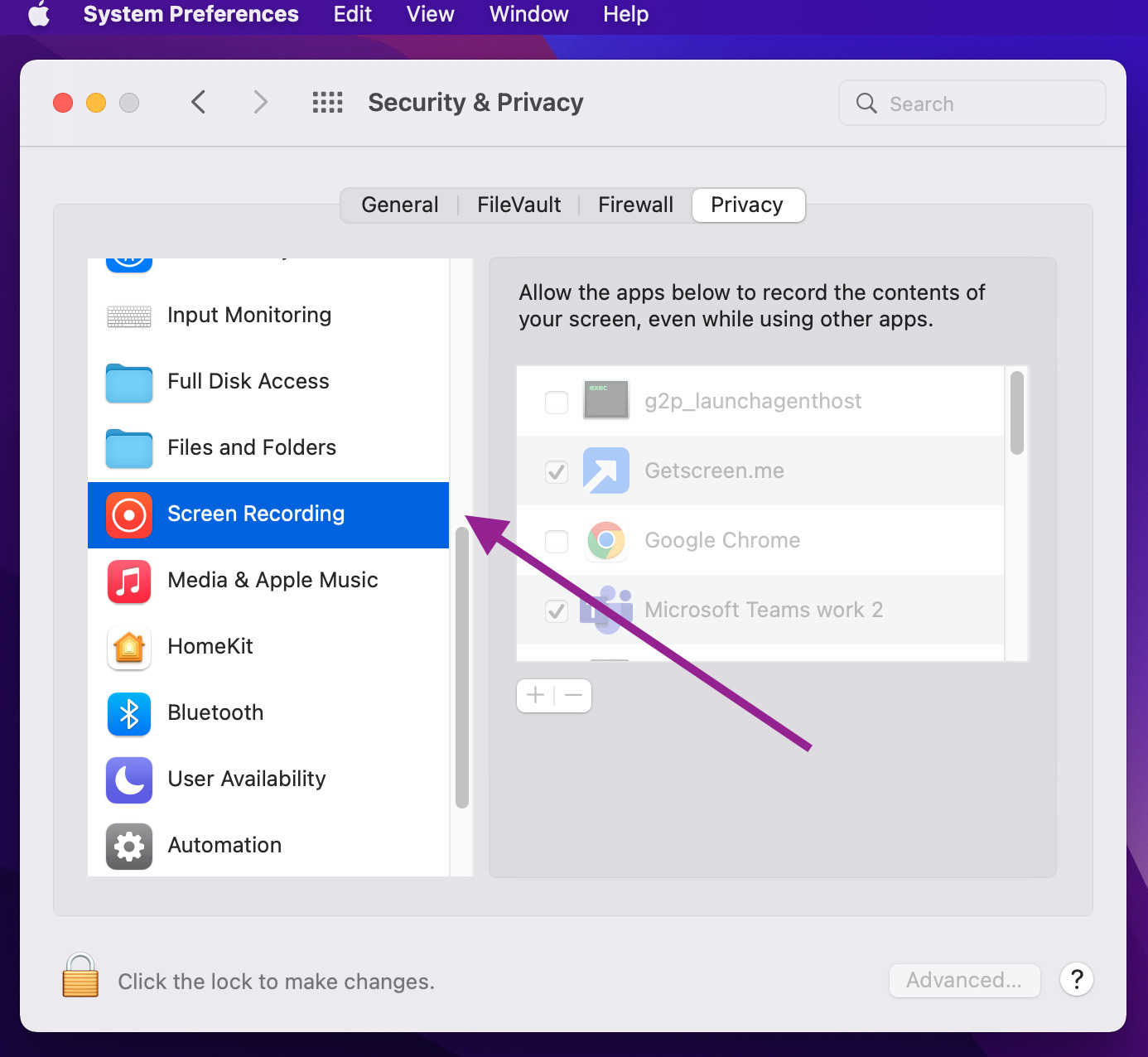
  1. Ve al Menú de Apple > Preferencias del Sistema > Seguridad y Privacidad.

  2. En la barra lateral, selecciona Grabación de pantalla, Cámara y Micrófono.

  3. Asegúrese de que Microsoft Teams esté seleccionado en cada sección.

  4. Si estás usando Teams en un navegador, también otorga permisos al navegador.

Es posible que tengas que reiniciar Teams o tu Mac para que los cambios tengan efecto.

microsoft teams no funciona

Solución 10: Habilitar y Probar la Configuración de Audio/Video

Soluciones: La cámara o el micrófono aparecen conectados pero no funcionan dentro de Teams

Si tu cámara o micrófono no funcionan en Teams aunque funcionen en otras aplicaciones como Zoom, probablemente se trate de un problema de permisos.

  1. Abre Microsoft Teams.

  2. Ve a Foto de perfil > Configuración > Permisos.

  3. Habilita Permisos de medios para permitir que Teams acceda a tu micrófono y cámara.

Luego prueba los dispositivos:

  1. Ve a Configuración > Dispositivos.

  2. Realiza una prueba tanto del micrófono como de la cámara para asegurar su funcionamiento.

Solución 11: Cambia la resolución de tu pantalla

Soluciones: Pantalla compartida lenta, interfaz de usuario distorsionada o elementos de la interfaz faltantes

Si compartir pantalla es lento o Teams no se muestra correctamente, reducir la resolución de la pantalla de tu Mac puede ayudar, especialmente en Macs antiguos.

  1. Ve al menú Apple > Configuración del sistema > Pantallas.

  2. En la configuración de pantalla, haz clic en Resolución, elige Escalada y luego selecciona una resolución más baja.
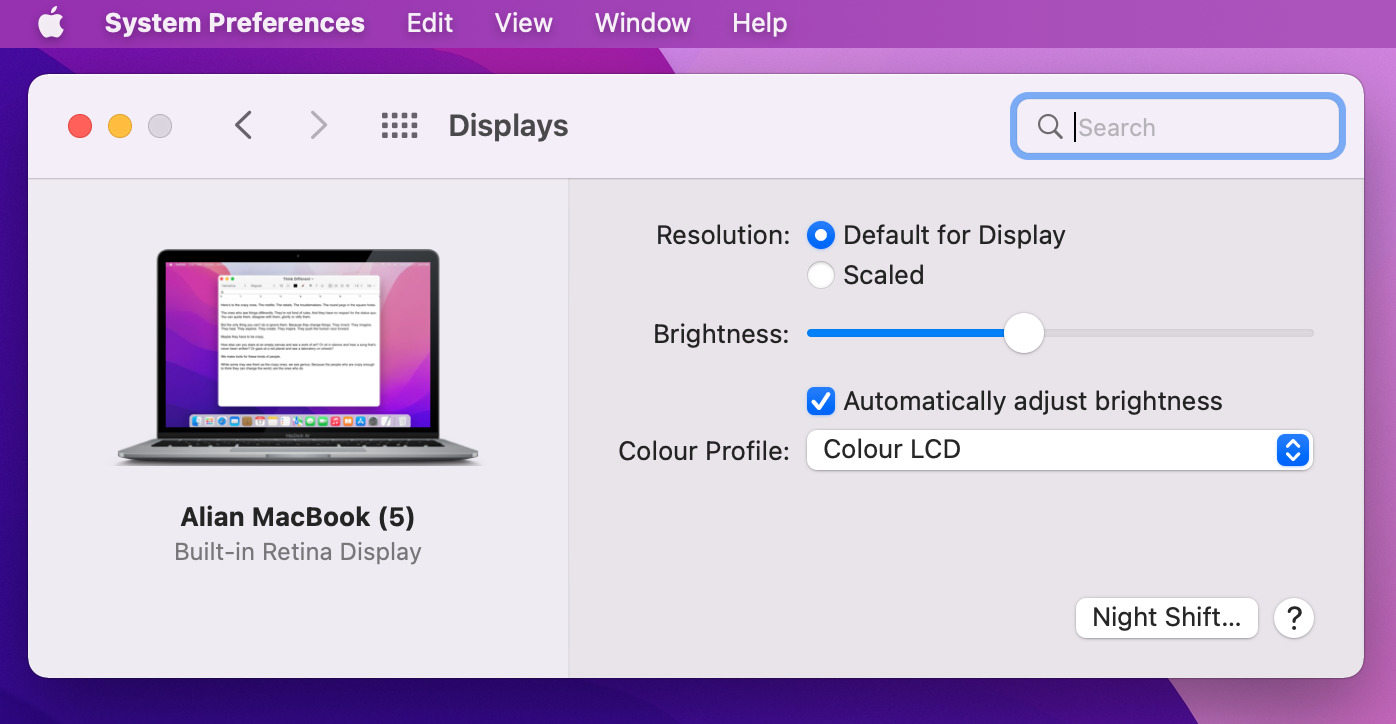
    Valor predeterminado para mostrar

Ejecuta MS Teams sin ningún problema en tu Mac

Ahora que has leído este artículo y quizás hayas realizado algunas de las soluciones rápidas que se mencionaron, esperamos que hayas podido resolver con éxito tus problemas con MS Teams en tu Mac.

Aplicaciones como MS Teams están demostrando ser muy importantes en la actualidad, ya que trabajar desde casa se ha convertido en la norma para la mayoría de las empresas. Contar con los conocimientos adecuados para solucionar problemas y saber algunos trucos puede ayudarte a enfrentar problemas inesperados al usar estas aplicaciones, que de otro modo obstaculizarían tu trabajo.