categories
Publicado el in

Cómo solucionar el problema de varios monitores de Splashtop que no funcionan

Author: Helga York
Helga York Article author
  • HelpWire
  • Blog
  • Splashtop Multiple Monitors Not Working

En Splashtop, varios monitores pueden usarse en diferentes modos. Estos modos a veces pueden funcionar de maneras poco claras, haciendo que parezca que algo salió mal. Además, necesitas que tanto la aplicación como el sistema operativo estén configurados para usar varios monitores.

A veces, el problema es causado por una incompatibilidad, y solo puede resolverse en futuras actualizaciones. Sin embargo, puedes comprobar si alguno de los siguientes consejos funciona antes de recurrir al soporte al cliente.

Comprobar la configuración del sistema

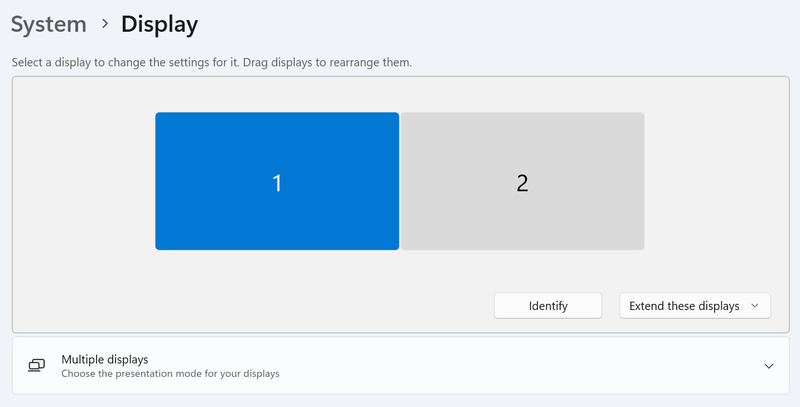
Configuración de Windows mostrando monitores gemelos en modo de extensión

A menudo, al conectar un segundo monitor, el sistema operativo selecciona por defecto el modo “Duplicar” para él. Las formas de comprobar el modo de pantalla para varios monitores varían según el sistema operativo, pero normalmente se encuentra en la configuración del sistema.

Por ejemplo, en Windows puedes acceder a ellas abriendo Configuración desde el menú Inicio, luego yendo a Sistema > Pantalla, y seleccionando “Extender” como el modo de pantalla.

Busca la ventana oculta

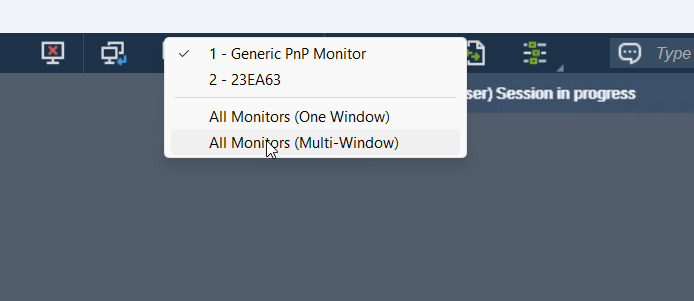
Eligiendo el modo de múltiples ventanas en Splashtop

Al seleccionar el modo de múltiples ventanas para varios monitores, las ventanas separadas aparecerán bajo un solo ícono en la barra de tareas de Windows. Esto dificulta la selección de ventanas individuales y puede dar la impresión de que la ventana no se abrió. Tampoco funcionará alternar entre ellas con Alt+Tab.

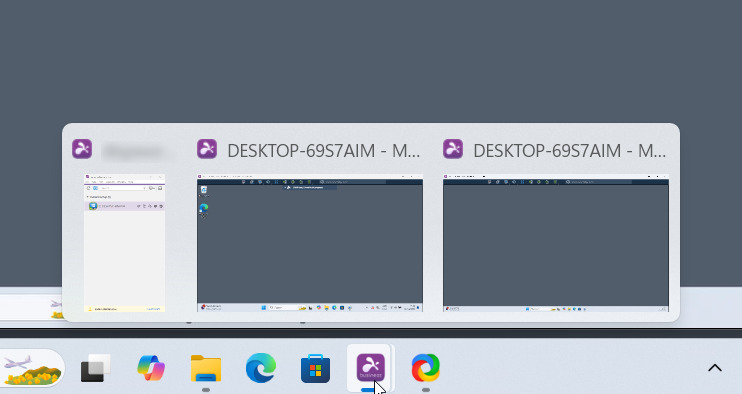
Seleccionar la ventana correcta desde la barra de herramientas de Windows

En su lugar, pasa el cursor sobre el icono de Splashtop y espera a que aparezcan las diferentes ventanas. Luego puedes seleccionar la ventana que estaba oculta en segundo plano.

Otros consejos

Si acceder a la segunda pantalla es vital, pero los modos de ventana múltiple y de ventana única no están cooperando, puede que tengas que cambiar al modo de ventana única y seleccionar manualmente la ventana actual.

No es necesario usar el ratón para cambiar entre ventanas. Splashtop proporciona atajos de teclado para esto por defecto – Ctrl+Alt+Izquierda y Ctrl+Alt+Derecha.

Por último, también puede ser útil saber que la orientación de las pantallas en modo extendido puede no coincidir con su disposición física. Como resultado, si está utilizando el modo de ventana múltiple en Splashtop e intenta arrastrar una de las ventanas al segundo espacio de trabajo, esto puede fallar. Simplemente intente arrastrar hacia el otro lado, o cambiar qué pantalla es la principal en la configuración del sistema.