
categories
Publié le in Mis à jour le

Comment utiliser Google Chrome Remote Desktop sur iOS

Author: Robert Agar
Robert Agar Article author

De nombreuses personnes utilisent des appareils mobiles comme l’iPad ou l’iPhone comme principale plateforme informatique. La puissance et les fonctionnalités de ces appareils rivalisent avec celles des ordinateurs de bureau ou des ordinateurs portables plus traditionnels. Ces utilisateurs ont également souvent besoin d’interagir avec des ordinateurs professionnels ou domestiques fonctionnant sous Windows, Linux ou macOS.

Chrome Remote Desktop pour iPad et iPhone offre aux utilisateurs une méthode simple pour contrôler des ordinateurs distants depuis un appareil iOS. Dans cet article, nous allons voir comment utiliser Chrome Remote Desktop pour contrôler des machines à distance. Vous pouvez facilement configurer cette connectivité en quelques minutes seulement.

Interface Chrome Remote Desktop sur iOS

Comment utiliser Chrome Remote Desktop ?

Nous ferons souvent référence à un iPhone ou un iPad de manière interchangeable dans cet article. Bien que les deux types d’appareils soient sensiblement différents, du point de vue de l’application Chrome Remote, tout appareil fonctionnant sous iOS est essentiellement identique.

Pour mettre en œuvre la connectivité, vous devez installer le logiciel ou l’application approprié sur votre ordinateur et votre appareil mobile.

Installez Chrome Remote Desktop sur votre PC

Tout d’abord, nous allons examiner ce qui doit être fait sur votre PC. Par PC, nous entendons un ordinateur traditionnel fonctionnant sous Windows, Linux ou le système d’exploitation macOS. Tout système prenant en charge l’exécution du navigateur web Chrome peut être contrôlé à distance via son bureau à distance, qu’il s’agisse d’un MacBook, d’une machine Linux ou d’un Chromebook.

Utilisez les étapes suivantes pour configurer votre ordinateur pour un accès à distance :

  1. Téléchargez et installez le navigateur Chrome si celui-ci n’est pas déjà installé sur l’ordinateur qui acceptera la connexion à distance.

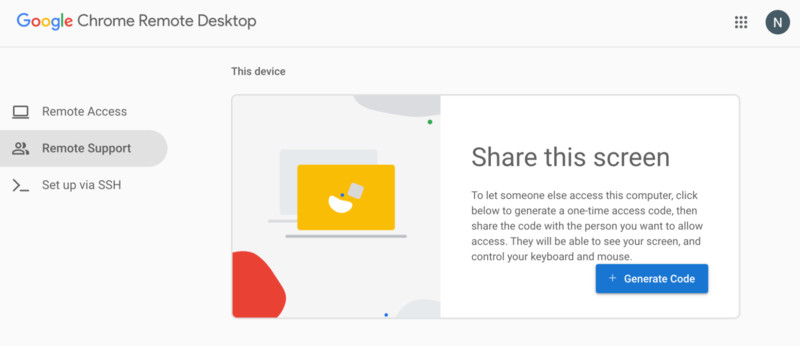
  2. Accédez à la page de l’application web Chrome Remote Desktop.

  3. Cliquez sur la flèche bleue dans la boîte Configurer l’accès à distance.

  4. Cliquez sur le bouton bleu Ajouter à Chrome sur la page qui apparaît.
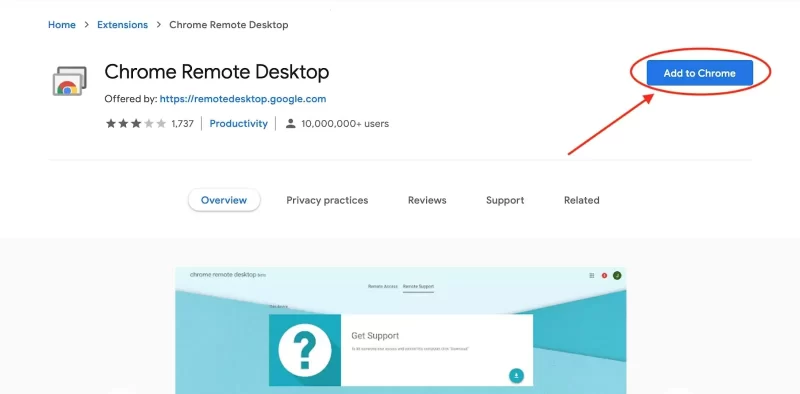
    Extension Chrome Bureau à distance

  1. Il vous sera demandé de créer un nom pour cet ordinateur.

  2. Entrez le nom de l’ordinateur et cliquez sur Suivant.
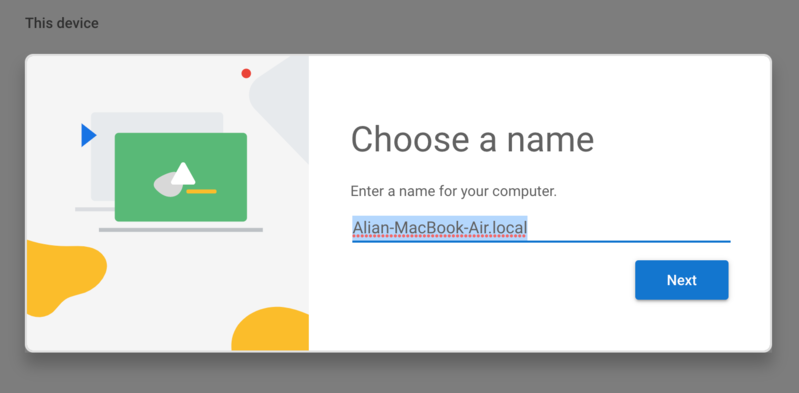
    Accès à distance Chrome
  3. Vous serez invité à créer un code PIN d’au moins 6 chiffres. Ce numéro sera requis en plus de vos identifiants de compte Google lors de la connexion à distance à cet ordinateur.
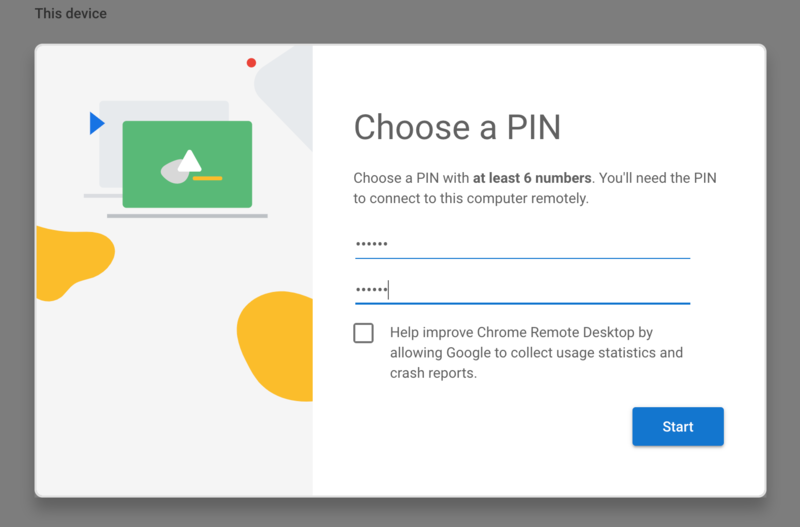
    Configuration du bureau à distance
  4. Votre ordinateur est maintenant configuré pour permettre l’accès via Google Chrome Remote Desktop à partir d’un iPhone. Tant que l’ordinateur est allumé et que Chrome est en cours d’exécution, vous pourrez y accéder à distance.

    Voyons maintenant comment configurer votre appareil iOS afin que vous puissiez accéder à l’ordinateur avec Chrome Remote Desktop et contrôler la machine avec un iPhone.

Comment installer l’application Chrome Remote Desktop sur votre appareil iOS

Après avoir configuré les ordinateurs auxquels vous souhaitez pouvoir accéder à distance, il vous suffit d’obtenir l’application Chrome Remote Desktop pour iPhone.

  1. Allez sur l’Apple App Store et téléchargez Chrome Remote Desktop.

  2. Installez l’application et ouvrez-la en appuyant sur son icône.

  3. Connectez-vous à l’application en utilisant le même compte Google que celui que vous utiliserez pour accéder à distance à vos ordinateurs de travail et à domicile.

  4. Sélectionnez l’ordinateur auquel vous souhaitez vous connecter dans la liste.
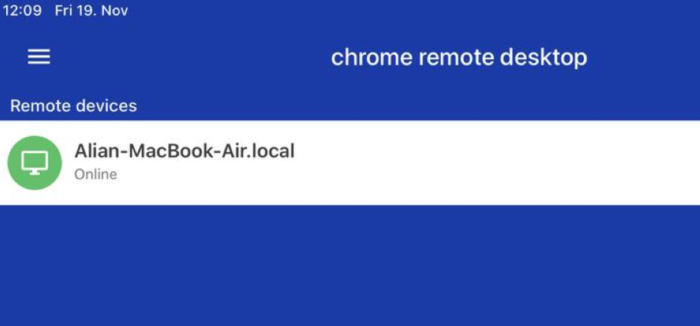
    Chrome Remote Desktop sur iPad
  5. Entrez le code PIN, précédemment créé lors de la configuration de l’ordinateur, lorsque cela vous est demandé pour établir une connexion.
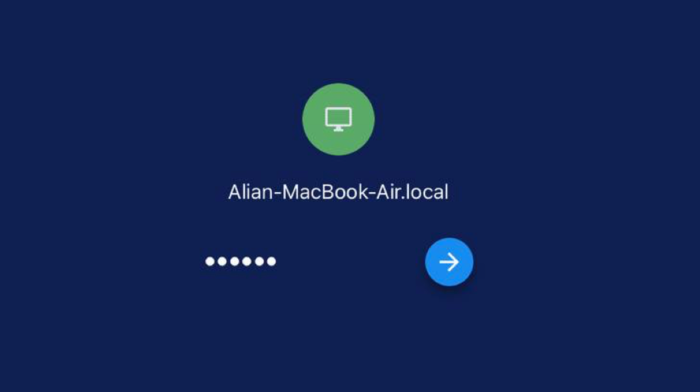
    Chrome Remote Desktop ios
  6. Connectez-vous à un ordinateur distant depuis un appareil iOS.

    Grâce à ces étapes simples, vous êtes maintenant prêt à créer une session de bureau à distance entre votre iPad et votre ordinateur à la maison afin d’accéder à toutes ses applications et fonctionnalités depuis n’importe où dans le monde.

Comment naviguer avec Chrome Remote Desktop sur iOS

Une fois que vous vous êtes connecté avec succès à la machine distante, l’application de bureau à distance pour Chrome sur iPad propose des options qui vous permettent de décider comment interagir avec l’ordinateur.

Le bouton de menu situé dans le coin inférieur gauche de l’application vous donne l’option d’Afficher le clavier, ce qui vous permet d’utiliser le clavier de votre iPhone pour saisir du texte sur l’ordinateur distant. Vous pouvez choisir d’utiliser l’ordinateur distant en mode Tactile ou mode Pavé tactile en fonction du type d’interface fournie par la machine.

Certains raccourcis auxquels vous êtes habitué sur l’ordinateur distant, comme ctrl+C, peuvent être difficiles ou impossibles à reproduire pendant la session, ce qui vous oblige à effectuer les tâches par d’autres méthodes. Cela doit être considéré comme un léger inconvénient inhérent à l’utilisation de cet outil d’accès à distance gratuit.

FAQ

Un clic droit sur un iPhone ou un iPad est une procédure simple que tous les utilisateurs iOS devraient connaître. Touchez l’écran et laissez votre doigt en place pendant une seconde. Un menu d’options s’affichera, comme si vous aviez effectué un clic droit avec un trackpad ou une souris. Aucune pression supplémentaire n’est nécessaire, il suffit d’appuyer légèrement et de maintenir votre doigt immobile jusqu’à ce que le menu s’ouvre.

Utilisez la procédure suivante pour vous connecter à un Chromebook depuis votre iPad. Les deux appareils doivent être correctement configurés comme décrit dans les sections précédentes de cet article.

  1. Démarrez votre Chromebook et assurez-vous que le navigateur Chrome est en cours d’exécution.
  2. Allumez votre iPad et lancez l’application Chrome Remote Desktop.
  3. Sélectionnez le Chromebook dans la liste des appareils disponibles.
  4. Entrez le code PIN du Chromebook pour établir la connexion.

Oui, vous pouvez contrôler un Chromebook avec un iPhone. Il vous suffit d’installer l’extension de bureau à distance dans le navigateur Chrome du Chromebook et l’application Chrome Remote Desktop sur l’iPhone. Après avoir configuré les appareils comme décrit précédemment dans cet article, vous pouvez facilement vous connecter au Chromebook et en prendre le contrôle depuis votre iPhone.