
categories
Publié le in Mis à jour le

Meilleures façons d’accéder à un Mac à distance : intégrées et basées sur des logiciels

Author: Helga York
Helga York Article author

Que vous soyez un particulier ayant besoin de dépannage à distance ou un administrateur informatique devant gérer plusieurs systèmes, la connexion à distance à un Mac est devenue une nécessité pour de nombreux utilisateurs. Vous disposez d’outils intégrés, tels que Remote Management et Remote Login avec macOS. Cependant, des solutions tierces de bureau à distance, comme HelpWire, offrent des options plus pratiques, multiplateformes et conviviales pour accéder à un Mac à distance.

Ce guide explore étape par étape le processus d’accès à un Mac à distance et met en avant différents cas d’utilisation afin de vous aider à trouver la solution la mieux adaptée à vos besoins.

Accès à un Mac à distance avec Connexion à distance

La connexion à distance est un service intégré à macOS qui permet la connectivité à distance au Mac depuis d’autres appareils en utilisant SSH (Secure Shell Protocol) ou SFTP (SSH File Transfer Protocol).

Meilleur cas d’utilisation : La connexion à distance est la solution idéale pour les administrateurs système et les développeurs qui ont besoin d’un moyen sûr et efficace pour accéder à un Mac à distance. Elle est parfaite pour la gestion de serveurs, l’exécution de scripts, la compilation de code ou le transfert de fichiers, et fonctionne parfaitement sur macOS, Windows et Linux en utilisant des clients SSH. Avec un chiffrement solide et une fonctionnalité légère, la connexion à distance garantit fiabilité et sécurité pour les tâches en ligne de commande.

Comment accéder à un Mac à distance avec la connexion à distance

Étape 1 : Configurer la connexion à distance sur votre Mac

  1. Allez dans le menu Pomme > Réglages du système.

  2. Dans la barre latérale, cliquez sur Général, puis faites défiler vers le bas pour trouver Partage.
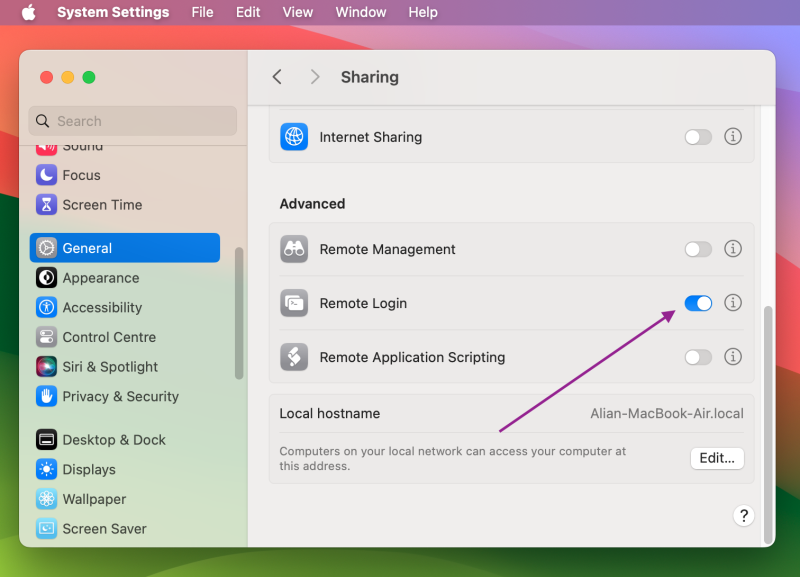
    Connexion à distance
  3. Cochez la case à côté du service Connexion à distance pour l’activer, puis cochez la case « Autoriser l’accès complet au disque pour les utilisateurs à distance », si nécessaire.
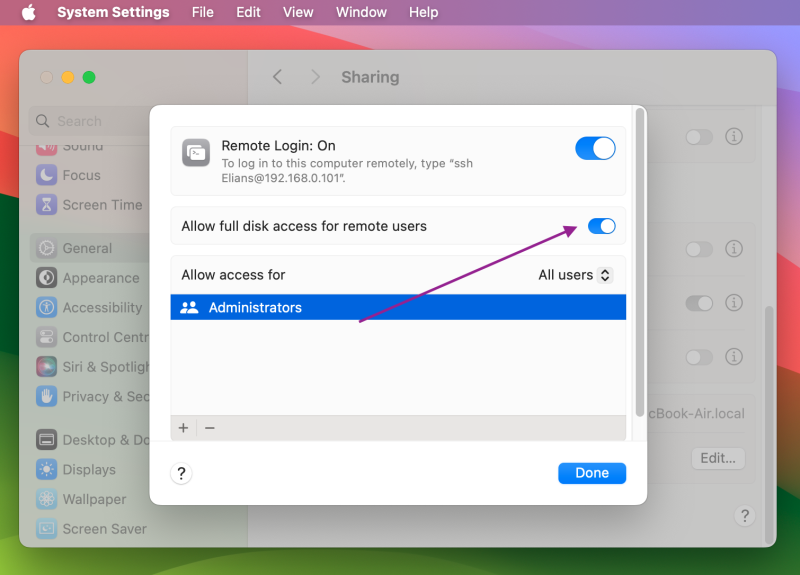
    Connexion à distance pour l'accès à distance sur Mac
  4. Utilisez la liste à puces pour spécifier si vous souhaitez autoriser l’accès à distance pour tous les utilisateurs de votre réseau local ou seulement pour certains utilisateurs spécifiques.

  5. Copiez la commande ssh username@hostname et transmettez-la aux autres appareils qui accéderont à votre Mac à distance :
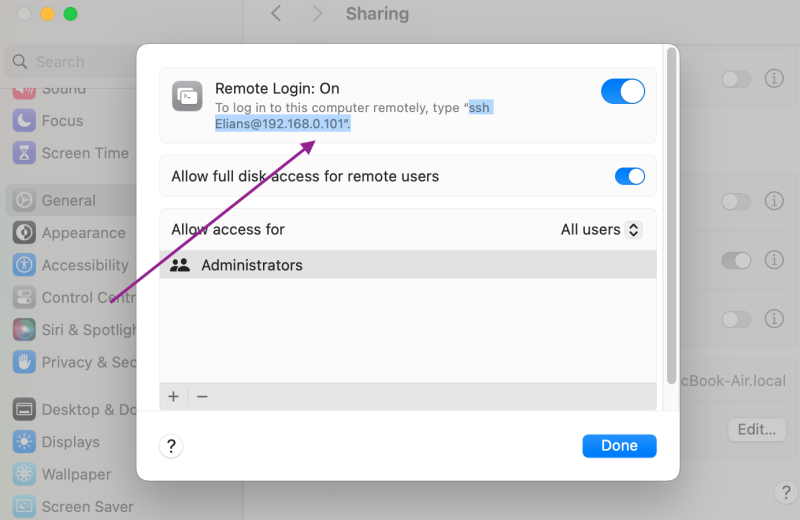
    Connexion à distance pour accès à distance Mac

Étape 2 : Connectez-vous à votre Mac depuis un autre ordinateur

Voici comment contrôler un autre Mac à distance en vous connectant à votre compte Mac :

  1. Sur un Mac : Ouvrez l’application Terminal. Sur Windows : Utilisez un client SSH comme PuTTY.

    Tapez la commande SSH : ssh username@hostname

  2. Remplacez username par le nom de votre compte utilisateur Mac et hostname par l’adresse IP ou le nom de domaine de votre Mac.

  3. Appuyez sur Retour et saisissez le mot de passe de votre compte Mac lorsque cela vous est demandé.

Précautions de sécurité pour un accès à distance sécurisé sur Mac

En permettant l’accès à distance à votre Mac via Connexion à distance, vous rendez votre appareil moins sécurisé. Voici quelques mesures que vous pouvez prendre pour contrôler votre Mac à distance sans compromettre la sécurité de votre système et de vos données :

  • Mots de passe «forts  : il est fortement recommandé de ne jamais utiliser de mots de passe faciles à deviner comme votre date de naissance, le prénom de votre enfant, etc. Utilisez plutôt un mot de passe généré automatiquement et ne les stockez que dans des emplacements sécurisés comme Trousseau d’accès ou Trousseau iCloud.
  • Clés d’accès : utilisez Touch ID et Face ID pour vous connecter à votre compte Mac sur les appareils mobiles.
  • Comptes invités : chaque fois que vous laissez quelqu’un d’autre utiliser votre appareil, créez un compte utilisateur séparé ou un compte invité afin d’empêcher l’accès à vos données personnelles.
  • Coins actifs : configurez un des quatre coins actifs pour verrouiller l’écran et utilisez-le chaque fois que vous laissez votre appareil sans surveillance.
  • Privilèges administrateur : configurez votre compte comme le seul administrateur de votre appareil et limitez la capacité des autres comptes à installer ou supprimer des logiciels et à modifier les paramètres.
  • FileVault : pour toute donnée sensible, utilisez le chiffrement FileVault afin que personne d’autre ne puisse lire ou copier vos données sans votre autorisation.

Comment accéder à un Mac via la gestion à distance avec Apple Remote Desktop

Gestion à distance est une fonctionnalité intégrée de macOS que vous pouvez utiliser pour permettre un accès à distance à votre appareil via Apple Remote Desktop, Microsoft Remote Desktop client pour Mac, ou toute autre application cliente RDP tierce.

Meilleur cas d’utilisation : La gestion à distance est une excellente solution pour la gestion de plusieurs appareils, le contrôle graphique et le support convivial. Lorsqu’elle est combinée avec Apple Remote Desktop, ses capacités sont renforcées, permettant la gestion des appareils Mac en entreprise, le support des scripts, le déploiement de logiciels, l’observation d’écran et le contrôle centralisé. Cette solution est particulièrement efficace pour gérer des mises à jour groupées, distribuer des fichiers, assister les utilisateurs non techniques et résoudre rapidement les problèmes.

Comment activer la gestion à distance sur un appareil macOS

  1. Accédez au menu Apple > Réglages du système.

  2. Dans la barre latérale, cliquez sur Général, puis faites défiler vers le bas pour trouver Partage.

  3. Cochez la case à côté du service Gestion à distance pour l’activer et spécifiez le niveau d’accès autorisé dans la section d’accès à distance autorisé :
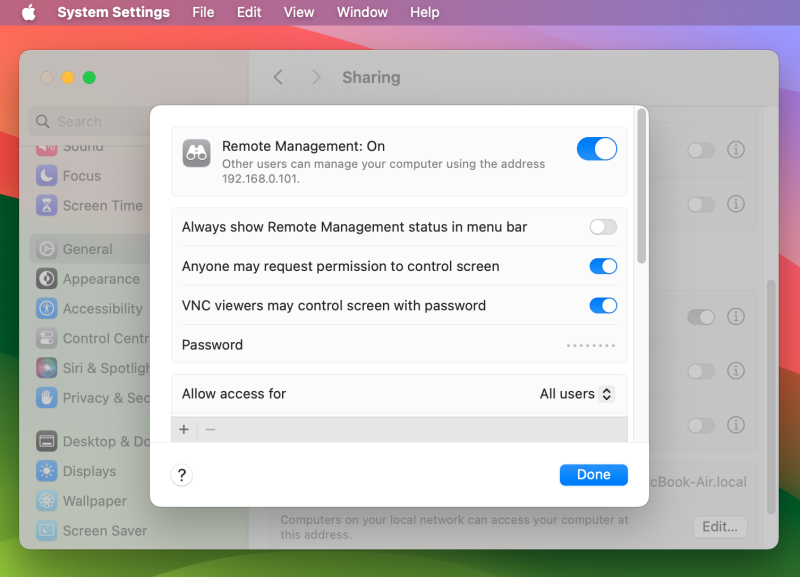
    Gestion à distance pour l'accès à distance macOS
  4. Choisissez à qui vous souhaitez permettre l’accès dans le menu :
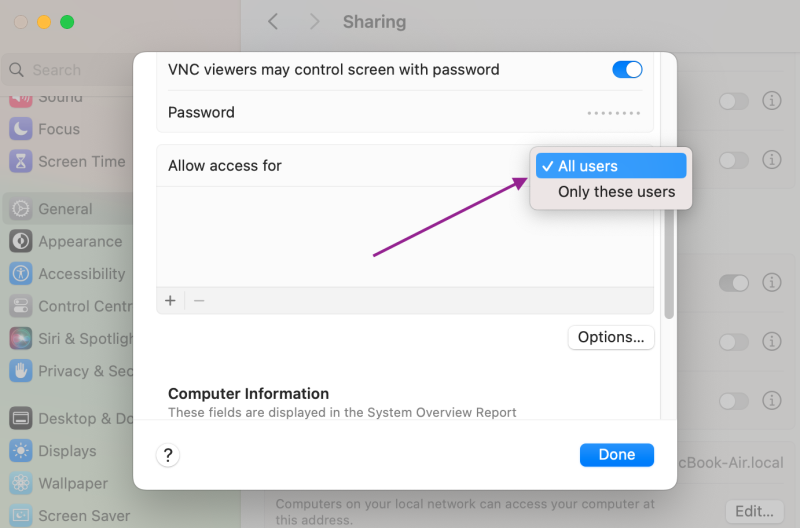
    Gestion à distance pour l'accès à distance Mac

Utilisation d’Apple Remote Desktop

Vous pouvez utiliser Apple Remote Desktop, une fois que vous avez activé la gestion à distance. Il s’agit d’une solution de contrôle à distance professionnelle qui vous permet d’accéder à plusieurs systèmes Mac et de les gérer dans des environnements d’entreprise. Grâce à cet outil, vos administrateurs informatiques peuvent surveiller les appareils en temps réel, automatiser des tâches, simplifier le déploiement de logiciels et distribuer des fichiers facilement. C’est ainsi qu’Apple Remote Desktop permet un accès à distance efficace aux Mac et profite à votre entreprise.

  1. Installer : Achetez Apple Remote Desktop sur l’App Store et suivez l’assistant de configuration.

  2. Clients Up : Assurez-vous que l’application Remote Desktop Client est installée sur les Mac ciblés (préinstallée sur macOS).

  3. Ajouter des appareils : Utilisez le Scanner pour trouver et ajouter des Mac sur votre réseau (par exemple, via Bonjour).

  4. Gérer : Contrôlez les appareils, distribuez des fichiers, exécutez des commandes et surveillez l’activité — le tout depuis un tableau de bord centralisé.

Accès à distance au Mac en un seul lien avec HelpWire

En explorant diverses méthodes pour accéder à un Mac à distance, ce logiciel d’assistance à distance se distingue comme une option notable. HelpWire simplifie le processus de connexion à distance, ce qui en fait un choix pratique pour ceux qui ont besoin de se connecter et de contrôler des systèmes Mac à distance. Son approche directe réduit la complexité technique souvent associée à l’accès à un bureau à distance, répondant ainsi aux besoins des utilisateurs recherchant une solution efficace et sans tracas.

Meilleur cas d’utilisation : HelpWire est la meilleure solution de bureau à distance gratuite MacOS pour les utilisateurs non techniques grâce à sa facilité d’utilisation et sa simplicité. Il offre une expérience sans faille pour accéder à distance à des Mac, que ce soit via Internet ou sur un réseau local, ce qui le rend parfait pour fournir une assistance informatique à distance ou dépanner les appareils des clients. De plus, sa compatibilité multiplateforme—disponible sur macOS, Windows et Linux—assure un accès à distance flexible et pratique pour les utilisateurs de différents systèmes d’exploitation.

Comment accéder à un Mac distant avec HelpWire

  1. Sélectionnez l’option ‘Ajouter un nouveau client’.
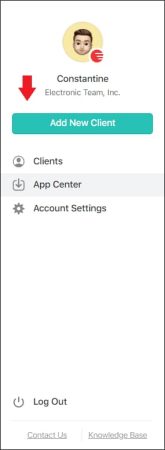
    Ajouter un nouveau client dans HelpWire
  2. Partagez le lien de connexion à distance généré automatiquement avec votre client. Ce lien invitera le téléchargement de l’application HelpWire Client sur l’ordinateur du client.
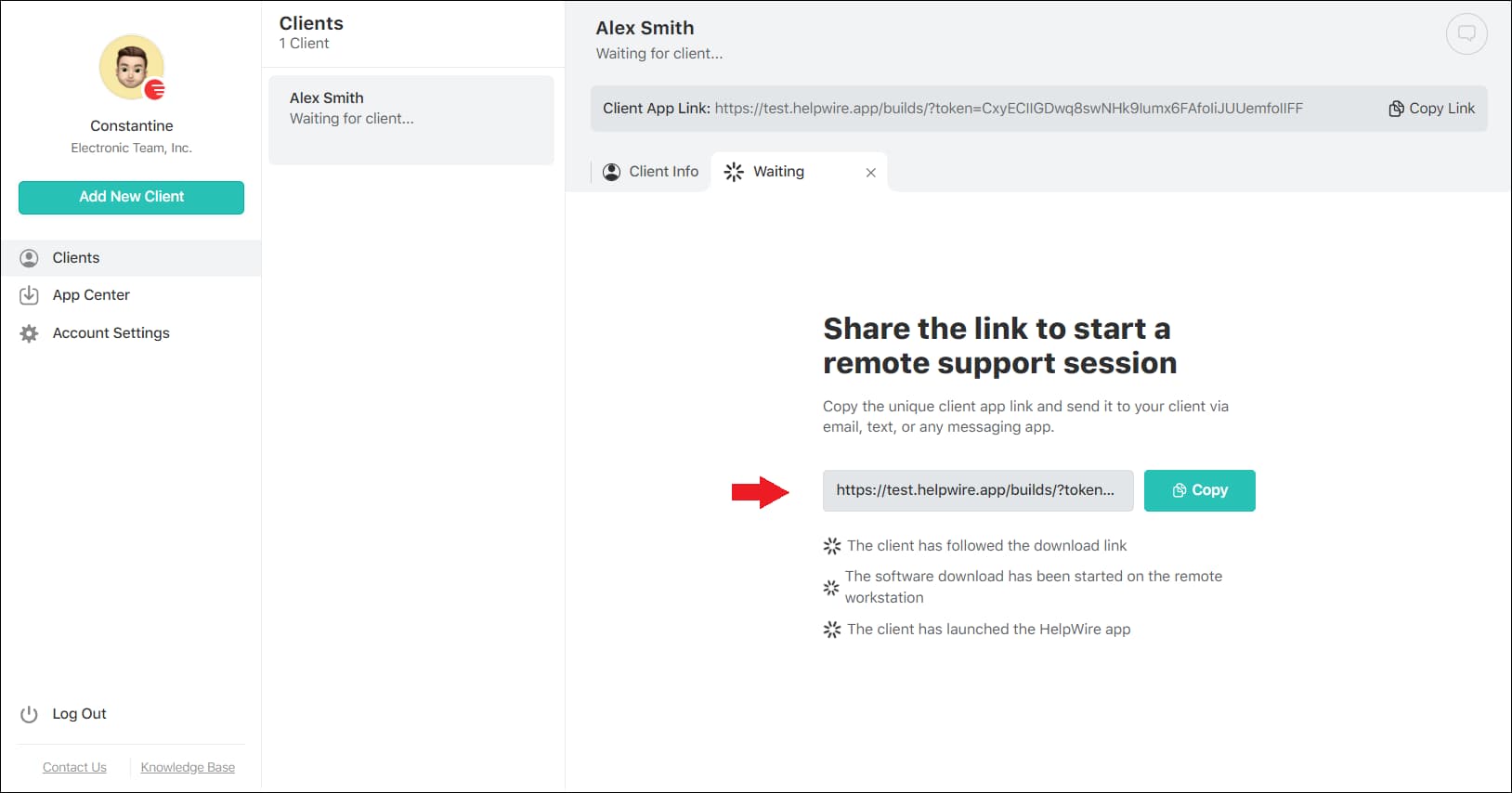
    Envoyer le lien de connexion HelpWire
  3. Une fois que le client a lancé l’application sur son système, vous pouvez initier une Demande d’accès.
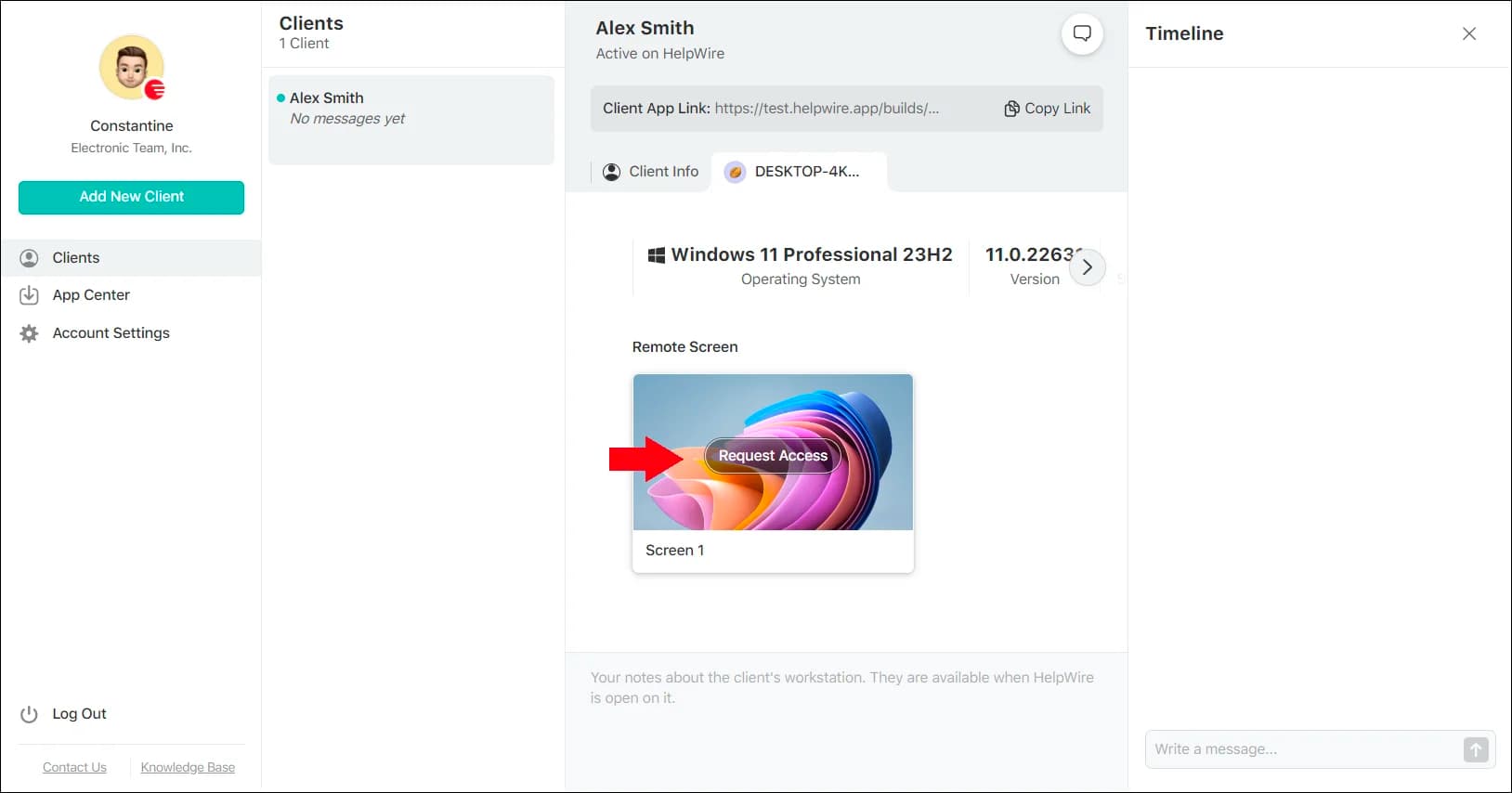
    Demander un accès à distance dans HelpWire
  4. Après que le client a accordé l’autorisation, sélectionnez «Connecter  pour établir une connexion avec le Mac du client, vous permettant ainsi de le contrôler à distance.
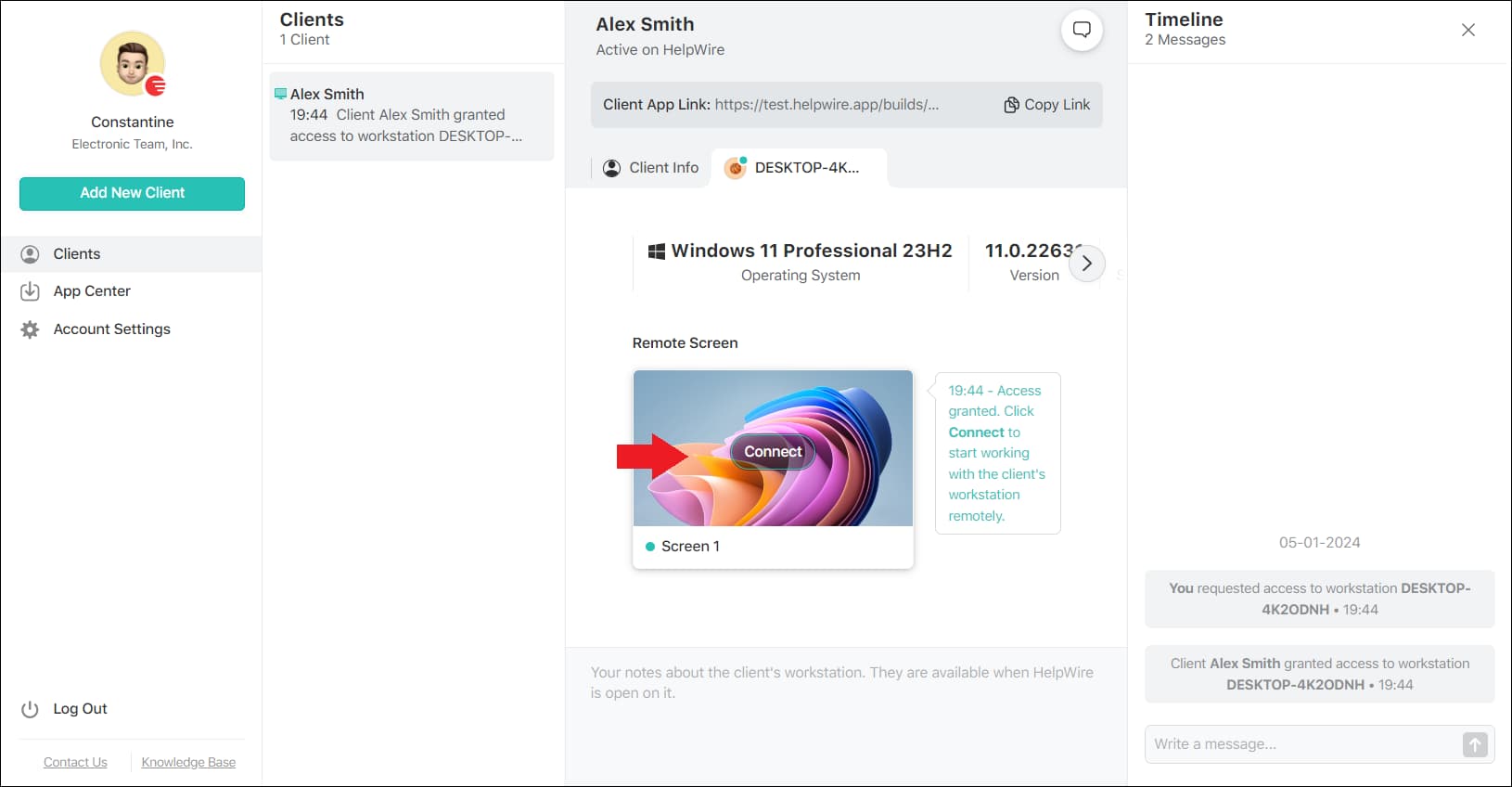
    Connectez-vous à un Mac distant via HelpWire

Bien que HelpWire n’offre peut-être pas la personnalisation poussée de certaines autres méthodes, sa simplicité et son efficacité en font une option intéressante pour les utilisateurs qui privilégient la facilité et l’efficacité dans les solutions d’accès à distance.

Options d'accès à distance pour Mac : une comparaison côte à côte

Pour choisir la bonne solution d’accès à distance pour Mac, prenez en compte les besoins de votre entreprise ou individuels en matière d’accès à distance, l’environnement informatique et le niveau d’expertise technique. Pour y voir plus clair, comparons les solutions d’accès à distance Mac populaires – Connexion à distance, Gestion à distance, et les solutions tierces comme HelpWire. Cette comparaison se base sur leurs cas d’utilisation, leurs fonctionnalités et sur ce qui est le plus adapté à chaque scénario.

Méthode d’accès à distanceMeilleur adapté pourMac-à-MacWindows-à-MacAccès à distance au Mac via InternetAvantagesInconvénients
Connexion à distance (via SSH)Gestion des serveurs et tâches en ligne de commande   

– Fonctionnalité légère

– Sécurité avec chiffrement des données

– Compatibilité multi-plateformes

– Utile pour les administrateurs IT et les développeurs

– La configuration et l’utilisation nécessitent des connaissances techniques

– Pas d’interface graphique

– Limité aux tâches en ligne de commande

Partage d’écranContrôle à distance et visualisation d’un bureau Mac Partiel (nécessite VNC Viewer pour un accès complet) 

– Fonction intégrée à macOS

– Configuration et utilisation faciles

– Accès via Internet peut nécessiter votre identifiant Apple

– Peut avoir des ralentissements sur Internet

– Pour rendre compatible avec Windows, des configurations supplémentaires peuvent être nécessaires

Gestion à distanceGestion des systèmes et exécution de tâches IT en entreprise   

– Contrôle granulaire sur les systèmes, avec paramètres systèmes, partage de fichiers, etc.

– Gestion des appareils Mac pour les entreprises

– Peu convivial pour les utilisateurs non techniques

– Fonctionne uniquement en réseau local

Apple Remote DesktopAccès à distance et gestion de Mac en entreprise  (uniquement via VPN/redirection de port)– Gestion complète du Mac
– Prise en charge du déploiement de logiciels, scripting, observation d’écran, distribution de fichiers, etc.

– Solution payante (frais unique requis)

– Fonctionne uniquement sur macOS

– Nécessite des connaissances techniques avancées

Outils tiersContrôle à distance via Internet ; accès distant multiplateforme   – Fonctionne sur plusieurs plateformes

– Facile à configurer et à utiliser.

– Prise en charge intégrée de l’accès distant via Internet

– Dépendance aux serveurs tiers

– Peut soulever des préoccupations de confidentialité des données

– Fonctions limitées dans les versions gratuites

Mots de la fin

Dans cet article, nous avons exploré diverses méthodes pour accéder à distance aux ordinateurs Mac, chacune offrant des avantages uniques adaptés à des besoins différents

Des capacités robustes d’Apple Remote Desktop à la simplicité de HelpWire en passant par la puissance technique de Remote Login, les utilisateurs disposent d’une gamme d’options à leur portée. Que ce soit pour une assistance informatique professionnelle, la commodité personnelle ou l’accès sécurisé aux fichiers, ces outils permettent aux utilisateurs de rester productifs et connectés à leur Mac, où qu’ils soient.

À mesure que la technologie continue d’évoluer, ces méthodes témoignent de la flexibilité et de l’adaptabilité des solutions d’accès à distance dans notre monde de plus en plus numérique.

FAQ

Le partage d’écran permet aux utilisateurs d’autres ordinateurs de visualiser et de contrôler cet ordinateur à distance. Il est basé sur le protocole VNC (Virtual Network Computing).

La gestion à distance donne aux autres utilisateurs un accès complet à l’ordinateur en utilisant Apple Remote Desktop.

La connexion à distance permet aux utilisateurs d’autres ordinateurs d’accéder à cet ordinateur via SSH et SFTP.

Vous pouvez accéder à votre Mac via Internet à l’aide d’un client VNC ou d’une application de bureau à distance basée sur Internet. Les deux machines doivent avoir une adresse IP statique, ce qui n’est pas proposé par de nombreuses connexions Internet domestiques.

Comme les PC Windows et Linux, les ordinateurs Mac peuvent être réveillés ou allumés à distance. Les ordinateurs Mac disposent de plusieurs modes de veille qui peuvent être configurés pour accepter le Wake On Lan (WOL). Les utilisateurs peuvent même faire en sorte que cela fonctionne via Internet.

Ceux qui n’ont pas configuré le WOL ne peuvent pas accéder à distance à un Mac à moins qu’il ne soit déjà allumé/réveillé.