categories
Updated on in

Activer RDP – Commandes du Registre PowerShell

Author: Helga York
Helga York Article author

Si vous êtes administrateur Windows, il se peut que vous ayez besoin d’activer le RDP via PowerShell. Une session PowerShell est l’un des rares moyens d’activer le Bureau à distance à distance sur un ordinateur Windows 11. Même si vous le configurez localement, un ensemble de commandes PowerShell s’exécute plus rapidement que de parcourir manuellement l’Éditeur du Registre.

Remarque :  Il s’agit d’un guide pour Windows 11. Vous pouvez trouver des informations sur Bureau à distance (RDP) dans Windows 10 en suivant ce lien.

En plus des commandes pour activer le RDP, cet article propose également des commandes pour le désactiver, ou pour effectuer une vérification PowerShell permettant de savoir si le RDP est activé.

Comment activer le RDP via PowerShell

  1. Ouvrez PowerShell en appuyant sur Win+X et en sélectionnant “Terminal (Admin)”.
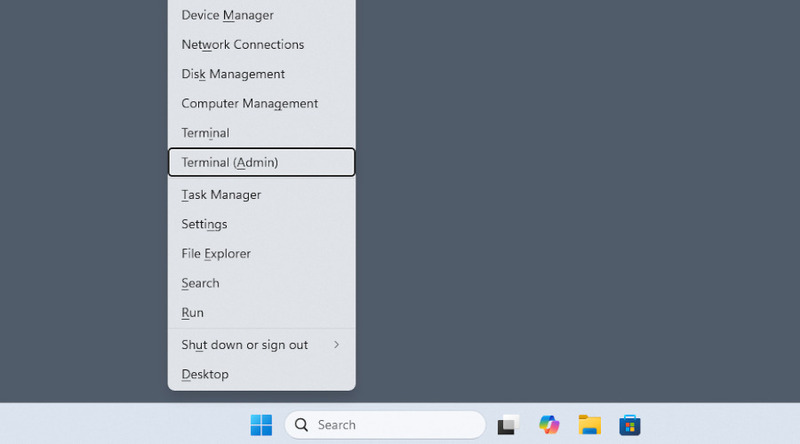
    Ouverture de PowerShell sur Windows 11
  2. Si vous essayez d’activer PowerShell à distance, utilisez la commande Enter-PSSession pour vous connecter à un ordinateur distant.

  3. Exécutez les commandes suivantes :

    Set-ItemProperty -Path `
    ‘HKLM:\System\CurrentControlSet\Control\Terminal Server’ `
    -name “fDenyTSConnections” -value 0

    Set-ItemProperty -Path `
    “HKLM:\SYSTEM\CurrentControlSet\Control\Terminal
    Server\WinStations\RDP-Tcp” `
    -Name “UserAuthentication” -Value 1

    La dernière commande est pour plus de sécurité, car elle empêche tout accès RDP non autorisé à l’ordinateur distant.
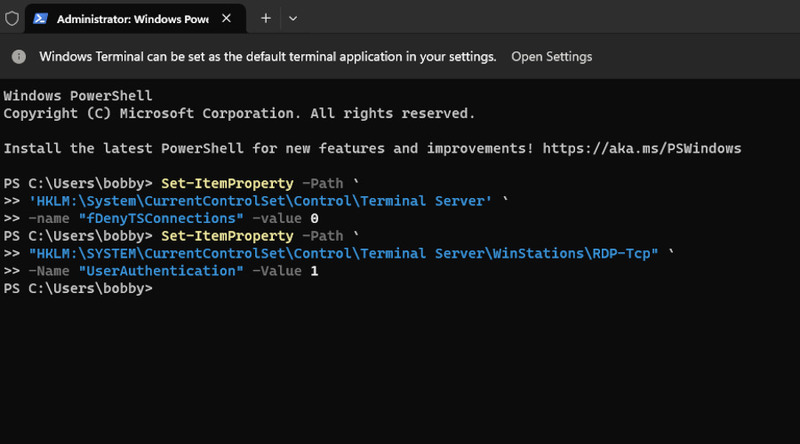
    Modification du Registre Windows avec des commandes
  4. Exécutez la commande Enable-NetFirewallRule -DisplayGroup “Remote Desktop” pour autoriser les sessions RDP à travers le pare-feu Windows.
L’ordinateur est maintenant prêt pour un accès RDP.

Conseils supplémentaires PowerShell RDP

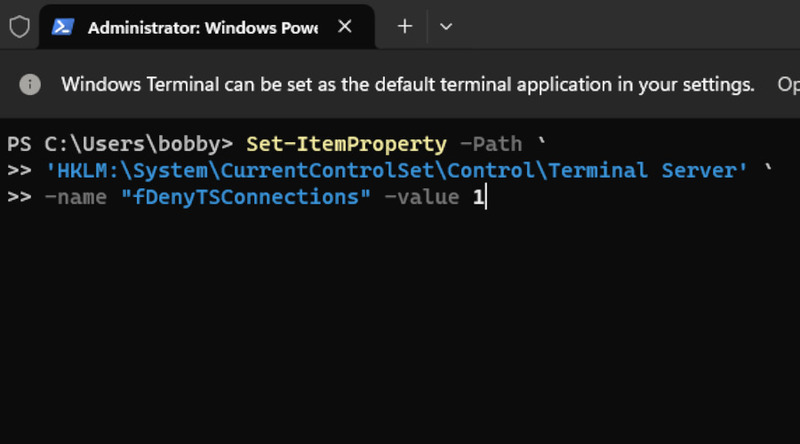
Une fois que vous avez activé le RDP avec PowerShell, le désactiver est tout aussi simple. Les commandes sont inversées :

Set-ItemProperty -Path`
‘HKLM:\System\CurrentControlSet\Control\Terminal Server’ `
-name “fDenyTSConnections” -value 0
Disable-NetFirewallRule -DisplayGroup “Remote Desktop”

Inversion des commandes RDP du registre

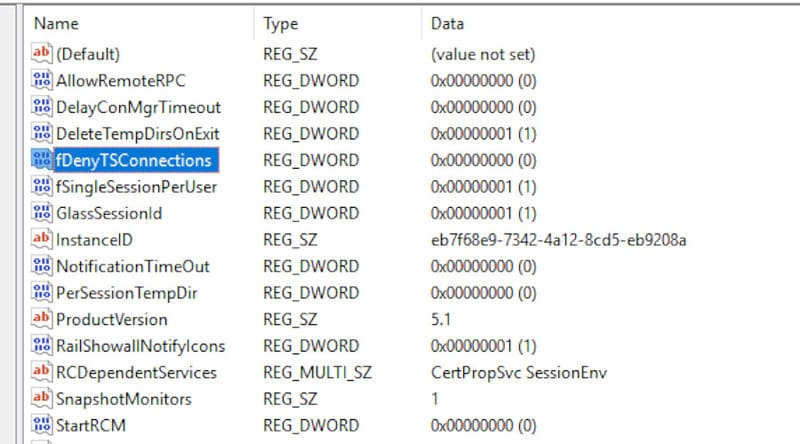
Il existe également plusieurs façons de vérifier si elle est activée. L’une des méthodes consiste à aller manuellement à la clé « Local Machine\System\CurrentControlSet\Control\Terminal Server » dans l’Éditeur du Registre et à regarder la valeur :

Vérification manuelle des clés

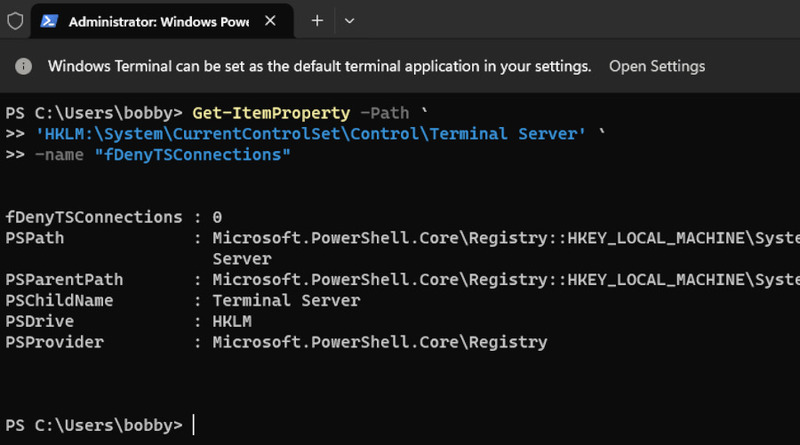
Alternativement, vous pouvez effectuer une vérification PowerShell pour savoir si RDP est activé :

Get-ItemProperty -Path `
‘HKLM:\System\CurrentControlSet\Control\Terminal Server’ `
-name “fDenyTSConnections”

Sortie de Get-ItemProperty
Il s’agit d’un tutoriel PowerShell, mais vous pouvez également activer le RDP à l’aide de la ligne de commande, ce qui peut s’avérer utile dans certaines circonstances. De plus, si vous avez un domaine configuré, envisagez d’utiliser les stratégies de groupe pour activer le RDP.