

Choisir le bon outil de bureau à distance ou de support à distance a un impact direct sur votre travail au quotidien. Les outils sur lesquels vous comptez influencent la rapidité avec laquelle votre équipe travaille et la protection de vos systèmes. Cela affecte également vos dépenses à mesure que vos besoins évoluent.
- Comparez TeamViewer et Splashtop en ce qui concerne leur configuration et leur licence. Vous verrez également comment leur sécurité diffère.
- Déterminez quelle plateforme correspond à la taille et au flux de travail de votre équipe. Vous saurez également ce qui répond aux besoins de votre secteur (assisté/non assisté, multi-technicien, mobile, etc.).
- Connaître les tarifs, y compris ce qui est affiché publiquement par rapport aux prix sur devis uniquement, ainsi que les domaines où vous en retirerez le plus de bénéfices.
- Faites un choix clair et basé sur des preuves pour l’outil d’assistance à distance qui convient à votre situation.
Aperçu
Dans cette comparaison des bureaux à distance, nous examinerons de plus près la manière dont ces deux outils populaires se positionnent sur le marché. Nous aborderons également à qui chaque plateforme est destinée et dans quels domaines elle se distingue le plus. Comprendre comment elles gèrent l’accès et le support à distance vous aidera à déterminer laquelle convient le mieux à votre équipe et dans quelle mesure elle peut évoluer avec vos besoins.
Splashtop
Idéal pour : les particuliers, les professionnels et les équipes de petite à moyenne taille qui souhaitent un accès à distance rapide avec une tarification claire et une sécurité renforcée, ainsi que des capacités approfondies au niveau matériel.

Splashtop se concentre sur la fourniture de performances élevées pour l’accès à distance. Il vous permet de vous connecter à des ordinateurs depuis n’importe où grâce à une connexion rapide et fiable, tout en maintenant la sécurité de votre accès. Au lieu de se concentrer principalement sur l’assistance informatique traditionnelle, il privilégie davantage le contrôle en temps réel.
TeamViewer
Idéal pour : Les entreprises de toute taille, des petites et moyennes entreprises aux grandes entreprises, qui ont besoin d’une plateforme SaaS complète pour l’assistance à distance et la gestion des terminaux.

TeamViewer est depuis longtemps l’une des principales solutions logicielles pour l’accès et l’assistance à distance. Il vous permet d’exécuter des sessions assistées et non assistées et de collaborer avec d’autres personnes. Il vous permet même de vous connecter partout dans le monde. En outre, il propose un ensemble d’intégrations bien établies (ITSM, CRM et identité). La licence dépend du nombre d’utilisateurs nommés et du nombre de connexions pouvant être actives en même temps, ce qui vous permet de l’adapter en fonction du nombre de techniciens ayant besoin d’un accès.
Fonctionnalités
Cette partie met en avant les fonctionnalités de Splashtop et TeamViewer, ainsi que la performance de chaque solution dans des situations réelles. Nous montrerons comment chaque plateforme gère le travail à distance au quotidien, prend en charge la collaboration, offre des performances et assure la gestion des équipes.
1. Accès à distance et gestion des sessions
Splashtop prend en charge les connexions à distance sans surveillance. Cela signifie que vous pouvez accéder à votre ordinateur à tout moment sans qu’une personne ait à approuver la session. Les deux formules pour ce logiciel vous permettent d’enregistrer les sessions, ce qui peut s’avérer utile pour la formation, la conformité ou la tenue de dossiers. Elles permettent même à deux utilisateurs de se connecter simultanément à la même machine s’ils disposent de licences distinctes. Splashtop n’est pas conçu pour gérer un grand nombre de sessions en même temps dans un grand environnement informatique. Il est en réalité destiné à un accès régulier et fiable à des appareils personnels ou professionnels pour des tâches quotidiennes.
TeamViewer permet des connexions assistées et non assistées — ce qui facilite l’accès rapide aux ordinateurs pour le dépannage ou la gestion système. Il offre également une option d’enregistrement utile pour la documentation ou la formation. En dehors de cela, une interface à onglets permet aux techniciens de superviser plusieurs connexions à distance en même temps.
2. Collaboration et partage de fichiers
Splashtop permet aux utilisateurs de collaborer en temps réel grâce à une messagerie instantanée pendant ou en dehors des sessions à distance. Cela permet aux équipes de se coordonner avant de commencer ou pendant la connexion. Les deux formules de ce logiciel permettent le partage d’écran via un lien web pour les présentations, les démonstrations ou l’assistance à distance. Le plan Performance ajoute des fonctionnalités plus avancées avec la redirection des périphériques USB. Il rend les périphériques USB locaux accessibles comme s’ils étaient branchés sur l’ordinateur distant. Cela prend en charge des flux de travail plus avancés que le simple partage de fichiers.
TeamViewer utilise le glisser-déposer ainsi que la synchronisation du presse-papiers pour simplifier le transfert de fichiers pendant une session. Partager des documents durant une session devient ainsi très facile. L’outil offre également une option pour imprimer des documents localement à partir d’un ordinateur distant. En ce qui concerne la collaboration, TeamViewer propose une messagerie instantanée en temps réel, des appels vocaux et des appels vidéo. Il inclut même des outils que les équipes peuvent utiliser pour rester synchronisées et résoudre rapidement les problèmes.
3. Personnalisation et contrôle des saisies
Splashtop accorde plus d’attention à la précision de l’entrée qu’à l’image de marque de l’interface. Il vous permet d’utiliser un stylet pendant les sessions à distance et fonctionne avec Wacom Bridge, de sorte que la sensibilité à la pression et à l’inclinaison fonctionnent toujours correctement, et vos traits restent précis pendant la session. Le plan Performance propose ces fonctionnalités, ce qui en fait un choix solide pour les travaux créatifs et autres tâches où la précision de l’entrée est importante—including design and illustration—instead of branded IT support setups.
TeamViewer adopte une approche différente. Il se concentre davantage sur la personnalisation du déroulement d’une session et sur le contrôle des interactions des utilisateurs, plutôt que sur la gestion précise des entrées. Les utilisateurs peuvent ajuster le fonctionnement de chaque session en modifiant les autorisations et les paramètres de contrôle, ainsi qu’à travers différents outils d’interaction. La plateforme inclut également un chat intégré, ainsi que des appels vocaux et vidéo, qui sont utiles pour la communication instantanée pendant une session. Ces fonctionnalités aident les équipes à organiser des flux de travail structurés et à fournir un support à distance professionnel plutôt que de gérer des tâches nécessitant une entrée matérielle précise.
4. Performance et facilité d’utilisation
Splashtop offre un streaming à distance fluide avec très peu de latence, ainsi qu’une interface simple et conviviale. Le forfait Performance ajoute le mode couleur 4:4:4, ce qui permet de conserver des couleurs fidèles et des images nettes. Cela en fait un bon choix pour les tâches de conception, de médias ou de visualisation. En général, le logiciel combine simplicité et performance de niveau professionnel, en privilégiant des connexions stables et une grande qualité visuelle plutôt que des fonctionnalités de gestion informatique complexes.
TeamViewer est une plateforme d’accès à distance riche en fonctionnalités pour l’accès à distance, et garantit des connexions rapides et sécurisées. Comme il dispose de nombreux outils professionnels, il peut vous falloir un peu de temps pour les maîtriser. Cependant, son interface reste suffisamment claire pour les techniciens individuels et les petites équipes. En dehors de cela, l’application fonctionne bien même avec une faible bande passante, bien qu’un léger décalage puisse parfois survenir. Dans l’ensemble, TeamViewer associe des performances fiables à des fonctionnalités avancées, ce qui peut sembler excessif pour les personnes cherchant simplement un accès à distance basique.
5. Gestion de l'équipe et des appareils
Splashtop dispose d’une console web centrale où les administrateurs peuvent gérer les utilisateurs et les groupes, ainsi que définir des autorisations en fonction des rôles. Les deux forfaits de la plateforme permettent des configurations multi-écrans, y compris des modes multi-à-multi écrans, pour surveiller plusieurs écrans en même temps. De manière générale, la gestion d’équipe et d’appareils de Splashtop fonctionne bien pour les équipes de petite à moyenne taille nécessitant un accès sécurisé et une supervision sans la complexité des outils d’entreprise complets.
TeamViewer propose un système complet de gestion des appareils permettant aux administrateurs de surveiller, accéder ou même contrôler des appareils à distance sur plusieurs ordinateurs. La plateforme permet aux administrateurs d’attribuer des autorisations selon le rôle de chaque technicien tout en permettant à plusieurs utilisateurs de se connecter simultanément à un même appareil. L’utilisation de groupes d’appareils vous permet de garder un grand nombre de points de terminaison organisés et sous contrôle.
Comparaison des fonctionnalités : Splashtop et TeamViewer
| Fonctionnalité | Splashtop | TeamViewer |
|---|---|---|
| Accès mobile | ||
| Transfert de fichiers | ||
| Sessions simultanées | Deux utilisateurs sur un ordinateur (nécessite deux licences utilisateur) | Business — 1 session simultanée Premium — jusqu’à 3 sessions simultanées |
| Transfert de session | ||
| Enregistrement de session | ||
| Chat en temps réel | (pendant et en dehors des sessions) | |
| Impression à distance | ||
| Prise en charge audio | (transfert du microphone — Performance) | |
| Gestion des appareils & utilisateurs | Pro et supérieur | Business et supérieur |
| Partage USB | (redirection des périphériques USB — Performance uniquement) |
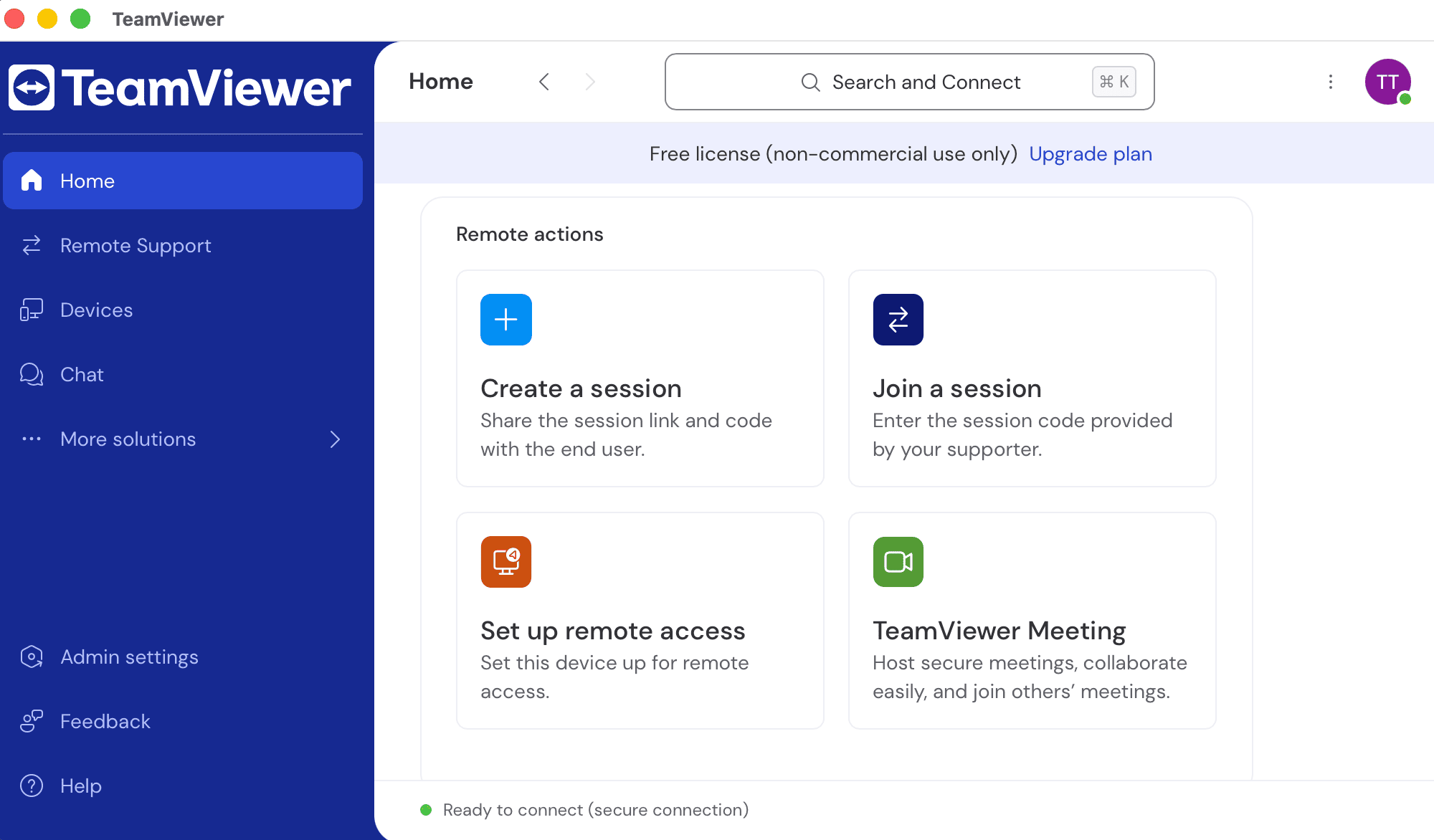
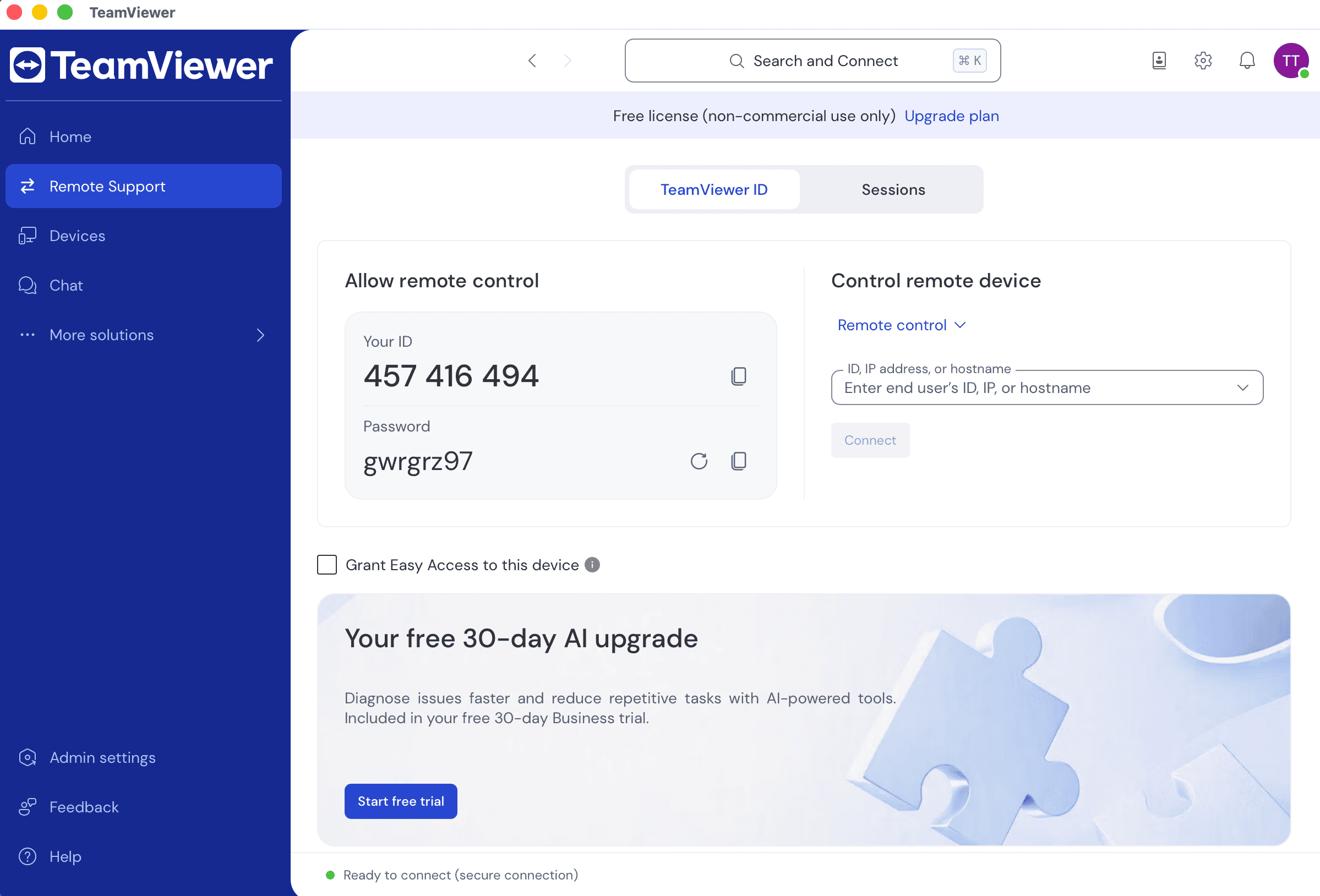
Comparaison d’interface
Cette comparaison entre Splashtop et TeamViewer examine la manière dont l’interface de chaque plateforme fonctionne ainsi que son impact sur l’accès à distance au quotidien.
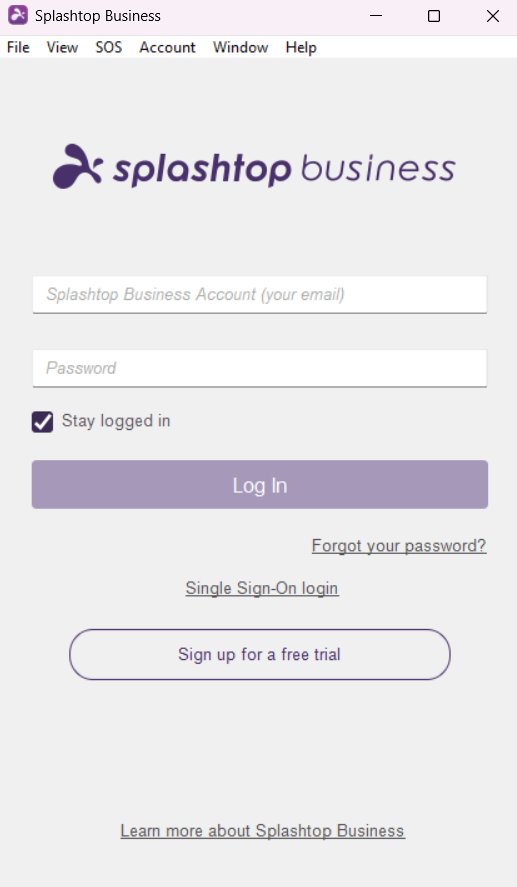
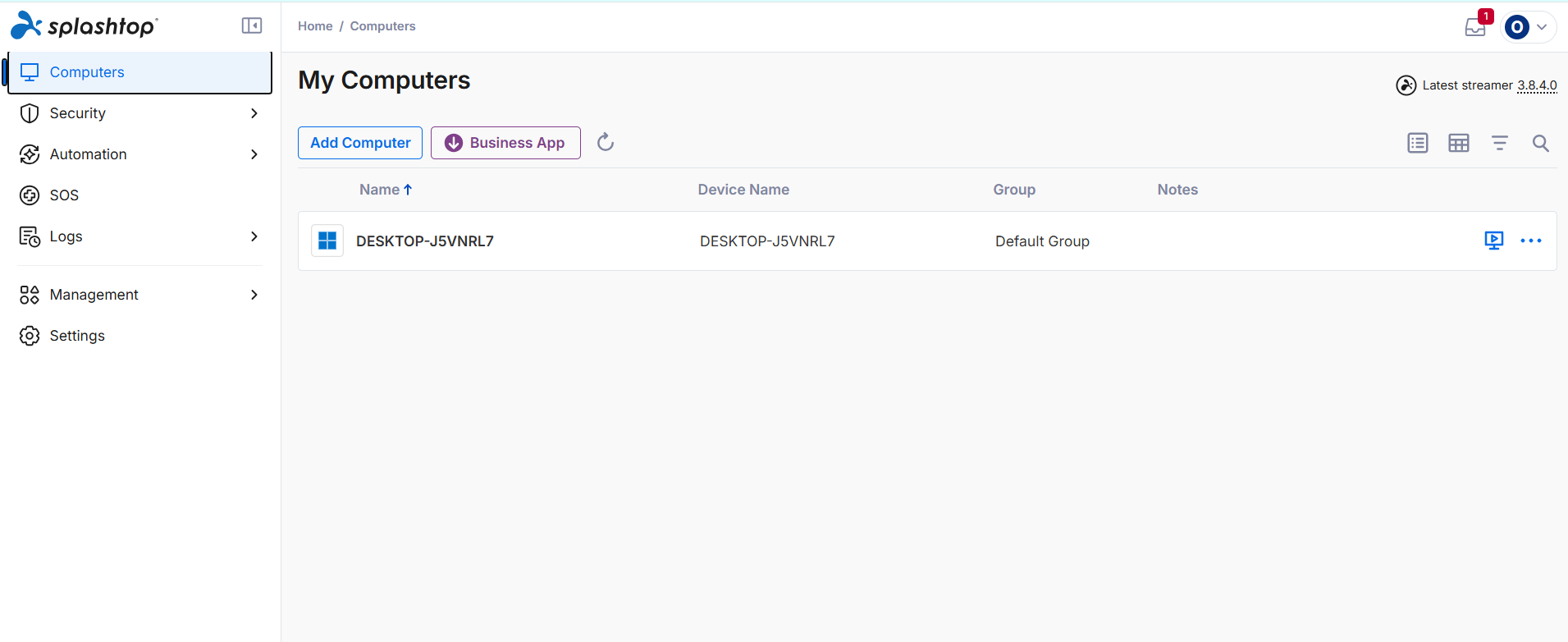
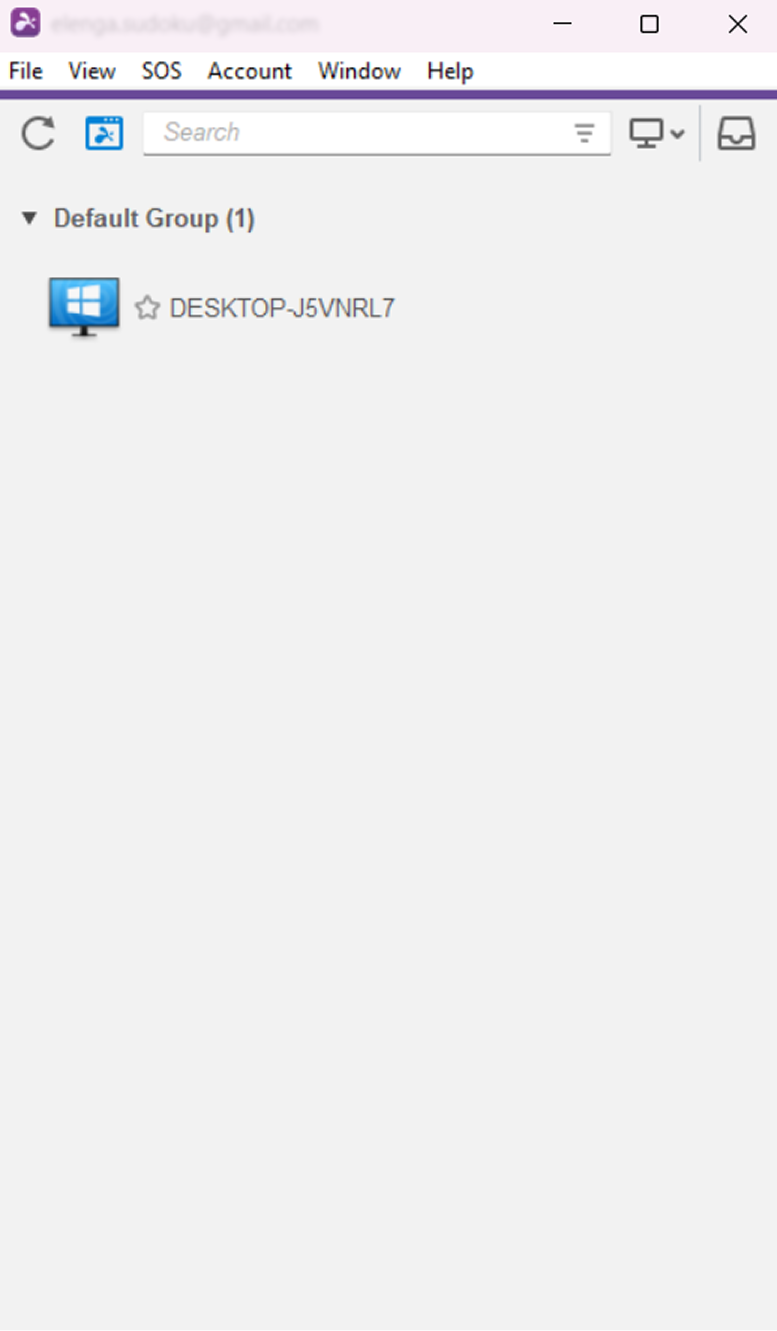
Splashtop propose une interface simple et rapide, facile à utiliser. Les utilisateurs peuvent se connecter immédiatement, déployer des agents et démarrer des sessions sans avoir à passer par de nombreux écrans de configuration. L’agencement est épuré et vous pouvez facilement trouver ses fonctionnalités. L’objectif de la plateforme est de permettre aux utilisateurs de travailler sans accrocs.
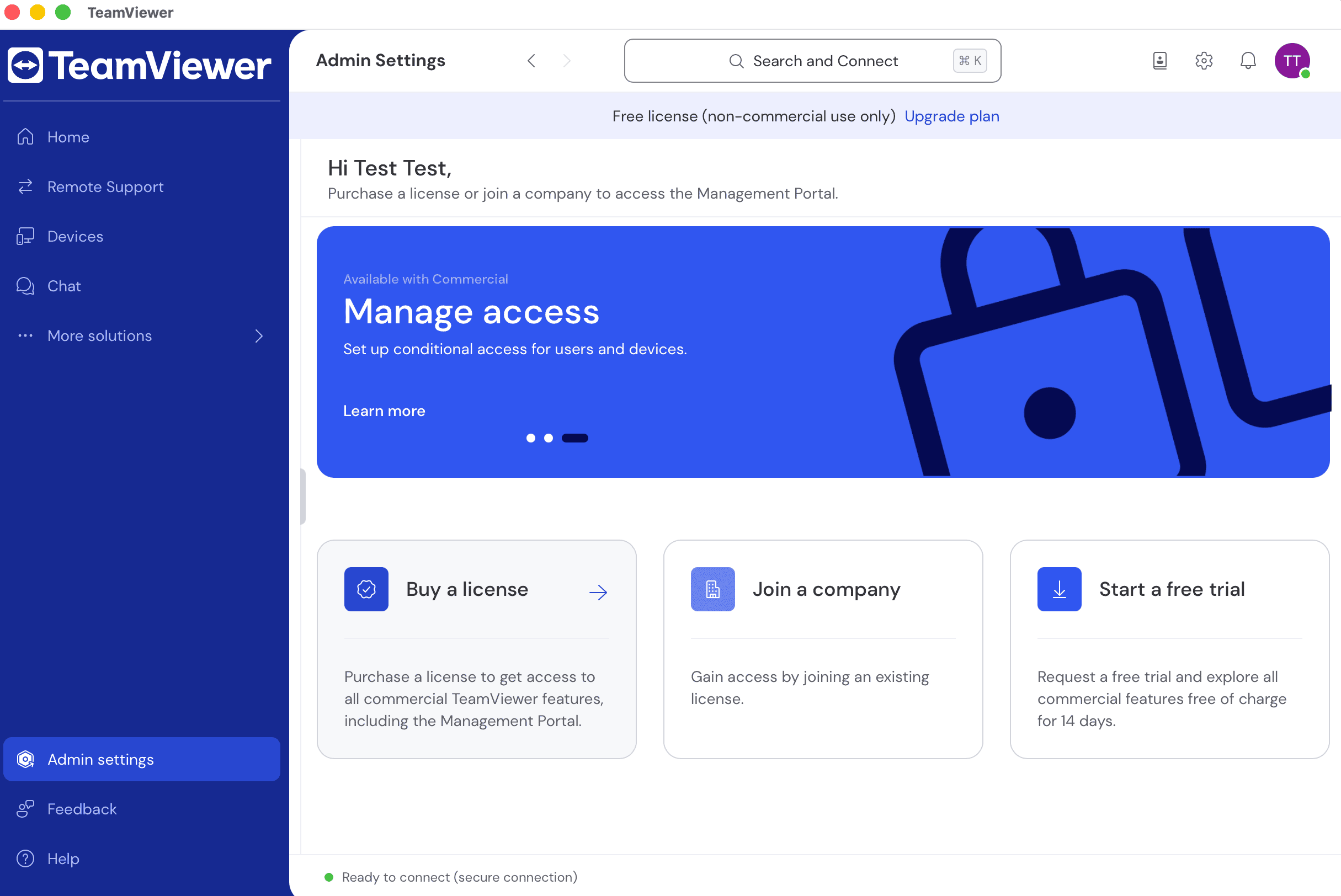
TeamViewer adopte une approche différente avec une interface riche en fonctionnalités conçue pour les équipes composées de plusieurs techniciens. La console comprend des onglets pour les sessions et les groupes d’appareils, ainsi que des journaux de session et des outils intégrés de chat et d’appel. Bien que plus complexe, l’interface permet aux équipes de collaborer, de superviser les opérations et d’assurer la continuité des workflows dans des environnements plus vastes.
En avril 2026, les dernières versions de licence pour Splashtop et TeamViewer sont :
Prise en charge du système d'exploitation
Avant de choisir un outil de bureau à distance, vous voudrez vous assurer qu’il est compatible avec vos appareils et systèmes d’exploitation. Une comparaison des bureaux à distance peut faciliter le choix du bon outil pour votre système.
| Système d’exploitation | Splashtop | TeamViewer |
|---|---|---|
| Windows | ||
| macOS | ||
| Linux | Limité (visionneuse / limitations d’accès) | |
| ChromeOS | Limité (via client web) | Limité (application/web, uniquement partage d’écran) |
| Android | ||
| iOS | ||
| Raspberry Pi | Non officiellement mis en avant | Limité (prise en charge par agent) |
| FreeBSD |
Sécurité
La sécurité est un élément clé à prendre en compte lors du choix d’un logiciel de bureau à distance. Les outils d’accès à distance se connectent directement à des systèmes importants et à des données privées, il est donc essentiel d’assurer leur protection. Ce qui suit compare la sécurité de Splashtop et TeamViewer, en mettant en évidence les protections offertes par les forfaits sélectionnés.
Splashtop Accès à distance Pro & Sécurité de performance
Splashtop Remote Access Pro et Performance utilisent plusieurs mesures de sécurité pour assurer la protection des connexions à distance, telles que :
- • Chiffrement TLS : Protège toutes les sessions à distance. Il sécurise les données lors de leur transfert entre les appareils locaux et distants.
- • Chiffrement AES : Chiffre les données de session pour empêcher tout accès ou interception non autorisé.
- • Authentification à deux facteurs (2FA) : Ajoute une étape de vérification supplémentaire à la connexion afin de sécuriser les comptes.
- • Authentification des appareils : Garantit que seuls les appareils approuvés peuvent se connecter à distance, réduisant ainsi les risques d’accès non fiable.
- • Gestion des accès utilisateurs & groupes : Permet aux administrateurs de définir des autorisations basées sur les rôles pour contrôler qui peut accéder à certains ordinateurs et ce qu’ils peuvent y faire.
- • Enregistrement des sessions : Permet de sauvegarder les sessions pour l’audit, la conformité ou des examens internes.
- • Console web sécurisée : Offre une console web protégée qui permet aux administrateurs de gérer les utilisateurs et les appareils de manière centrale. Elle offre également un contrôle sur les paramètres d’accès pour garantir la sécurité de l’ensemble.
Sécurité TeamViewer Premium et Business
TeamViewer est conçu avec un solide cadre de sécurité de niveau entreprise comprenant les protections suivantes :
- • Chiffrement AES 256 bits : Chiffre toutes les sessions à distance et les données pour garantir leur sécurité.
- • Authentification à deux facteurs (2FA) : Exige une étape supplémentaire lors de la connexion, via une application d’authentification ou un SMS, pour sécuriser votre compte.
- • Mots de passe à usage unique : Utilise des mots de passe temporaires pour chaque session afin de réduire le risque de connexions non autorisées.
- • Autorisation des appareils : Autorise les connexions provenant d’appareils reconnus et bloque les points de terminaison non fiables ou inconnus.
- • Enregistrement des sessions et pistes d’audit : Enregistre les sessions et conserve des journaux détaillés pour l’audit et la conformité.
- • Certifications de conformité : Respecte les exigences du RGPD. Suit également les principales normes de l’industrie, dont ISO 27001, SOC 2 et HIPAA.
- • Contrôles d’accès avancés : Les administrateurs peuvent définir des rôles pour contrôler ce que les utilisateurs et appareils sont autorisés à faire.
Scénarios d'utilisation
La façon dont vous prévoyez d’utiliser le logiciel devrait guider votre décision. Est-ce pour le travail à distance quotidien, l’assistance à la demande ou la gestion de plusieurs systèmes ? Voici comment les gens utilisent couramment TeamViewer par rapport à Splashtop selon leurs différents forfaits.
Utilisation de Splashtop par forfait
- • Plan d’Accès à Distance : Les utilisateurs choisissent ce plan pour le travail à distance quotidien. Il gère plusieurs moniteurs et des sessions prolongées sans problème.
- • Plan d’Assistance à Distance : Les équipes informatiques et les services d’assistance le sélectionnent lorsqu’ils doivent intervenir et aider les utilisateurs à la demande.
- • Gestion Autonome des Points de Terminaison : Conçu pour les départements informatiques et les MSP ayant besoin de surveiller et gérer les terminaux depuis un seul endroit, y compris pour le correctif et la gestion des vulnérabilités.
- • Splashtop Enterprise : Destiné aux grandes organisations ayant besoin de contrôles de sécurité renforcés et de possibilités d’évolution.
Utilisation de TeamViewer par forfait
- • Licence d’accès à distance : C’est ce que les particuliers choisissent lorsqu’ils ont besoin d’un accès simple et sécurisé à leurs propres appareils, à la maison ou en déplacement.
- • Licence Business : C’est ce que les petites entreprises choisiraient. Elle prend en charge plusieurs utilisateurs et inclut des outils de base pour gérer les ordinateurs et l’accès des utilisateurs.
- • Plans Premium et Corporate : Les équipes plus importantes préfèrent ces plans. Ils les utilisent pour bénéficier de plus de supervision et de rapports détaillés, ainsi que de la capacité à supporter davantage d’utilisateurs.
- • Plan Tensor : Les entreprises utilisent ce plan pour déployer à grande échelle. Il ajoute des contrôles de sécurité renforcés et s’intègre aux systèmes professionnels existants.
Intégration
Les intégrations sont importantes pour les équipes qui dépendent de systèmes informatiques connectés et de l’automatisation, ou même pour celles qui utilisent des outils tiers. Dans cette comparaison entre Splashtop et TeamViewer, nous verrons comment chaque plateforme gère les intégrations et comment les différents forfaits s’intègrent dans les flux de travail quotidiens.
| Fonctionnalité d’Intégration | Splashtop Accès à Distance Pro | Splashtop Accès à Distance Performance | TeamViewer Business | TeamViewer Premium |
|---|---|---|---|---|
| Accès API | Accès API basique pour les intégrations | API avancée avec fonctionnalités étendues | ||
| Intégration ITSM (Gestion des Services IT) | Intégration limitée (tickets de support basiques) | Intégrations complètes ITSM telles que ServiceNow, Jira Service Desk | ||
| Intégration CRM | Support limité via des outils tiers | Intégrations natives avec Salesforce, Zoho CRM | ||
| Automatisation de Flux de Travail Personnalisé | Automatisation de flux de travail basique | Outils d’automatisation de flux de travail avancés | ||
| Compatibilité avec Applications Tierces | Limitée (intégrations basiques, pas d’automatisation) | Limitée (identique à Pro) | Compatibilité basique (ex. : Microsoft Teams, Zendesk) | Large gamme incluant Microsoft Teams, Zendesk, Salesforce, Slack et Zapier |
| Marque blanche & Personnalisation | ||||
| Console d’Administration / Gestion des Utilisateurs | ||||
| Intégration avec Systèmes de Gestion de Tickets | Intégration limitée (ex. : Zendesk, Freshdesk) | Support complet et intégration transparente | ||
| SDKs ou Outils Développeur | Limité | Outils développeur étendus |
Intégration Pro et Performance de Splashtop Remote Access
- • Remote Access Pro : Ce forfait offre des options d’intégration très limitées. Il s’agit principalement d’un outil pour se connecter à des ordinateurs à distance, conçu pour être rapide et sécurisé, sans prise en charge des API, ITSM ou systèmes CRM.
- • Remote Access Performance : Ce forfait fonctionne de manière similaire à Pro. Il met l’accent sur des fonctionnalités telles que la redirection des périphériques USB et le streaming avec fidélité des couleurs, afin de soutenir la performance et l’accès avancé à distance. L’automatisation ou la connexion avec d’autres systèmes n’est pas son objectif. Vous ne trouverez des intégrations avancées et des API que dans les offres supérieures de la plateforme, comme Remote Support ou Enterprise.
Intégration TeamViewer Premium & Business
- • Premium : Ce forfait offre des options d’intégration plus larges et plus flexibles. Il inclut un accès API qui permet des connexions avec des outils de gestion des services informatiques (ITSM) et des plateformes CRM.
- • Business : Ce forfait propose un accès API de base ainsi que quelques intégrations tierces, ce qui convient bien aux petites équipes. Les intégrations plus avancées ne sont disponibles que dans les forfaits Corporate et Tensor.
Tarification
Le coût est un facteur important lors du choix d’une solution de bureau à distance. Dans cette section, nous examinerons la tarification de Splashtop et de TeamViewer afin de montrer comment chaque plateforme structure ses offres pour les particuliers, ainsi que pour les petites équipes et les grandes organisations. Chaque forfait s’enrichit en fonctionnalités, en performances et en outils d’administration. Voici un résumé de leur tarification ainsi qu’un tableau pour comparer les options côte à côte.
Splashtop
Tarification de l’accès à distance Splashtop est simple et transparente, avec des formules conçues pour le travail à distance et les utilisateurs ayant besoin de fonctionnalités hautes performances.
- • Personnel — Gratuit (Réseau local uniquement) : Adapté à un usage personnel sur un réseau local. Offre un accès à distance de base sans fonctionnalités supplémentaires.
- • Accès à distance Solo — 6$/mois : Parfait pour les professionnels indépendants. Vous pouvez vous connecter à votre ordinateur et transférer des fichiers. L’impression de documents depuis n’importe où est également disponible.
- • Accès à distance Pro — 8,25$/utilisateur/mois : Conçu pour les petites équipes ou les professionnels ayant besoin de plus de contrôle. Permet de gérer les utilisateurs et groupes et d’utiliser plusieurs écrans. L’enregistrement des sessions et le partage d’écran via le web sont aussi possibles.
- • Accès à distance Performance — 13$/utilisateur/mois : Pour les utilisateurs intensifs et les travaux créatifs. Tout ce qui est inclus dans Pro est ici, avec en plus la prise en charge de la redirection des périphériques USB, le mode couleur 4:4:4, l’utilisation du stylet à distance et Wacom Bridge.
- • Splashtop Enterprise — Tarification personnalisée : Un plan flexible pour les grandes organisations, avec sécurité avancée et contrôles d’accès détaillés. Des outils pour la gestion simultanée de nombreux utilisateurs sont également proposés.
Le forfait Splashtop SOS, orienté support, coûte 22$/mois, avec une limitation importante – il est restreint à 1 utilisateur supporté en simultané. Des licences supplémentaires sont nécessaires pour plus d’utilisateurs.
Splashtop propose également deux formules d’accès à distance dédiées aux enseignants, chacune au prix de 29,99$/an.
TeamViewer
TeamViewer propose des offres adaptées à tous, des particuliers à domicile jusqu’aux grandes équipes d’entreprise, telles que :
- • Gratuit (utilisation personnelle uniquement) : Gratuit pour un usage non commercial avec des fonctionnalités limitées. Idéal pour un accès personnel occasionnel.
- • Access — 24,90 $/mois : Conçu pour les utilisateurs individuels ou les petites équipes. Ne permet la gestion que de 3 appareils.
- • Business — 50,90 $/mois : Destiné aux petites et moyennes entreprises. Le nombre d’appareils gérés passe à 200, et l’enregistrement des sessions est disponible. C’est également la formule la moins chère permettant l’ajout de DEX Essentials (à payer séparément).
- • Premium — 120,90 $/mois : Le nombre d’utilisateurs autorisés est porté à 15 et la limite d’appareils à 300.
- • Corporate — 245,90 $/mois : La seule offre avec plusieurs connexions simultanées (3). 30 utilisateurs et 500 appareils, avec plus de fonctionnalités disponibles globalement.
- • Tensor — Tarification personnalisée : Conçue pour les grandes entreprises. Cette offre comprend des options de sécurité et d’intégration renforcées, ainsi que des outils pour gérer des déploiements à grande échelle.
| Formules tarifaires | Splashtop | TeamViewer |
|---|---|---|
| Essai gratuit | (essai commercial de 7 jours) | (essai commercial de 14 jours) |
| Version personnelle gratuite | ||
| Niveau 1 | 6 $/mois | 24,90 $/mois |
| Niveau 2 | 8,25 $/utilisateur/mois | 50,90 $/mois |
| Niveau 3 | 13 $/utilisateur/mois | 120,90 $/mois |
| Niveau 4 | 22 $/utilisateur/mois | 245,90 $/mois |
| Niveau 5 | Tarification personnalisée (Enterprise) | Tarification personnalisée (Tensor) |
Erreurs et restrictions possibles
Les plateformes de bureau à distance, aussi fiables soient-elles, peuvent rencontrer certaines limites. Leur licence, le réseau, ou même la configuration de l’ordinateur peuvent parfois poser problème. Prêtez attention aux restrictions avant de commencer ; cela facilitera la prévention des mauvaises surprises et vous aidera à choisir une offre adaptée à votre travail quotidien.
Splashtop
- • Limites des fonctionnalités selon le forfait : Vous ne trouverez certaines fonctionnalités avancées que dans le forfait Remote Access Performance. Cela comprend la redirection des périphériques USB et le mode couleur 4:4:4, ainsi que l’utilisation du stylet à distance et Wacom Bridge.
- • Restrictions usage personnel vs commercial : Le forfait Personnel est réservé à un usage non commercial uniquement. Vous ne pouvez pas l’utiliser pour des tâches liées au travail ou à l’activité professionnelle.
- • Limites d’utilisateurs simultanés : Par défaut, une seule personne peut accéder à un ordinateur à la fois. Des licences supplémentaires sont nécessaires pour permettre à plusieurs utilisateurs d’accéder à un ordinateur en même temps.
- • Restrictions réseau : Les pare-feu ou des paramètres de sécurité stricts peuvent bloquer les connexions. Vous devrez peut-être les ajuster manuellement.
- • Intégrations limitées : Les forfaits Remote Access n’incluent pas les connexions API, ITSM ou CRM. Celles-ci ne sont disponibles que dans les forfaits Remote Support ou Entreprise.
TeamViewer
- • Application de l’utilisation commerciale : La version gratuite est destinée à un usage personnel. Si TeamViewer soupçonne une activité professionnelle, les sessions peuvent être interrompues ou limitées.
- • Limites de session : Les licences professionnelles n’autorisent qu’un certain nombre de sessions simultanées. Lancer des sessions supplémentaires ou permettre à plus d’utilisateurs de rejoindre nécessite de passer à une offre supérieure.
- • Restrictions réseau : Les pare-feu, proxies ou paramètres réseau stricts peuvent bloquer TeamViewer ; il faut alors modifier manuellement les paramètres pour résoudre ce problème.
- • Mises à jour forcées : TeamViewer peut interrompre les sessions ou redémarrer lors des mises à jour obligatoires, ce qui peut perturber votre travail.
- • Problèmes de compatibilité : TeamViewer pourrait ne pas prendre entièrement en charge les anciens systèmes d’exploitation ou le matériel spécialisé.
- • Disponibilité des fonctionnalités : Seuls les forfaits Premium ou supérieurs offrent des fonctionnalités avancées de gestion et de surveillance.
Avantages et inconvénients
Aucune plateforme n’est parfaite, aussi bien Splashtop que TeamViewer ont leurs avantages et leurs limites. Dans cette comparaison de bureaux à distance, nous allons examiner ce que chaque outil fait bien et là où il peut ne pas être le plus adapté à une utilisation quotidienne. Les points ci-dessous reflètent les retours des utilisateurs ainsi que notre propre expérience avec les deux applications.
- Fournit des connexions rapides avec très peu de latence et un streaming d’écran fluide ;
- Facile à naviguer, avec une mise en page épurée qui ne prend pas longtemps à apprendre ;
- Tarifié de manière compétitive, surtout en comparaison avec des solutions plus orientées entreprise ;
- Accès fiable sans surveillance pour les tâches quotidiennes à distance ;
- Propose des outils supplémentaires pour le travail créatif et technique, y compris la prise en charge des appareils USB et le mode couleur 4:4:4, ainsi que la compatibilité avec le stylet et Wacom dans le plan Performance ;
- Gère bien les configurations multi-écrans, y compris les connexions multi-à-multi moniteurs.
- Certains des outils les plus avancés ne sont disponibles que dans les forfaits de niveau supérieur comme Performance ;
- Les forfaits d'accès à distance n'incluent pas l'accès à l'API ni les connexions aux systèmes ITSM et CRM ;
- Le forfait Personnel est limité à une utilisation non commerciale et ne peut pas être utilisé à des fins professionnelles ;
- Non conçu pour les grandes équipes informatiques qui doivent mener plusieurs sessions d'assistance en même temps.
TeamViewer
Renouvelez et améliorez votre collaboration professionnelle grâce aux fonctionnalités de travail à distance de TeamViewer— Lire l'avis complet
- Offre une version gratuite pour un usage personnel et non commercial ;
- Fonctionne sur de nombreuses plateformes, y compris les appareils IoT et embarqués ;
- Vous permet d'organiser des sessions de formation avec jusqu'à 25 participants ;
- Facilite le déplacement de fichiers entre les ordinateurs connectés grâce au glisser-déposer ;
- Affiche des mises à jour d’état claires pour les appareils lors des sessions à distance ;
- S’installe rapidement et gère les mises à jour sans nécessiter de modifications du routeur ;
- Vous permet de partager soit l'ensemble du bureau, soit seulement la fenêtre d'une application.
- Assistance clientèle réactive et outils avancés pour les utilisateurs entreprise.
- Fonctionne mieux avec une connexion Internet forte et stable ;
- Les licences payantes peuvent coûter plus cher que certains outils concurrents ;
- Les deux utilisateurs doivent être sur la même version pour éviter les problèmes de connexion ;
- Le transfert de gros fichiers n’est pas toujours fluide ;
- Peut rencontrer des problèmes lorsqu'il est utilisé derrière certains serveurs proxy.
HelpWire - Assistance à distance commerciale Utilisation gratuite
TeamViewer Corporate et Splashtop SOS limitent respectivement les connexions simultanées à 3 et 1 par licence. Si vous ne pouvez pas vous permettre de payer mensuellement des licences coûteuses simplement pour prendre en charge plus d’un utilisateur à la fois, essayez HelpWire.
Chaque compte HelpWire vous permet d’avoir plusieurs sessions à distance actives et de passer instantanément de l’une à l’autre. De plus, chaque technicien peut créer un compte gratuitement – avec seulement 4 comptes, vous dépassez déjà TeamViewer Corporate ! Et grâce aux fonctionnalités de gestion d’équipe, vous pouvez répartir les tickets entre les membres. HelpWire propose des clients pour Windows, macOS et Linux. L’inscription est gratuite, aucune information de facturation requise.
| Fonctionnalité | HelpWire | Splashtop | TeamViewer |
|---|---|---|---|
| Gratuit pour un usage commercial | |||
| Pas de faux positifs sur l’utilisation commerciale | La version gratuite accepte l’usage commercial | Fréquent avec la version gratuite | |
| Support Linux | ⚠ Limité | ||
| Accès concurrent avec une licence | Gratuit | 1 même avec SOS | ⚠ 3, uniquement avec Corporate ou supérieur |
Splashtop