
Abilitazione di più sessioni Desktop Remoto su Windows 10/11
- Home
- →
- Blog
- →
- Definitive Guide to Using Microsoft Remote Desktop
- →
- Allow Multiple Remote Desktop Connections in Windows 10/11
Le edizioni Windows 10/11 Pro ed Enterprise consentono agli utenti di stabilire connessioni desktop remoto tramite il protocollo Remote Desktop Protocol (RDP) Services. Tuttavia, queste versioni supportano solo una sessione remota alla volta, il che significa che non sono possibili connessioni multiple simultanee.
Tentando di avviare una seconda sessione RDP viene visualizzato un messaggio, che informa che continuando verrà disconnesso l’utente attualmente attivo:
Spesso, questa limitazione è dovuta a questioni di licenza e non a vincoli tecnici. Le edizioni Pro ed Enterprise di Windows hanno l’uso esclusivo di RDP, mentre l’edizione Home non dispone di questa funzionalità. Pertanto, gli utenti Home non possono ospitare più connessioni in entrata senza alcuno strumento di terze parti come RDP wrapper.
In questo articolo, forniamo metodi efficaci per consentire connessioni Desktop Remoto multiple su Windows 10/11, incluso Helpwire—un programma di accesso remoto pratico e gratuito.
Metodo 1. Utilizzo di RDP Wrapper per consentire più sessioni RDP
Lo strumento RDP Wrapper è un progetto open-source che consente di abilitare più sessioni desktop remote su Windows 10/11. Permette sessioni remote simultanee agendo come uno strato intermedio tra Windows e i Servizi Desktop Remoto senza eseguire alcuna modifica al file termsrv.dll del sistema.
Questo approccio non invasivo è ideale per sistemi complessi in cui le alterazioni dei file di sistema possono influire sulle sessioni remote.
Ideale per:
Essendo uno strumento gratuito e semplice, sia gli utenti occasionali che quelli più esperti possono utilizzare facilmente questo programma.
Vantaggi
- Procedura semplice: Anche gli utenti senza competenze informatiche possono installare e utilizzare facilmente il programma.
- Metodo senza costi: RDP Wrapper è un programma open-source che non richiede alcun abbonamento a pagamento.
- Supporta la maggior parte delle licenze Windows: L'app è compatibile con le versioni Windows Pro/Home, che solitamente consentono solo una singola sessione desktop remota.
- Nessuna modifica ai file di sistema: A differenza di altri metodi, RDP Wrapper funziona senza modificare i file principali del sistema per evitare instabilità.
Contro
- Strumento non ufficiale di terze parti: RDP Wrapper non è supportato da Microsoft. Pertanto, un aggiornamento improvviso del sistema Windows può causare incompatibilità tra una macchina Windows e RDP Wrapper.
- Richiede risoluzione dei problemi periodica: Poiché gli aggiornamenti di Windows possono compromettere l'usabilità di RDP Wrapper, è necessario eseguire periodicamente delle verifiche per assicurarsi che la modifica attuale dell'applicazione sia ancora compatibile con la versione corrente del sistema operativo.
Come abilitare più sessioni Desktop Remoto utilizzando RDP Wrapper
-
Scarica la RDP Wrapper Library
Vai al Repository GitHub e cerca RDP Wrapper. Poi, cerca la sezione “Assets” e scarica il file .zip che contiene i file di RDP Wrapper.
-
Estrai i File
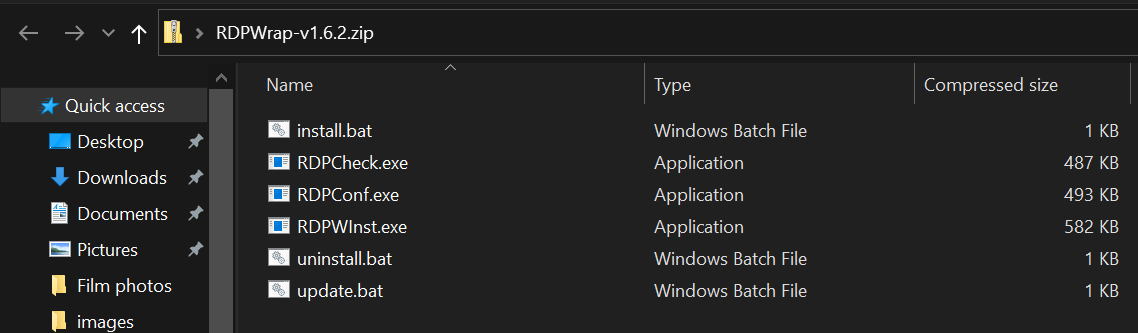
Estrai il file .zip scaricato. Dopo l’estrazione, questi file dovrebbero apparire nella cartella creata:
•
install.bat
•uninstall.bat
•RDPConf.exe
•RDPCheck.exe
-
Avvia l’Installer
Fai clic con il tasto destro su
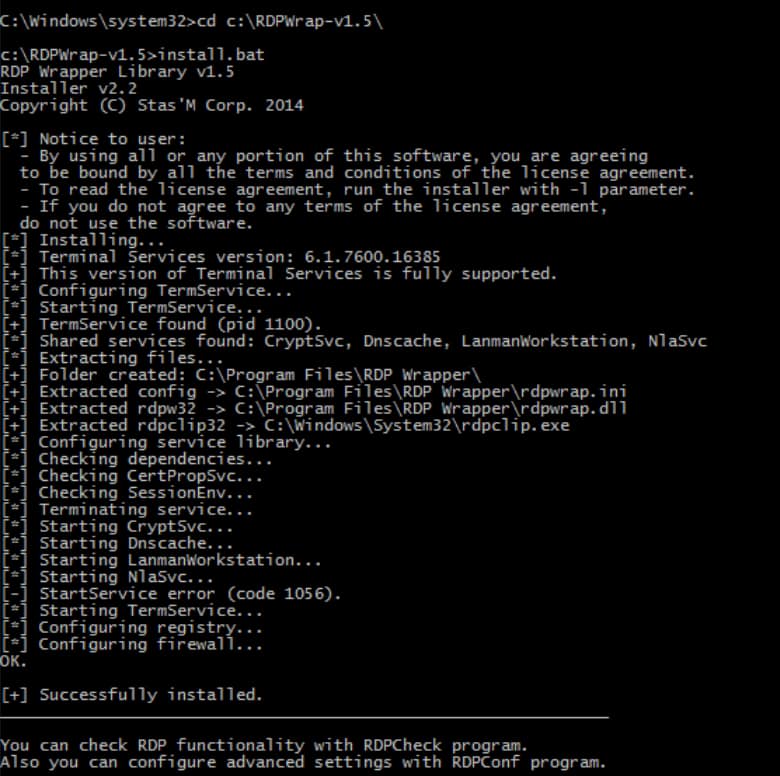
install.bate seleziona Esegui come amministratore per installare RDP Wrapper. Per impostazione predefinita, l’installer posiziona i file inC:\Program Files\RDP Wrapper.Apparirà un messaggio di conferma con la dicitura “Installato con successo” una volta completato il processo di installazione.
-
Controlla lo Stato Diagnostico
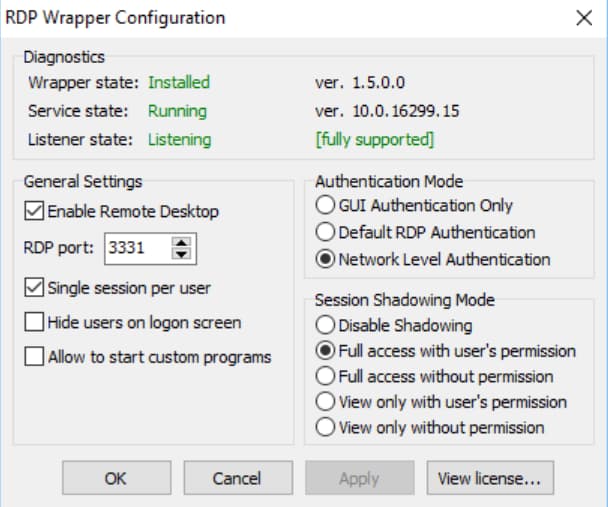
Dopo l’installazione, è necessario verificare la funzionalità di RDP Wrapper utilizzando la funzione “Diagnostica”. Per farlo, avvia lo strumento di configurazione RDP Wrapper aprendo
RDPConf.exe.Per impostazione predefinita, la sezione Diagnostica mostrerà “Installato,” “In esecuzione,” “In ascolto,” e “Completamente supportato”.
Tuttavia, se visualizzi “Non supportato”, puoi risolvere seguendo questi passaggi:
1. Visita il sito GitHubusercontent e copia il contenuto presente.
2. Vai su
C:\Program Files\RDP Wrapper\rdpwrap.inie incolla il contenuto copiato.3. Riavvia il computer.
4. Apri nuovamente
RDPConf.exee verifica se lo stato è cambiato in “Completamente supportato”.
-
Verifica la Configurazione con RDPCheck
Per verificare se la diagnostica e la configurazione attuali sono corrette, è necessario eseguire
RDPCheck.execome amministratore e utilizzarlo per consentire l’avvio di una seconda sessione RDP. Se funziona, conferma che RDP Wrapper sta funzionando correttamente sulla tua macchina.
Metodo 2. Modifica del file termsrv.dll per consentire più sessioni RDP
Sebbene RDP Wrapper sia uno strumento gratuito e affidabile per sessioni RDP multiple, presenta un problema ricorrente. L’antivirus rileva spesso Wrapper come malware e ne interrompe le operazioni.
Se non vuoi disabilitare l’antivirus durante le sessioni remote, la modifica manuale del termsrv.dll è il metodo ideale. A differenza degli strumenti di terze parti, il tuo antivirus non considererà questa azione come dannosa o pericolosa.
Tuttavia, è necessaria la massima cautela, poiché modifiche errate ai file di sistema e alle voci di registro possono compromettere la configurazione del sistema.
Migliore per:
A causa della sua complessità, questo metodo è consigliato a utenti avanzati e amministratori IT esperti.
Vantaggi
- Successo garantito: Se eseguito correttamente, questo processo può certamente bypassare il limite di una sola sessione nei computer con Windows 10 o 11.
- Non richiede software di terze parti: I programmi nativi in Windows 10 (o versioni successive) possono eseguire questo metodo senza l'aiuto di alcuno strumento di terze parti.
Contro
- Procedura ad alto rischio: Un solo errore e ti ritroverai con un sistema instabile.
- I privilegi di supporto vengono annullati: Microsoft potrebbe non essere disposta a fornire ulteriore assistenza in caso di problemi dovuti a modifiche deliberate nei file di sistema principali.
Come abilitare più connessioni Desktop Remoto modificando termsrv.dll
-
Arresta i Servizi Desktop Remoto
Per evitare conflitti durante la modifica di
termsrv.dll, è essenziale arrestare i servizi desktop remoto prima del processo di modifica. Per farlo, premi Win + R, poi digita services.msc e premi Invio.Trova Servizi Desktop Remoto, fai clic destro e seleziona Arresta.
-
Esegui il backup del file originale
termsrv.dllNel caso in cui tu abbia commesso degli errori durante il processo di modifica, il backup ti aiuterà a ripristinare la configurazione iniziale del sistema. Per creare un file di backup:
1. Apri il Prompt dei comandi come amministratore. Puoi cercare “cmd” nel menu Start per trovare il prompt dei comandi.
2. Esegui il seguente comando per eseguire il backup di
termsrv.dll:copy c:\Windows\System32\termsrv.dll termsrv.dll_old -
Modifica le Impostazioni del Registro di Sistema
È il momento di modificare le voci del registro di sistema. Premi Win + R, digita regedit e premi Invio per accedere all’Editor del Registro di Sistema.
Vai a:
HKEY_LOCAL_MACHINE\SYSTEM\CurrentControlSet\Control\Terminal ServerSuccessivamente, trova e modifica i seguenti valori:
• fDenyTSConnections → Imposta su 0
• fSingleSessionPerUser → Imposta su 0Puoi eseguire questa operazione anche utilizzando cmd. Esegui questi comandi nel Prompt dei comandi (Admin):
REG ADD "HKLM\SYSTEM\CurrentControlSet\Control\Terminal Server" /v fDenyTSConnections /t REG_DWORD /d 0 /fREG ADD "HKLM\SYSTEM\CurrentControlSet\Control\Terminal Server" /v fSingleSessionPerUser /t REG_DWORD /d 0 /f -
Cambia proprietà e permessi di
termsrv.dllLa fase successiva consiste nel trasferire la proprietà del file da TrustedInstaller al tuo account Amministratore. Vai a C:\Windows\System32, quindi individua termsrv.dll. Fai clic destro sul file e seleziona Proprietà.
Successivamente, vai su Sicurezza > Avanzate. Cambia il proprietario del file da TrustedInstaller al tuo account Amministratore. Assicurati di concedere i permessi di Controllo totale al gruppo Administrators.
-
Modifica il file
termsrv.dll
Una volta acquisita la proprietà del file termsrv.dll, puoi ora modificarlo. Hai bisogno di un editor HEX (ad esempio, HxD) per eseguire i passaggi seguenti:1. Cerca il codice di applicazione del limite di sessione e sostituiscilo con una patch che consenta più sessioni. I valori esatti dipendono dalla versione di Windows in uso. Utilizza solo fonti affidabili per le modifiche HEX.
2. Salva il file modificato e sostituisci l’originale
termsrv.dllin C:\Windows\System32.
Dopo aver eseguito i cinque passaggi sopra indicati, riavvia i servizi desktop remoto tramite services.msc. Il desktop remoto deve essere abilitato per più utenti al riavvio.
Metodo 3. Abilitare più sessioni RDP tramite Criteri di gruppo (per le edizioni Pro/Enterprise)
In questo metodo, l’utente regola il numero consentito di sessioni RDP tramite il Group Policy Editor. Una volta modificata la policy “Limita numero di connessioni”, anche la restrizione a un singolo utente viene risolta.
Ideale per:
Poiché questo metodo funziona per le versioni Windows Pro ed Enterprise, è consigliabile per organizzazioni, utenti amministratori e coloro che operano in ambienti aziendali.
Vantaggi di HelpWire
Pro
- Soluzione ufficiale Microsoft: Il metodo utilizza funzionalità native di Windows, quindi il rischio di compromissione del sistema è minimo.
- Funziona con manutenzione minima: Una volta configurata, l'impostazione rimane intatta anche senza manutenzione regolare.
Contro
- Efficace solo sulle edizioni Pro/Enterprise: Questo metodo non funziona sulle edizioni Windows Home perché non dispongono dell'Editor dei Criteri di Gruppo.
- Richiede accesso amministrativo: La modifica delle impostazioni dei criteri di gruppo comporta l'accesso ai diritti di amministratore.
- Flessibilità limitata: Questo metodo è pensato per la “gestione centralizzata”, quindi non è così flessibile in alcuni casi rispetto ad altri metodi come RDP Wrapper.
Come modificare i criteri di gruppo per abilitare Desktop remoto per più utenti
Come dichiarato sopra, il processo è fattibile tramite l’Editor Criteri di Gruppo. Apri questo programma premendo Win + R, digitando gpedit.msc, e premendo Invio.
Vai su Configurazione computer > Modelli amministrativi > Componenti di Windows > Servizi Desktop remoto > Host sessione Desktop remoto > Connessioni.
Trova l’opzione Limita il numero di connessioni, fai doppio clic su di essa e impostala su “Disabilitato” oppure su un numero superiore a 1 per consentire più sessioni. Premi Applica, poi OK per salvare le modifiche. Riavvia il computer successivamente.
Metodo 4. HelpWire è un modo più semplice per consentire sessioni RDP multiple
Non hai tempo per affrontare le stressanti configurazioni RDP tradizionali? Passa a Helpwire, una soluzione di desktop remoto che collega più desktop remoti contemporaneamente.
Progettato con supporto multi-monitor e funzionalità multi-sessione, Helpwire consente agli utenti di accedere a più desktop sullo stesso dispositivo senza configurazioni complicate.
HelpWire integra l’accesso remoto al desktop in modo che più utenti e team possano lavorare su sistemi separati o sullo stesso sistema simultaneamente. Può bypassare le restrizioni predefinite di Windows 10/11 senza modificare i file di sistema degli utenti.
Migliore per:
Chiunque può utilizzare HelpWire con facilità. Utenti domestici, piccole imprese, lavoratori da remoto e professionisti IT possono beneficiare delle funzioni avanzate di HelpWire. È altamente raccomandato anche per le organizzazioni con risorse IT limitate.
Pro
- • Interfaccia intuitiva: HelpWire è progettato per essere facile da usare, anche per gli utenti non tecnici.
- • Configurazioni semplici: Non è necessario modificare il registro né utilizzare patch di terze parti, HelpWire funziona tramite configurazioni semplici e rapide nell’app.
- • Supporto multi-monitor: Gestisci più desktop remoti su diversi monitor per una maggiore produttività.
- • Sicurezza di alto livello: HelpWire protegge i dati tramite avanzati metodi di crittografia durante la trasmissione dei dati nelle sessioni remote.
- • Supporto multipiattaforma: Godi della massima flessibilità nell’accesso a desktop remoti Windows, macOS e Linux.
Come abilitare più connessioni Desktop Remoto utilizzando HelpWire
-
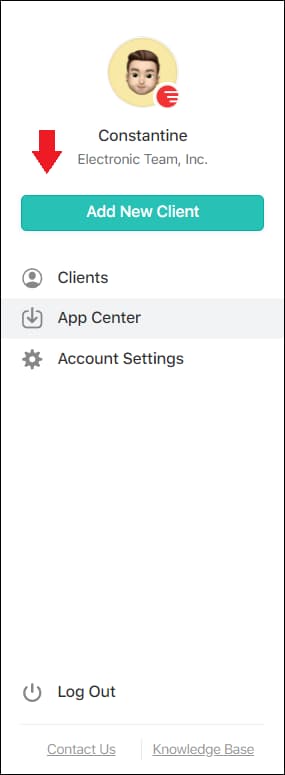
Scegli l’opzione ‘Aggiungi nuovo cliente’.
-
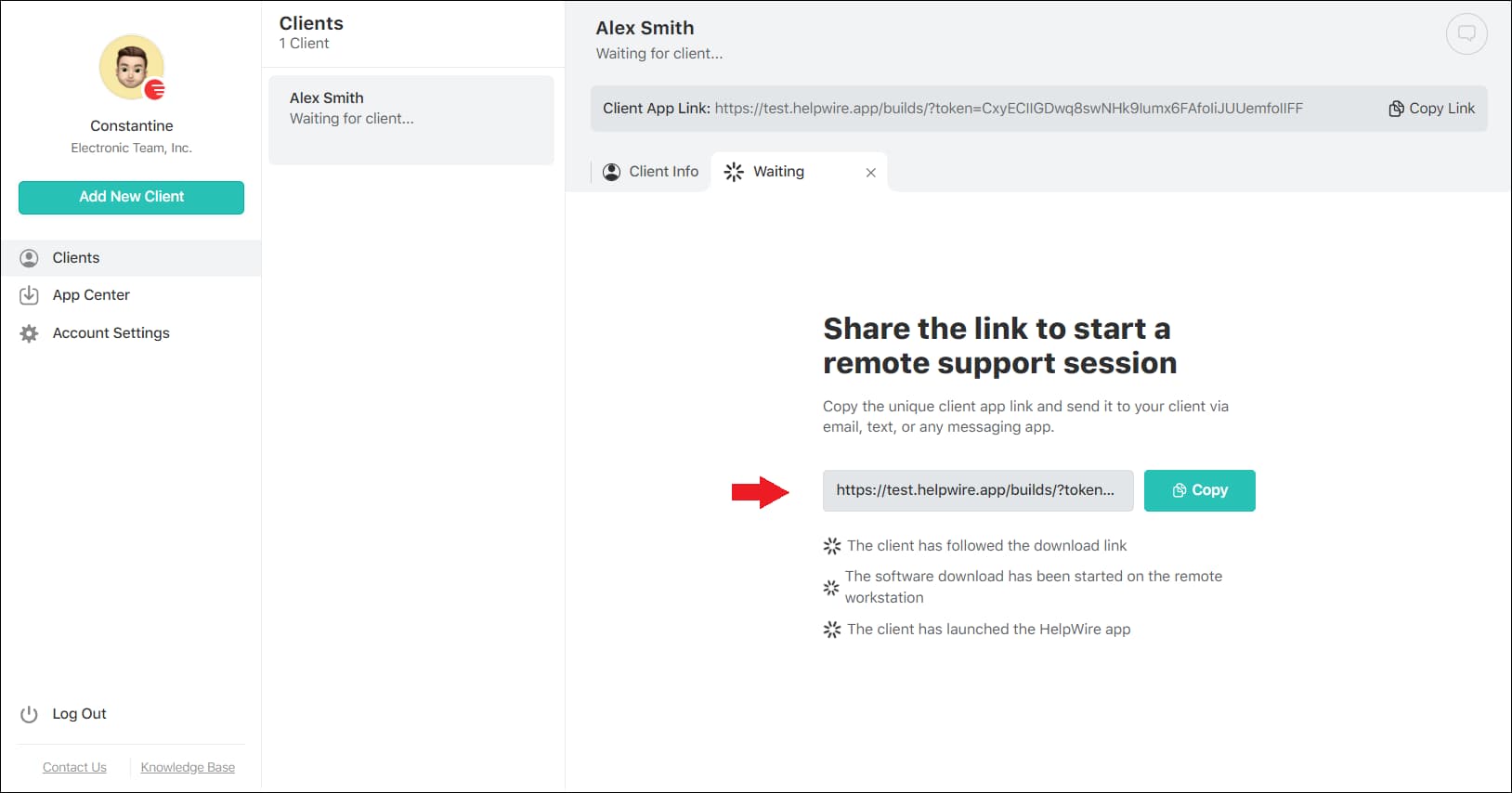
Distribuisci il link fornito al tuo cliente, invitandolo a installare il software HelpWire Client.
-
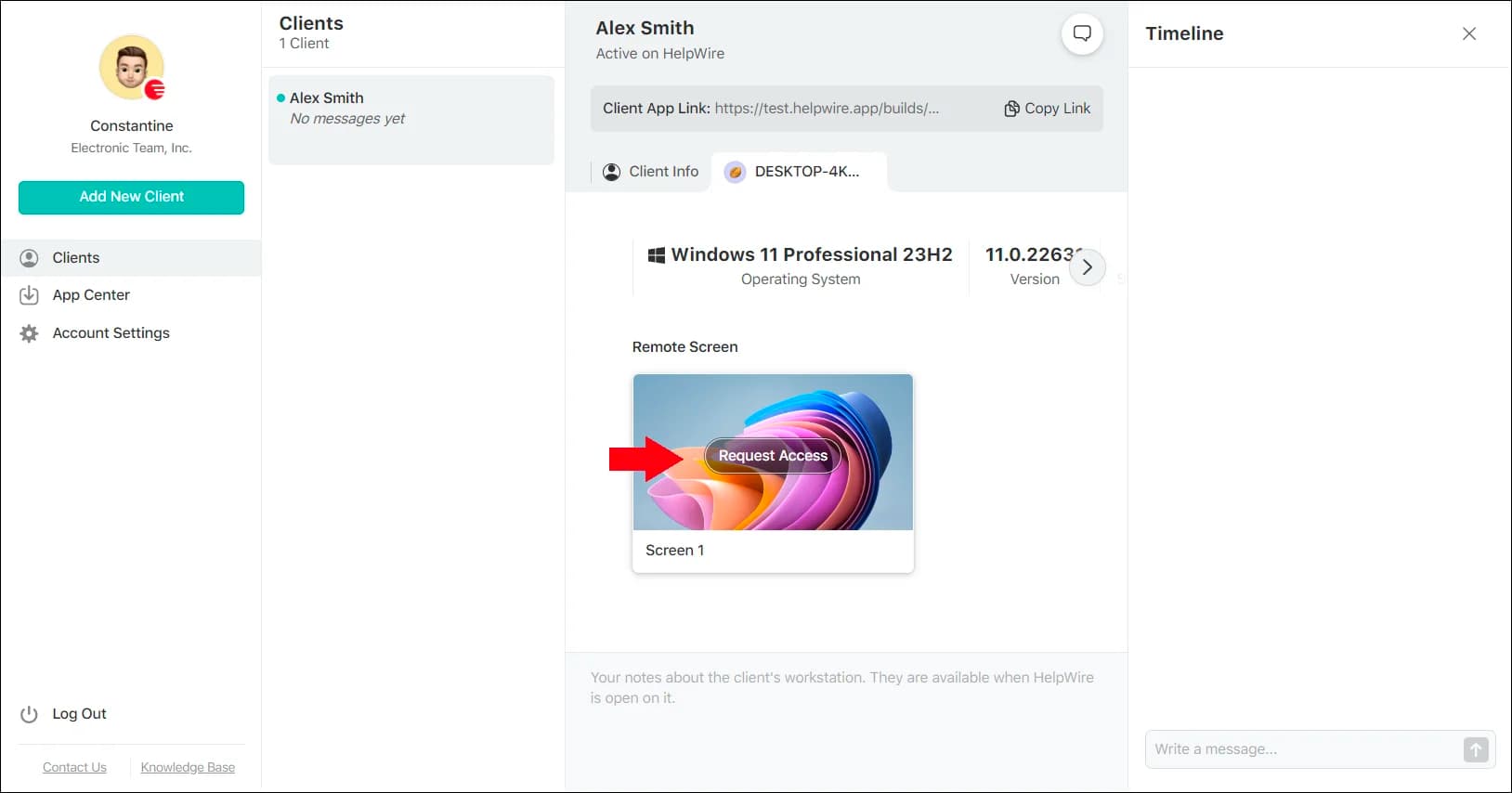
Invia una richiesta di accesso dopo che il tuo cliente ha aperto l’applicazione.
-
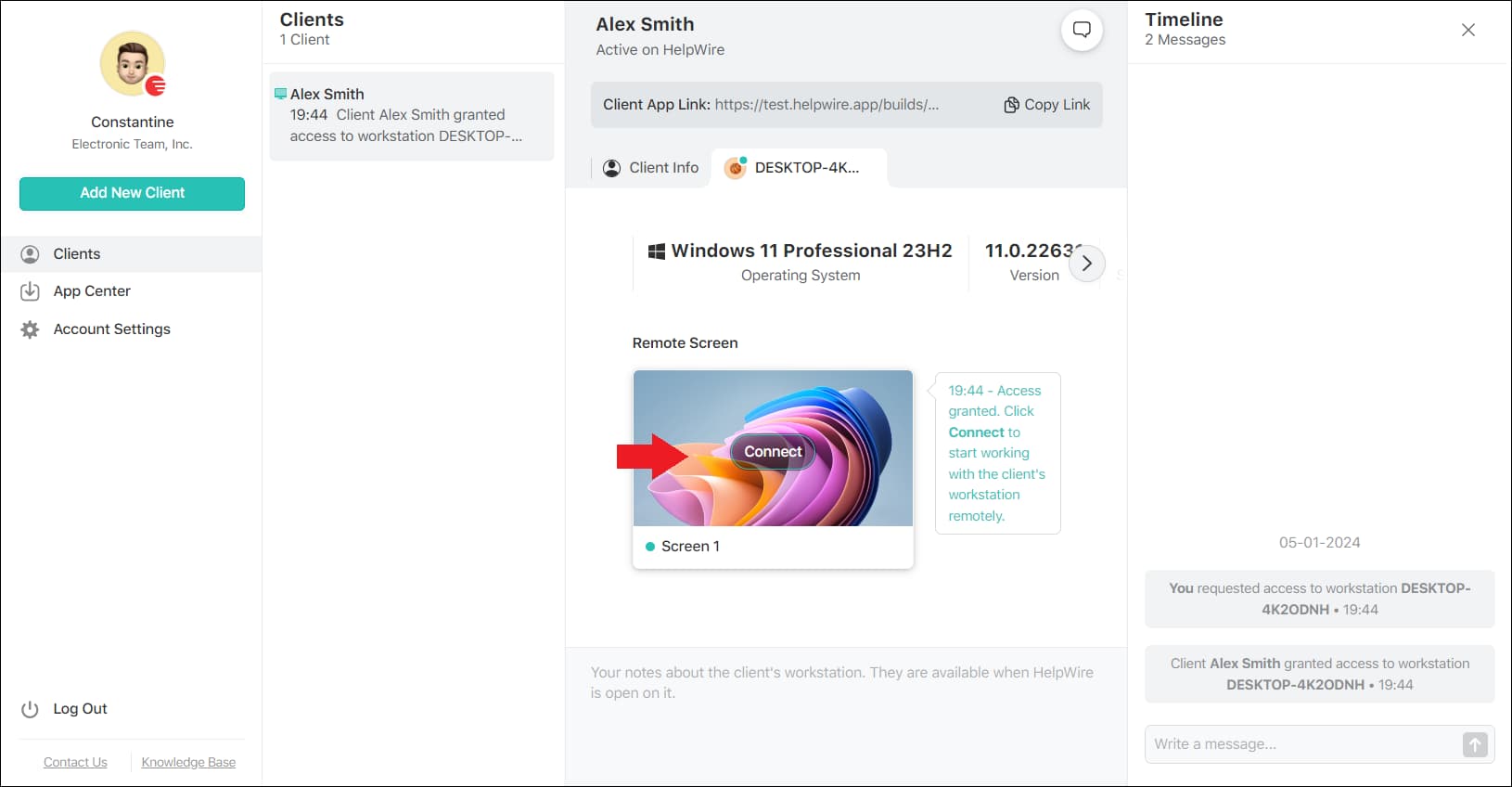
Con l’approvazione del cliente, premi ‘Connetti’ per iniziare la sessione remota.
Considerazioni finali
Che sia per scopi personali o aziendali, consentire più connessioni desktop remote su Windows 10/11 può aumentare notevolmente la comodità e la produttività. Esistono diversi modi per ottenere questo risultato: utilizzare RDP Wrapper, modificare termsrv.dll o modificare le impostazioni dei Criteri di gruppo. Purtroppo, questi metodi spesso comportano svantaggi e rischi, quindi è necessaria molta cautela nell’eseguirli.
Per chi cerca un approccio più semplice e privo di rischi, HelpWire rappresenta un’alternativa ideale. La sua interfaccia intuitiva, la velocità di connessione elevata e la gratuità del servizio lo rendono perfetto per gestire più desktop remoti contemporaneamente. HelpWire non solo semplifica l’accesso remoto, ma elimina anche le complessità e i possibili problemi di licenza associati ad altri metodi.
Domande frequenti
Il numero massimo di connessioni simultanee a una Workstation Windows è di una sessione RDP attiva (per impostazione predefinita) in Windows 10/11 Pro ed Enterprise. Nel frattempo, Windows Home non supporta RD.
D’altra parte, le edizioni Windows Server consentono più sessioni con la licenza appropriata.
No, Windows 10/11 Pro consente solo una sessione RDP attiva alla volta. L’unico modo “ufficiale” per abilitare più connessioni RDP simultanee è eseguire l’upgrade a una versione Windows Server. Tuttavia, alcuni strumenti di terze parti o modifiche corrette al sistema possono aggirare questa restrizione.
Esegui questi passaggi per disabilitare più sessioni RDP in Windows 10:
- Premi Win + R, digita gpedit.msc e premi Invio.
- Vai su Configurazione computer > Modelli amministrativi > Componenti di Windows > Servizi Desktop remoto > Host sessione Desktop remoto > Connessioni
- Fai doppio clic su Limita l’utente dei Servizi Desktop remoto a una singola sessione dei Servizi Desktop remoto.
- Clicca su “OK” per salvare le modifiche.