Come utilizzare Google Chrome Remote Desktop su iOS
- HelpWire
- →
- Blog
- →
- Chrome Remote Desktop
- →
- How to set up Chrome Remote Desktop
- →
- Chrome Remote Desktop on iOS
Molte persone usano dispositivi mobili come iPad o iPhone come principale piattaforma informatica. La potenza e la funzionalità di questi dispositivi rivaleggiano con quelle delle più tradizionali macchine desktop o laptop. Questi utenti hanno spesso anche la necessità di interagire con computer di lavoro o di casa che eseguono Windows, Linux o macOS.
Chrome Remote Desktop per iPad e iPhone offre agli utenti una tecnica semplice per controllare computer remoti da un dispositivo iOS. In questo articolo vedremo come utilizzare Chrome Remote Desktop per controllare macchine a distanza. È possibile configurare facilmente questa connettività in pochi minuti.
Come si usa Chrome Remote Desktop?
In questo articolo faremo spesso riferimento a un iPhone o a un iPad in modo intercambiabile. Sebbene i due tipi di dispositivi siano sostanzialmente diversi, dal punto di vista dell’app remota di Chrome, qualsiasi dispositivo che esegue iOS è essenzialmente lo stesso.
Per implementare la connettività, è necessario installare il software o l’app appropriati sul computer e sul dispositivo mobile.
Installa Chrome Remote Desktop sul tuo PC
Per prima cosa, vedremo cosa è necessario fare sul tuo PC. Per PC, intendiamo un computer tradizionale che esegue Windows, Linux o il sistema operativo macOS. Qualsiasi sistema che supporti l’esecuzione del browser web Chrome può essere controllato a distanza tramite il suo desktop remoto, da un MacBook a un computer Linux a un Chromebook.
Usa i seguenti passaggi per configurare il tuo computer per l’accesso remoto:
-
Scarica e installa il browser Chrome se non è già presente sul computer che accetterà la connessione remota.
-
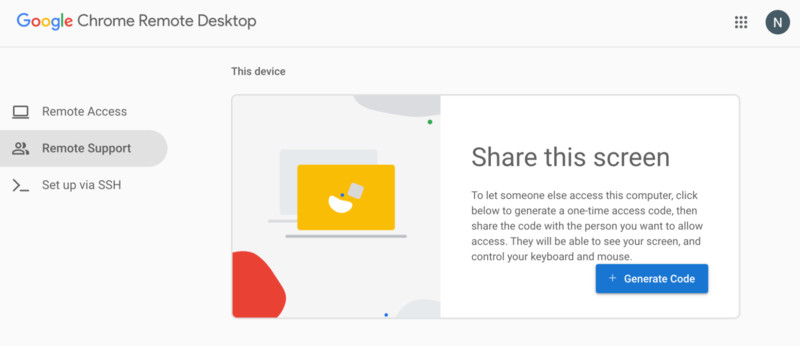
Vai alla pagina dell’app web di Chrome Remote Desktop.
-
Fai clic sulla freccia blu nella casella Configura accesso remoto.
-
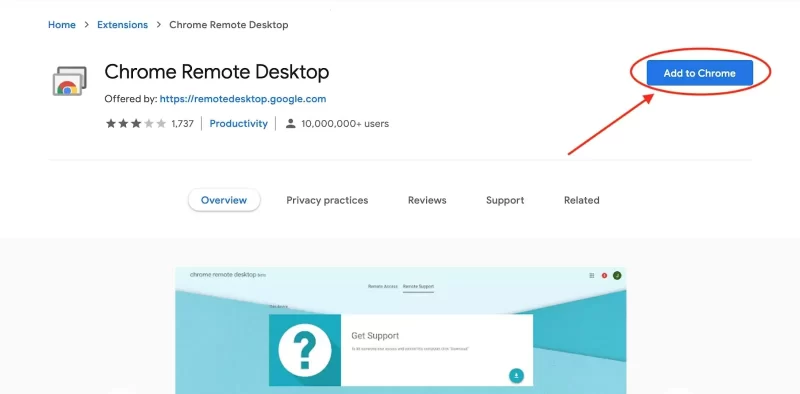
Scarica l’estensione Chrome Remote Desktop.
-
Fai clic sul pulsante blu Aggiungi a Chrome nella pagina che appare.
-
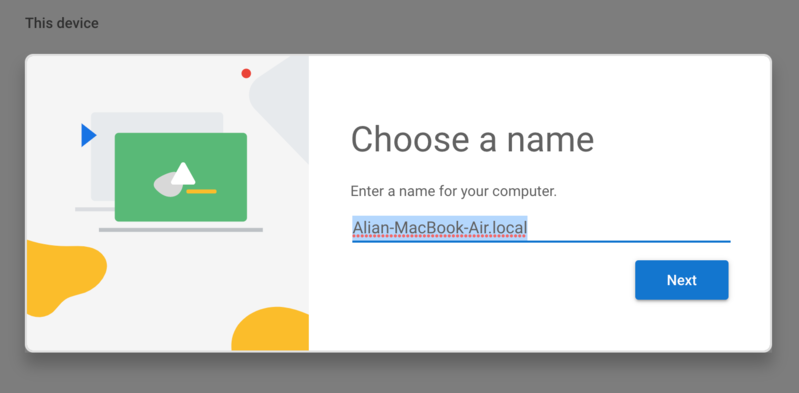
Ti verrà chiesto di creare un nome per questo computer.
-
Inserisci il nome del computer e fai clic su Avanti.
-
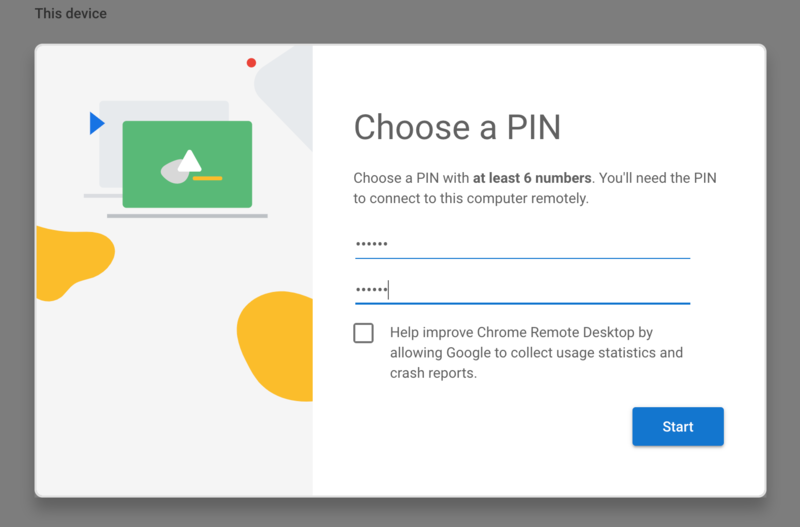
Ti verrà chiesto di creare un PIN di almeno 6 cifre. Questo numero sarà richiesto, oltre alle credenziali del tuo account Google, quando ti connetti da remoto a questo computer.
-
Il tuo computer è ora configurato per consentire l’accesso utilizzando Google Chrome Remote Desktop tramite iPhone. Finché il computer rimane acceso e Chrome è in esecuzione, potrai accedervi da remoto.
Ora diamo un’occhiata al tuo dispositivo iOS e configuriamolo in modo che tu possa accedere al computer con Chrome Remote Desktop e controllare la macchina tramite iPhone.
Come installare l'app Chrome Remote Desktop sul tuo dispositivo iOS
Dopo aver configurato i computer ai quali desideri accedere da remoto, devi solo scaricare l’app Chrome Remote Desktop per iPhone.
-
Vai su Apple App Store e scarica Chrome Remote Desktop.
-
Installa l’app e aprila toccando la sua icona.
-
Accedi all’app utilizzando lo stesso account Google che userai per accedere da remoto ai tuoi computer di lavoro e di casa.
-
Seleziona il computer a cui desideri connetterti dall’elenco.
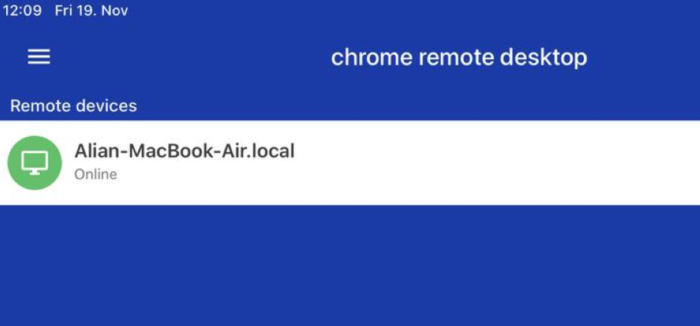
-
Inserisci il PIN, precedentemente creato durante la configurazione del computer, quando richiesto per stabilire una connessione.
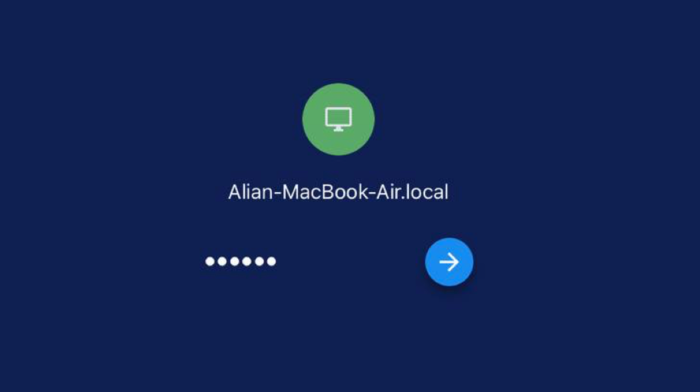
-
Collegati a un computer remoto da un dispositivo iOS.
Con questi semplici passaggi, ora sei pronto per creare una sessione desktop remota tra il tuo iPad e il computer di casa, così potrai accedere a tutte le sue app e gadget da qualsiasi parte del mondo.
Come navigare utilizzando Chrome Remote Desktop su iOS
Una volta che ti sei connesso con successo alla macchina remota, l’app desktop remoto per Chrome su iPad offre opzioni che ti permettono di decidere come interagire con il computer.
Il pulsante del menu situato nell’angolo in basso a sinistra dell’app ti dà l’opzione Mostra tastiera, che ti permette di usare la tastiera del tuo iPhone per inserire testo sul computer remoto. Puoi scegliere di usare il computer remoto in modalità Touch o modalità Trackpad in base al tipo di interfaccia fornita dalla macchina.
Alcune scorciatoie a cui sei abituato sul computer remoto, come ctrl+C, possono essere difficili o impossibili da replicare nella sessione, costringendoti a svolgere i compiti utilizzando altri metodi. Questo dovrebbe essere considerato come un piccolo inconveniente che accompagna l’uso di questo strumento di accesso remoto gratuito.
Domande frequenti
Fare clic destro su un iPhone o iPad è una procedura semplice che tutti gli utenti iOS dovrebbero conoscere. Tocca lo schermo e lascia il dito in posizione per un secondo. Verrà visualizzato un menu di opzioni proprio come se avessi eseguito un clic destro con un trackpad o un mouse. Non è necessaria una pressione extra, basta toccare leggermente e tenere il dito fermo finché il menu non si apre.
Utilizza la seguente procedura per connetterti a un Chromebook dal tuo iPad. Entrambi i dispositivi devono essere configurati correttamente come descritto nelle sezioni precedenti di questo articolo.
- Avvia il Chromebook e assicurati che il browser Chrome sia in esecuzione.
- Accendi il tuo iPad e avvia l’app Chrome Remote Desktop.
- Seleziona il Chromebook dall’elenco dei dispositivi disponibili.
- Inserisci il PIN del Chromebook per stabilire la connessione.
Sì, puoi controllare un Chromebook con un iPhone. Tutto ciò che devi fare è installare l’estensione desktop remoto nel browser Chrome del Chromebook e l’app Chrome Remote Desktop sull’iPhone. Dopo aver configurato i dispositivi come descritto in precedenza in questo articolo, puoi facilmente connetterti al Chromebook e prendere il controllo della macchina dal tuo iPhone.