categories
Publicado em in Atualizado em

Habilitando Múltiplas Sessões de Área de Trabalho Remota no Windows 10/11

Author: Helga York
Helga York Article author
NOTA:  Originalmente projetado para usuários do Windows 10 que precisam de múltiplas conexões de área de trabalho remota, nosso guia também se aplica ao Windows 11.

As edições Windows 10/11 Pro e Enterprise permitem que os usuários estabeleçam conexões de desktop remoto usando o Protocolo de Área de Trabalho Remota (RDP) Services. No entanto, essas versões suportam apenas uma sessão remota por vez, o que significa que conexões múltiplas simultâneas não são possíveis.

Ao tentar iniciar uma segunda sessão RDP, uma mensagem é exibida, informando que, se continuar, o usuário atualmente ativo será desconectado:

“Outro usuário está conectado. Se você continuar, ele será desconectado. Deseja entrar mesmo assim?”

Muitas vezes, essa limitação se deve a licenciamento e não a restrições técnicas. As edições Pro e Enterprise do Windows possuem uso exclusivo do RDP, enquanto a edição Home não possui esse recurso. Portanto, usuários do Home não podem hospedar múltiplas conexões de entrada sem alguma ferramenta de terceiros, como o RDP wrapper.

Neste artigo, fornecemos métodos eficazes para permitir múltiplas conexões de Área de Trabalho Remota no Windows 10/11, incluindo Helpwire—um programa de acesso remoto prático e gratuito.

Aviso:  Modificar seu sistema conforme descrito neste artigo pode violar o Contrato de Licença da Microsoft. Prossiga por sua conta e risco.

Método 1. Usando o RDP Wrapper para Permitir Múltiplas Sessões RDP

A ferramenta RDP Wrapper é um projeto de código aberto que pode habilitar múltiplas sessões de Área de Trabalho Remota no Windows 10/11. Ela permite sessões remotas concorrentes atuando como uma camada intermediária entre o Windows e os Serviços de Área de Trabalho Remota sem realizar quaisquer modificações no arquivo termsrv.dll do sistema.

Essa abordagem não intrusiva é ideal para sistemas complexos nos quais alterações em arquivos do sistema podem afetar as sessões remotas.

Mais indicado para:
Por ser uma ferramenta gratuita e simples, tanto usuários casuais quanto experientes em tecnologia podem usar este programa com facilidade.

Prós

  • Procedimento simples: Mesmo usuários sem conhecimento em TI podem instalar e usar o programa facilmente.
  • Método sem custo: RDP Wrapper é um programa de código aberto que não requer assinatura paga.
  • Suporta a maioria das licenças do Windows: O aplicativo é compatível com as versões Windows Pro/Home, que normalmente limitam você a uma única sessão de área de trabalho remota.
  • Sem modificação de arquivos do sistema: Ao contrário de outros métodos, o RDP Wrapper funciona sem alterar seus arquivos principais do sistema, evitando a instabilidade do sistema.

Contras

  • Ferramenta não oficial de terceiros: O RDP Wrapper não é suportado pela Microsoft. Portanto, uma atualização repentina no sistema Windows pode causar incompatibilidade entre uma máquina Windows e o RDP Wrapper.
  • Requer solução de problemas periódica: Como as atualizações do Windows podem comprometer a usabilidade do RDP Wrapper, você deve realizar solução de problemas periódica para garantir que a modificação atual do aplicativo ainda seja compatível com a versão atual do seu sistema operacional.

Como Ativar Múltiplas Sessões de Área de Trabalho Remota Usando o RDP Wrapper

  1. Baixe a Biblioteca RDP Wrapper

    Vá até o Repositório do GitHub e pesquise por RDP Wrapper. Em seguida, procure pela seção “Assets” e baixe o arquivo .zip que contém os arquivos do RDP Wrapper.

  2. Extraia os Arquivos

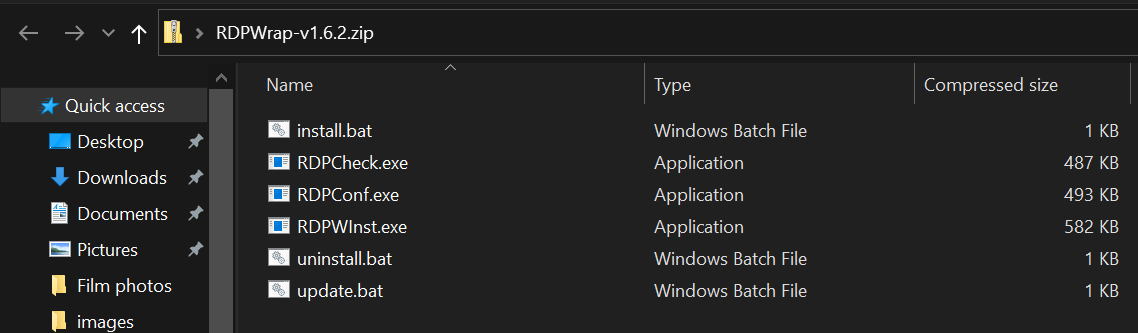
    Extraia o arquivo .zip baixado. Após a extração, estes arquivos devem aparecer na pasta criada:

    install.bat
    uninstall.bat
    RDPConf.exe
    RDPCheck.exe

    instalar rdp wrapper
  3. Inicie o Instalador

    Clique com o botão direito em install.bat e selecione Executar como administrador para instalar o RDP Wrapper. Por padrão, o instalador coloca os arquivos em C:\Program Files\RDP Wrapper.

    Uma mensagem de confirmação dizendo “Instalado com sucesso” aparecerá quando o processo de instalação for concluído.
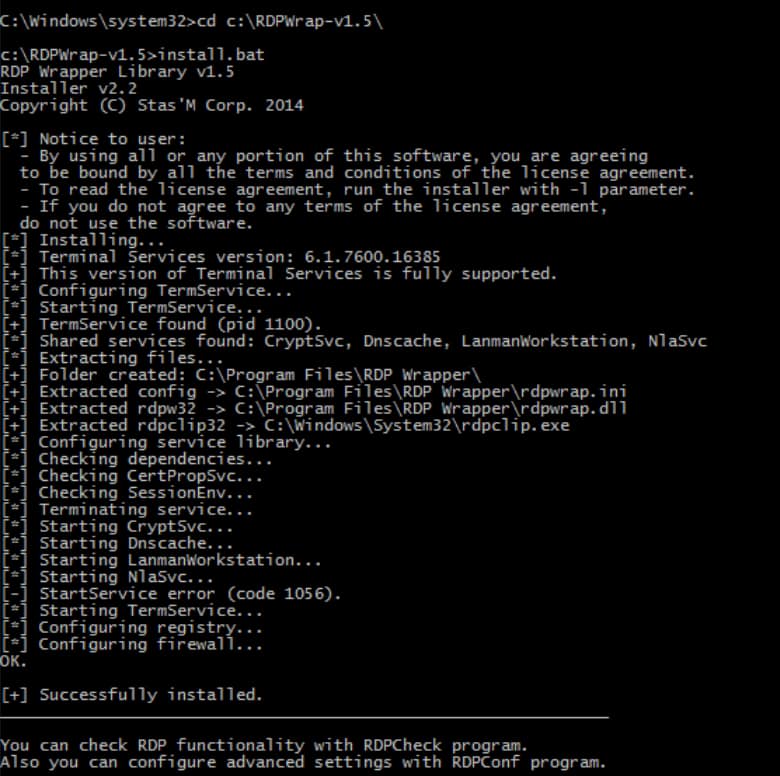
    instalar rdp wrapper
  4. Verifique o Status do Diagnóstico

    Após a instalação, você deve verificar a funcionalidade do RDP Wrapper utilizando o recurso “Diagnóstico”. Para isso, abra a ferramenta de Configuração do RDP Wrapper executando RDPConf.exe.

    Por padrão, a seção de Diagnóstico exibirá “Instalado,” “Em execução,” “Ouvindo,” e “Totalmente suportado”.

    No entanto, caso veja “Não suportado”, você pode resolver seguindo estes passos:

    1. Acesse o site GitHubusercontent e copie o conteúdo disponível lá.

    2. Vá até C:\Program Files\RDP Wrapper\rdpwrap.ini e cole o conteúdo copiado.

    3. Reinicie seu computador.

    4. Abra RDPConf.exe novamente e veja se o status alterou para “Totalmente suportado”.
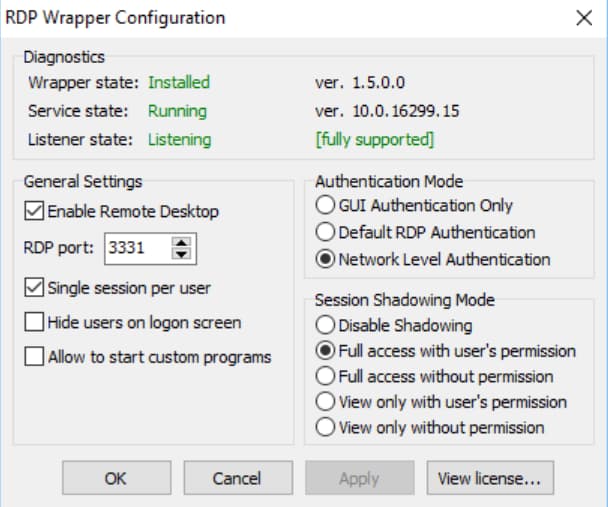
    configuração do wrapper rdp
  5. Teste a Configuração com o RDPCheck

    Para verificar se o diagnóstico e a configuração atuais estão corretos, você precisa executar RDPCheck.exe como administrador e usá-lo para permitir a iniciação de uma segunda sessão RDP. Se isso funcionar, confirma que o RDP Wrapper está funcionando corretamente em sua máquina.

Método 2. Modificando o arquivo termsrv.dll para permitir múltiplas sessões RDP

Embora o RDP Wrapper seja uma ferramenta gratuita e confiável para múltiplas sessões RDP, ele apresenta um problema recorrente. O antivírus frequentemente detecta o Wrapper como malware e encerra suas operações.

Se você não quiser desativar seu antivírus durante sessões remotas, modificações manuais no termsrv.dll são o método ideal. Diferente de ferramentas de terceiros, seu antivírus não irá tratar esta ação como maliciosa ou prejudicial.

No entanto, é necessário ter extrema cautela, pois modificações incorretas no arquivo do sistema e nas entradas do registro podem prejudicar a configuração do seu sistema.

Mais indicado para:
Devido à sua complexidade, este método é recomendado para usuários avançados e administradores de TI experientes.

Nota:  Antes de editar ou substituir o arquivo “termsrv.dll”, recomendamos criar uma cópia de backup como precaução. Assim, se algo não sair como planejado, será fácil reverter para a configuração original do arquivo.

Prós

  • Sucesso garantido: Se feito corretamente, esse processo pode certamente contornar o limite de sessão única em máquinas com Windows 10 ou 11.
  • Não requer software de terceiros: Programas nativos no Windows 10 (ou edições superiores) podem realizar este método sem a ajuda de qualquer ferramenta de terceiros.

Contras

  • Procedimento de alto risco: Um erro e você acabará com um sistema instável.
  • Anula os privilégios de suporte: A Microsoft pode não estar disposta a oferecer mais assistência caso surjam problemas devido às modificações deliberadas nos arquivos principais do sistema.

Como habilitar múltiplas conexões de Área de Trabalho Remota modificando o termsrv.dll

  1. Parar Serviços de Área de Trabalho Remota

    Para evitar conflitos ao modificar termsrv.dll, é essencial parar os serviços de área de trabalho remota antes do processo de modificação. Para isso, pressione Win + R, digite services.msc e pressione Enter.

    Encontre Serviços de Área de Trabalho Remota, clique com o botão direito e selecione Parar.

  2. Faça um Backup do Arquivo Original termsrv.dll termsrv.dll Arquivo

    Caso você cometa erros durante o processo de modificação, o backup ajudará a reverter para a configuração inicial do seu sistema. Para criar um arquivo de backup:

    1. Abra o Prompt de Comando como Administrador. Você pode procurar por “cmd” no Menu Iniciar para encontrar o prompt de comando.

    2. Execute o seguinte comando para fazer backup do termsrv.dll: copy c:\Windows\System32\termsrv.dll termsrv.dll_old

  3. Modificar as Configurações do Registro

    É hora de modificar as entradas do seu registro. Pressione Win + R, digite regedit e pressione Enter para acessar o Editor do Registro. 

    Navegue até:

    HKEY_LOCAL_MACHINE\SYSTEM\CurrentControlSet\Control\Terminal Server

    Depois, encontre e modifique os seguintes valores:

    • fDenyTSConnections → Defina como 0
    • fSingleSessionPerUser → Defina como 0

    Você também pode realizar isso usando o cmd. Execute estes comandos no Prompt de Comando (Admin):

    REG ADD "HKLM\SYSTEM\CurrentControlSet\Control\Terminal Server" /v fDenyTSConnections /t REG_DWORD /d 0 /f

    REG ADD "HKLM\SYSTEM\CurrentControlSet\Control\Terminal Server" /v fSingleSessionPerUser /t REG_DWORD /d 0 /f

  4. Alterar Propriedade e Permissões de termsrv.dll

    A próxima fase é transferir a propriedade do arquivo de TrustedInstaller para a sua conta de Administrador. Vá até C:\Windows\System32, depois localize termsrv.dll. Clique com o botão direito no arquivo e selecione Propriedades.

    Em seguida, vá até Segurança > Avançado. Altere o proprietário do arquivo de TrustedInstaller para a sua conta de Administrador. Certifique-se de conceder permissões de Controle Total ao grupo Administradores.

  5. Modificar o arquivo termsrv.dll
    Depois de obter a propriedade do arquivo termsrv.dll, você pode agora modificá-lo. Você precisará de um editor HEX (por exemplo, HxD) para executar os passos abaixo:

    1. Procure pelo código de imposição do limite de sessão e substitua por um patch que permita múltiplas sessões. Os valores exatos dependem da sua versão do Windows. Utilize apenas fontes confiáveis para modificações HEX.

    2. Salve o arquivo modificado e substitua o original termsrv.dll em C:\Windows\System32.

Após realizar os cinco passos acima, reinicie os serviços de área de trabalho remota através do services.msc. A área de trabalho remota deve estar habilitada para vários usuários após a reinicialização.

Método 3. Ativando Múltiplas Sessões RDP via Diretiva de Grupo (para Edições Pro/Enterprise)

Neste método, o usuário ajusta o número permitido de sessões RDP através do Editor de Diretiva de Grupo.Uma vez que a política “Limitar número de conexões” é editada, a restrição de usuário único também é resolvida.

Melhor indicado para:
Como este método funciona para as versões Windows Pro e Enterprise, é aconselhável para organizações, usuários administradores e aqueles em ambientes corporativos.

Vantagens do HelpWire

Prós

  • Solução oficial da Microsoft: O método utiliza funcionalidades nativas do Windows, portanto há risco mínimo de comprometimento do sistema.
  • Funciona com Manutenção Mínima: Uma vez configurada, a configuração permanece intacta mesmo sem manutenção regular.

Contras

  • Efetivo apenas nas edições Pro/Enterprise: Este método não funciona nas edições Windows Home porque elas não possuem o Editor de Diretiva de Grupo.
  • Requer acesso administrativo: A modificação das configurações da Política de Grupo implica acesso a direitos de administrador.
  • Flexibilidade limitada: Este método é destinado à “gestão centralizada”, portanto, não é tão flexível para alguns casos em comparação com outros métodos como o RDP Wrapper.

Como Modificar a Política de Grupo Para Habilitar a Área de Trabalho Remota Para Múltiplos Usuários

Como mencionado acima, o processo pode ser feito através do Editor de Política de Grupo. Abra este programa pressionando Win + R, digitando gpedit.msc e pressionando Enter.

Vá para Configuração do Computador > Modelos Administrativos > Componentes do Windows > Serviços de Área de Trabalho Remota > Host da Sessão de Área de Trabalho Remota > Conexões.

Encontre a opção Limitar número de conexões, clique duas vezes nela e defina como “Desativado” ou um número maior que 1 para permitir várias sessões. Pressione Aplicar, depois OK para salvar as alterações. Reinicie seu computador em seguida.

Método 4. HelpWire é uma maneira mais simples de permitir várias sessões RDP

Sem tempo para lidar com as configurações tradicionais e estressantes do RDP? Mude para o Helpwire, uma solução de área de trabalho remota que conecta vários desktops remotos ao mesmo tempo.

Projetado com suporte para múltiplos monitores e funcionalidade de múltiplas sessões, o Helpwire permite que usuários acessem vários desktops no mesmo dispositivo, sem configurações complicadas.

O HelpWire integra o acesso remoto à área de trabalho para que vários usuários e equipes possam trabalhar em sistemas diferentes ou no mesmo sistema simultaneamente. Ele pode contornar as restrições padrão do Windows 10/11 sem modificar os arquivos de sistema dos usuários.

Mais indicado para:
Qualquer pessoa pode usar o HelpWire com facilidade. Usuários domésticos, pequenas empresas, trabalhadores remotos e profissionais de TI podem se beneficiar dos recursos avançados do HelpWire. Também é altamente recomendado para organizações com recursos limitados de TI.

Prós


  • • Interface amigável: O HelpWire foi desenvolvido para ser fácil de usar, até mesmo para usuários não técnicos.
  • • Configurações simples: Não é necessário editar o registro ou usar patches de terceiros, o HelpWire funciona através de configurações rápidas e simples no aplicativo.
  • • Suporte a múltiplos monitores: Gerencie vários desktops remotos em múltiplos monitores para maior produtividade.
  • • Segurança de alto nível: O HelpWire protege os dados por meio de métodos avançados de criptografia ao transmitir dados durante as sessões remotas.
  • • Suporte multiplataforma: Desfrute de total flexibilidade ao acessar desktops remotos Windows, macOS e Linux.

Como Ativar Múltiplas Conexões de Área de Trabalho Remota Usando o HelpWire

  1. Escolha a opção ‘Adicionar Novo Cliente’.
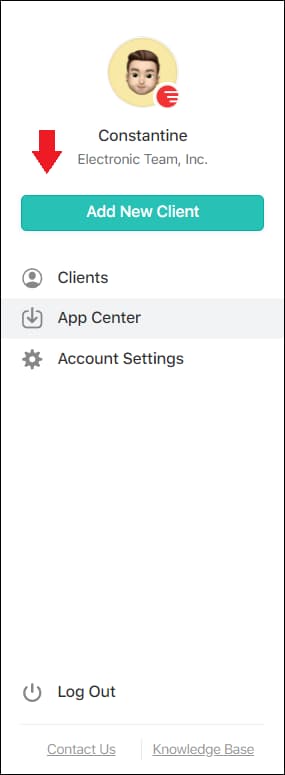
    Adicionar novo cliente no HelpWire

  2. Distribua o link fornecido ao seu cliente, solicitando que ele instale o software HelpWire Client.
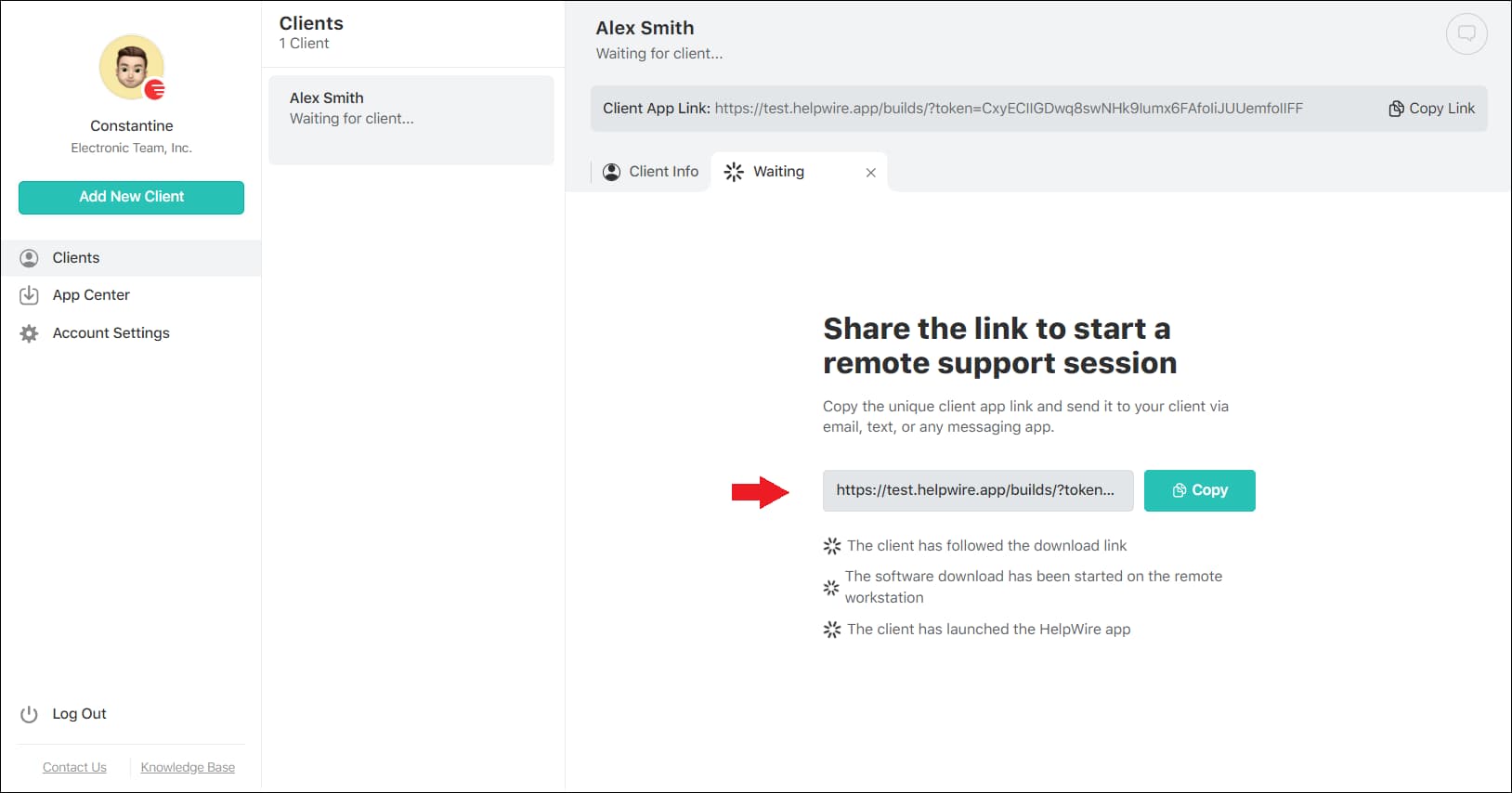
    compartilhar o URL de conexão remota
  3. Envie uma solicitação de acesso após o seu cliente ter aberto o aplicativo.
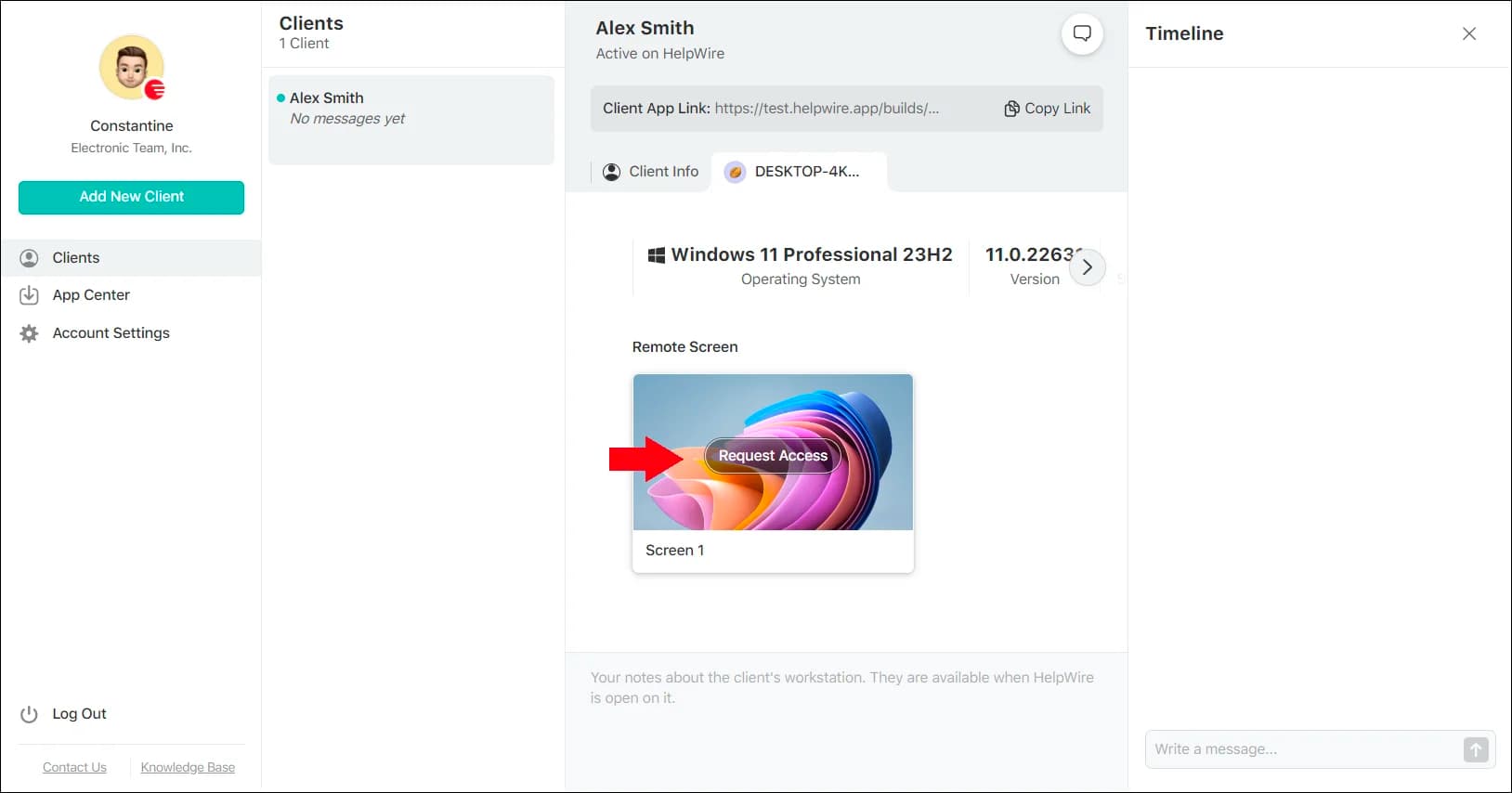
    Enviar uma solicitação de acesso remoto
  4. Com a aprovação do cliente, clique em ‘Conectar’ para iniciar a sessão remota.
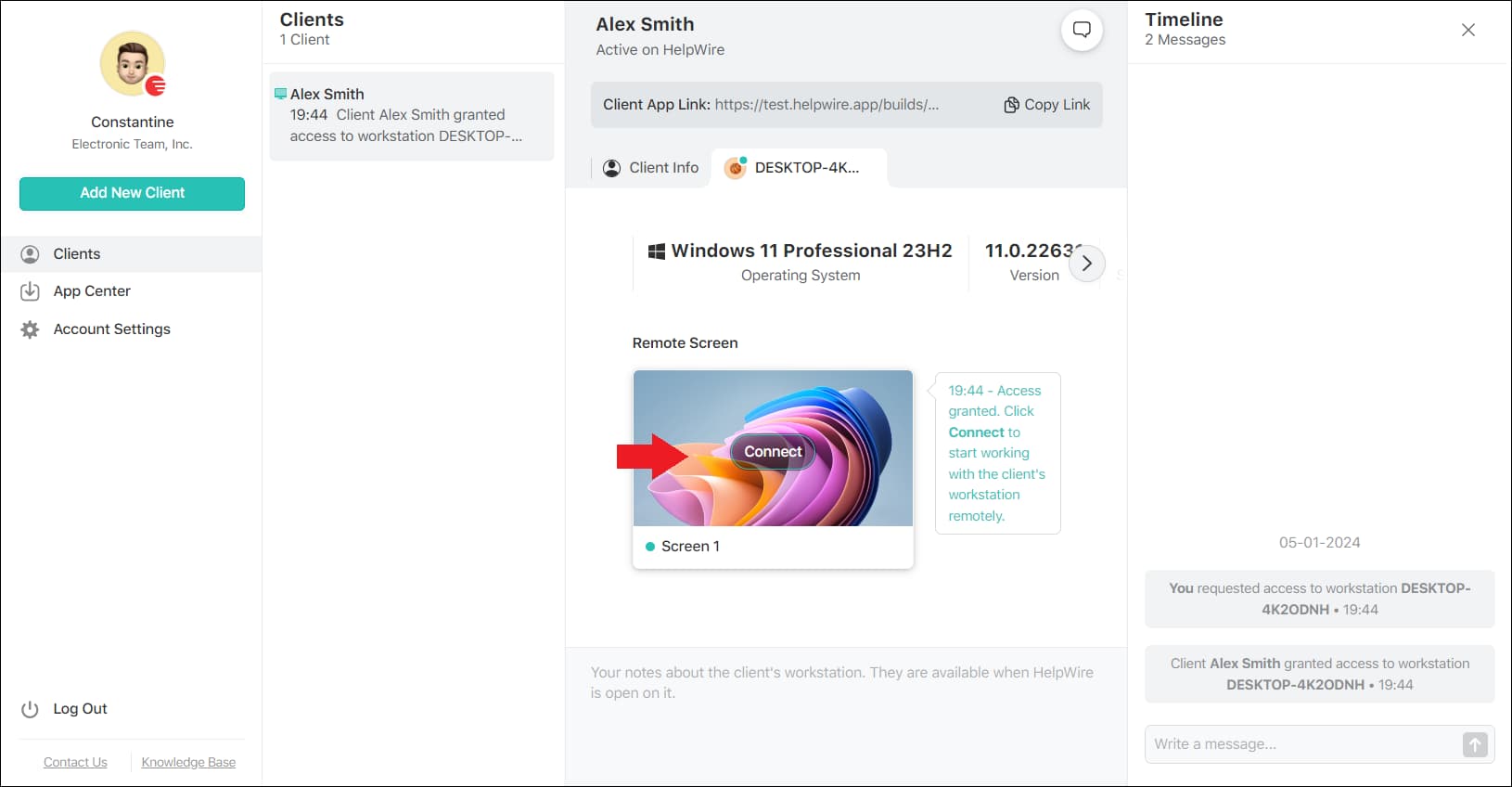
    Conectar a um computador remoto

Considerações Finais

Seja para fins pessoais ou empresariais, permitir múltiplas conexões de desktop remoto no Windows 10/11 pode aumentar consideravelmente a conveniência e a produtividade. Existem diversas maneiras de conseguir isso: utilizando o RDP Wrapper, modificando o termsrv.dll ou editando a Política de Grupo. Infelizmente, esses métodos geralmente possuem desvantagens e riscos, por isso é necessário ter cuidado extra ao realizar qualquer um deles.

Para quem busca uma abordagem mais simples e livre de riscos, o HelpWire oferece uma alternativa ideal. Sua interface intuitiva, velocidades de conexão rápidas e modelo gratuito tornam-no perfeito para gerenciar vários desktops remotos simultaneamente. O HelpWire não só simplifica o acesso remoto, como também elimina as complexidades e possíveis violações de licença associadas a outros métodos.

Perguntas frequentes

O número máximo de conexões simultâneas a uma Estação de Trabalho Windows é uma sessão RDP ativa (por padrão) no Windows 10/11 Pro e Enterprise. Enquanto isso, o Windows Home não oferece suporte a RD.

Por outro lado, as edições do Windows Server permitem múltiplas sessões com a devida licença.

Não, o Windows 10/11 Pro permite apenas uma sessão RDP ativa por vez. A única maneira “oficial” de habilitar múltiplas conexões RDP simultâneas é fazendo upgrade para uma edição do Windows Server. No entanto, algumas ferramentas de terceiros ou modificações corretas no sistema podem contornar essa restrição.

Siga estes passos para desabilitar múltiplas sessões RDP no Windows 10:

  1. Pressione Win + R, digite gpedit.msc e pressione Enter.
  2. Vá para Configuração do Computador > Modelos Administrativos > Componentes do Windows > Serviços de Área de Trabalho Remota > Host da Sessão da Área de Trabalho Remota > Conexões
  3. Clique duas vezes em Restringir o usuário dos Serviços de Área de Trabalho Remota a uma única sessão dos Serviços de Área de Trabalho Remota.
  4. Clique em “OK” para salvar as alterações.