
Melhores maneiras de acessar o Mac remotamente: integradas e baseadas em software
Seja você um indivíduo com necessidades de suporte remoto ou um administrador de TI com vários sistemas para gerenciar, conectar-se remotamente a um Mac se tornou uma necessidade para muitos usuários. Você conta com ferramentas integradas, como Gerenciamento Remoto e Login Remoto no macOS. No entanto, soluções de área de trabalho remota de terceiros, como o HelpWire, oferecem opções mais convenientes, multiplataforma e fáceis de usar para acessar um Mac remotamente.
Este guia explora o processo passo a passo de como acessar um Mac remotamente e destaca diversos casos de uso para ajudá-lo a encontrar a melhor solução para suas necessidades.
Acessando o Mac remotamente com Login Remoto
Login Remoto é um serviço integrado ao macOS que permite a conectividade remota com o Mac a partir de outros dispositivos usando SSH (Protocolo de Shell Seguro) ou SFTP (Protocolo de Transferência de Arquivos SSH).
Melhor caso de uso: Login Remoto é a solução ideal para administradores de sistemas e desenvolvedores que precisam de uma maneira segura e eficiente de acessar um Mac remotamente. É perfeito para gerenciar servidores, executar scripts, compilar código ou transferir arquivos, funcionando perfeitamente entre macOS, Windows e Linux usando clientes SSH. Com forte criptografia e funcionalidade leve, o Login Remoto garante confiabilidade e segurança para tarefas em linha de comando.
Como acessar um Mac remotamente com o Login Remoto
Etapa 1: Configure o Login Remoto no Seu Mac
-
Vá ao menu Apple > Ajustes do Sistema.
-
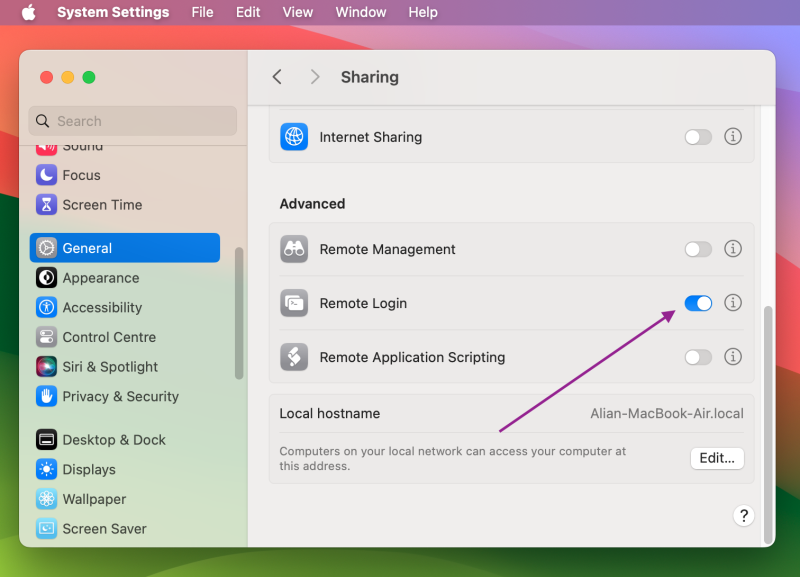
Na barra lateral, clique em Geral e depois role para baixo para encontrar Compartilhamento.
-
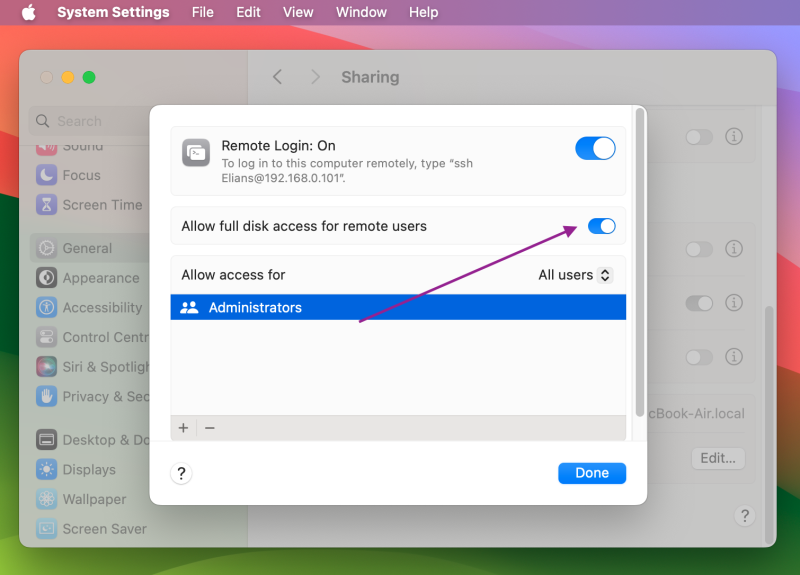
Marque a caixa ao lado do serviço de Login Remoto para ativá-lo e, se necessário, marque a caixa “Permitir acesso total ao disco para usuários remotos”.
-
Use a lista com marcadores para especificar se deseja permitir acesso remoto para todos os usuários em sua rede local ou apenas para usuários específicos.
-
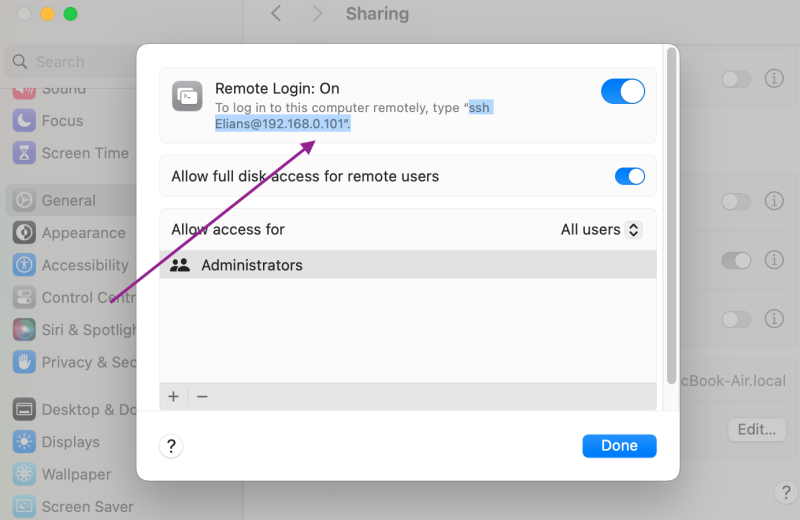
Copie o comando ssh username@hostname e repasse-o para os outros dispositivos que irão acessar seu Mac remotamente:
Passo 2: Faça login no seu Mac a partir de outro computador
Veja como controlar outro Mac remotamente fazendo login na sua conta do Mac:
-
No Mac: Abra o app Terminal. No Windows: Use um cliente SSH como o PuTTY.
Digite o comando SSH:
ssh username@hostname -
Substitua
usernamepelo nome da sua conta de usuário do Mac e hostname pelo endereço IP ou nome de domínio do seu Mac. -
Pressione Return e digite a senha da sua conta do Mac quando solicitado.
Precauções de Segurança para Acesso Remoto Seguro no Mac
Ao permitir o acesso remoto ao Mac via Login Remoto, você está tornando seu dispositivo menos seguro. Aqui estão algumas medidas que você pode tomar para controlar seu Mac remotamente sem comprometer a segurança do seu sistema e dados:
- ➤Senhas “fortes”: é altamente recomendado nunca usar senhas fáceis de adivinhar, como sua data de nascimento, nome do filho, etc. Use uma senha gerada automaticamente e armazene-as apenas em locais seguros como o Acesso às Chaves ou iCloud Keychain.
- ➤Chaves de acesso: utilize Touch ID e Face ID para entrar em sua conta do Mac em dispositivos móveis.
- ➤Contas de convidado: sempre que permitir que outra pessoa use seu dispositivo, configure uma conta de usuário separada ou uma conta de convidado para evitar o acesso a dados pessoais.
- ➤Cantos de atalho: configure um dos quatro cantos da tela para bloquear a tela e use esse recurso sempre que deixar seu dispositivo sem vigilância.
- ➤Privilégios de administrador: configure sua conta como a única administradora do seu dispositivo e limite a capacidade de outras contas de instalar/remover softwares e alterar configurações.
- ➤FileVault: para qualquer dado sensível, utilize a criptografia FileVault para que ninguém mais consiga ler ou copiar seus dados sem sua permissão.
Como acessar o Mac via Gerenciamento Remoto com o Apple Remote Desktop
Gerenciamento Remoto é um recurso integrado do macOS que você pode usar para permitir o acesso remoto ao seu dispositivo via Apple Remote Desktop, Microsoft Remote Desktop client para Mac, ou qualquer outro aplicativo RDP de terceiros.
Melhor Caso de Uso: O Gerenciamento Remoto é uma excelente solução para a administração de múltiplos dispositivos, controle gráfico e suporte amigável ao usuário. Quando combinado com o Apple Remote Desktop, suas capacidades se expandem ainda mais, permitindo o gerenciamento de dispositivos Mac empresariais, suporte a scripts, implantação de softwares, observação de telas e controle centralizado. Esta solução é particularmente eficaz para gerenciar atualizações em massa, distribuir arquivos, auxiliar usuários não técnicos e solucionar problemas de forma eficiente.
Como ativar o gerenciamento remoto em um dispositivo macOS
-
Vá para Menu Apple > Ajustes do Sistema.
-
Na barra lateral, clique em Geral, depois role para baixo para encontrar Compartilhamento.
-
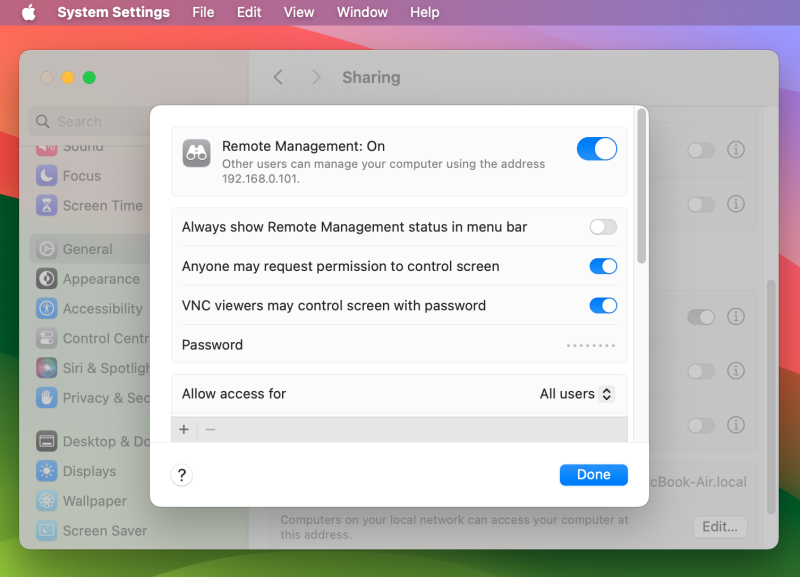
Marque a caixa ao lado do serviço Gerenciamento Remoto para ativá-lo e especifique o nível de acesso permitido na seção de acesso remoto autorizado:
-
Escolha quem você deseja permitir o acesso no menu:
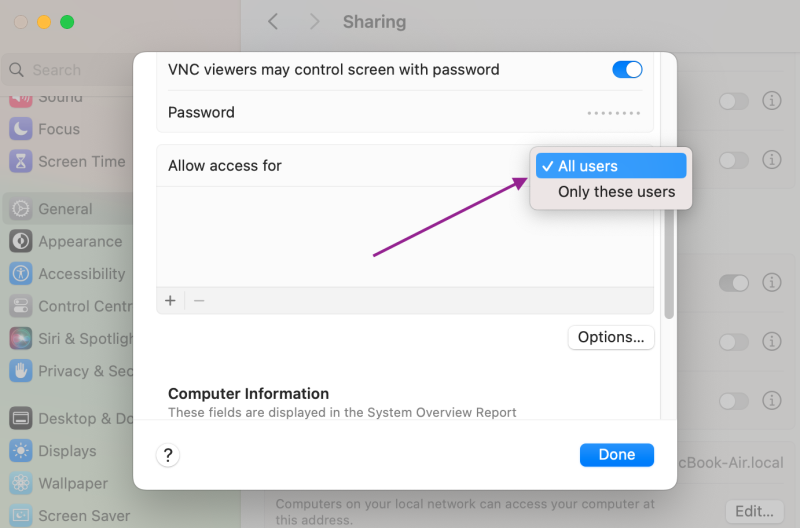
Usando o Apple Remote Desktop
Você pode usar o Apple Remote Desktop, uma vez que tenha ativado o Gerenciamento Remoto. É uma solução remota de nível profissional que permite acessar e gerenciar vários sistemas Mac em ambientes empresariais. Usando essa ferramenta, seus administradores de TI podem monitorar dispositivos em tempo real, automatizar tarefas, simplificar a implantação de software e distribuir arquivos facilmente. É assim que o Apple Remote Desktop permite o acesso remoto ao Mac de forma eficiente e beneficia sua empresa.
-
Instalar: Compre o Apple Remote Desktop na App Store e siga o assistente de configuração.
-
Clientes Up: Certifique-se de que o Aplicativo Cliente de Área de Trabalho Remota esteja instalado nos Macs de destino (pré-instalado no macOS).
-
Adicionar Dispositivos: Use o Scanner para encontrar e adicionar Macs em sua rede (por exemplo, via Bonjour).
-
Gerencie: Controle dispositivos, distribua arquivos, execute comandos e monitore a atividade—tudo a partir de um painel central.
Acesso Remoto ao Mac com Um Único Link via HelpWire
Ao explorar vários métodos para acessar o Mac remotamente, este software de suporte remoto surge como uma opção notável. O HelpWire simplifica o processo de conexão remota, tornando-se uma escolha prática para quem precisa conectar-se e controlar sistemas Mac remotamente. Sua abordagem direta reduz a complexidade técnica frequentemente associada ao acesso remoto à área de trabalho, atendendo bem às necessidades de usuários que buscam uma solução eficiente e livre de complicações.
Melhor caso de uso: O HelpWire é a melhor solução gratuita de área de trabalho remota para macOS para usuários não técnicos devido à sua facilidade de uso e simplicidade. Oferece uma experiência fluida para acessar Macs remotamente, seja pela internet ou dentro de uma rede local, sendo perfeito para fornecer suporte de TI remoto ou solucionar problemas em dispositivos de clientes. Além disso, sua compatibilidade multiplataforma—disponível no macOS, Windows e Linux—garante acesso remoto flexível e conveniente para usuários com diferentes sistemas operacionais.
Como acessar um Mac remoto com o HelpWire
-
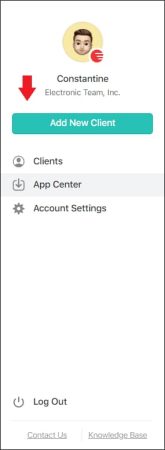
Selecione a opção ‘Adicionar Novo Cliente’.
-
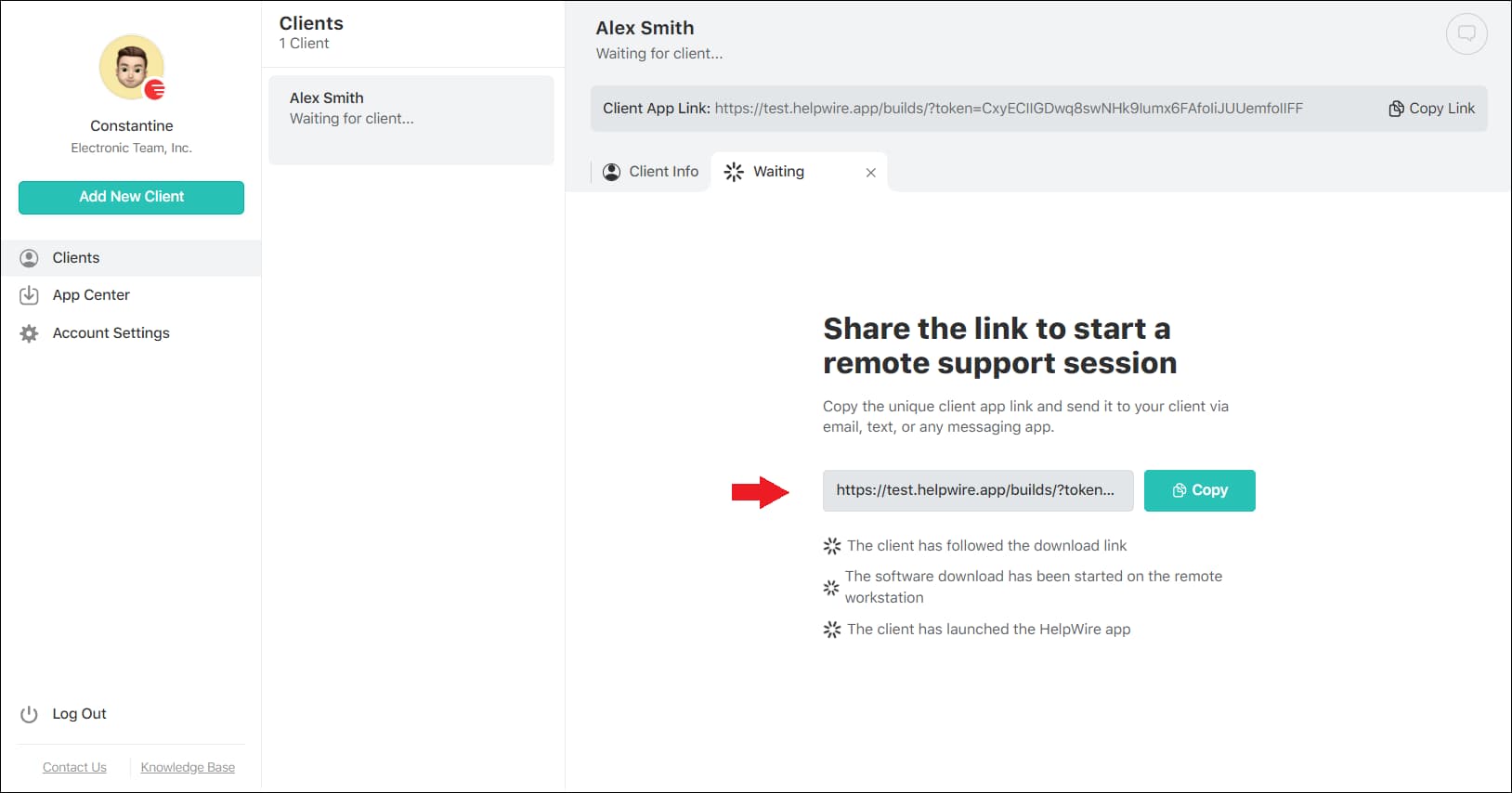
Compartilhe o link de conexão remota gerado automaticamente com seu cliente. Este link irá solicitar o download do aplicativo HelpWire Client no computador do cliente.
-
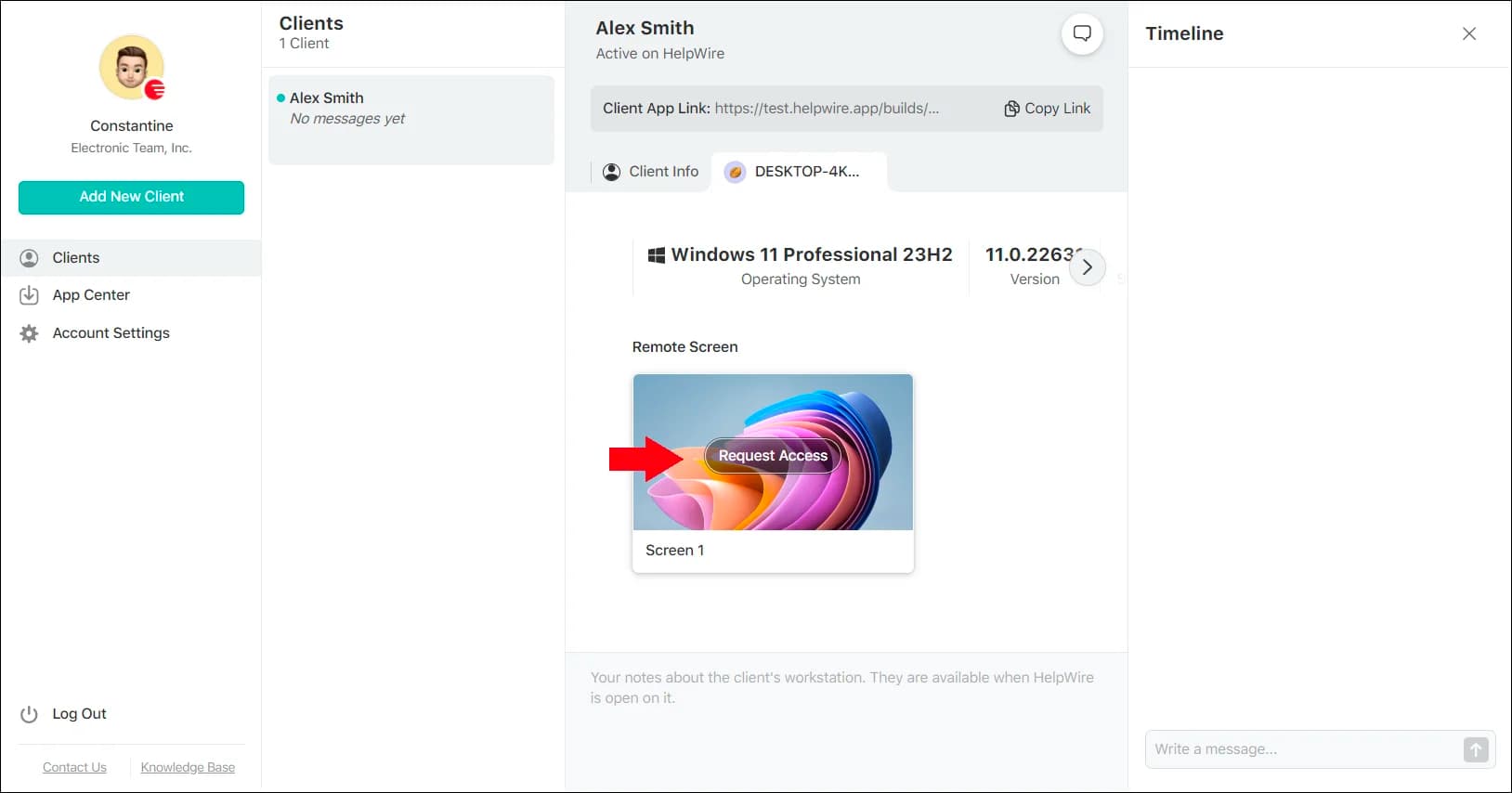
Depois que o cliente tiver iniciado o aplicativo em seu sistema, você pode iniciar uma Solicitação de Acesso.
-
Após o cliente conceder permissão, selecione ‘Conectar’ para estabelecer uma conexão com o Mac do cliente, permitindo que você o controle remotamente.
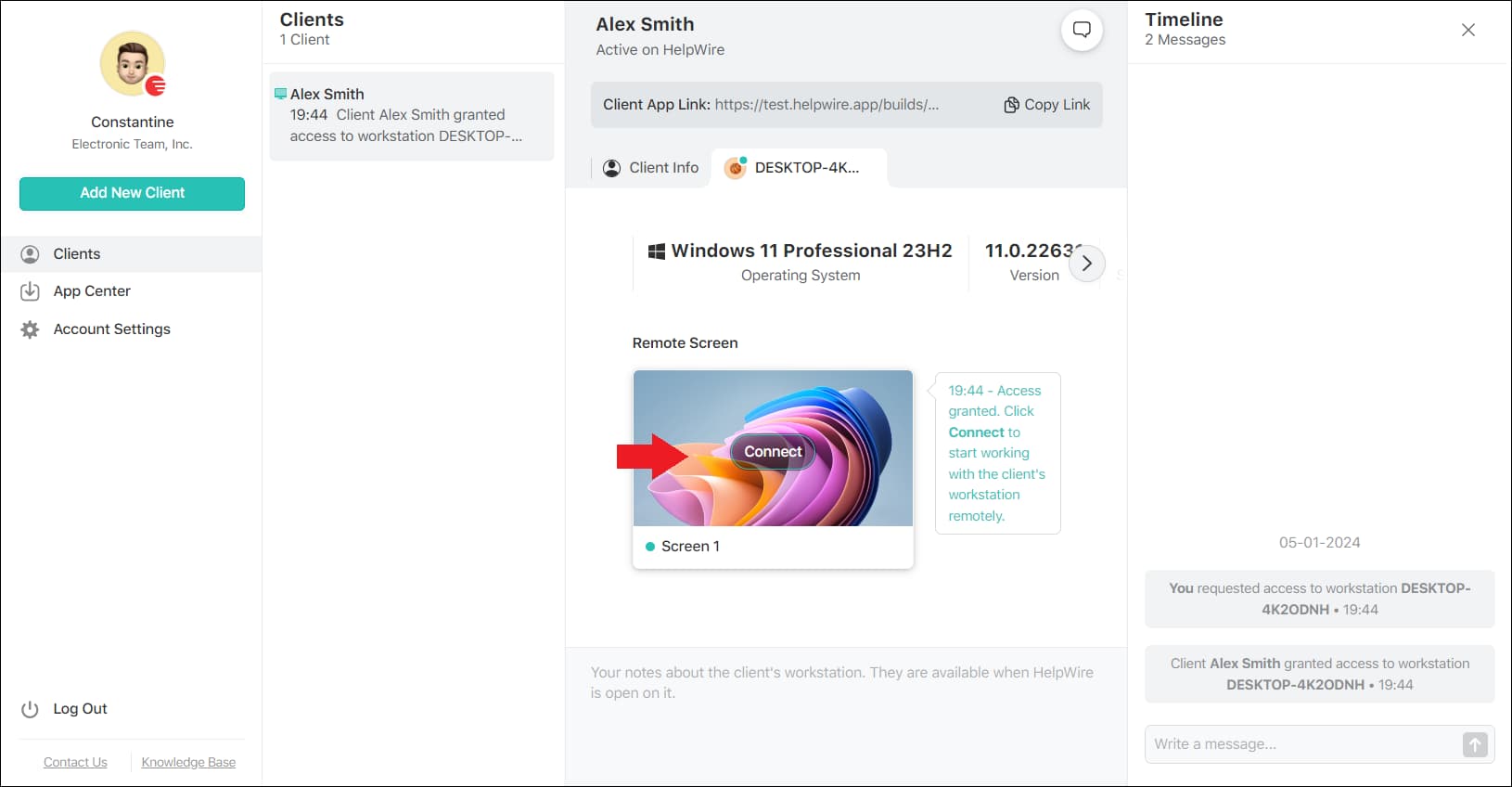
Embora o HelpWire possa não oferecer a personalização avançada de alguns outros métodos, sua simplicidade e eficácia o tornam uma consideração válida para usuários que priorizam facilidade e eficiência em soluções de acesso remoto.
Opções de Acesso Remoto ao Mac: Uma Comparação Lado a Lado
Para escolher a solução certa de acesso remoto ao Mac, leve em consideração as necessidades da sua empresa/indivíduo para acesso remoto, o ambiente de TI e o nível de conhecimento técnico. Para entender melhor, vamos comparar soluções populares de acesso remoto ao Mac – Login Remoto, Gerenciamento Remoto e soluções de terceiros, como o HelpWire. Essa comparação é baseada em seus casos de uso, recursos e o que é melhor para cada cenário.
| Método de Acesso Remoto | Mais Adequado para | Mac-para-Mac | Windows-para-Mac | Acesso Remoto ao Mac via Internet | Prós | Contras |
|---|---|---|---|---|---|---|
| Login Remoto (via SSH) | Gerenciamento de servidores e tarefas via linha de comando | – Funcionalidade leve – Segurança com criptografia de dados – Compatibilidade entre múltiplas plataformas – Útil para administradores de TI e desenvolvedores | – Configuração e uso requerem conhecimento técnico – Não oferece interface gráfica – Limitado a tarefas de linha de comando | |||
| Compartilhamento de Tela | Controle remoto e visualização da área de trabalho do Mac | Parcial (requer VNC Viewer para acesso completo) | – Recurso nativo do macOS – Fácil de configurar e usar – Acesso via internet pode requerer seu ID Apple | – Pode apresentar lentidão via internet – Para compatibilidade com Windows, pode necessitar de configurações adicionais | ||
| Gerenciamento Remoto | Gerenciamento de sistemas e execução de tarefas de TI corporativa. | – Controle granular sobre os sistemas, com configurações de sistema, compartilhamento de arquivos, etc. – Gerenciamento de dispositivos Mac em nível corporativo | – Usuários não técnicos podem não achar amigável – Funciona apenas em redes locais | |||
| Apple Remote Desktop | Acesso remoto e gerenciamento de Macs em nível corporativo | (apenas via VPN/redirecionamento de porta) | – Gerenciamento completo do Mac – Suporte para implantação de software, scripting, observação de tela, distribuição de arquivos, etc. | – Solução paga (exige pagamento único) – Funciona apenas em macOS – Requer conhecimento técnico avançado | ||
| Ferramentas de terceiros | Controle remoto via internet; acesso remoto multiplataforma | – Funciona em várias plataformas – Fácil de configurar e usar. – Suporte padrão para acesso via internet | – Depende de servidores de terceiros – Pode gerar preocupações com privacidade de dados – Funcionalidades limitadas nas versões gratuitas |
Palavras finais
Neste artigo, exploramos uma variedade de métodos para acessar remotamente computadores Mac, cada um oferecendo vantagens únicas adaptadas a diferentes necessidades
Desde os robustos recursos do Apple Remote Desktop e a simplicidade do HelpWire até a competência técnica do Remote Login, os usuários têm uma série de opções à disposição. Seja para suporte profissional de TI, conveniência pessoal ou acesso seguro a arquivos, essas ferramentas garantem que os usuários possam manter a produtividade e a conectividade com seu Mac de qualquer lugar.
À medida que a tecnologia continua a evoluir, esses métodos permanecem como testemunhos da flexibilidade e adaptabilidade das soluções de acesso remoto em nosso mundo cada vez mais digital.
FAQ
Compartilhamento de Tela permite que usuários de outros computadores visualizem e controlem remotamente este computador. Ele é baseado no protocolo VNC (Virtual Network Computing).
Gerenciamento Remoto dá a outros usuários acesso total ao computador usando o Apple Remote Desktop.
Login Remoto permite que usuários de outros computadores acessem este computador usando SSH e SFTP.
Você pode acessar seu Mac pela Internet com um cliente VNC ou um aplicativo de área de trabalho remota baseado na Internet. Ambas as máquinas devem ter um endereço IP estático, o que não é oferecido por muitas conexões de Internet residenciais.
Semelhante aos PCs com Windows e Linux, os computadores Mac podem ser despertados ou ligados remotamente. Os computadores Mac possuem vários modos de suspensão que podem ser configurados para aceitar Wake On Lan (WOL). Os usuários podem até fazer isso funcionar pela Internet.
Aqueles que não possuem o WOL configurado não podem acessar remotamente um Mac a menos que ele já esteja ligado/desperto.