categories
Updated on in

Habilitar RDP – Comandos de Registro do PowerShell

Author: Helga York
Helga York Article author

Se você é um administrador do Windows, pode se deparar com a necessidade de habilitar o RDP via PowerShell. Uma sessão do PowerShell é uma das poucas maneiras de habilitar a Área de Trabalho Remota remotamente em um computador com Windows 11. Mesmo que você esteja configurando localmente, um conjunto de comandos PowerShell é mais rápido de executar do que procurar manualmente no Editor do Registro. 

Nota:  Este é um guia do Windows 11. Você pode encontrar informações sobre Área de Trabalho Remota (RDP) no Windows 10 seguindo este link.

Além dos comandos para habilitar o RDP, este artigo também apresenta comandos para desabilitá-lo, ou para executar uma verificação via PowerShell para saber se o RDP está habilitado.

Como habilitar RDP via PowerShell

  1. Abra o PowerShell pressionando Win+X e selecionando “Terminal (Admin)”.
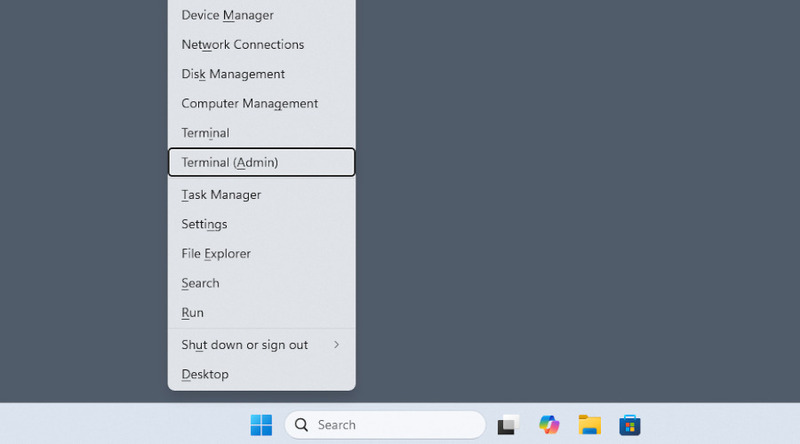
    Abrindo o PowerShell no Windows 11
  2. Se você estiver tentando habilitar o PowerShell remotamente, use o comando Enter-PSSession para se conectar a um computador remoto.

  3. Execute os seguintes comandos:

    Set-ItemProperty -Path `
    ‘HKLM:\System\CurrentControlSet\Control\Terminal Server’ `
    -name “fDenyTSConnections” -value 0

    Set-ItemProperty -Path `
    “HKLM:\SYSTEM\CurrentControlSet\Control\Terminal
    Server\WinStations\RDP-Tcp” `
    -Name “UserAuthentication” -Value 1

    O último comando é para segurança adicional, pois impede o acesso RDP não autorizado ao computador remoto.
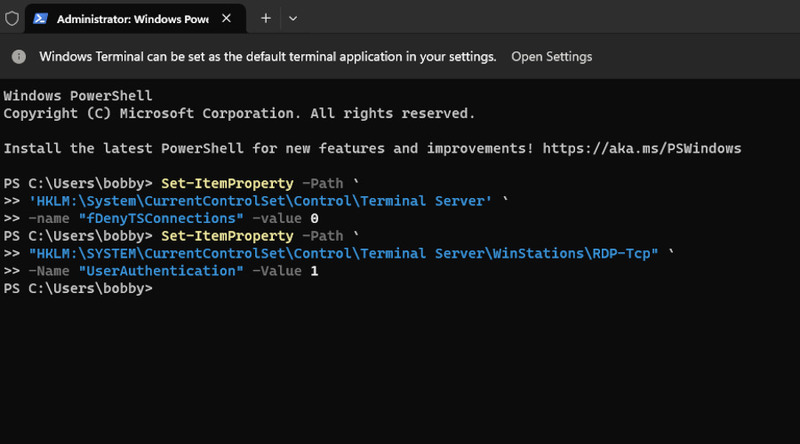
    Alterando o Registro do Windows com comandos
  4. Execute o comando Enable-NetFirewallRule -DisplayGroup “Remote Desktop” para permitir sessões RDP através do Firewall do Windows.
O computador agora está pronto para acesso via RDP.

Dicas adicionais de RDP do PowerShell

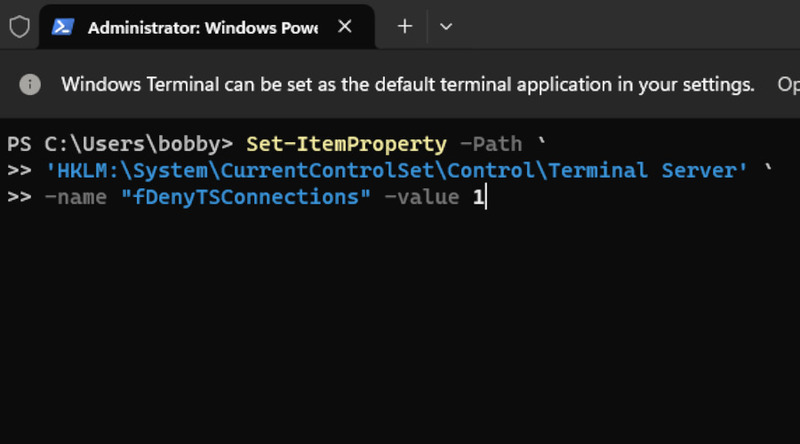
Depois de ter ativado o RDP pelo PowerShell, desativá-lo é igualmente fácil. Os comandos são invertidos:

Set-ItemProperty -Path`
‘HKLM:\System\CurrentControlSet\Control\Terminal Server’ `
-name “fDenyTSConnections” -value 0
Disable-NetFirewallRule -DisplayGroup “Área de Trabalho Remota”

Revertendo os comandos RDP do Registro

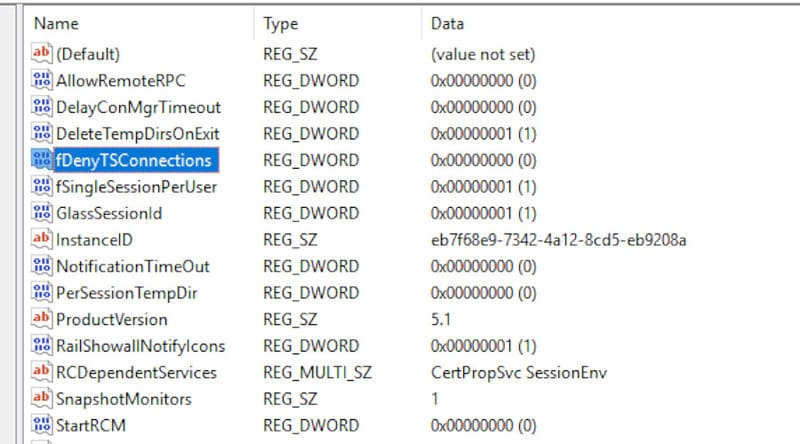
Também existem várias maneiras de verificar se está ativado. Uma delas é ir manualmente até a chave “Local Machine\System\CurrentControlSet\Control\Terminal Server” no Editor do Registro e olhar o valor:

Verificando as chaves manualmente

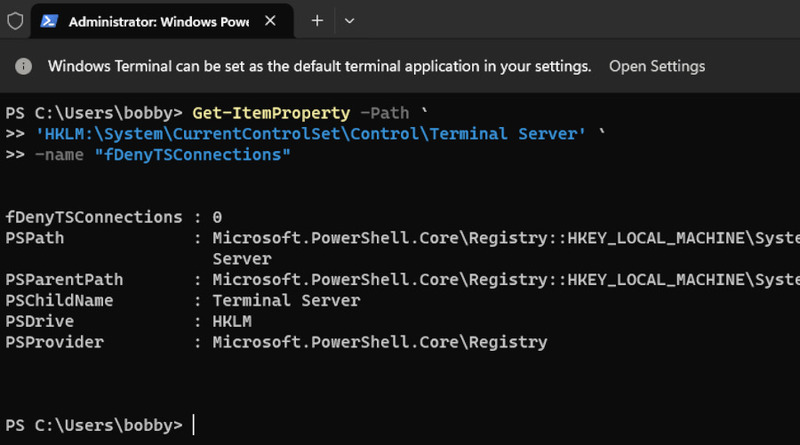
Alternativamente, você pode fazer uma verificação no PowerShell para saber se o RDP está habilitado:

Get-ItemProperty -Path `
‘HKLM:\System\CurrentControlSet\Control\Terminal Server’ `
-name “fDenyTSConnections”

Saída do Get-ItemProperty

Este é um tutorial de PowerShell, mas você também pode habilitar o RDP com a ajuda da linha de comando, o que pode ser útil em circunstâncias específicas. Além disso, se você tiver um domínio configurado, considere usar políticas de grupo para habilitar o RDP.