categories
Yayınlanma tarihi in

Mac’te Microsoft Uzak Masaüstü Hata Kodu 0x204 Nasıl Düzeltilir

Author: Oliver Rieder
Oliver Rieder Article author

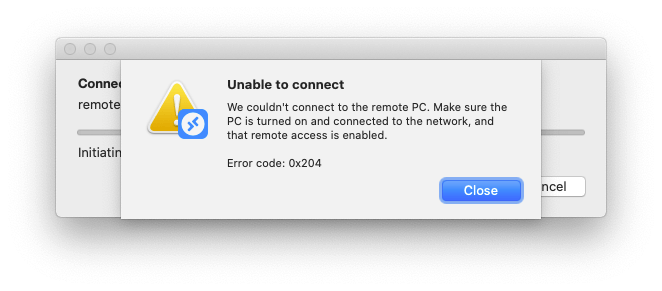
Mac ve Windows gibi iki farklı işletim sistemi, Microsoft Remote Desktop aracılığıyla uzaktan bağlanabilir ve paylaşım yapabilir. Ancak, 0x204 hata kodu gibi sorunlar, bir Mac cihazının bir Windows PC’ye bağlanmasını engelleyebilir. Çoğu zaman bu hata, yanlış yapılandırma, güvenlik duvarı kısıtlamaları veya güncel olmayan uygulama özellikleri ve protokolleri nedeniyle oluşur.

Bu makalede, Mac’te 0x204 uzak masaüstü hatasını düzeltmek için etkili yöntemler sunuyoruz, böylece cihazınız uzaktan bir Windows makinesine erişebilir.

hata kodu 0x204
Not:  Hata kodu 0x204 ile karşılaşıyorsanız ve zahmetsiz bir çözüm tercih ediyorsanız, platformlar arası bir uzaktan erişim aracı olan HelpWire’ı kullanmayı düşünebilirsiniz. HelpWire’ı kurmak hızlı ve kolaydır, kapsamlı bir yapılandırma gerektirmez. Uzaktan erişim ihtiyaçlarınızı nasıl kolaylaştırabileceği hakkında daha fazla bilgi almak için buraya atlayın.

Microsoft Remote Desktop Hata kodu 0x204 nasıl düzeltilir?

Aşağıdaki bölümde, bir PC’ye Uzaktan Masaüstü Bağlantısı kurmaya çalışırken karşılaşılan 0x204 hata kodunu çözmek için bir dizi kolay yöntem sunuyoruz Mac cihazlarından.

Çözüm 1: Uzak Masaüstü’nün bilgisayarınızda etkinleştirildiğinden emin olun

Mac’te Microsoft Remote Desktop’un çalışmamasının (hata kodu 0x204) en yaygın sebebi genellikle oldukça basittir: Kullanıcıların erişmeye çalıştığı PC bilgisayarda Uzak Masaüstü özelliğinin etkinleştirilmemiş olması.

Bir uzak masaüstü bağlantısı kurmak için her iki cihazın da bu özelliği desteklemesi gerekir… bu nedenle cihazlardan biri Microsoft’un özel protokolünü çalıştırmıyorsa, bağlantı hatası doğal bir sonuçtur.

Adım 1: Bağlanmak istediğiniz bilgisayarda Win+R tuşlarına basarak Çalıştır penceresini açın.

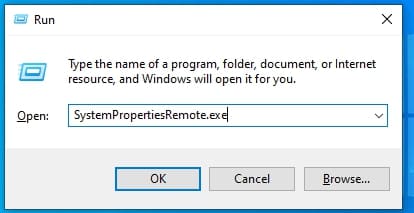
Adım 2: SystemPropertiesRemote.exe yazın (aşağıda gösterildiği gibi) ve ardından Enter tuşuna basın.

systempropertiesremote.exe yazın

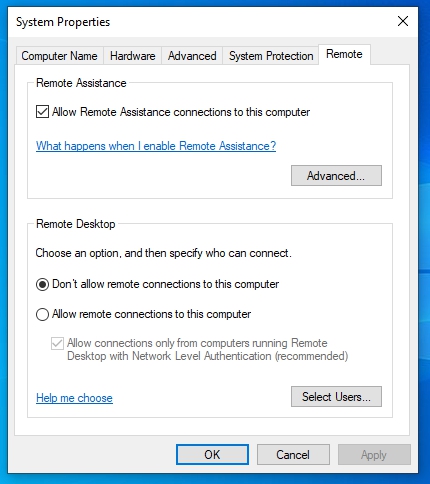
Adım 3: Uzak sekmesini seçin ve “Bu bilgisayara Uzak Yardım bağlantılarına izin ver” yanında bir onay işareti olup olmadığını kontrol edin (aşağıda gösterildiği gibi.)

uzak yardımı etkinleştir

Adım 4: Değişiklikleri kaydetmek ve çıkmak için Uygula butonuna basın.

Adım 5: Hata kodu: 0x204 hâlâ Mac bilgisayarınızda görünüyor mu diye kontrol edin (eğer öyleyse, bir sonraki çözüme geçin.)

Çözüm 2: Windows Güvenlik Duvarı'nı yapılandırarak Uzak Masaüstü bağlantılarına izin verin

Olası bir olumsuz senaryonun nedeni, bir güvenlik duvarı ile ilgili olabilir (ister 3. parti, isterse işletim sistemine ait olsun). Bir güvenlik duvarı bilgisayarınızı kötü amaçlı bağlantılara karşı korurken, ek bir önlem olarak uzaktan birlikte çalışabilirliği de engelleyebilir.

Adım 1: Bilgisayarınızda, Win+R tuş kombinasyonunu kullanarak Çalıştır penceresini açın.

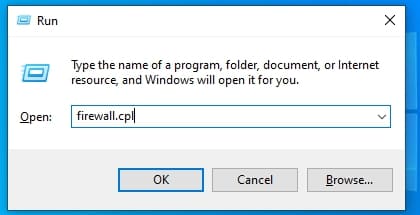
Adım 2: “firewall.cpl” yazın (aşağıda gösterildiği gibi).

Adım 3: Enter tuşuna basın.

type firewall.cpl

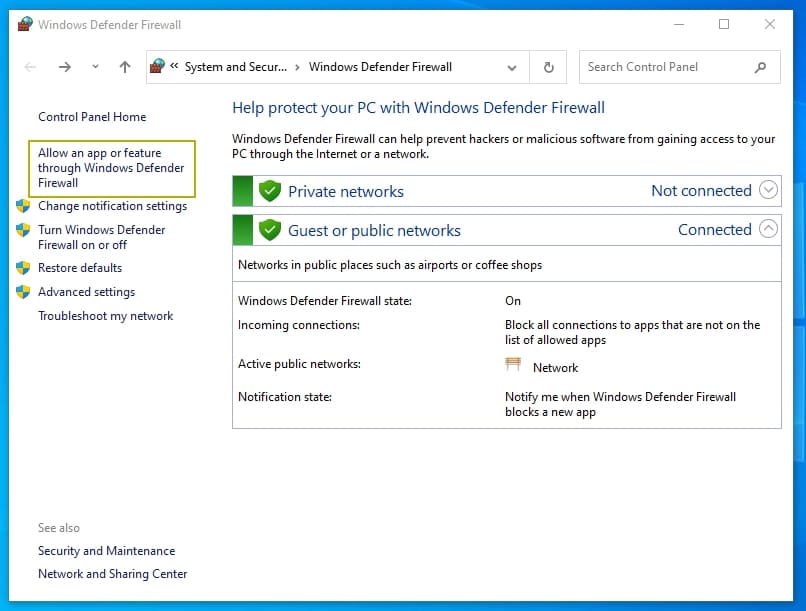
Adım 4: “Bir uygulamanın veya özelliğin Windows Defender Güvenlik Duvarı üzerinden izin verilmesine” tıklayın (Windows Defender Güvenlik Duvarı ekranının yan panelinde yer alır.)

izin verilen uygulamalara ve özelliklere geçiş


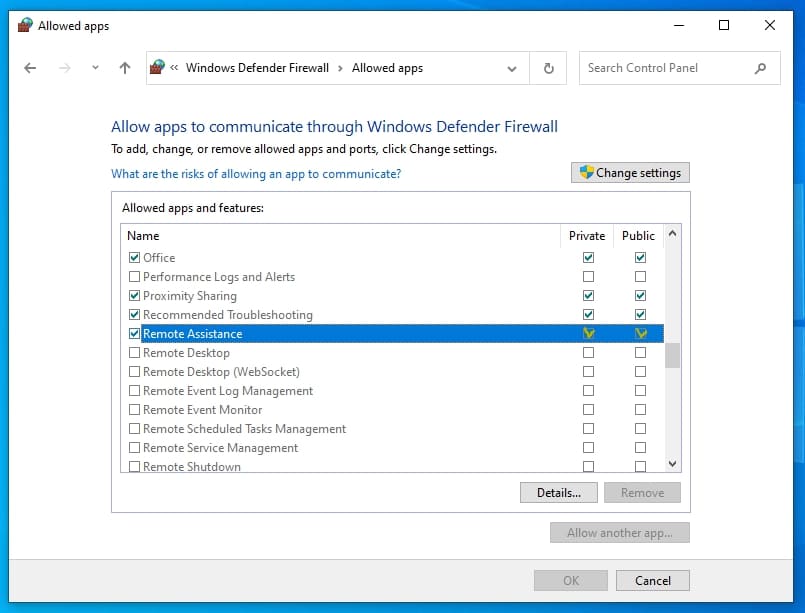
Adım 5: “İzin verilen uygulamalar ve özellikler” bölümünün içinden “Uzak Yardım”, “Uzak Masaüstü” ve “Uzak Masaüstü (WebSocket)” öğelerini bulun.

Adım 6: “Özel” ve “Genel” kutularının işaretli olduğundan emin olun.

Özel ve Genel kutularının işaretli olduğu


Adım 7: Değişiklikleri kaydedip çıkmak için TAMAM butonuna basın.

Adım 8: Hata kodunun: 0x204 düzeltilip düzeltilmediğini kontrol edin (devam ediyorsa, aşağıda listelenen çözümü deneyin.)

Çözüm 3: Windows Uzaktan Yardım davetiyeleri oluşturun

Adım 1: Bilgisayarınızda Win+R tuşlarına basarak Çalıştır diyalog kutusunu tekrar açın.

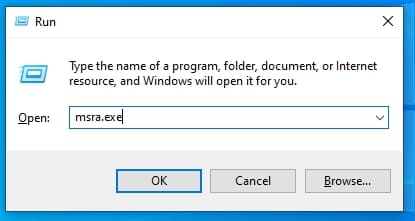
Adım 2: “msra.exe” yazın.

Adım 3: Enter tuşuna basın.

msra.exe yazın

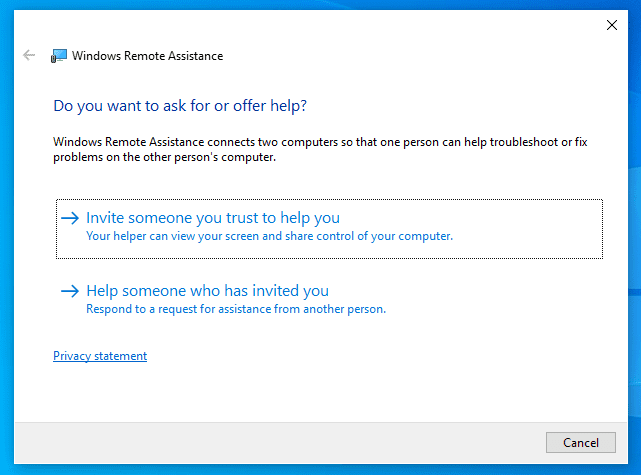
Adım 4: Windows Uzaktan Yardım ekranından (aşağıda gösterilmiştir) “Güvendiğiniz birini size yardımcı olması için davet edin” seçeneğini seçin.

transition to invite someone you trust to help you

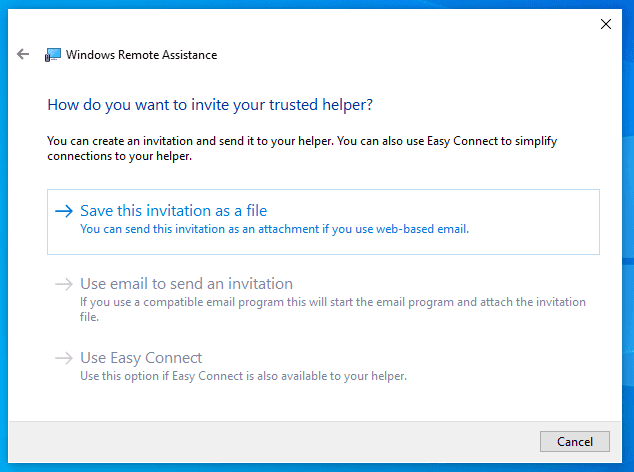
Adım 5: Aşağıda gösterildiği gibi “Bu davetiyeyi dosya olarak kaydet” seçeneğine tıklayın.

Bu davetiyeyi bir dosya olarak kaydet

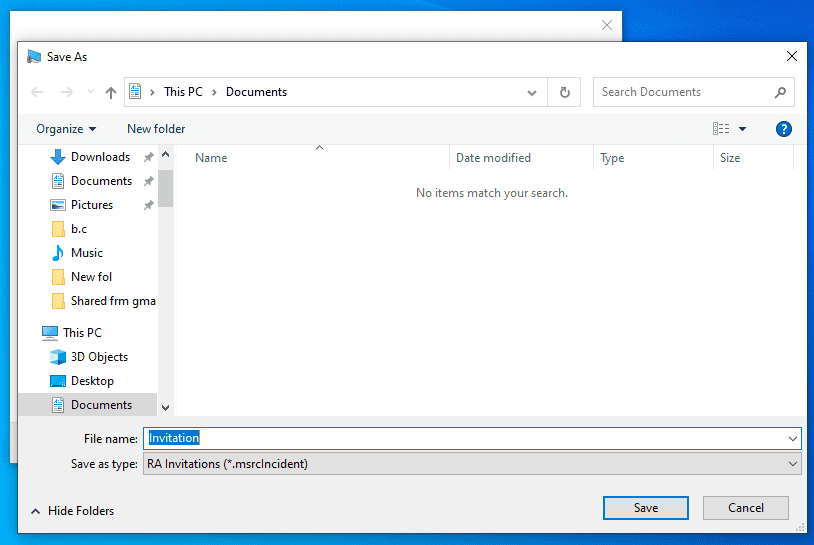
Adım 6: Davetiye için kaydetme yolunu tanımlayın.

Adım 7: Kaydet’e tıklayın.

save path for the invitation

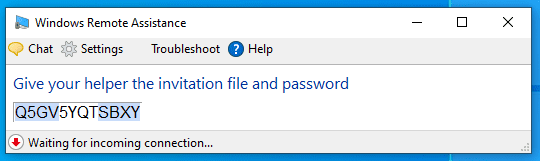
Not:  Kullanıcılar artık bilgisayarlar arasında uzaktan bağlantı başlatırken kullanılacak benzersiz bir parolayı görmelidir.
uzaktan yardım şifresi

Adım 8: Bir Mac’ten bir PC’ye yeni bir uzaktan bağlantı denemek için (hata şimdi geçmiş olmalı—ama devam ederse, bir sonraki çözümü deneyin.)

Çözüm 4: Antivirüs korumasını geçici olarak kapatın

Birçok durumda, antivirüs yazılımı 0x204 Remote Desktop Mac hata kodunun nedenidir. Özellikle antivirüs yazılımı ağ izleme yapılandırma özellikleri sunuyorsa bu olasılık daha yüksektir.

Bazı antivirüs uygulamaları, uzak bağlantı girişimlerini kötü niyetli yetkisiz kullanıcılar olarak algılayabilir. Durum buysa, Microsoft Remote Desktop hata kodu 0x204 kaçınılmazdır ve bu tür bağlantılara izin vermek için programın savunmalarının değiştirilmesi gerekir.

Eğer durum buysa, koruma modüllerinin devre dışı bırakılması yardımcı olabilir. Devre dışı bırakıldıktan sonra, hata kodu 0x204’ün hâlâ görünüp görünmediğini kontrol edin.

Çözüm 5: Uzak Masaüstü'nün 3389 portunu yönlendirin

Her iki uçta da 3389 numaralı portun açık olduğundan emin olmak için tekrar kontrol edin—özellikle bağlantının Mac tarafında (Ağ Aracı > Port Tarama > Sadece 3389 ve 3389 arasındaki portları test et.)

Alternatif olarak, kullanıcıların uzaktan masaüstü bağlantısı için yönlendirici üzerinde 3389 numaralı portu yönlendirmeleri gerekebilir.

Çözüm 6: Mac'ten Uzak Masaüstü geçici klasörünü kaldırın

Adım 1: Mac cihazınızda Dock’taki Finder simgesine tıklayın.

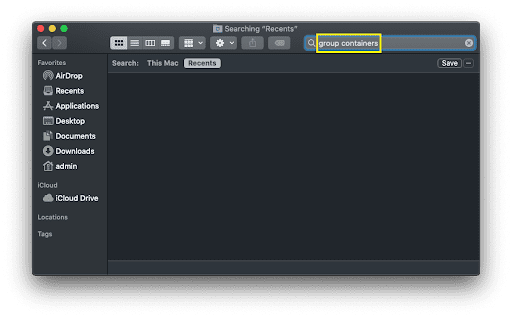
Adım 2: Arama çubuğuna “group containers” yazın (aşağıya bakınız.)

Adım 3: Enter tuşuna basın (arama ayar alanında “Bu Mac” seçili olduğundan emin olun, belirli bir dizin yerine.)

grup kaplarını bul

Adım 4: Group Containers klasörünü bulun ve açın.

grup konteynerleri klasörünü aç

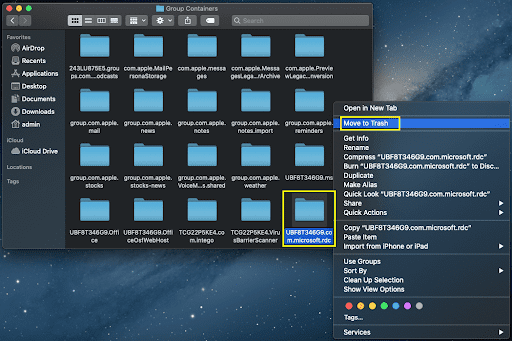
Adım 5: “UBF8T346G9.com.microsoft.rdc” klasörünü bulun ve sağ tıklayın.

Adım 6: Bağlam menüsünden “Çöp Kutusuna Taşı” seçeneğini seçin.

UBF8T346G9.com.microsoft.rdc klasörünü sil

Adım 7: Mac’inizi yeniden başlatın ve ardından Remote Desktop hata kodu 0x204’ün çözülüp çözülmediğini kontrol edin.

Çözüm 7: IP adresi ve bilgisayar adı doğrulaması yapın

Uzak Masaüstü Ayarlarına girilen bilgilerde, IP adresi ve bilgisayar adı gibi olası hataları kontrol edin.

Mac’inizde, bağlanmak istediğiniz PC’nin IP adresini ve bilgisayar adını kontrol edin. Bu bilgiler, Uzak Masaüstü bağlantı ayarlarında kullandıklarınızla eşleşmelidir. Ayrıca bu bilgilere Windows PC’nizin ‘Ağ’ ayarlarından da bakabilirsiniz.

Çözüm 8: Ağ Bağlantısı Kararlılığını ve Yönlendirici Ayarlarını Değerlendirin

Kararlı bir ağ ve engellenmemiş 3389 portu, 0x204 hata kodunun oluşmasını önler ve kesintisiz uzak masaüstü bağlantılarını destekler. Sorunun yaşanmaması için yönlendirici ayarının da doğru yapılandırılması gerekir.

Çözüm 9: Sanal Özel Ağ (VPN) Kullanarak Güvenli Bir Bağlantı Sağlayın

Bir VPN, kurumsal sistemler arasında güvenli uzaktan bağlantı sağlar. Yanlış yapılandırılırsa veya aktif değilse, uzak sistem gelen bağlantıları güvensiz olarak algıladığı için bağlantıyı engelleyebilir. Hata kodu 0x204 ile karşılaşmamak için VPN’in hem Mac’te hem de hedef Windows PC’de aktif ve doğru şekilde yönlendirilmiş olduğundan emin olmak gereklidir.

Hata 0x204’ü Yenilikçi Bir Uzak Masaüstü Alternatifiyle Çözün

Hata 0x204 gibi sorunlar hiç yaşanmazsa, sorunsuz bir uzaktan bağlantının keyfini çıkarabilirsiniz. Ancak yukarıda tartışılan çözümlere rağmen, hata 0x204 devam edebilir.

HelpWire gibi güvenilir bir uzak masaüstü alternatifi, tüm uzaktan oturumlar sırasında hata 0x204’ün oluşmasını önleyecek şekilde tasarlanmıştır. HelpWire, karmaşık yapılandırmalar veya ağ ayarları gerektirmeden uzak bilgisayarları bağlayan yenilikçi ve kullanıcı dostu bir uzaktan erişim aracıdır.

Bu araç, şifreli oturumlar, kolay dosya transferleri ve gerçek zamanlı uzaktan destek gibi son teknoloji özelliklerle macOS, Windows ve Linux arasında çapraz platform bağlantılarını destekler.

Mac'te Uzaktan Masaüstü Bağlantısı için HelpWire Nasıl Kullanılır

HelpWire kullanarak Mac’i Linux veya Windows’a bağlamak kolaydır. Aşağıdaki adımları izleyin:

Adım 1: Bir HelpWire hesabı oluşturun veya hesabınıza giriş yapın

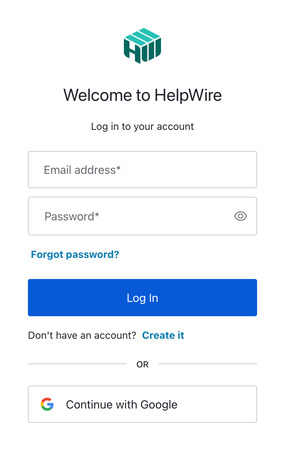
HelpWire’ın resmi sitesine gidin, sayfanın sağ üst köşesindeki “giriş yap” düğmesine tıklayın, ardından uygun seçeneği seçin.

Henüz bir HelpWire hesabınız yoksa, Google hesabınızı veya e-posta adresinizi kullanarak yeni bir hesap oluşturabilirsiniz.

HelpWire hesabı oluştur

Adım 2: HelpWire Operatör uygulamasını indirin ve kurun

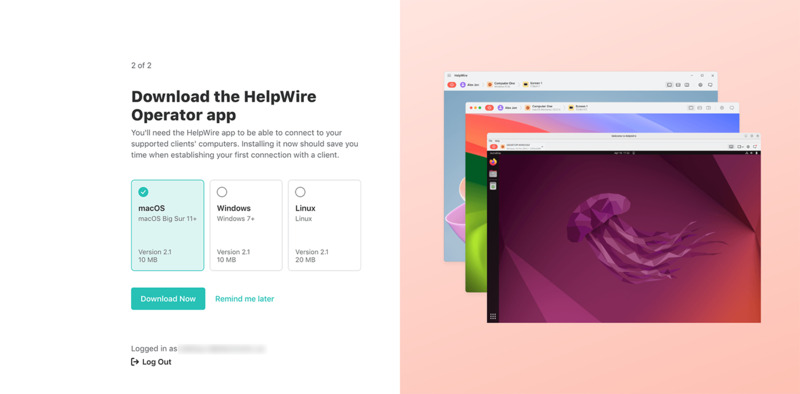
Hesabınızı oluşturduktan sonra, işletim sisteminizi seçin ve istemci uygulamasını cihazınıza indirmek ve kurmak için “Şimdi İndir”e tıklayın.

HelpWire’ı İndir ve Kur

Adım 3: Yeni bir müşteri ekleyin veya mevcut olanı seçin 

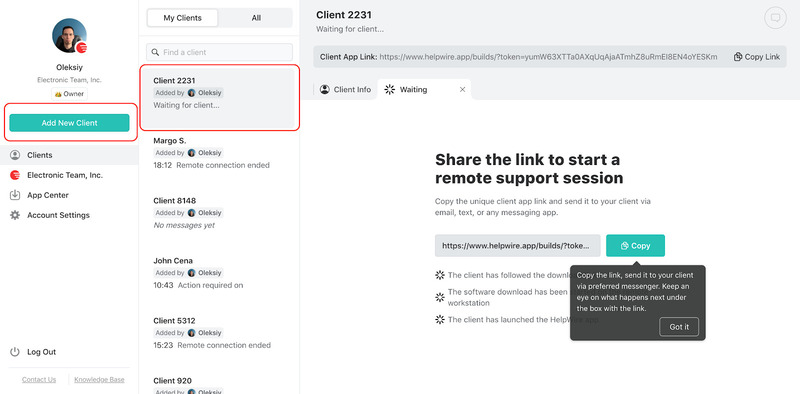
Kurulumdan sonra, ana araç çubuğunda “Yeni Müşteri Ekle”ye tıklayın. Ayrıca Müşteri Listesi’nden mevcut bir müşteriyi de seçebilirsiniz.

HelpWire hesabı oluştur

Adım 4: Bağlantıyı müşterinizle paylaşın

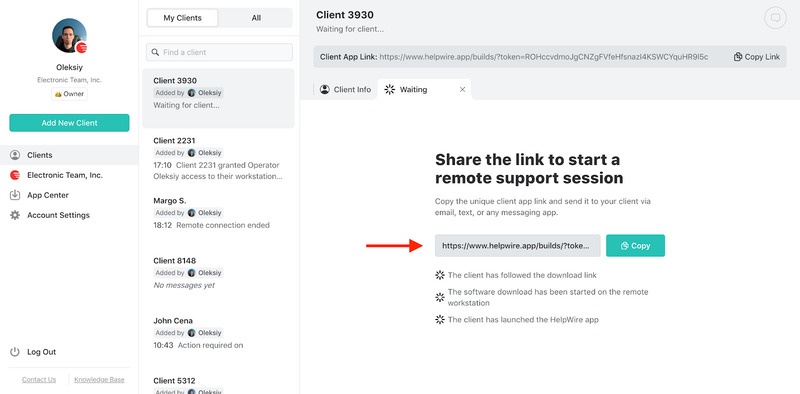
Bir müşteriyle uzaktan bağlantı başlatmak için, benzersiz müşteri uygulama bağlantısını kopyalayın ve tercih ettiğiniz platform üzerinden (e-posta, SMS veya anlık mesajlaşma uygulaması) onlara gönderin.

Bağlantıyı Müşterinizle Paylaşın

Adım 5: Uzaktan istemci erişim izinlerini alın

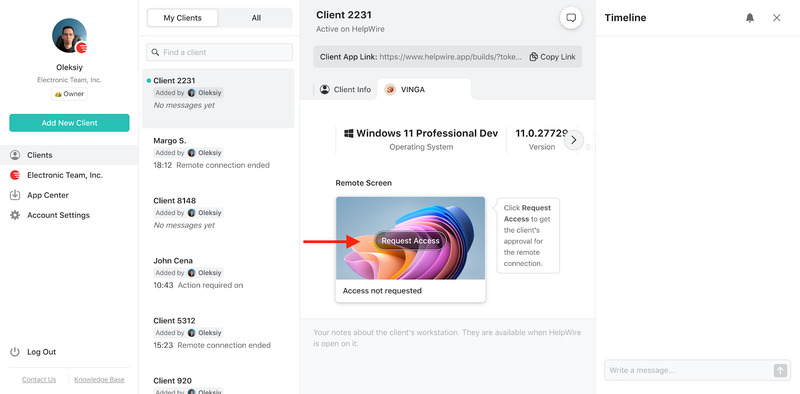
Bağlantıyı gönderdikten sonra, istemcinin HelpWire istemci uygulamasını yükleyip açması gerekir. Uzaktan oturuma devam etmek için “Erişim İste” düğmesine basın ve istemcinin sistem erişimi izni vermesini bekleyin.

Uzaktan Erişim için İzin Al

Adım 6: Mac cihazınızdan uzak istemcinize bağlanın

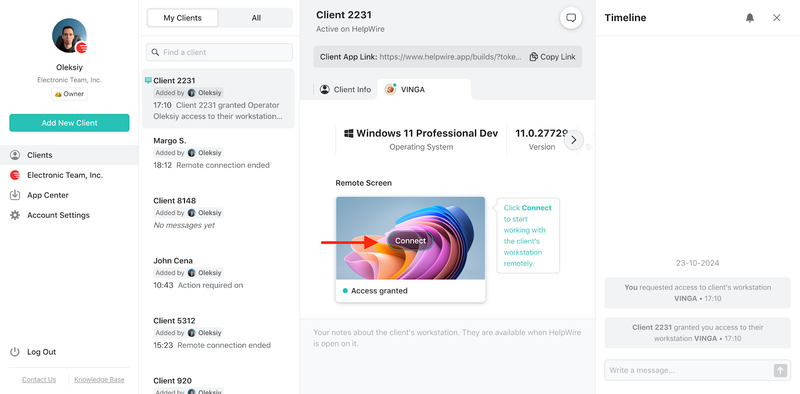
İzin isteği onaylandıktan sonra, istemcinin profil sekmesindeki “Bağlan” düğmesine basarak Mac’inizden istemci cihazına bir uzak masaüstü oturumu başlatabilirsiniz.

Uzak PC'ye bağlan

Adım 7: Oturumu sonlandırın

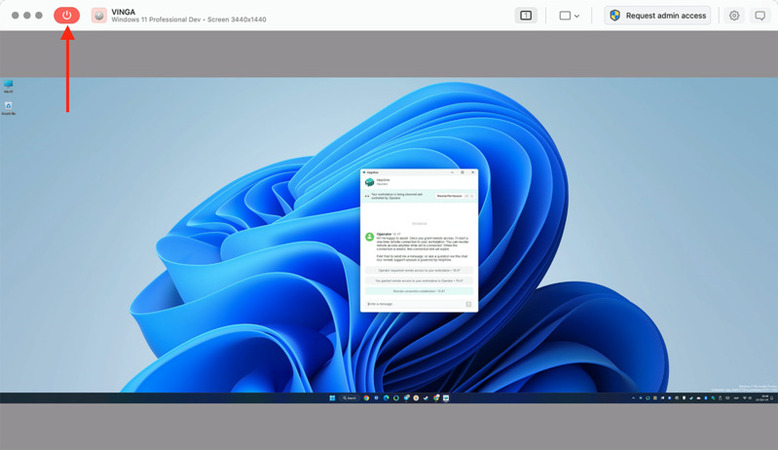
Oturum bittiğinde, HelpWire araç çubuğundaki kırmızı düğmeye basarak bağlantıyı kapatın veya müşterinin kendi tarafında HelpWire Client uygulamasını kapatmasına izin verin.

Oturumu sonlandır

Son Düşünceler: Mac'te 0x204 Hatasını Gidermenin Kolay Yolları

Herhangi bir teknik sorunda olduğu gibi, 0x204 hatasını çözmenin kesin yolu, olası nedenlerini gözden geçirmek ve hemen ele almaktır. Bu durumda yaygın bir geçici çözüm, bağlantı detaylarının doğrulanması, yapılandırmada yapılan ayarlamalar veya VPN, güvenlik duvarı ya da antivirüs yazılımı gibi gelen bağlantıyı engelleyebilecek potansiyel faktörlerin yeniden kontrol edilmesini içerir.

Ancak önerilen çözümleri denemenize rağmen hata devam ederse, herhangi bir teknik yapılandırma veya ağ ayarı değişikliğine gerek kalmadan sorunu anında çözen HelpWire gibi alternatifleri değerlendirebilirsiniz.