categories
Updated on in

Mac’te Microsoft Teams Çalışmıyor Sorunu Kolayca Nasıl Düzeltilir

Author: Natalie Paraskeva
Natalie Paraskeva Article author

Mac’inizde Microsoft Teams’i çalıştırırken sorun mu yaşıyorsunuz? macOS’ta yazılımı çalıştırırken karşılaşılan yaygın sorunlar arasında oturum açma hataları, ekran paylaşamama ve uygulamanın düzgün başlatılamaması yer alır.

Microsoft Teams’in Mac’inizde verimli bir şekilde çalışması için sorunlarınızı çözmeye yönelik hedefe yönelik çözümler sunuyoruz.

Başlamadan Önce: Çözümü Sorununuzla Eşleştirin

Tahmin yapmaktan yoruldunuz mu? En etkili çözüme atlamak için sorunuzu seçin:

Microsoft Teams Mac'te Açılmıyor mu? Bu Başlatma Düzeltmelerini Deneyin

Bunlar, küçük aksaklıkların ve uygulama donmalarının çoğunu çözer.

Çözüm 1: MS Teams Programını Zorla Kapatın ve Yeniden Başlatın

 Düzeltmeler: Yanıt vermeyen arayüz, donmuş uygulama pencereleri veya uyku modundan sonra takılan Teams

"Uyku modundan sonra zorla kapatmak benim için işe yaradı."
— Reddit

İstemciyi kullanırken “Mac’te Microsoft Teams çalışmıyor” sorununun temel çözümü, uygulamayı yeniden başlatmaktır. Uygulama donarsa ve yanıt vermezse, zorla kapatmanız gerekebilir.

  1. Klavye üzerinde aynı anda Option + Command + Escape tuşlarına basın.

  2. Zorla kapatabileceğiniz uygulamaları gösteren pencereden Microsoft Teams’i seçin. Seçiminizi yaptıktan sonra iletişim kutusunun sağ alt köşesindeki Zorla Kapat seçeneğine tıklayın.
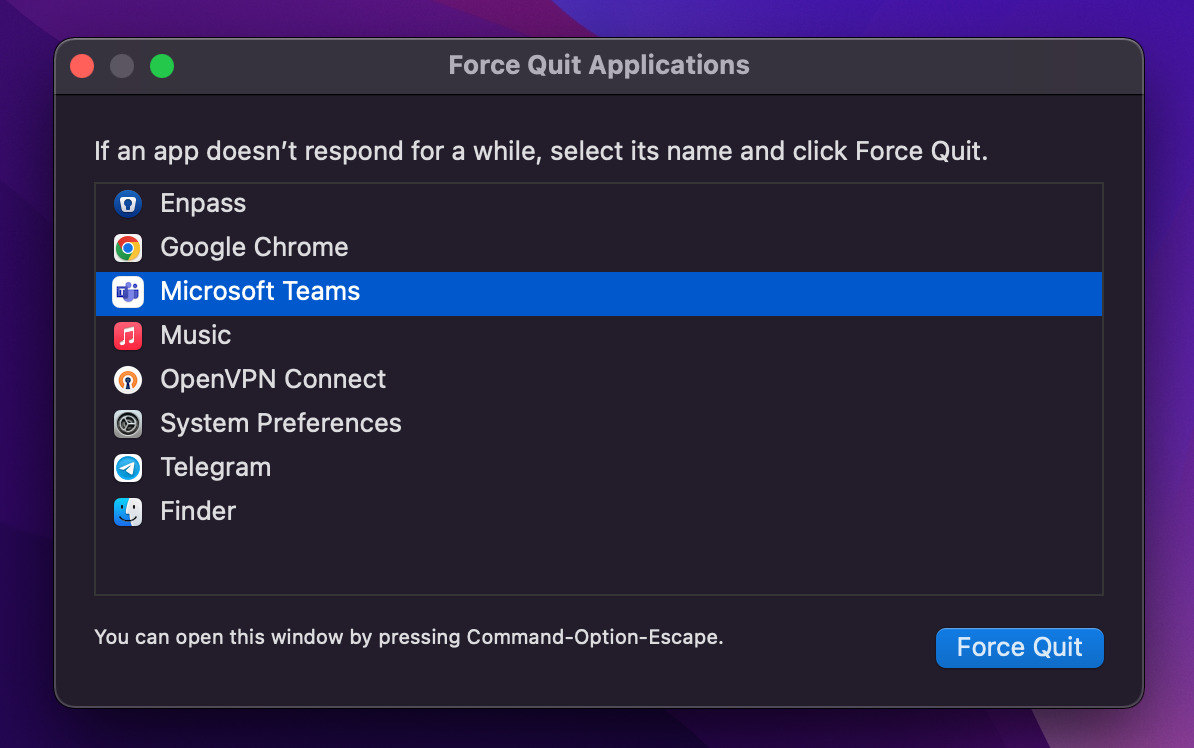
    Microsoft Teams'ten Çık
  3. Bundan sonra, MS Teams uygulamanızı yeniden açın.

Çözüm 2: Microsoft Teams'i Güncelleyin

✅Düzeltmeler: Hatalar, eski özellikler, yeni macOS sürümleriyle uyumluluk sorunları

Uygulamanın eski sürümleri yavaş performansa, oturum açma sorunlarına veya arayüz hatalarına yol açabilir. En son sürüme güncellemek genellikle bu sorunları çözer.

Teams’i güncelleme adımları:

  1. Uygulamayı açın, ardından sağ üst köşedeki profil simgesine tıklayın.

  2. Seçin Güncellemeleri Kontrol Et.

  3. En son sürümü yüklemek için ekrandaki adımları izleyin.
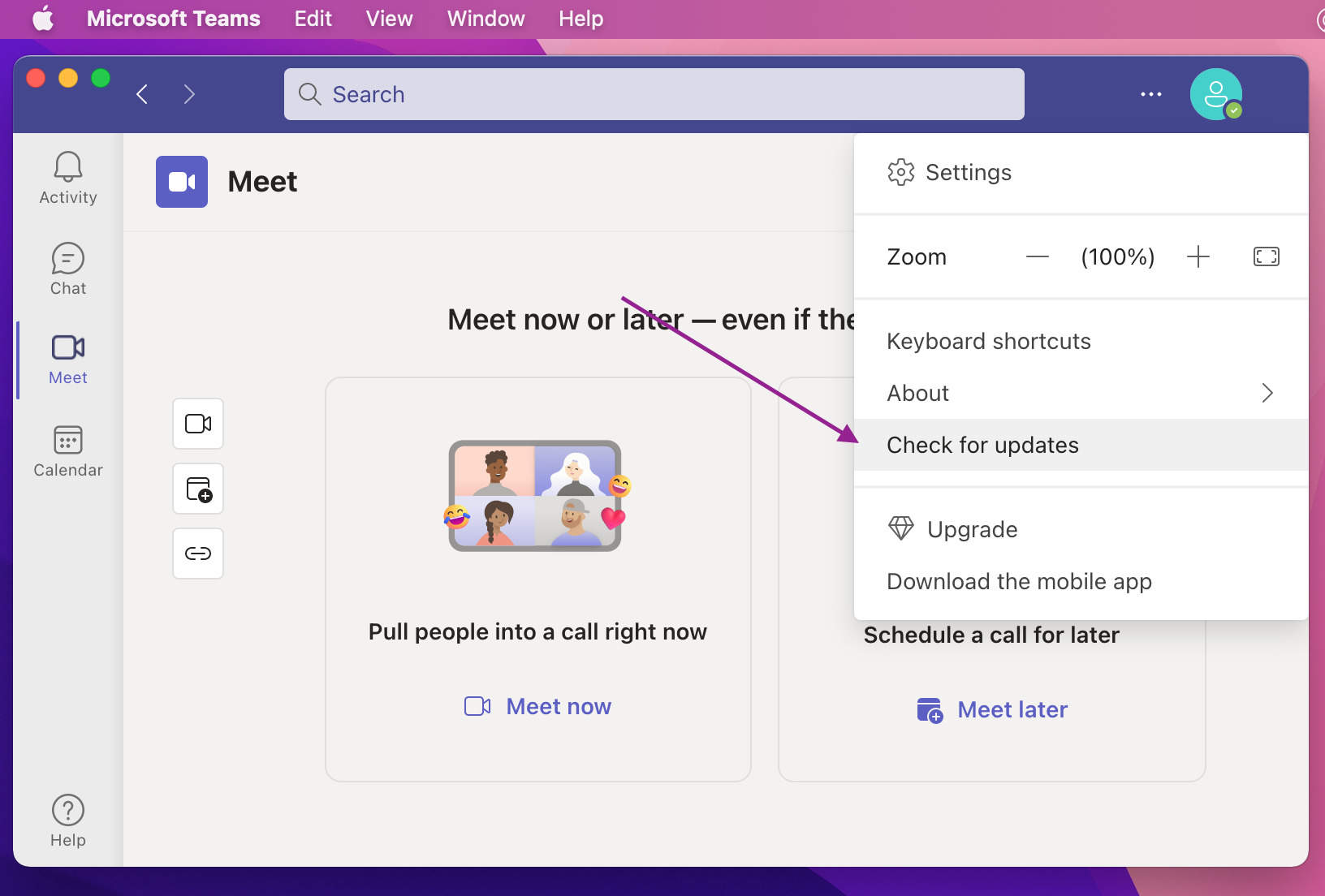
    ms teams'i güncelle

Çözüm 3: MS Teams Önbelleğini Temizle

  Düzeltmeler: Sonsuz yükleme, boş beyaz ekran veya bozuk önbellekten kaynaklanan yavaş arayüz.

Microsoft Teams, yeniden başlattıktan sonra bile Mac’inizde yüklenmiyorsa, sorun tam önbellek belleği veya bozulmuş önbellek dosyalarından kaynaklanıyor olabilir. Zamanla, önbelleğe alınan veriler zarar görebilir ve uygulamanın düzgün çalışmamasına neden olabilir. Önbelleği temizlemek genellikle bu sorunları çözer.

  1. Dock’taki Teams simgesine sağ tıklayın ve Çıkış seçeneğini seçin.

  2. Microsoft klasörünü açın. Finder > Git > Klasöre Git yolunu izleyin, ardından şunu yazın: “~/Library/Application Support/Microsoft/Teams.”
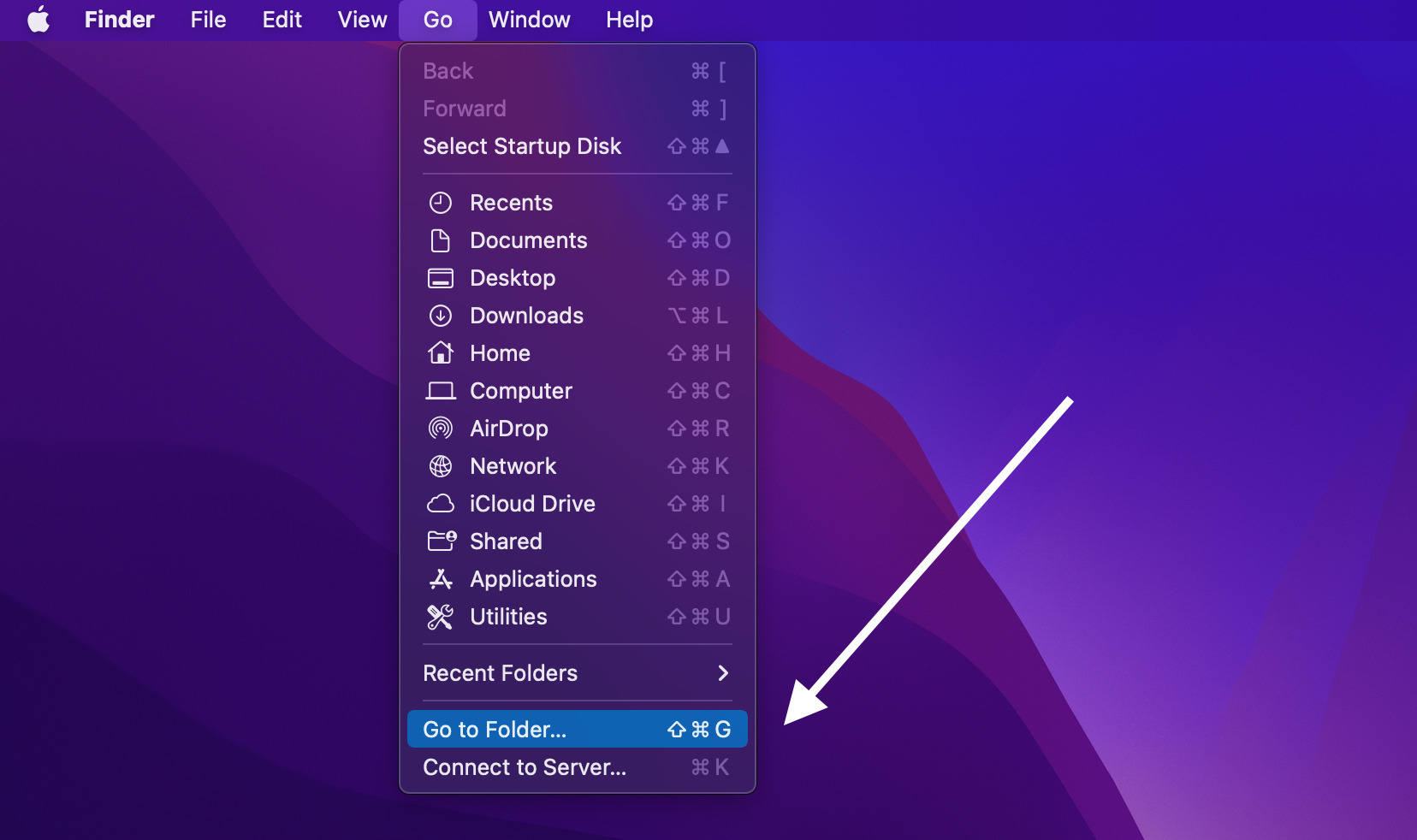
    Microsoft Teams Ayarları
  3. Teams klasörünü silin.

  4. Spotlight aramasını kullanarak Anahtar Zinciri Erişimi‘ni açın, Microsoft Teams‘i arayın ve ilgili girişleri silin.
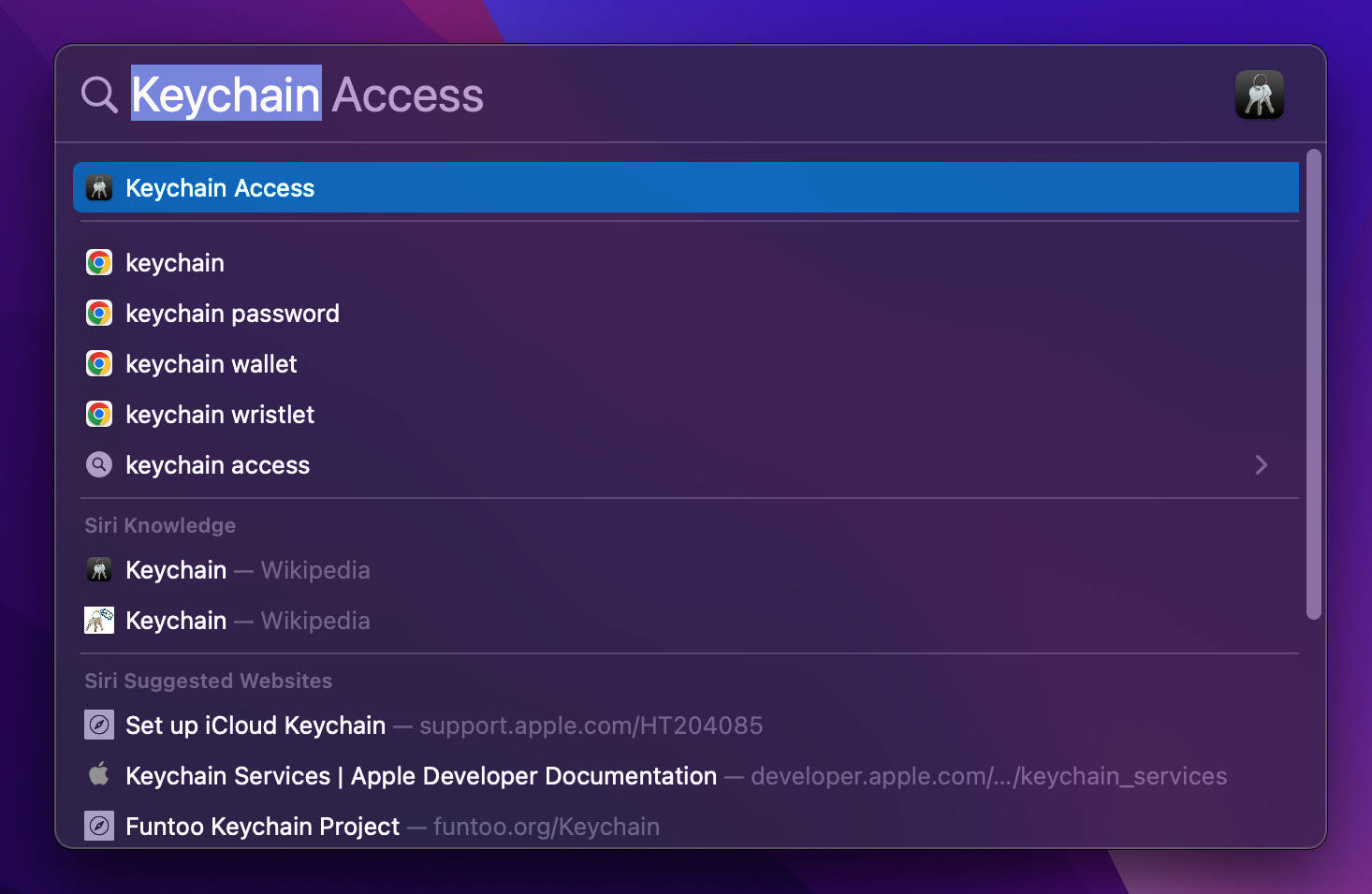
    Microsoft Teams sorunlarını çözmek için anahtar zinciri erişimi Mac'te
  5. Microsoft Teams’i yeniden açın.

Eğer Yeni Teams'iniz varsa, kitaplıktan silmeniz gerekebilir:
  1. Teams’ten çık.

  2. Yeni bir Finder penceresi açın ve Command + Shift + G tuşlarına basılı tutun.

    Ya da menü çubuğunda Git > Klasöre Git seçeneğine tıklayın.

  3. Bu yolu yapıştırın ve Return tuşuna basın:
    ~/Library/Group Containers/UBF8T346G9.com.microsoft.teams

  4. Açılan klasörde Library bulun, sağ tıklayın ve Çöpe Taşı seçeneğini seçin.

  5. Bu yol ile Adım 2–3’ü tekrarlayın:
    ~/Library/Containers/com.microsoft.teams2

  6. Burada, Data klasörünü Çöp Kutusu’na gönderin.

  7. Tekrar Teams’i açmayı deneyin.

Microsoft’ın kendi forumlarında doğrulandığı gibi, birden fazla kullanıcı başlatma sorunlarını hem önbelleği hem de kimlik bilgilerini temizleyerek çözdü.

Çözüm 4: Microsoft Teams Uygulamasını Yeniden Yükleyin

  Düzeltmeler: Sık sık meydana gelen çökmeler, başarısız güncellemeler veya bozuk bir kurulum.

Önbelleği temizledikten sonra Teams hâlâ çalışmıyorsa, uygulamayı yeniden yüklemek genellikle daha büyük kurulum veya yükleme sorunlarını çözebilir.

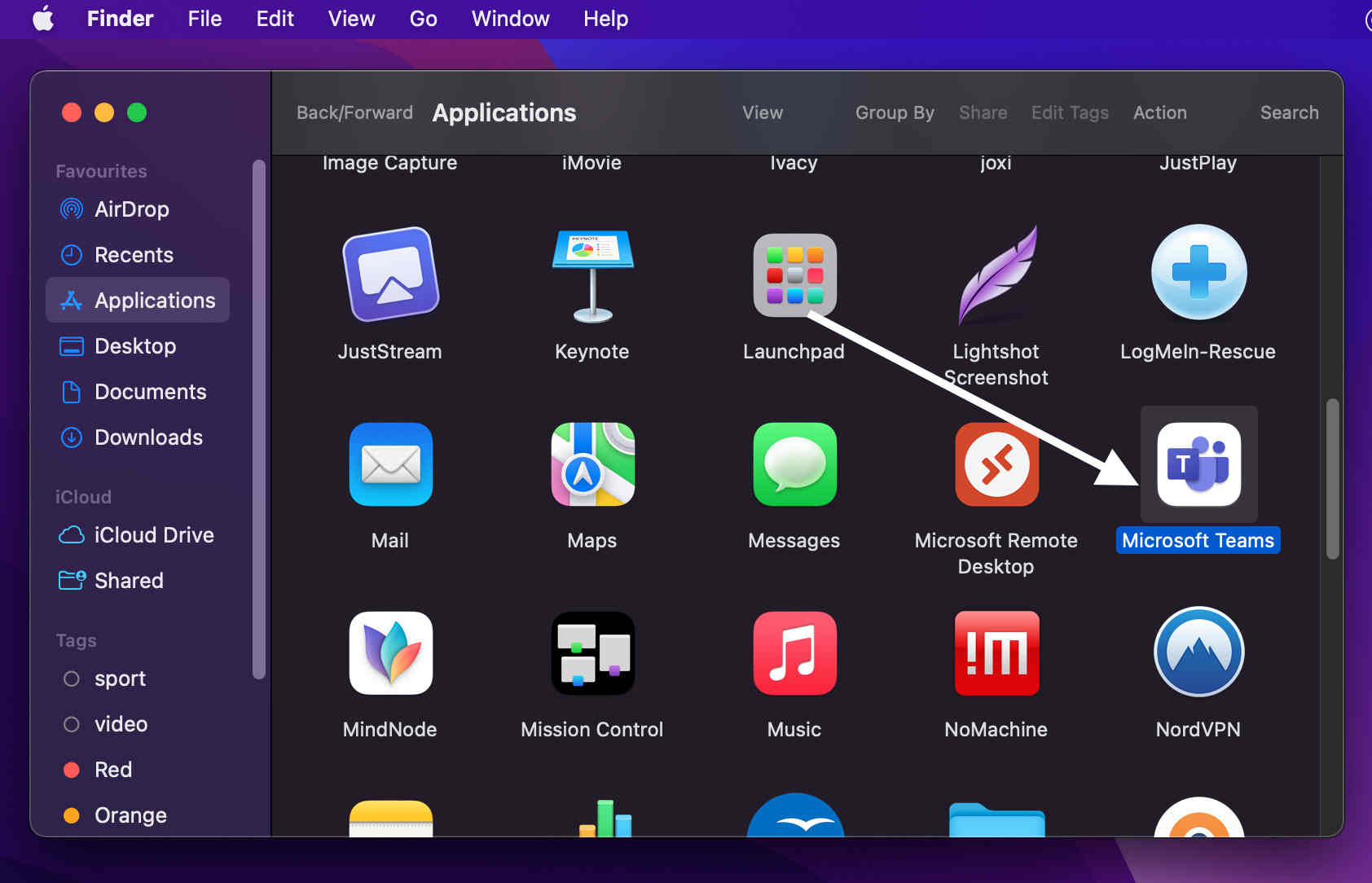
  1. Şuraya gidin: Finder > Uygulamalar.

    Microsoft Teams'i Çöp'e Taşı
  2. Microsoft Teams‘i bulun ve sağ tıklayın. Ardından, Çöp Kutusuna Taşı seçeneğini seçin..

  3. Microsoft’ın resmi web sitesinden Teams’in en yeni sürümünü indirin ve yeniden yükleyin.
Çözüm 5: “Yeni Teams”i Kaldırın ve Klasik Sürümü Kullanın

 Düzeltmeler: “Yeni Teams” önizleme istemcisi çöküyor veya başlatılamıyor, özellikle M1/M2 Mac’lerde

Birden fazla kullanıcı yeni sürümde kararlılık sorunları bildiriyor.

“Klasik sürüme geri dönüldü. Yeni Teams hiç yüklenmedi.”
— Reddit
“Yeni Teams sürümü çalışmıyor. Klasik çalışıyor.”
— Reddit

Microsoft Teams’in daha yeni önizleme sürümü, özellikle Apple Silicon Mac’lerde sıklıkla başlatılamıyor veya düzgün görüntülenemiyor. Klasik sürüme geçmek güvenilirliği artırıyor.

Microsoft forumlarında ve Reddit başlıklarında kullanıcılar tarafından bildirildiği üzere, klasik Teams istemcisine geri dönmek kalıcı yükleme sorunlarını çözdü.

Adımlar:

  1. “Yeni Teams” sürümünü kaldırın.

  2. Resmi Microsoft web sitesinden klasik Microsoft Teams istemcisini indirin ve kurun.

Masaüstü Uygulaması Olmadan Mac'te Microsoft Teams'e Erişin

Çözüm 6: MS Teams'e Tarayıcıdan Erişin

Düzeltmeler: Masaüstü uygulaması yüklenmediğinde, açılmadığında veya güncellenmediğinde anında erişim

Microsoft Teams masaüstü sürümü Mac’inizde açılmıyorsa, bunun yerine tarayıcı sürümünü kullanmayı deneyin. Aynı ana özelliklere sahiptir—toplantılar, sohbet, bildirimler ve dosya paylaşımı.

Teams’i tarayıcınızda kullanmak için teams.microsoft.com adresine gidin ve hesabınızla oturum açın.

Mac'te Microsoft Teams Giriş Sorunlarını veya Hesap Hatalarını Düzeltin

MS Teams yüklenemediğinde, boş bir ekran gösterdiğinde veya tekrar tekrar çöktüğünde etkilidir.

Çözüm 7: Keychain Access'te Teams Kimlik Bilgilerini Sıfırla

  Düzeltmeler: Giriş döngüleri, sonsuz yükleme ekranı veya başarısız oturum açmalar

En iyisi için: Giriş döngüleri, takılı kalan oturum açma ekranı veya oturum açmada sonsuz yükleme

macOS Keychain’de depolanan eski veya bozuk kimlik bilgileri, Teams’in düzgün başlatılmasını veya oturum açmasını engelleyebilir.

  1. Spotlight Arama’yı kullanarak Anahtar Zinciri Erişimini açın.

  2. Arama çubuğuna Microsoft Teams yazın.

  3. Teams kimlik bilgileriyle ilgili tüm girişleri silin.

  4. Teams’i yeniden başlatın ve tekrar oturum açın.

Bir Reddit kullanıcısının bildirdiği gibi, “Keychain’deki Teams girişlerini silmek sonunda sonsuz yükleme ekranı sorununu çözdü.”

Çözüm 8: VPN'inizi kapatın

  VPN kaynaklı bağlantı ve giriş sorunları

"VPN’i kapatmak Teams arama sorununu düzeltti."
— Reddit

Teams bağlanmıyor, giriş yapmıyor veya aramalara katılamıyorsa, VPN’i bir süreliğine kapatmayı deneyin.

  1. Şuraya gidin: Sistem Ayarları > VPN veya menü çubuğundaki VPN simgesini kullanın.

  2. Etkin VPN’inizi kapatın.

  3. Ardından Teams’i açın ve çalışıp çalışmadığını kontrol edin.

Microsoft Teams Mikrofon, Kamera veya Ekran Paylaşımı Mac'te Çalışmıyor

Çözüm 9: MS Teams'e Kayıt İzinleri Verin

Düzeltmeler: Toplantılar sırasında mikrofon/kamera erişimi eksikliği veya ekran paylaşamama

macOS gizlilik ayarları, Teams’in ekran paylaşımı veya görüntülü aramalar gibi önemli özelliklere erişmesini engelleyebilir.

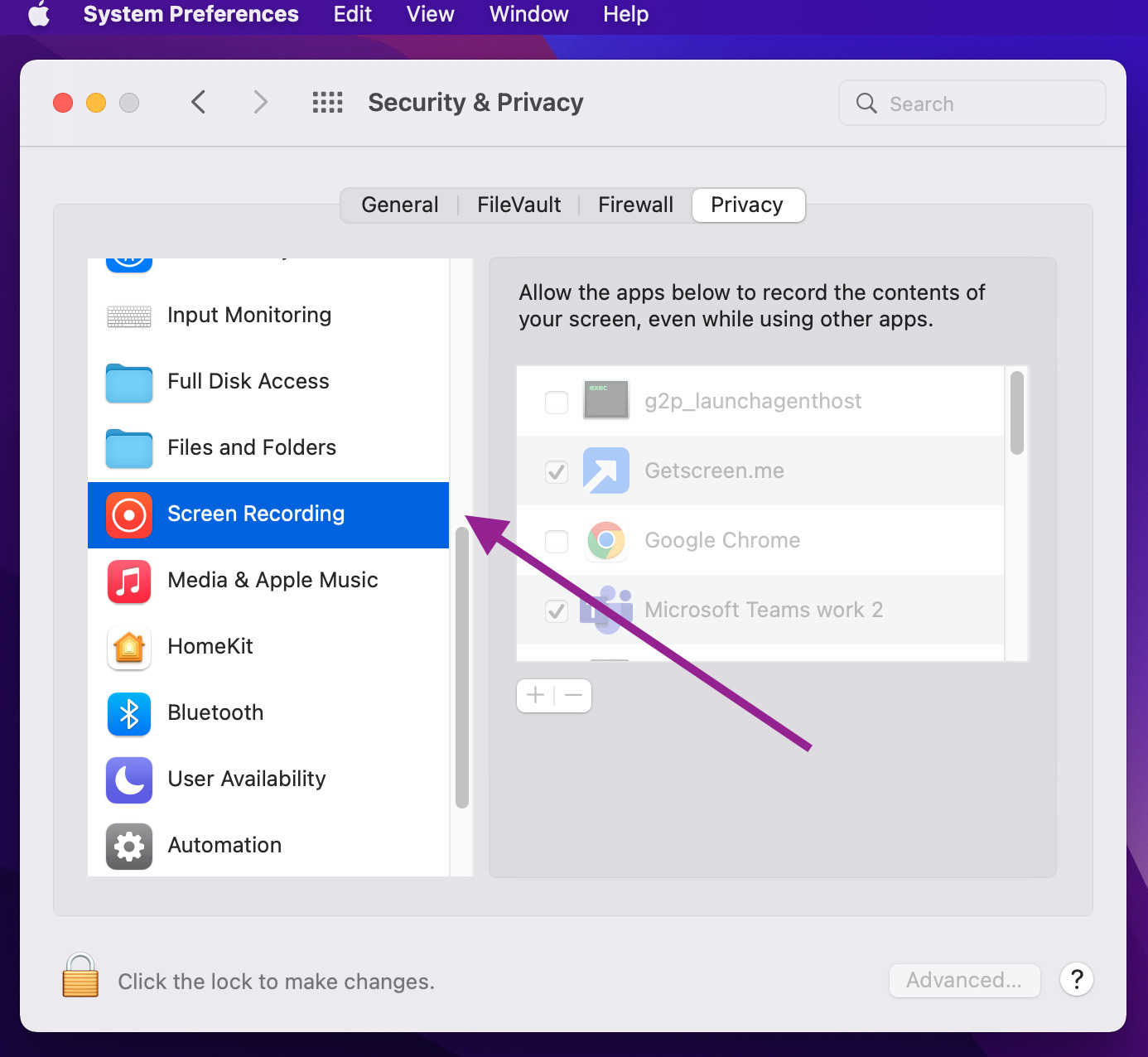
  1. Apple Menüsüne gidin > Sistem Tercihleri > Güvenlik ve Gizlilik.

  2. Kenar çubuğunda Ekran Kaydı, Kamera ve Mikrofon seçeneklerini seçin.

  3. Her bölümde Microsoft Teams seçili olduğundan emin olun.

  4. Eğer Teams’i bir tarayıcıda kullanıyorsanız, ayrıca tarayıcıya da izin verin.

Yapılan değişikliklerin etkili olması için Teams’i veya Mac’inizi yeniden başlatmanız gerekebilir.

microsoft teams çalışmıyor

Çözüm 10: Ses/Video Ayarlarını Etkinleştir ve Test Et

Düzeltmeler: Kamera veya mikrofon bağlı görünüyor ancak Teams içinde çalışmıyor

Kameranız veya mikrofonunuz Zoom gibi diğer uygulamalarda çalışmasına rağmen Teams içinde çalışmıyorsa, büyük olasılıkla bir izin sorunu vardır.

  1. Microsoft Teams uygulamasını açın.

  2. Şuraya gidin: Profil Resmi > Ayarlar > İzinler.

  3. Takımlara mikrofonunuza ve kameranıza erişim izni vermek için Medya İzinlerini etkinleştirin.

Ardından cihazları test edin:

  1. Ayarlar > Cihazlar bölümüne gidin.

  2. Hem mikrofon hem de kamera işlevselliğini sağlamak için test yapın.

Çözüm 11: Ekran Çözünürlüğünüzü Değiştirin

Düzeltilenler: Gecikmeli ekran paylaşımı, bozuk kullanıcı arayüzü veya eksik arayüz öğeleri

Eğer ekran paylaşımı yavaşsa veya Teams düzgün görüntülenmiyorsa, Mac’inizin ekran çözünürlüğünü düşürmek yardımcı olabilir; özellikle eski Mac’lerde.

  1. Apple Menüsü > Sistem Ayarları > Ekranlar’a gidin.

  2. Görüntü ayarlarında, Çözünürlük seçeneğine tıklayın, Ölçekli seçeneğini seçin ve ardından daha düşük bir çözünürlük seçin.
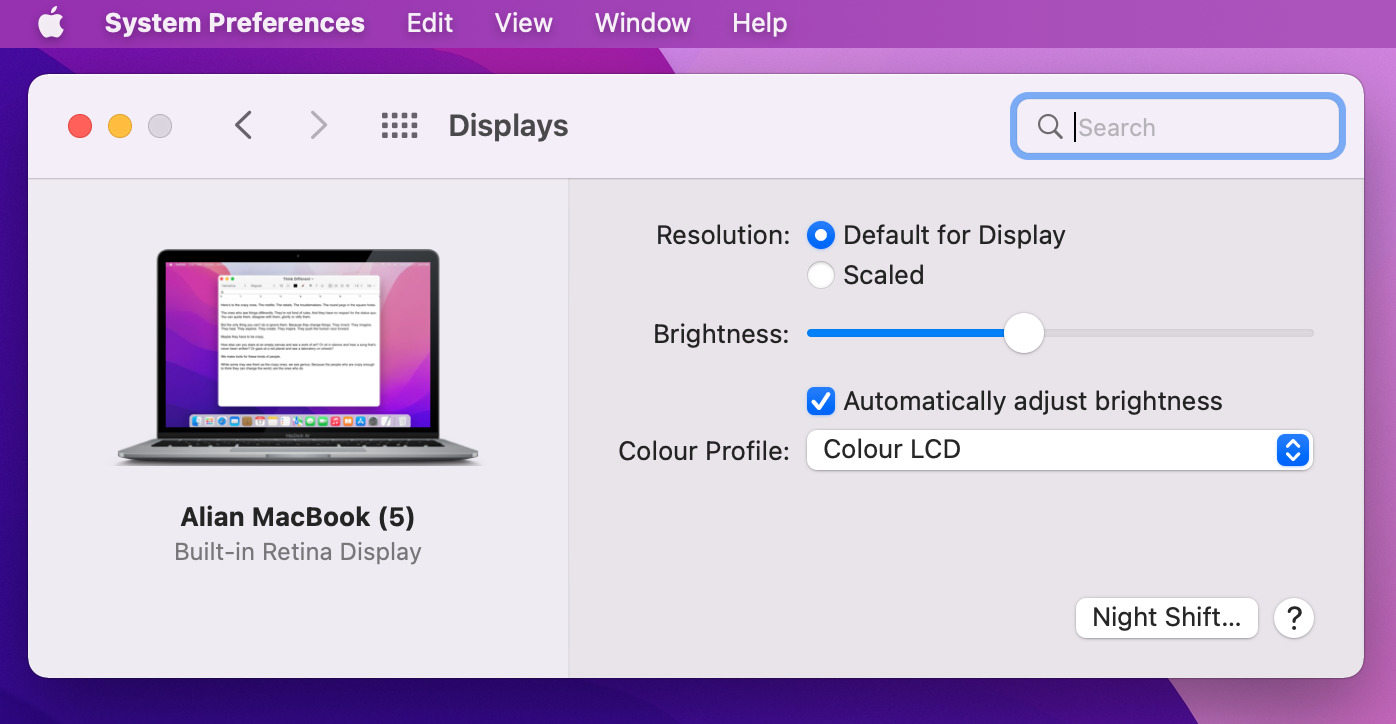
    Görüntüleme Varsayılanı

Mac'inizde MS Teams'i Sorunsuz Çalıştırın

Bu makaleyi okuduktan ve belki de tartışılan bazı hızlı çözümleri denedikten sonra, umarız Mac’inizdeki MS Teams sorunlarını başarıyla çözebilmişsinizdir.

Çalışanların çoğu için evden çalışmanın artık norm haline geldiği günümüzde, MS Teams gibi uygulamalar oldukça önemli hale geliyor. Doğru sorun giderme bilgilerine sahip olmak ve birkaç püf noktası bilmek, bu uygulamaları kullanırken karşılaşabileceğiniz beklenmedik sorunların işinizi aksatmasını önlemenizde size yardımcı olabilir.