
Die besten Möglichkeiten, aus der Ferne auf den Mac zuzugreifen: Integriert & Software-basiert
Ganz gleich, ob Sie als Einzelperson Fernwartungsbedarf haben oder als IT-Administrator mehrere Systeme verwalten müssen – der Fernzugriff auf den Mac ist für viele Nutzer zu einer Notwendigkeit geworden. Sie verfügen über integrierte Tools wie Remote Management und Remote Login unter macOS. Dennoch bieten Drittanbieter-Lösungen für den Fernzugriff wie HelpWire bequemere, plattformübergreifende und benutzerfreundlichere Optionen für den Fernzugriff auf einen Mac.
Dieser Leitfaden erklärt Schritt für Schritt, wie Sie auf einen Mac aus der Ferne zugreifen können, und stellt verschiedene Anwendungsfälle vor, damit Sie die beste Lösung für Ihre Anforderungen finden.
Zugriff auf den Mac aus der Ferne mit Remote-Anmeldung
Remote Login ist ein integrierter macOS-Dienst, der die Fernverbindung zu einem Mac von anderen Geräten aus über SSH (Secure Shell Protocol) oder SFTP (SSH File Transfer Protocol) ermöglicht.
Bestes Einsatzszenario: Remote Login ist die ideale Lösung für Systemadministratoren und Entwickler, die einen sicheren und effizienten Weg benötigen, um auf einen Mac aus der Ferne zuzugreifen. Es ist perfekt zum Verwalten von Servern, Ausführen von Skripten, Kompilieren von Code oder Übertragen von Dateien und funktioniert nahtlos unter macOS, Windows und Linux mit SSH-Clients. Mit starker Verschlüsselung und schlanker Funktionalität sorgt Remote Login für Zuverlässigkeit und Sicherheit bei Befehlszeilenaufgaben.
So greifen Sie mit Remote Login aus der Ferne auf einen Mac zu
Schritt 1: Remote-Anmeldung auf deinem Mac einrichten
-
Gehen Sie zum Apple-Menü > Systemeinstellungen.
-
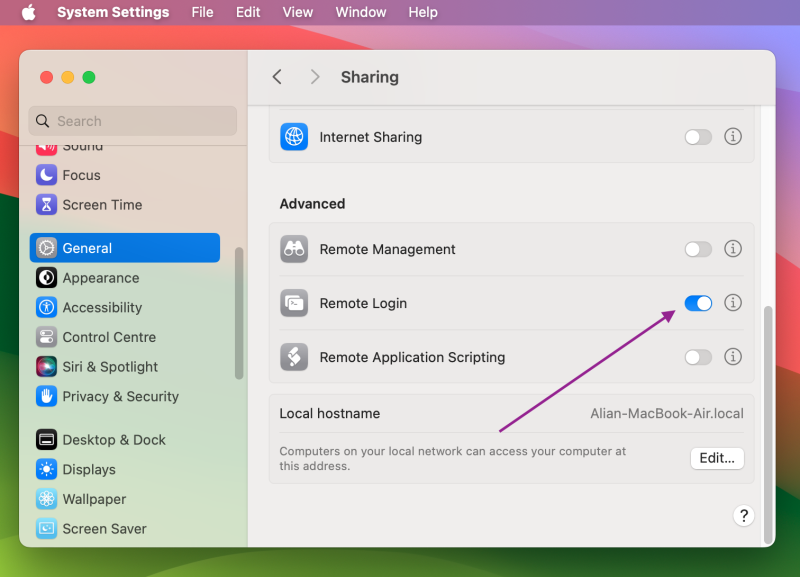
Klicken Sie in der Seitenleiste auf Allgemein und scrollen Sie dann nach unten, um Freigabe zu finden.
-
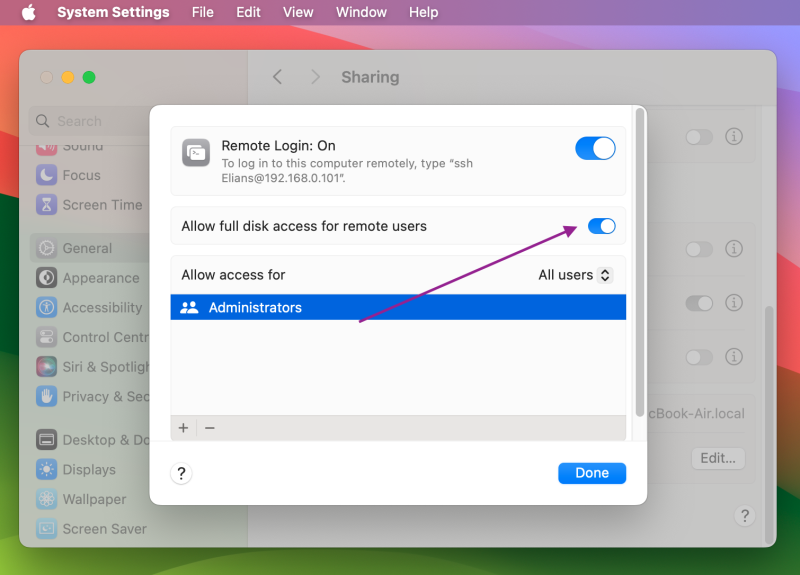
Kreuzen Sie das Kästchen neben dem Dienst „Remote Login“ an, um ihn zu aktivieren, und aktivieren Sie dann das Kontrollkästchen „Vollen Festplattenzugriff für entfernte Benutzer erlauben“, falls erforderlich.
-
Verwenden Sie die Aufzählungsliste, um anzugeben, ob Sie den Remotezugriff für alle Benutzer in Ihrem lokalen Netzwerk oder nur für bestimmte Benutzer erlauben möchten.
-
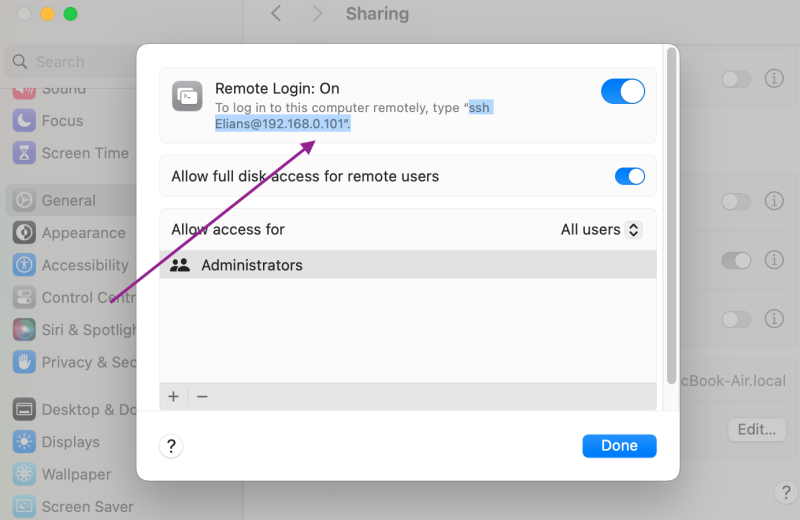
Kopieren Sie den Befehl ssh username@hostname und geben Sie ihn an die anderen Geräte weiter, die aus der Ferne auf Ihren Mac zugreifen werden:
Schritt 2: Melden Sie sich von einem anderen Computer aus bei Ihrem Mac an
So können Sie einen anderen Mac aus der Ferne steuern, indem Sie sich bei Ihrem Mac-Konto anmelden:
-
Auf einem Mac: Öffnen Sie die Terminal-App. Unter Windows: Verwenden Sie einen SSH-Client wie PuTTY.
Geben Sie den SSH-Befehl ein:
ssh benutzername@hostname -
Ersetzen Sie
usernamedurch Ihr Mac-Benutzerkonto und hostname durch die IP-Adresse oder den Domainnamen Ihres Macs. -
Drücken Sie Return und geben Sie das Passwort Ihres Mac-Benutzerkontos ein, wenn Sie dazu aufgefordert werden.
Sicherheitsvorkehrungen für sicheren Fernzugriff auf dem Mac
Wenn Sie den Fernzugriff auf den Mac über die Remote-Anmeldung erlauben, machen Sie Ihr Gerät weniger sicher. Hier sind einige Maßnahmen, die Sie ergreifen können, um Ihren Mac aus der Ferne zu steuern, ohne die Sicherheit Ihres Systems und Ihrer Daten zu gefährden:
- ➤„Starke“ Passwörter: Es wird dringend empfohlen, niemals leicht zu erratende Passwörter wie Ihr Geburtsdatum, den Namen Ihres Kindes usw. zu verwenden. Verwenden Sie stattdessen ein automatisch generiertes Passwort und speichern Sie es nur an sicheren Orten wie Schlüsselbund oder iCloud-Schlüsselbund.
- ➤Passkeys: Verwenden Sie Touch ID und Face ID, um sich auf mobilen Geräten bei Ihrem Mac-Konto anzumelden.
- ➤Gastkonten: Immer wenn Sie jemand anderem die Nutzung Ihres Geräts gestatten, richten Sie ein separates Benutzerkonto oder ein Gastkonto ein, um zu verhindern, dass diese auf persönliche Daten zugreifen können.
- ➤Aktive Ecken: Richten Sie eine der vier aktiven Ecken zum Sperren des Bildschirms ein und nutzen Sie sie jedes Mal, wenn Sie Ihr Gerät unbeaufsichtigt lassen.
- ➤Administratorrechte: Richten Sie Ihr Konto als einzigen Administrator für Ihr Gerät ein und beschränken Sie die Möglichkeit aller anderen Konten, Software zu installieren und zu entfernen sowie Einstellungen zu ändern.
- ➤FileVault: Nutzen Sie für alle sensiblen Daten die FileVault-Verschlüsselung, damit niemand ohne Ihre Erlaubnis Ihre Daten lesen oder kopieren kann.
So greifen Sie mit der Fernverwaltung über Apple Remote Desktop auf den Mac zu
Remote Management ist eine integrierte macOS-Funktion, mit der Sie den Fernzugriff auf Ihr Gerät über Apple Remote Desktop, Microsoft Remote Desktop Client für Mac oder jede andere RDP-Client-App eines Drittanbieters ermöglichen können.
Bestes Anwendungsgebiet: Remote Management ist eine ausgezeichnete Lösung für die Verwaltung mehrerer Geräte, grafische Steuerung und benutzerfreundlichen Support. In Kombination mit Apple Remote Desktop erweitern sich die Möglichkeiten noch weiter und ermöglichen das Management von Mac-Geräten im Unternehmen, Skriptunterstützung, Softwarebereitstellung, Bildschirmüberwachung und zentrale Steuerung. Diese Lösung ist besonders effektiv für die Verwaltung von Massenaktualisierungen, die Verteilung von Dateien, die Unterstützung technisch weniger versierter Anwender und die effiziente Fehlerbehebung.
So aktivieren Sie die Remoteverwaltung auf einem macOS-Gerät
-
Gehe zu Apple-Menü > Systemeinstellungen.
-
Klicken Sie in der Seitenleiste auf Allgemein und scrollen Sie dann nach unten, um Freigabe zu finden.
-
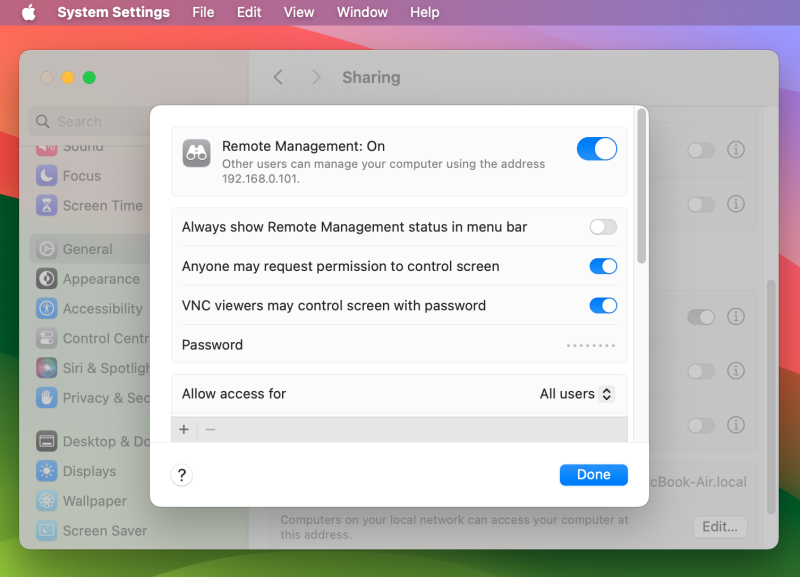
Kreuzen Sie das Kästchen neben dem Remote Management-Dienst an, um ihn zu aktivieren, und legen Sie im Abschnitt für autorisierten Fernzugriff das erlaubte Zugriffslevel fest:
-
Wählen Sie im Menü aus, wem Sie den Zugriff erlauben möchten:
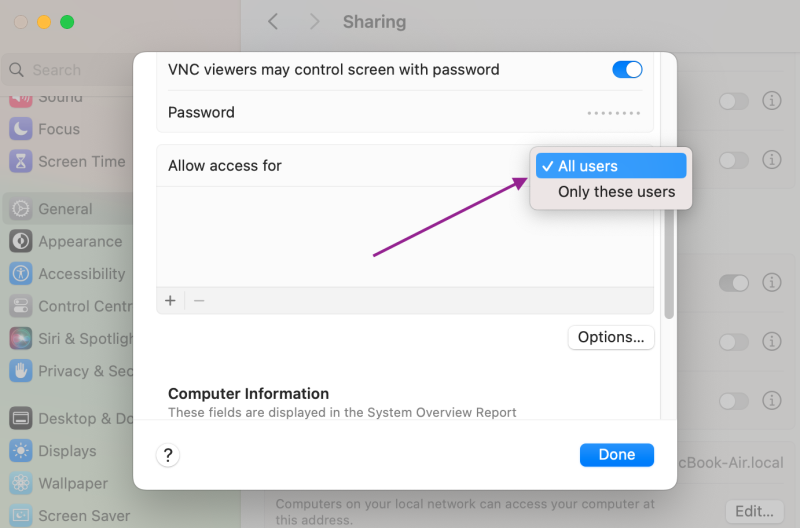
Verwendung von Apple Remote Desktop
Sie können Apple Remote Desktop verwenden, nachdem Sie die Remote-Verwaltung aktiviert haben. Es handelt sich um eine professionelle Fernzugriffslösung, mit der Sie mehrere Mac-Systeme in Unternehmensumgebungen verwalten und darauf zugreifen können. Mit diesem Tool können Ihre IT-Administratoren Geräte in Echtzeit überwachen, Aufgaben automatisieren, die Softwarebereitstellung vereinfachen und Dateien mühelos verteilen. So effizient ermöglicht Apple Remote Desktop den Fernzugriff auf Macs und bietet Vorteile für Ihr Unternehmen.
-
Installation: Kaufen Sie Apple Remote Desktop im App Store und folgen Sie dem Einrichtungsassistenten.
-
Up Clients: Stellen Sie sicher, dass die Remote Desktop Client App auf den Ziel-Macs installiert ist (auf macOS vorinstalliert).
-
Geräte hinzufügen: Verwenden Sie den Scanner, um Macs in Ihrem Netzwerk zu finden und hinzuzufügen (z. B. über Bonjour).
-
Verwalten: Geräte steuern, Dateien verteilen, Befehle ausführen und Aktivitäten überwachen – alles über ein zentrales Dashboard.
Ein-Klick Fernzugriff auf Mac mit HelpWire
Bei der Erkundung verschiedener Methoden, um aus der Ferne auf einen Mac zuzugreifen, erweist sich diese Remote-Support-Software als bemerkenswerte Option. HelpWire vereinfacht den Prozess der Fernverbindung und ist somit eine praktische Wahl für alle, die einen Mac aus der Ferne verbinden und steuern möchten. Der unkomplizierte Ansatz reduziert die technische Komplexität, die oft mit dem Fernzugriff auf den Desktop verbunden ist, und entspricht somit den Anforderungen von Nutzern, die eine effiziente und sorgenfreie Lösung suchen.
Bestes Anwendungsbeispiel: HelpWire ist die beste kostenlose macOS-Remote-Desktop-Lösung für nicht-technische Nutzer aufgrund seiner Benutzerfreundlichkeit und Einfachheit. Es bietet ein nahtloses Erlebnis beim Fernzugriff auf Macs, sowohl über das Internet als auch innerhalb eines lokalen Netzwerks, und ist somit ideal für die Bereitstellung von Remote-IT-Support oder die Fehlerbehebung bei Kundengeräten. Darüber hinaus sorgt die plattformübergreifende Kompatibilität – verfügbar für macOS, Windows und Linux – für flexiblen und bequemen Fernzugriff für Nutzer verschiedenster Betriebssysteme.
So greifen Sie mit HelpWire auf einen entfernten Mac zu
-
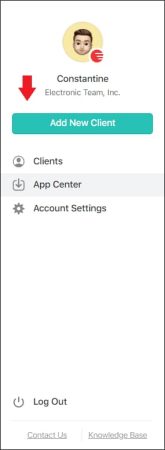
Wählen Sie die Option „Neuen Kunden hinzufügen“.
-
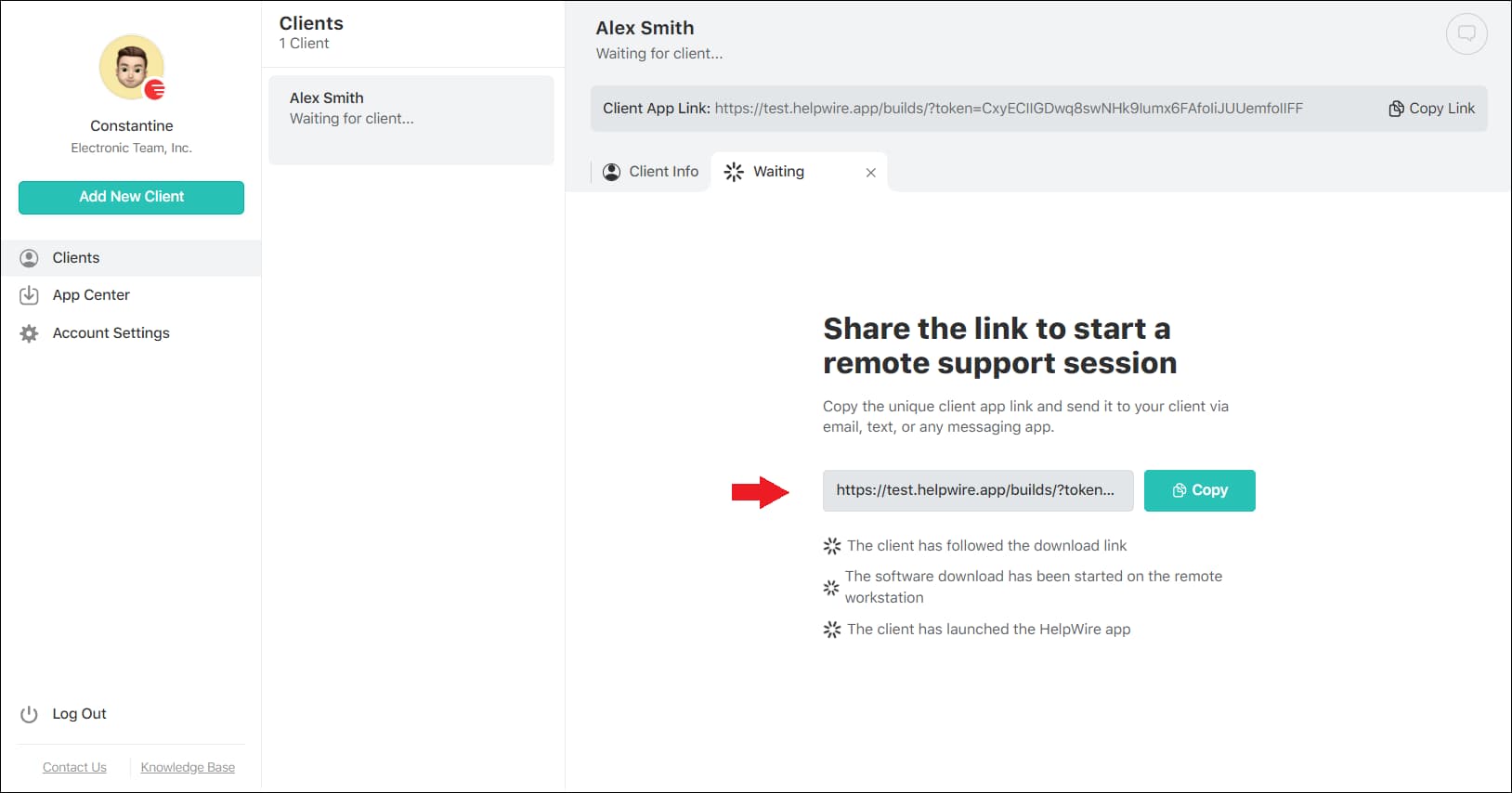
Teilen Sie den automatisch generierten Remote-Verbindungslink mit Ihrem Kunden. Über diesen Link wird der Download der HelpWire Client-Anwendung auf dem Computer des Kunden gestartet.
-
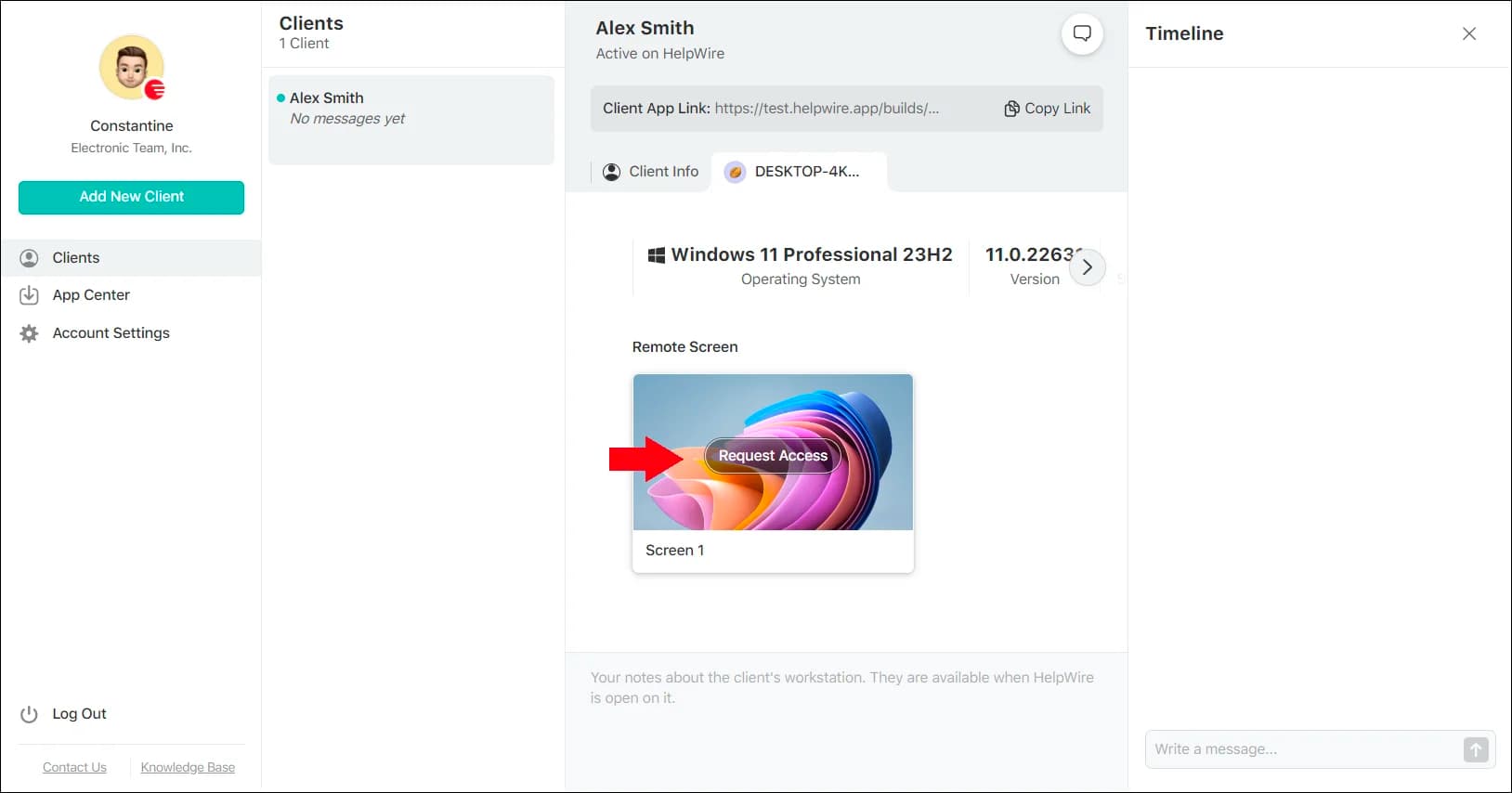
Sobald der Kunde die Anwendung auf seinem System gestartet hat, können Sie eine Zugriffsanfrage initiieren.
-
Nachdem der Kunde die Erlaubnis erteilt hat, wählen Sie „Verbinden“, um eine Verbindung mit dem Mac des Kunden herzustellen und diesen aus der Ferne steuern zu können.
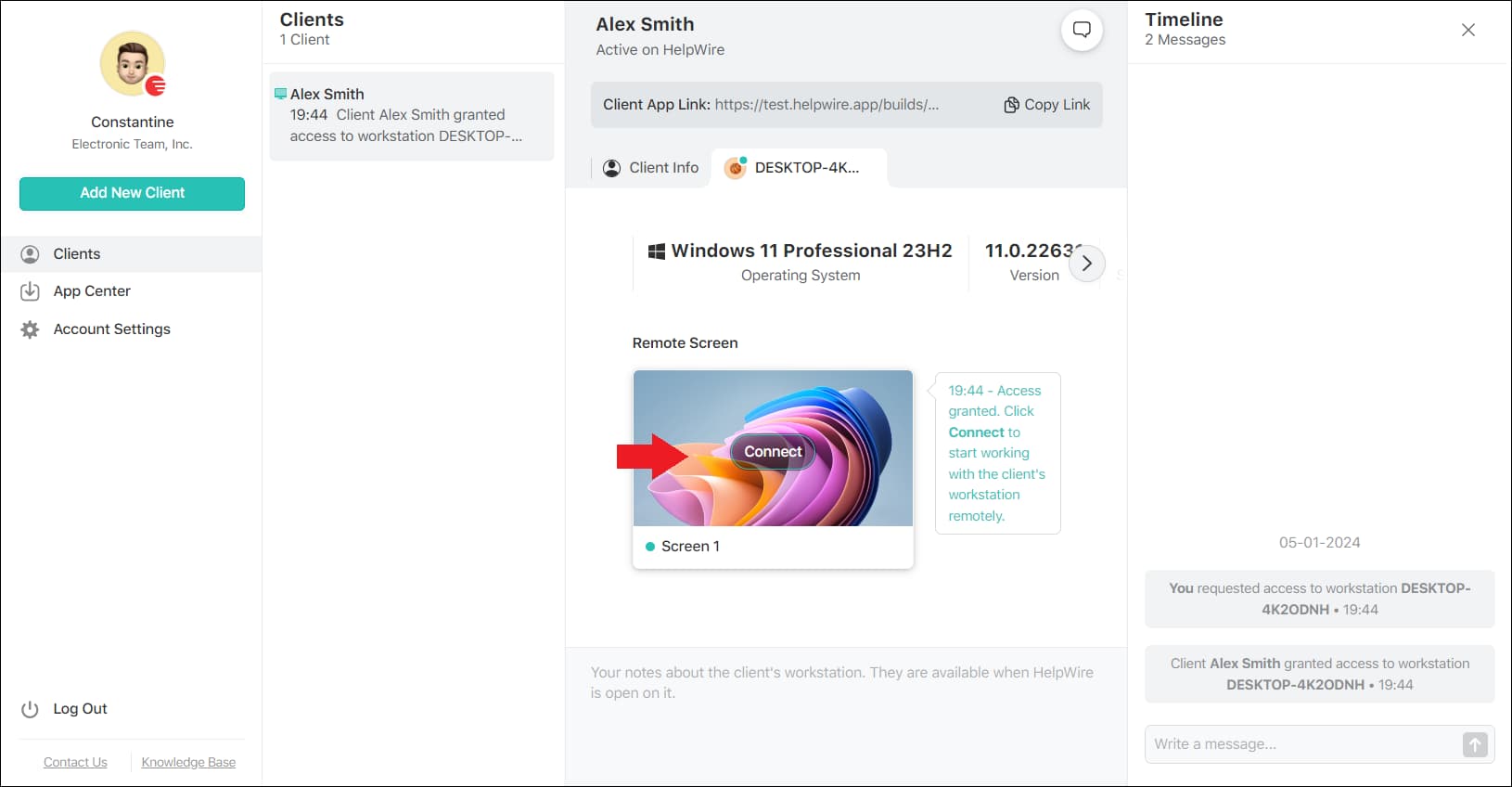
Während HelpWire möglicherweise nicht die tiefe Anpassbarkeit einiger anderer Methoden bietet, machen seine Einfachheit und Effektivität es zu einer empfehlenswerten Option für Benutzer, die bei Fernzugriffslösungen Wert auf Benutzerfreundlichkeit und Effizienz legen.
Mac Fernzugriffsoptionen: Ein Vergleich nebeneinander
Um die richtige Mac-Fernzugriffslösung auszuwählen, sollten Sie Ihre geschäftlichen oder individuellen Anforderungen an den Fernzugriff, Ihre IT-Umgebung und Ihre technische Expertise berücksichtigen. Um einen besseren Überblick zu erhalten, vergleichen wir beliebte Mac-Fernzugriffslösungen – Remote Login, Remote Management und Drittanbieterlösungen wie HelpWire. Dieser Vergleich basiert auf ihren Anwendungsfällen, Funktionen und darauf, welche Lösung für welches Szenario am besten geeignet ist.
| Remote-Zugriffsmethode | Am besten geeignet für | Mac-zu-Mac | Windows-zu-Mac | Remote-Mac-Zugriff über das Internet | Vorteile | Nachteile |
|---|---|---|---|---|---|---|
| Remote Login (über SSH) | Verwalten von Servern und Aufgaben auf der Befehlszeile | – Schlanke Funktionalität – Sicherheit durch Datenverschlüsselung – Kompatibilität auf mehreren Plattformen – Nützlich für IT-Administratoren und Entwickler | – Einrichtung und Nutzung erfordern technisches Wissen – Keine grafische Benutzeroberfläche – Begrenzt auf Befehlszeilenaufgaben | |||
| Bildschirmfreigabe | Fernsteuerung und Anzeige eines Mac-Schreibtischs | Teilweise (für vollständigen Zugriff wird VNC Viewer benötigt) | – In macOS integriert – Einfach einzurichten und zu bedienen – Internetbasierter Zugriff kann Ihre Apple-ID erfordern | – Kann gelegentlich im Internet verzögern – Um Kompatibilität mit Windows zu erreichen, können zusätzliche Einstellungen erforderlich sein | ||
| Remoteverwaltung | Systemverwaltung und Durchführung von IT-Aufgaben auf Unternehmensebene. | – Detaillierte Kontrolle über Systeme, mit Systemeinstellungen, Dateifreigabe usw. – Mac-Geräteverwaltung auf Unternehmensebene | – Für technisch weniger versierte Nutzer nicht benutzerfreundlich – Funktioniert nur in lokalen Netzwerken | |||
| Apple Remote Desktop | Fernzugriff und Verwaltung von Macs auf Unternehmensebene | (nur über VPN/Port-Weiterleitung) | – Vollständige Mac-Verwaltung – Unterstützung für Softwareverteilung, Scripting, Bildschirmbeobachtung, Dateiverteilung usw. | – Kostenpflichtige Lösung (einmalige Gebühr erforderlich) – Funktioniert nur unter macOS – Erfordert fortgeschrittene technische Kenntnisse | ||
| Drittanbieter-Tools | Internetbasierte Fernsteuerung; plattformübergreifender Fernzugriff | – Funktioniert auf mehreren Plattformen – Einfach zu konfigurieren und zu verwenden. – Standardmäßige Unterstützung für internetbasierten Zugriff | – Abhängigkeit von Servern Dritter – Kann zu Datenschutzbedenken führen – Eingeschränkte Funktionen in kostenlosen Versionen |
Letzte Worte
In diesem Artikel haben wir eine Vielzahl von Methoden zur Fernzugriffs auf Mac-Computer vorgestellt, die jeweils einzigartige Vorteile bieten und auf unterschiedliche Bedürfnisse zugeschnitten sind.
Von den robusten Funktionen von Apple Remote Desktop über die Einfachheit von HelpWire bis hin zur technischen Stärke von Remote Login stehen den Nutzern zahlreiche Optionen zur Verfügung. Ob für professionelle IT-Unterstützung, persönlichen Komfort oder sicheren Dateizugriff – diese Tools sorgen dafür, dass Nutzer ihre Produktivität und Konnektivität mit ihrem Mac von überall aus aufrechterhalten können.
Da sich die Technologie ständig weiterentwickelt, sind diese Methoden ein Beweis für die Flexibilität und Anpassungsfähigkeit von Fernzugriffslösungen in unserer zunehmend digitalen Welt.
Häufig gestellte Fragen
Bildschirmfreigabe ermöglicht es Benutzern anderer Computer, diesen Computer aus der Ferne zu betrachten und zu steuern. Sie basiert auf dem VNC-Protokoll (Virtual Network Computing).
Remoteverwaltung gibt anderen Benutzern vollen Zugriff auf den Computer mithilfe von Apple Remote Desktop.
Mit Remote-Anmeldung können Benutzer anderer Computer mit SSH und SFTP auf diesen Computer zugreifen.
Sie können über das Internet auf Ihren Mac zugreifen, indem Sie einen VNC-Client oder eine internetbasierte Remote-Desktop-App verwenden. Beide Geräte müssen über eine statische IP-Adresse verfügen, die bei vielen Heim-Internetverbindungen nicht angeboten wird.
Ähnlich wie Windows- und Linux-PCs können Mac-Computer aus der Ferne aufgeweckt oder eingeschaltet werden. Mac-Computer verfügen über mehrere Energiesparmodi, die so konfiguriert werden können, dass sie Wake On Lan (WOL) akzeptieren. Benutzer können dies sogar über das Internet ermöglichen.
Wer kein konfiguriertes WOL besitzt, kann nicht aus der Ferne auf einen Mac zugreifen, es sei denn, dieser ist bereits eingeschaltet oder wach.