categories
Veröffentlicht am in

So beheben Sie das Problem, dass mehrere Monitore mit Splashtop nicht funktionieren

Author: Helga York
Helga York Article author
  • HelpWire
  • Blog
  • Splashtop Multiple Monitors Not Working

In Splashtop können mehrere Monitore in verschiedenen Modi verwendet werden. Diese Modi können manchmal auf unklare Weise funktionieren, wodurch es so aussehen kann, als ob etwas schiefgelaufen ist. Außerdem müssen sowohl die App als auch das Betriebssystem so eingerichtet sein, dass sie mehrere Monitore unterstützen.

Manchmal wird das Problem durch Inkompatibilitäten verursacht und kann nur in zukünftigen Updates behoben werden. Sie können jedoch prüfen, ob einer der folgenden Ratschläge hilft, bevor Sie den Kundensupport kontaktieren.

Systemeinstellungen überprüfen

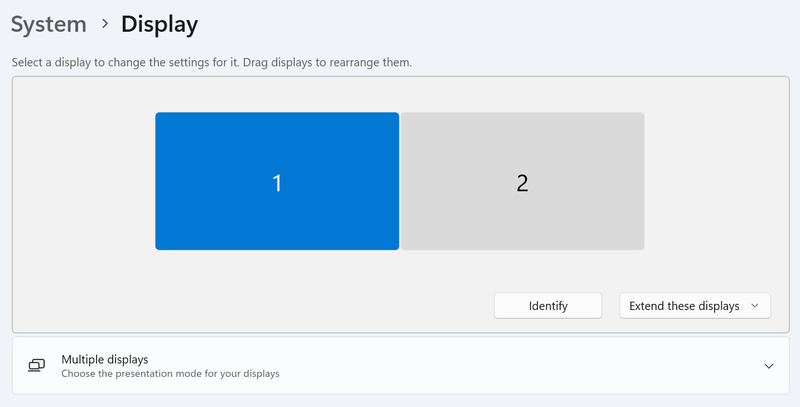
Windows-Einstellungen zeigen zwei Monitore im Erweiterungsmodus an

Oft wählt das Betriebssystem beim Anschließen eines zweiten Monitors standardmäßig den Modus „Duplizieren“ aus. Die Möglichkeiten, den Anzeigemodus für mehrere Monitore zu überprüfen, variieren je nach Betriebssystem, aber am häufigsten befindet er sich in den Systemeinstellungen.

Unter Windows können Sie diese beispielsweise aufrufen, indem Sie die Einstellungen über das Startmenü öffnen, dann zu System > Anzeige gehen und „Erweitern“ als Anzeigemodus auswählen.

Suchen Sie das versteckte Fenster

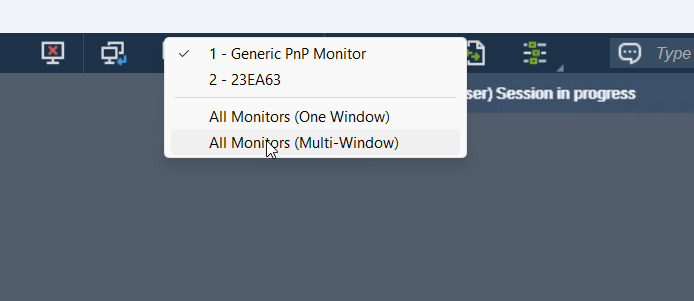
Auswahl des Multi-Fenster-Modus in Splashtop

Wenn Sie den Multi-Window-Modus für mehrere Monitore auswählen, werden die separaten Fenster unter einem einzigen Symbol in der Windows-Taskleiste angezeigt. Dadurch wird es schwieriger, einzelne Fenster auszuwählen, und es kann der Eindruck entstehen, dass das Fenster nicht geöffnet wurde. Auch das Wechseln mit Alt-Tab funktioniert dann nicht.

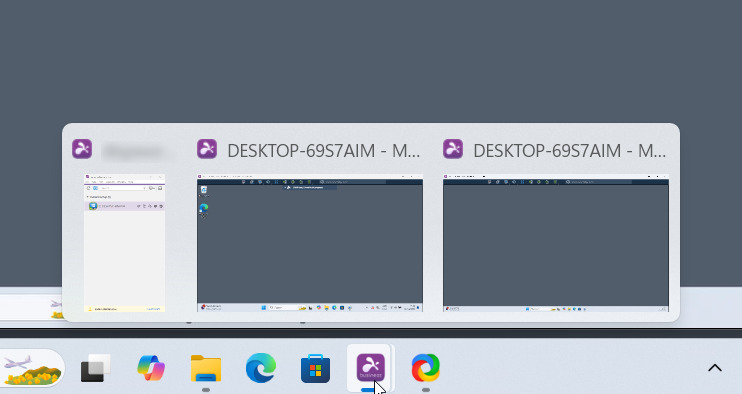
Auswählen des richtigen Fensters aus der Windows-Taskleiste

Stattdessen fahren Sie mit der Maus über das Splashtop-Symbol und warten, bis die verschiedenen Fenster angezeigt werden. Sie können dann das Fenster auswählen, das im Hintergrund versteckt war.

Weitere Tipps

Wenn der Zugriff auf das zweite Display entscheidend ist, aber der Multi-Fenster- und Einzel-Fenster-Modus nicht kooperieren, müssen Sie möglicherweise in den Einzel-Fenster-Modus wechseln und das aktuelle Fenster manuell auswählen.

Sie müssen nicht die Maus verwenden, um zwischen den Fenstern zu wechseln. Splashtop stellt dafür standardmäßig Tastenkombinationen bereit – Strg+Alt+Links und Strg+Alt+Rechts.

Abschließend kann es hilfreich sein zu wissen, dass die Ausrichtung der Displays im erweiterten Modus möglicherweise nicht ihrer physischen Anordnung entspricht. Wenn Sie also den Multi-Fenster-Modus in Splashtop verwenden und versuchen, eines der Fenster auf den zweiten Arbeitsbereich zu ziehen, kann dies fehlschlagen. Versuchen Sie einfach, in die andere Richtung zu ziehen – oder ändern Sie in den Systemeinstellungen, welches Display das Hauptdisplay ist.