categories
Updated on in

Comment réparer facilement Microsoft Teams qui ne fonctionne pas sur Mac

Author: Natalie Paraskeva
Natalie Paraskeva Article author

Vous rencontrez des problèmes pour utiliser Microsoft Teams sur votre Mac ? Les problèmes courants lors de l’utilisation du logiciel sur macOS incluent des erreurs de connexion, l’impossibilité de partager des écrans et l’application qui ne se lance pas correctement.

Nous proposons des solutions ciblées pour résoudre vos problèmes afin que Microsoft Teams fonctionne efficacement sur votre Mac.

Avant de commencer : Associez la solution à votre problème

Marre de deviner ? Choisissez votre problème pour passer directement à la solution la plus efficace :

Microsoft Teams ne s’ouvre pas sur Mac ? Essayez ces solutions de lancement

Cela résout la majorité des petits problèmes et des blocages de l’application.

Solution 1: Forcer la fermeture et redémarrer le programme MS Teams

 Corrections : Interface utilisateur non réactive, fenêtres d’application figées ou Teams bloqué après la sortie de veille

"Forcer à quitter a fonctionné pour moi après le mode veille."
— Reddit

La principale solution à un problème « Microsoft Teams ne fonctionne pas sur Mac » lors de l’utilisation du client est de le redémarrer. Si l’application se fige et ne répond plus, il peut être nécessaire de la forcer à quitter.

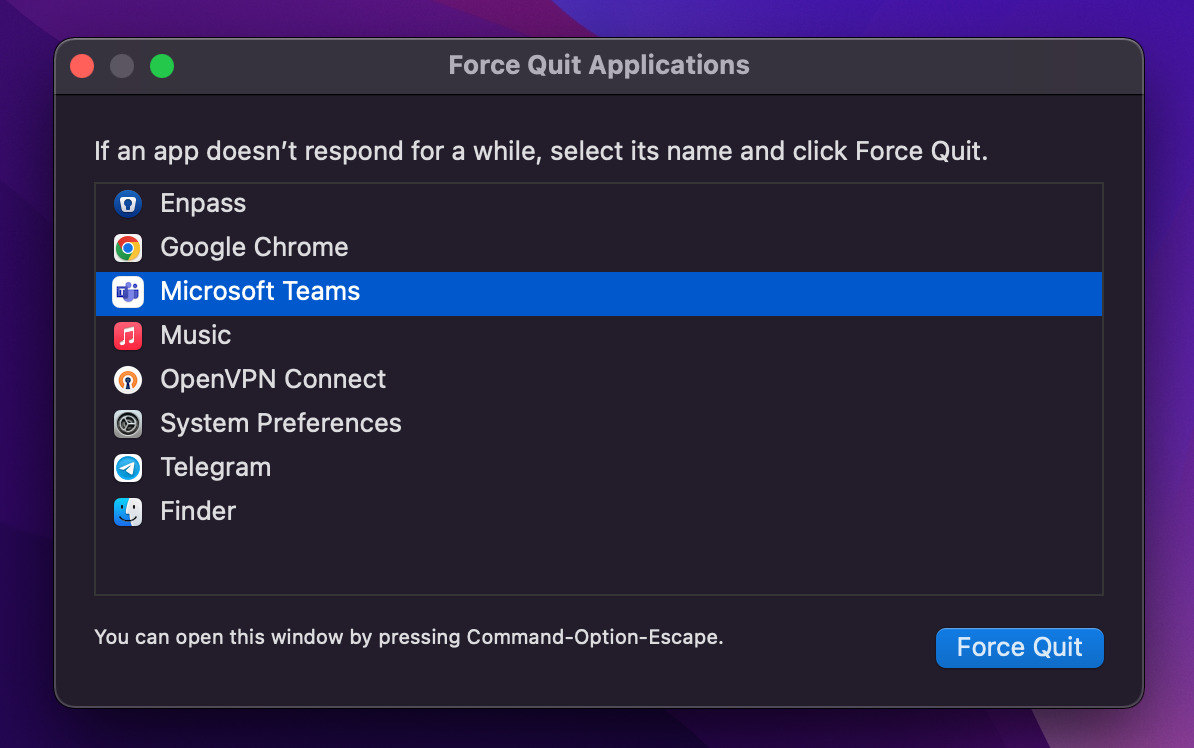
  1. Appuyez en même temps sur Option + Commande + Échap sur votre clavier.

  2. Sélectionnez Microsoft Teams dans la fenêtre qui affiche les applications que vous pouvez forcer à quitter. Cliquez sur Forcer à quitter dans le coin inférieur droit de la boîte de dialogue après avoir fait votre sélection.
    Quitter Microsoft Teams
  3. Après cela, rouvrez votre application MS Teams.

Solution 2: Mettre à jour Microsoft Teams

 Corrections : Bugs, fonctionnalités obsolètes, problèmes de compatibilité avec les nouvelles versions de macOS 

Les anciennes versions de l’application peuvent entraîner des ralentissements, des problèmes de connexion ou des bugs d’interface. La mise à jour vers la dernière version résout généralement ces problèmes.

Étapes pour mettre à jour Teams :

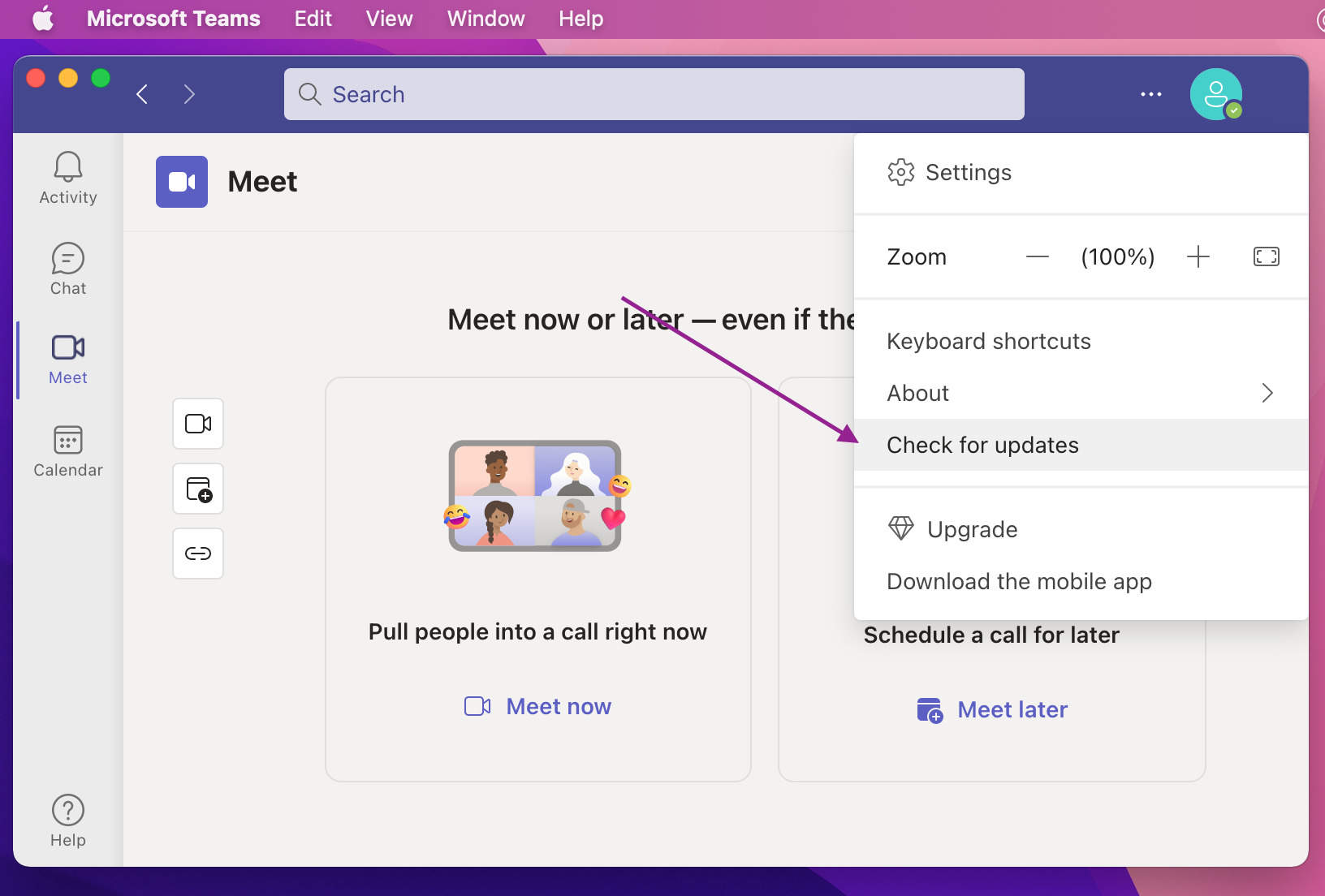
  1. Ouvrez l’application, puis cliquez sur votre icône de profil dans le coin supérieur droit.

  2. Sélectionnez Vérifier les mises à jour.

  3. Suivez les instructions à l’écran pour installer la dernière version.
    mettre à jour ms teams

Solution 3: Effacer le cache de MS Teams

  Corrections : Chargement sans fin, écran blanc ou interface lente causés par un cache corrompu.

Si Microsoft Teams ne se charge pas sur votre Mac même après un redémarrage, le problème peut être dû à une mémoire cache pleine ou à des fichiers de cache corrompus. Avec le temps, les données mises en cache peuvent être endommagées et empêcher l’application de fonctionner correctement. Vider le cache permet souvent de résoudre ces problèmes.

  1. Faites un clic droit sur l’icône Teams dans le dock et choisissez Quitter.

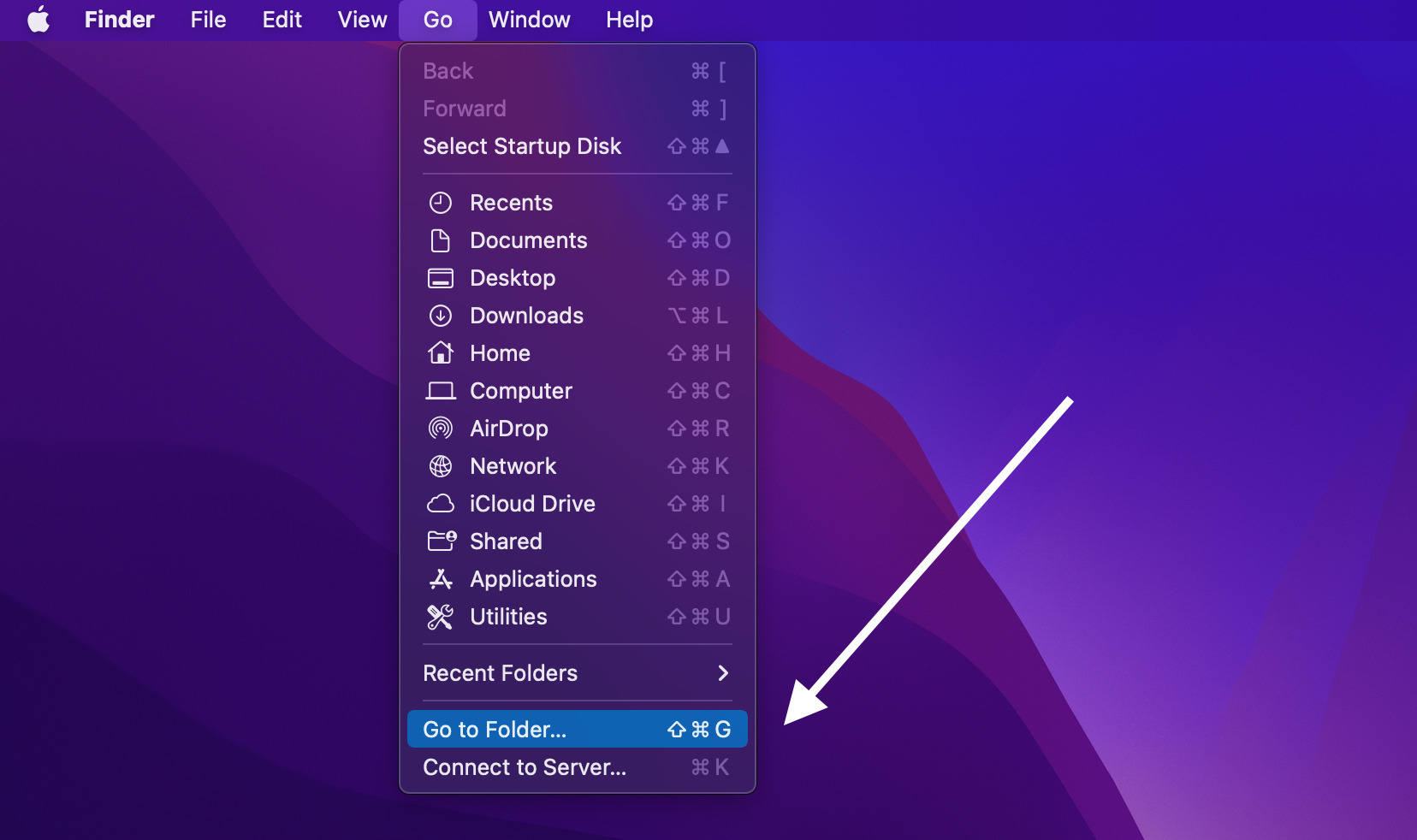
  2. Ouvrez le dossier Microsoft. Allez dans Finder > Aller > Aller au dossier, puis tapez : “~/Library/Application Support/Microsoft/Teams.”
    Paramètres Microsoft Teams
  3. Supprimez le dossier Teams.

  4. Ouvrez Accès au trousseau (utilisez la recherche Spotlight), recherchez Microsoft Teams, et supprimez les entrées correspondantes.
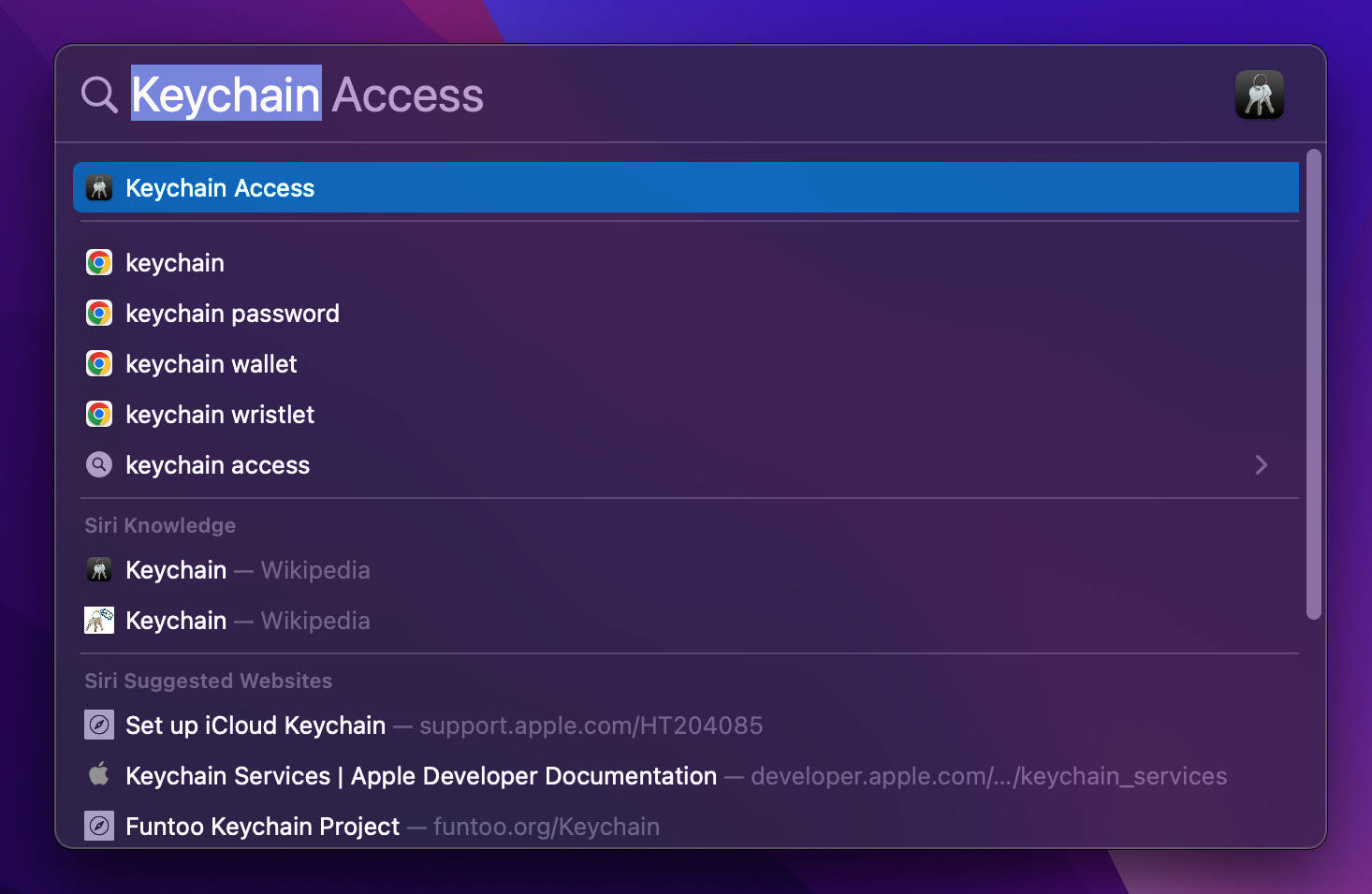
    accès au trousseau pour résoudre les problèmes de Microsoft Teams sur Mac
  5. Rouvrez Microsoft Teams.

Si vous avez New Teams, vous devrez peut-être le supprimer de la bibliothèque :
  1. Quittez Teams.

  2. Ouvrez une nouvelle fenêtre du Finder et maintenez enfoncées les touches Commande + Maj + G.

    Ou cliquez sur Aller > Aller au dossier dans la barre de menu.

  3. Collez ce chemin et appuyez sur Entrée :
    ~/Library/Group Containers/UBF8T346G9.com.microsoft.teams

  4. Dans le dossier qui s’ouvre, trouvez Library, faites un clic droit dessus, et sélectionnez Déplacer vers la corbeille.

  5. Répétez les étapes 2 et 3 avec ce chemin :
    ~/Library/Containers/com.microsoft.teams2

  6. Ici, envoyez le dossier Data à la corbeille.

  7. Essayez d’ouvrir Teams à nouveau.

Comme confirmé dans les propres forums de Microsoft, plusieurs utilisateurs ont résolu des problèmes de lancement en vidant à la fois le cache et les identifiants d’identité.

Solution 4 : Réinstaller l’application Microsoft Teams

Corrections : Plantages fréquents, échecs de mises à jour ou installation corrompue.

Si Teams ne fonctionne toujours pas après avoir vidé le cache, le réinstaller peut généralement résoudre les plus gros problèmes de configuration ou d’installation.

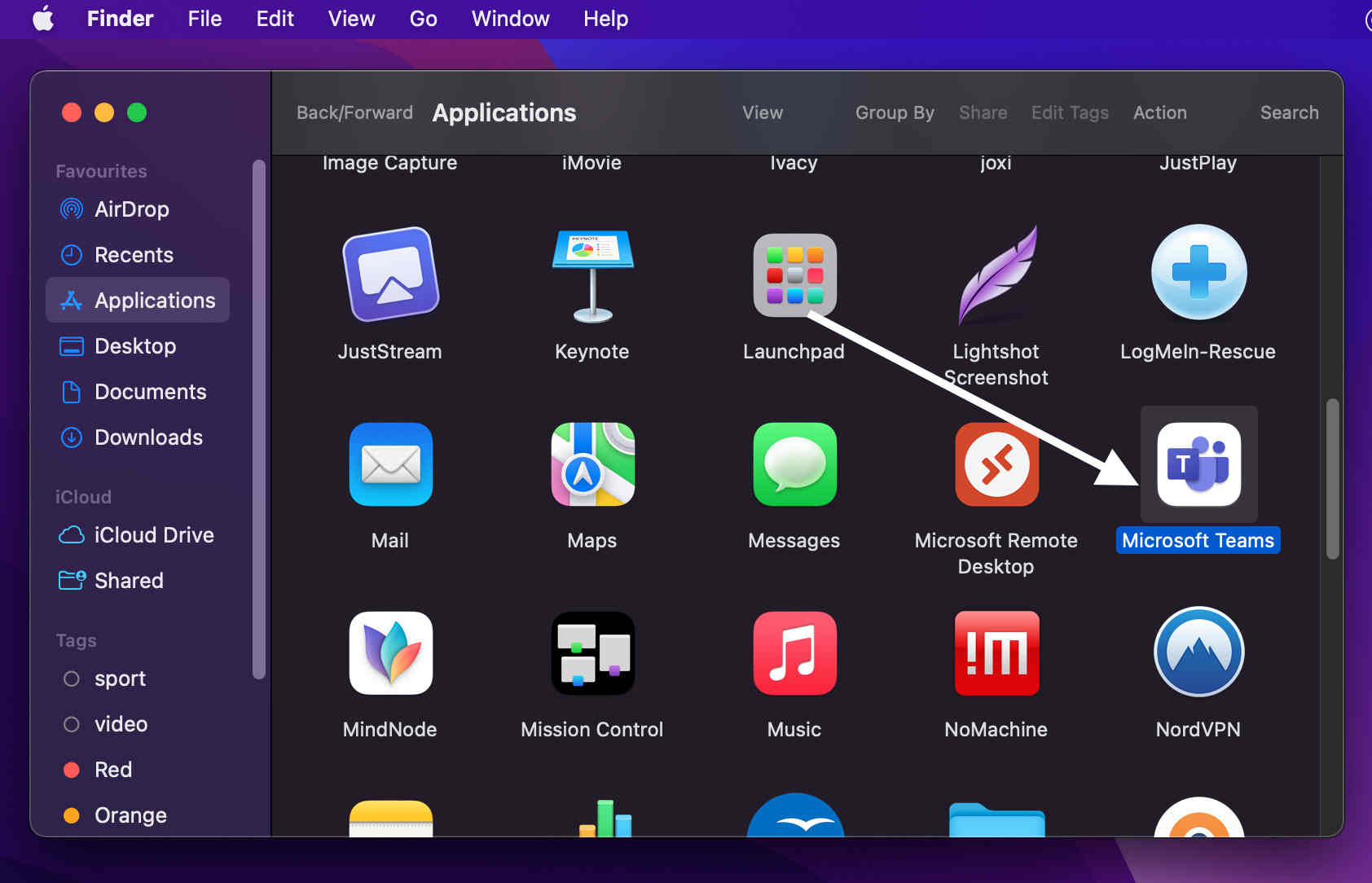
  1. Allez dans Finder > Applications.

    Déplacer Microsoft Teams dans la corbeille
  2. Trouvez Microsoft Teams et faites un clic droit dessus. Ensuite, choisissez Déplacer vers la corbeille.

  3. Téléchargez la dernière version de Teams depuis le site officiel de Microsoft et réinstallez-la.
Solution 5: Désinstallez « New Teams » et utilisez la version classique

Corrections : Le client de prévisualisation “Nouvelles équipes” plante ou ne se lance pas, en particulier sur les Macs M1/M2

De multiples utilisateurs signalent des problèmes de stabilité avec la version plus récente.

« Revenu à la version Classique. Le nouveau Teams ne s'est jamais chargé. »
— Reddit
La nouvelle version de Teams ne fonctionne pas. L’ancienne fonctionne.
— Reddit

La version d’aperçu plus récente de Microsoft Teams échoue souvent à se lancer ou à s’afficher correctement, en particulier sur les Macs équipés de puces Apple Silicon. Revenir à la version classique améliore la fiabilité.

Comme l’ont signalé des utilisateurs sur les forums Microsoft et les fils Reddit, le retour au client Teams classique a permis de résoudre les problèmes de chargement persistants.

Étapes :

  1. Désinstallez la version “Nouveau Teams”.

  2. Téléchargez et installez le client Microsoft Teams classique depuis le site officiel de Microsoft.

Accéder à Microsoft Teams sur Mac sans l’application de bureau

Solution 6 : Accéder à MS Teams depuis le navigateur

Corrections : Accès immédiat lorsque l’application de bureau ne s’installe pas, ne s’ouvre pas ou ne se met pas à jour

Si la version de bureau de Microsoft Teams ne s’ouvre pas sur votre Mac, essayez plutôt la version navigateur. Elle possède les mêmes fonctionnalités principales — réunions, chat, notifications et partage de fichiers.

Pour utiliser Teams dans votre navigateur, rendez-vous sur teams.microsoft.com et connectez-vous avec votre compte.

Résoudre les problèmes de connexion ou les erreurs de compte Microsoft Teams sur Mac

Efficace lorsque MS Teams ne se charge pas, affiche un écran blanc ou plante de manière répétée.

Solution 7: Réinitialiser les identifiants Teams dans Accès au trousseau

  Correctifs : Boucles de connexion, écran de chargement infini, ou échecs de connexion

Idéal pour : Boucles de connexion, écran de connexion bloqué, ou chargement infini à la connexion

Des identifiants anciens ou corrompus stockés dans le trousseau d’accès macOS peuvent empêcher Teams de se lancer ou de se connecter correctement.

  1. Ouvrez Trousseaux d’accès à l’aide de la recherche Spotlight.

  2. Dans la barre de recherche, tapez Microsoft Teams.

  3. Supprimer toutes les entrées liées aux identifiants Teams.

  4. Relancez Teams et reconnectez-vous.

Comme l’a signalé un utilisateur Reddit, “Supprimer les entrées Teams dans le trousseau a finalement résolu l’écran de chargement infini.”

Solution 8: Désactivez votre VPN

  Problèmes de connexion et de connexion causés par un VPN

La désactivation du VPN a résolu le problème d'appel Teams.
— Reddit

Si Teams ne se connecte pas, ne se connecte pas ou ne rejoint pas les appels, essayez de désactiver le VPN pendant un moment.

  1. Allez dans Réglages du système > VPN ou utilisez l’icône VPN dans la barre de menu.

  2. Désactivez votre VPN actif.

  3. Ensuite, ouvrez Teams et vérifiez si cela fonctionne.

Le micro, la caméra ou le partage d’écran Microsoft Teams ne fonctionne pas sur Mac

Solution 9: Accorder les autorisations d'enregistrement à MS Teams

Corrections : Accès au micro/caméra manquant ou impossibilité de partager l’écran pendant les réunions

Les paramètres de confidentialité de macOS peuvent empêcher Teams d’accéder à des fonctionnalités importantes, telles que le partage d’écran ou les appels vidéo.

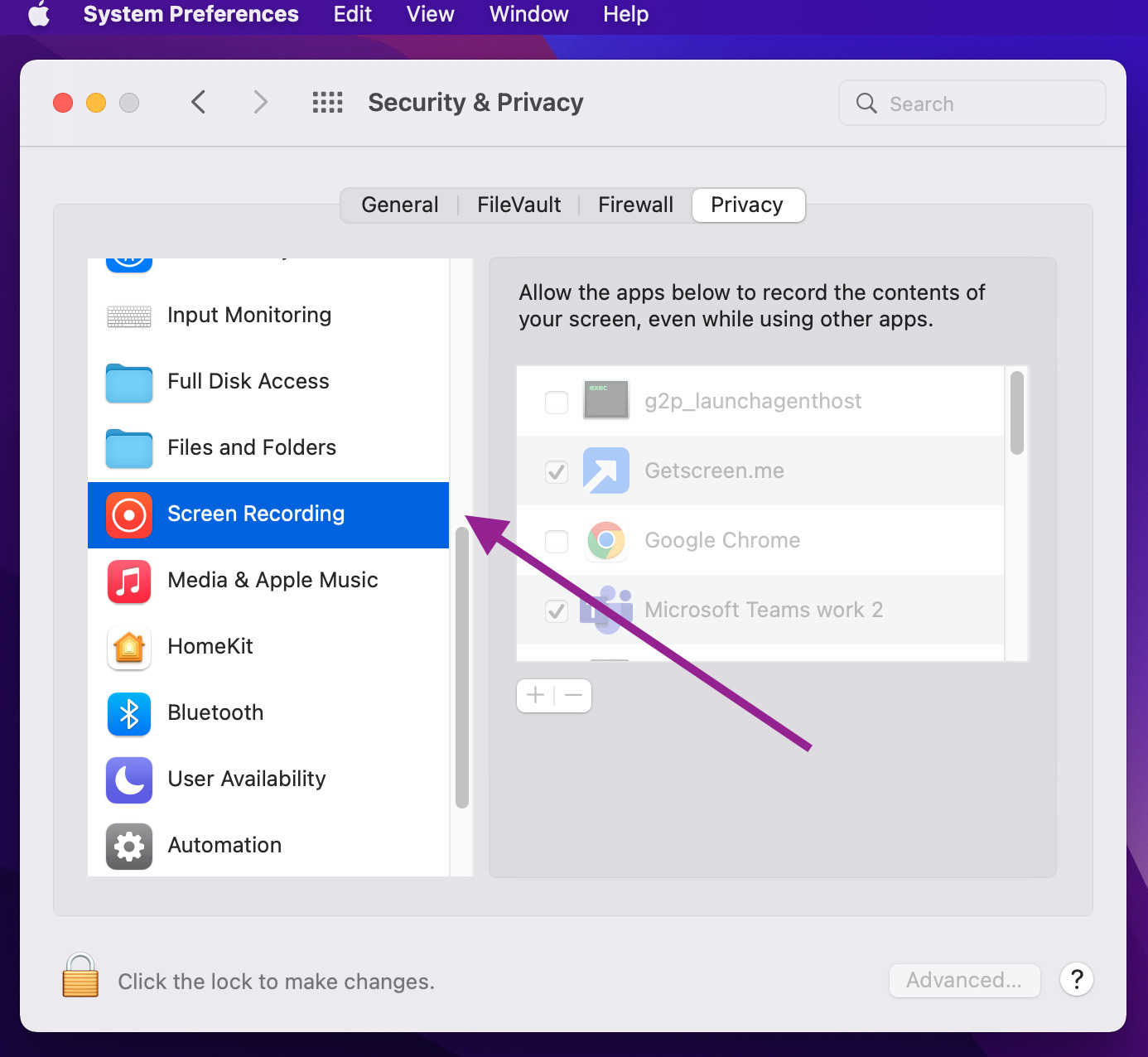
  1. Allez dans le menu Apple > Préférences Système > Sécurité et confidentialité.

  2. Dans la barre latérale, sélectionnez Enregistrement de l’écran, Caméra et Microphone.

  3. Assurez-vous que Microsoft Teams est sélectionné dans chaque section.

  4. Si vous utilisez Teams dans un navigateur, accordez également les autorisations au navigateur.

Vous devrez peut-être redémarrer Teams ou votre Mac pour que les modifications prennent effet.

microsoft teams ne fonctionne pas

Solution 10 : Activez et testez les paramètres audio/vidéo

Corrections : La caméra ou le micro semble connecté mais ne fonctionne pas dans Teams

Si votre caméra ou micro ne fonctionne pas dans Teams alors qu’il fonctionne dans d’autres applications comme Zoom, il s’agit probablement d’un problème d’autorisations.

  1. Ouvrez Microsoft Teams.

  2. Allez dans Photo de profil > Paramètres > Autorisations.

  3. Activez les autorisations multimédias pour permettre à Teams d’accéder à votre microphone et à votre caméra.

Ensuite, testez les appareils :

  1. Accédez à Paramètres > Appareils.

  2. Effectuez un test à la fois du microphone et de la caméra pour garantir leur bon fonctionnement.

Solution 11: Changez la résolution de votre écran

Corrections : Partage d’écran saccadé, interface utilisateur déformée ou éléments d’interface manquants

Si le partage d’écran est lent ou si Teams ne s’affiche pas correctement, réduire la résolution d’écran de votre Mac peut aider, surtout sur les anciens modèles de Mac.

  1. Allez dans le menu Apple > Réglages du système > Moniteurs.

  2. Dans les paramètres d’affichage, cliquez sur Résolution, choisissez Échelonné, puis sélectionnez une résolution inférieure.
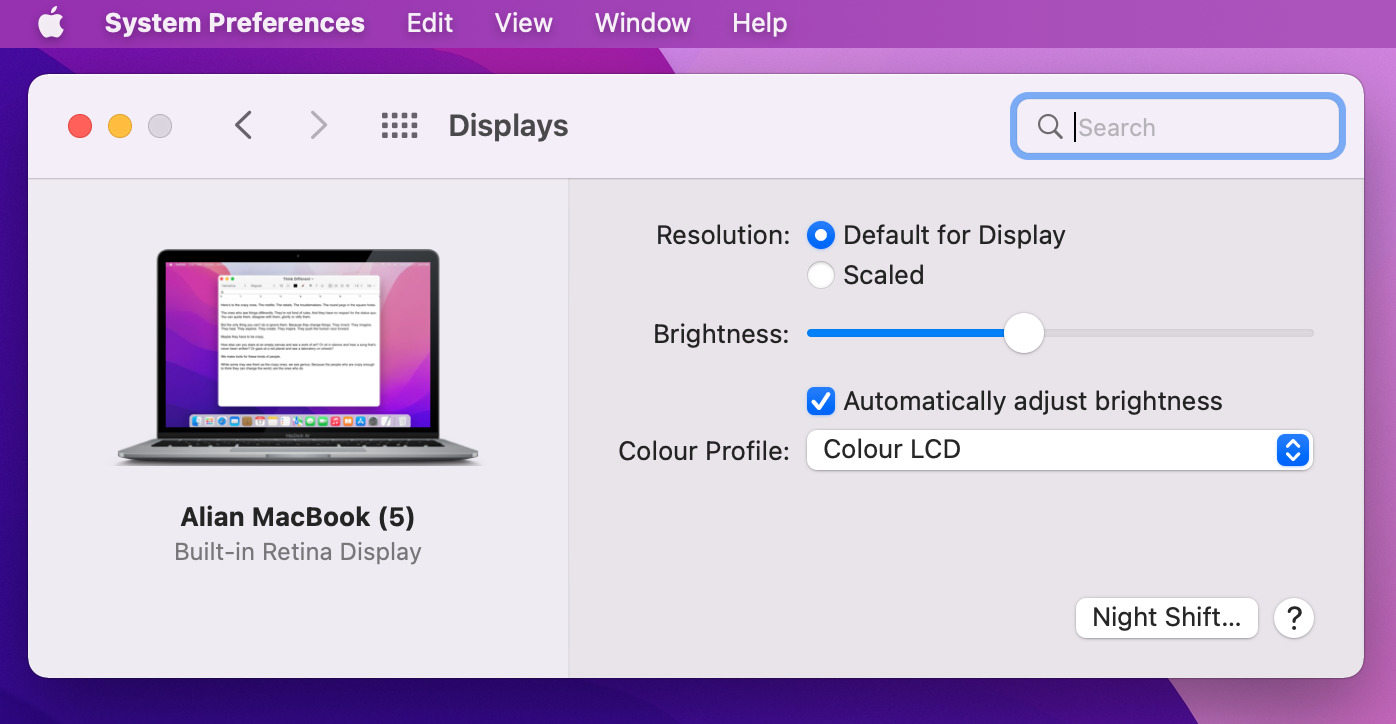
    Par défaut pour l’affichage

Exécutez MS Teams sans aucun problème sur votre Mac

Maintenant que vous avez lu cet article et peut-être effectué certaines des solutions rapides évoquées, nous espérons que vous avez pu résoudre avec succès vos problèmes MS Teams sur votre Mac.

Des applications comme MS Teams s’avèrent très importantes à l’heure actuelle, maintenant que le télétravail est devenu la norme pour la plupart des entreprises. Posséder les bonnes connaissances en dépannage et connaître quelques astuces peut vous aider à faire face à des problèmes inattendus avec ces applications qui pourraient autrement entraver votre travail.