
Migliori modi per accedere al Mac da remoto: integrati e basati su software
Che tu sia un individuo con esigenze di assistenza remota o un amministratore IT con più sistemi da gestire, la connessione remota a un Mac è diventata una necessità per molti utenti. Hai a disposizione strumenti integrati, come Gestione Remota e Accesso Remoto con macOS. Tuttavia, soluzioni di desktop remoto di terze parti, come HelpWire, offrono opzioni più convenienti, multipiattaforma e user-friendly per accedere a un Mac da remoto.
Questa guida esplora passo dopo passo il processo su come accedere a un Mac da remoto e mette in evidenza diversi casi d’uso per aiutarti a trovare la soluzione migliore per le tue esigenze.
Accesso remoto al Mac con Accesso Remoto
Accesso remoto è un servizio integrato in macOS che consente la connessione remota al Mac da altri dispositivi utilizzando SSH (Secure Shell Protocol) o SFTP (SSH File Transfer Protocol).
Miglior caso d’uso: L’accesso remoto è la soluzione ideale per amministratori di sistema e sviluppatori che necessitano di un modo sicuro ed efficiente per accedere a un Mac da remoto. È perfetto per gestire server, eseguire script, compilare codice o trasferire file, e funziona senza problemi su macOS, Windows e Linux utilizzando client SSH. Con una forte crittografia e funzionalità leggere, Accesso remoto garantisce affidabilità e sicurezza per le attività da riga di comando.
Come accedere a un Mac da remoto con Accesso Remoto
Passaggio 1: Configura l’accesso remoto sul tuo Mac
-
Vai al menu Apple > Impostazioni di sistema.
-
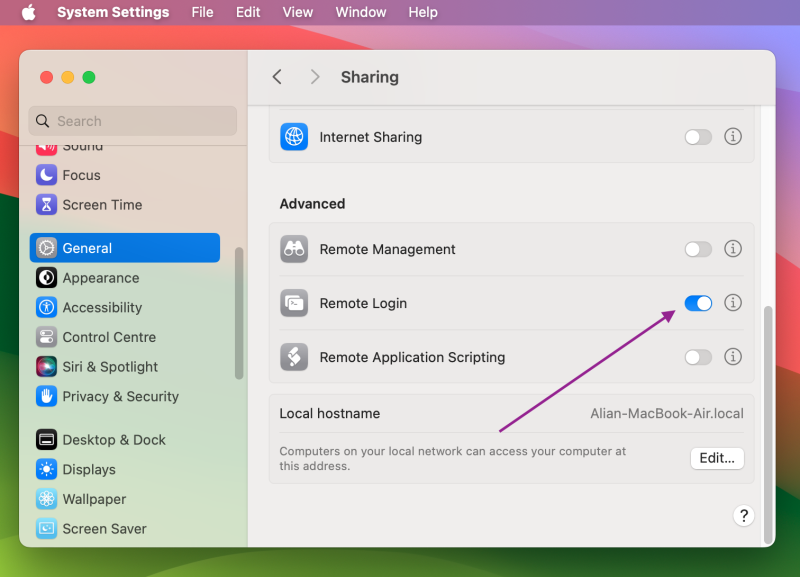
Nel menu laterale, fai clic su Generale, poi scorri verso il basso per trovare Condivisione.
-
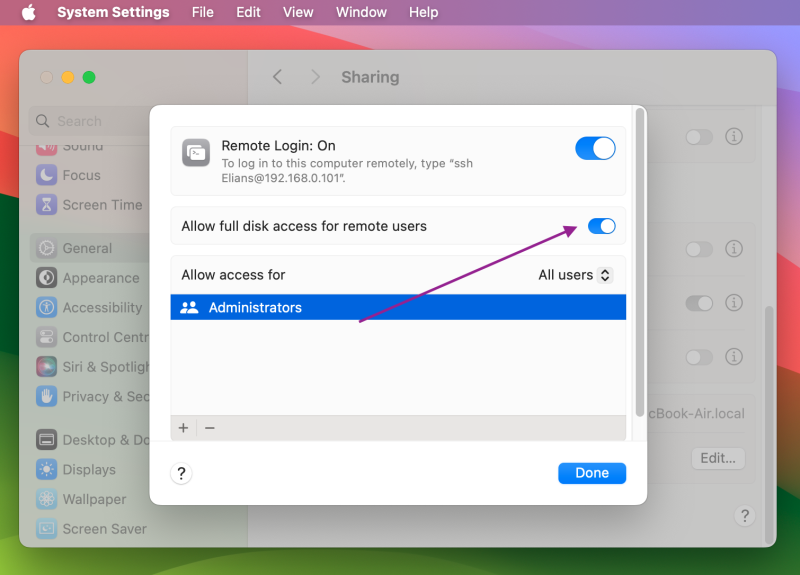
Seleziona la casella accanto al servizio Accesso Remoto per attivarlo, quindi seleziona la casella “Consenti accesso completo al disco per utenti remoti”, se necessario.
-
Usa l’elenco puntato per specificare se desideri consentire l’accesso remoto a tutti gli utenti della tua rete locale oppure solo a quelli specifici.
-
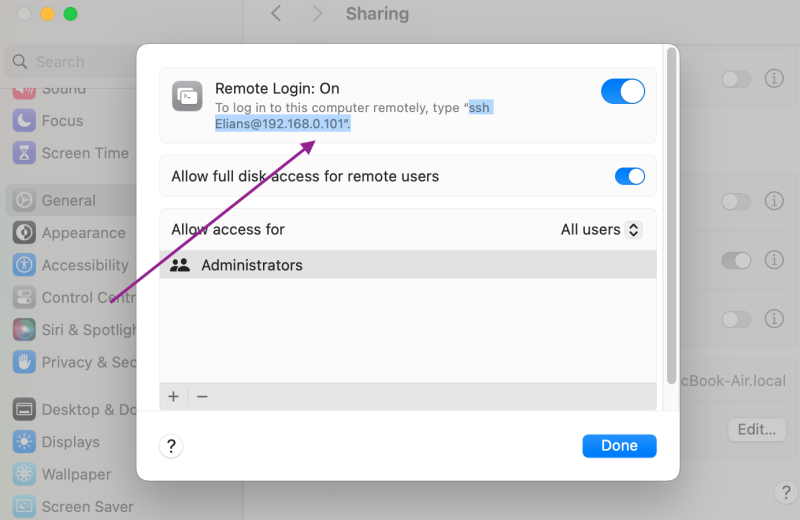
Copia il comando ssh username@hostname e passalo agli altri dispositivi che accederanno al tuo Mac da remoto:
Passaggio 2: Accedi al tuo Mac da un altro computer
Ecco come controllare un altro Mac da remoto accedendo al tuo account Mac:
-
Su Mac: Apri l’app Terminale. Su Windows: Usa un client SSH come PuTTY.
Digita il comando SSH:
ssh username@hostname -
Sostituisci
usernamecon il nome utente del tuo account Mac e hostname con l’indirizzo IP o il nome di dominio del tuo Mac. -
Premi Invio e inserisci la password dell’account del tuo Mac quando richiesto.
Precauzioni di sicurezza per l'accesso remoto sicuro su Mac
Consentendo l’accesso remoto al Mac tramite Accesso Remoto, rendi il tuo dispositivo meno sicuro. Ecco alcune delle misure che puoi adottare per controllare il tuo Mac a distanza senza compromettere la sicurezza del sistema e dei dati:
- ➤Password “forti”: è fortemente consigliato non utilizzare mai password facili da indovinare come la tua data di nascita, il nome del tuo bambino, ecc. Utilizza invece una password generata automaticamente e conservala solo in luoghi sicuri come Accesso Portachiavi o Portachiavi iCloud.
- ➤Passkey: usa Touch ID e Face ID per accedere al tuo account Mac sui dispositivi mobili.
- ➤Account ospite: ogni volta che permetti a qualcun altro di usare il tuo dispositivo, crea un account utente separato o un account ospite per impedire l’accesso ai dati personali.
- ➤Angoli attivi: configura uno dei quattro angoli attivi per bloccare lo schermo e usalo ogni volta che lasci il dispositivo incustodito.
- ➤Privilegi di amministratore: configura il tuo account come unico amministratore del dispositivo e limita la possibilità degli altri account di installare e rimuovere software e modificare le impostazioni.
- ➤FileVault: per qualsiasi dato sensibile, utilizza la crittografia FileVault in modo che nessun altro possa leggere o copiare i tuoi dati senza il tuo permesso.
Come accedere al Mac tramite Gestione remota con Apple Remote Desktop
Gestione remota è una funzionalità integrata in macOS che puoi utilizzare per consentire l’accesso remoto al tuo dispositivo tramite Apple Remote Desktop, Microsoft Remote Desktop client per Mac o qualsiasi altra app client RDP di terze parti.
Migliore caso d’uso: La Gestione remota è una soluzione eccellente per la gestione di più dispositivi, il controllo grafico e il supporto user-friendly. Quando viene combinata con Apple Remote Desktop, le sue capacità si espandono ulteriormente, consentendo la gestione dei dispositivi Mac a livello aziendale, il supporto per gli script, la distribuzione del software, l’osservazione degli schermi e il controllo centralizzato. Questa soluzione è particolarmente efficace per gestire aggiornamenti di massa, distribuire file, assistere utenti non tecnici e risolvere rapidamente eventuali problemi.
Come abilitare la gestione remota su un dispositivo macOS
-
Vai su Menu Apple > Impostazioni di sistema.
-
Nel menu laterale, fai clic su Generale, poi scorri verso il basso per trovare Condivisione.
-
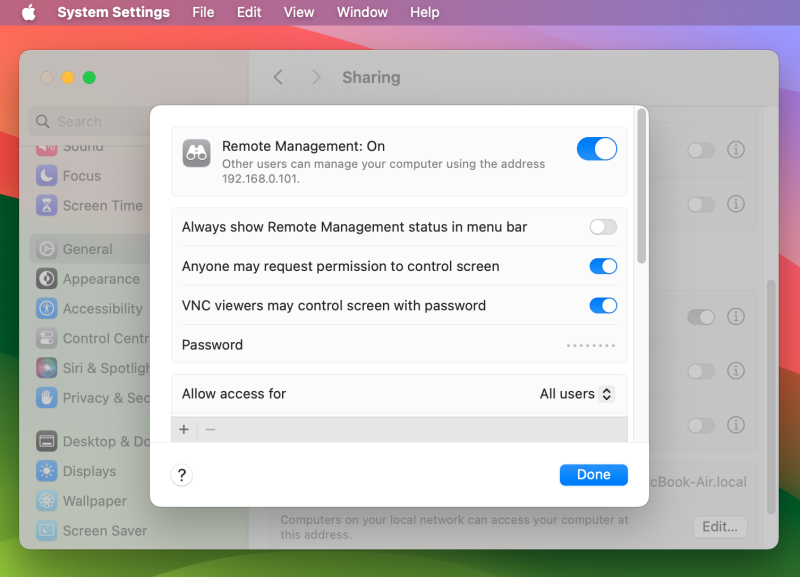
Seleziona la casella accanto al servizio Gestione remota per attivarlo e specifica il livello di accesso consentito nella sezione di accesso remoto autorizzato:
-
Scegli chi vuoi autorizzare ad accedere dal menu:
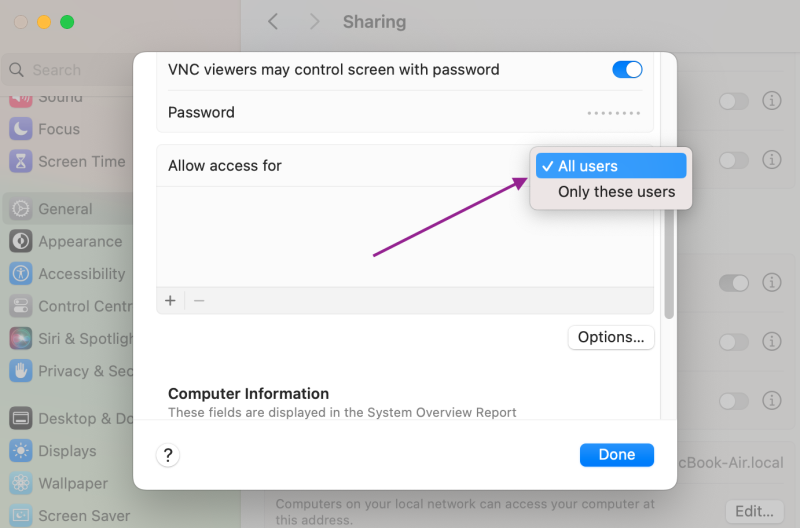
Utilizzo di Apple Remote Desktop
Puoi utilizzare Apple Remote Desktop, una volta abilitata la Gestione Remota. Si tratta di una soluzione remota di livello professionale che consente di accedere e gestire più sistemi Mac in ambienti aziendali. Utilizzando questo strumento, gli amministratori IT possono monitorare i dispositivi in tempo reale, automatizzare le attività, semplificare la distribuzione del software e distribuire facilmente i file. Ecco come Apple Remote Desktop consente un accesso remoto ai Mac in modo efficiente e apporta benefici alla tua azienda.
-
Installazione: Acquista Apple Remote Desktop dall’App Store e segui l’assistente di configurazione.
-
Client Up: Assicurati che l’App Client Desktop Remoto sia installata sui Mac di destinazione (preinstallata su macOS).
-
Aggiungi dispositivi: Usa lo Scanner per trovare e aggiungere Mac nella tua rete (ad esempio, tramite Bonjour).
-
Gestisci: Controlla i dispositivi, distribuisci file, esegui comandi e monitora le attività, tutto da una dashboard centrale.
Accesso remoto al Mac con un solo link tramite HelpWire
Nell’esplorare vari metodi per accedere da remoto a un Mac, questo software di supporto remoto emerge come un’opzione notevole. HelpWire semplifica il processo di connessione remota, rendendolo una scelta pratica per chi ha bisogno di connettersi e controllare sistemi Mac a distanza. Il suo approccio diretto riduce la complessità tecnica spesso associata all’accesso desktop remoto, adattandosi perfettamente alle esigenze degli utenti che cercano una soluzione efficiente e senza complicazioni.
Miglior caso d’uso: HelpWire è la migliore soluzione gratuita di desktop remoto macOS per utenti non tecnici grazie alla sua facilità d’uso e semplicità. Offre un’esperienza senza interruzioni per accedere ai Mac da remoto, sia tramite Internet sia all’interno di una rete locale, rendendolo perfetto per fornire supporto IT remoto o risolvere problemi ai dispositivi dei clienti. Inoltre, la sua compatibilità multipiattaforma—disponibile su macOS, Windows e Linux—garantisce un accesso remoto flessibile e conveniente per gli utenti su diversi sistemi operativi.
Come accedere a un Mac remoto con HelpWire
-
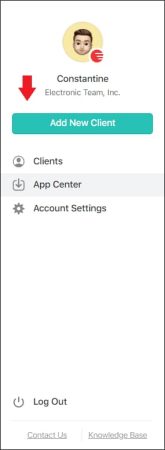
Seleziona l’opzione ‘Aggiungi nuovo cliente’.
-
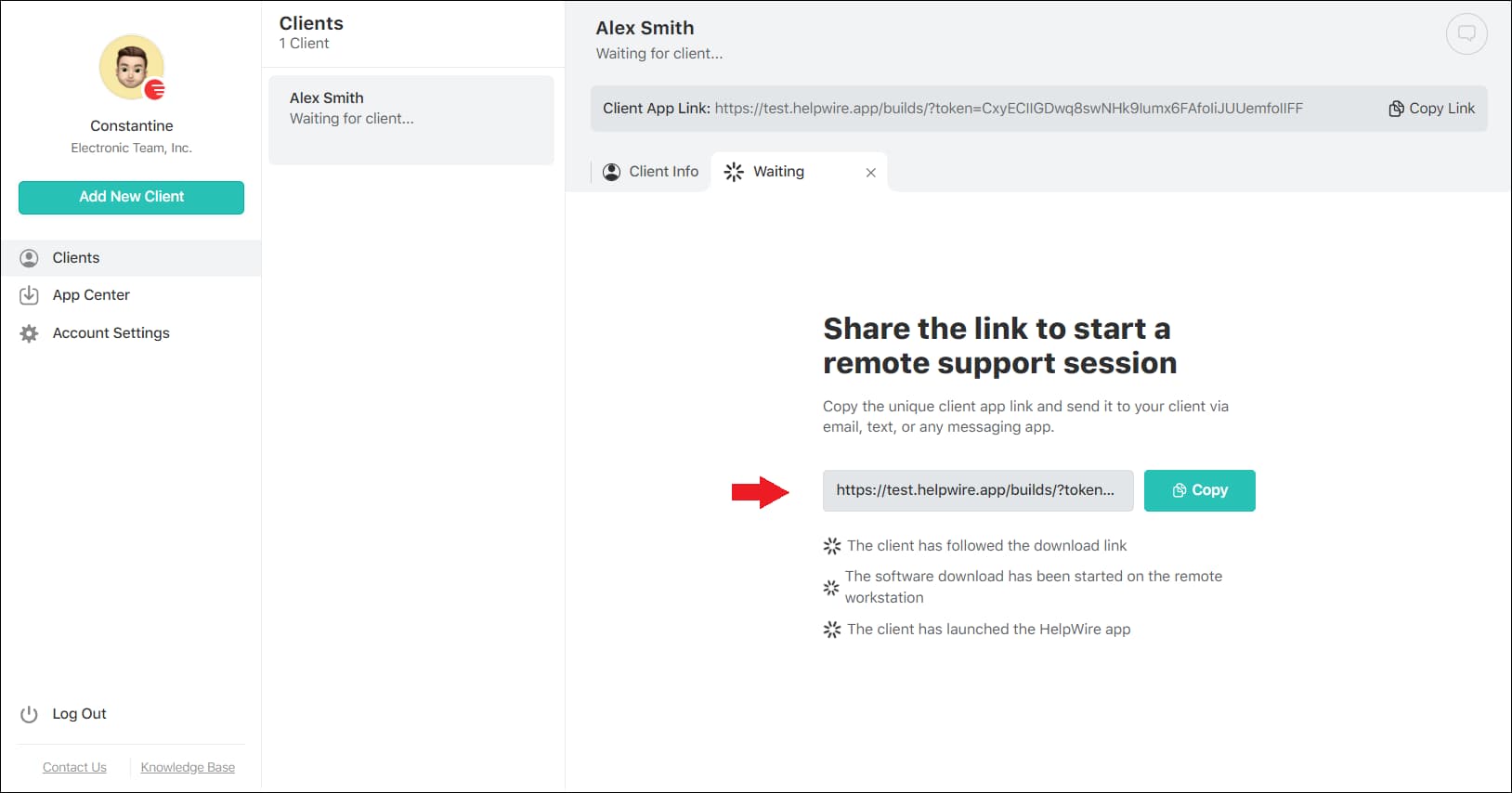
Condividi il link di connessione remota generato automaticamente con il tuo cliente. Questo link avvierà il download dell’applicazione HelpWire Client sul computer del cliente.
-
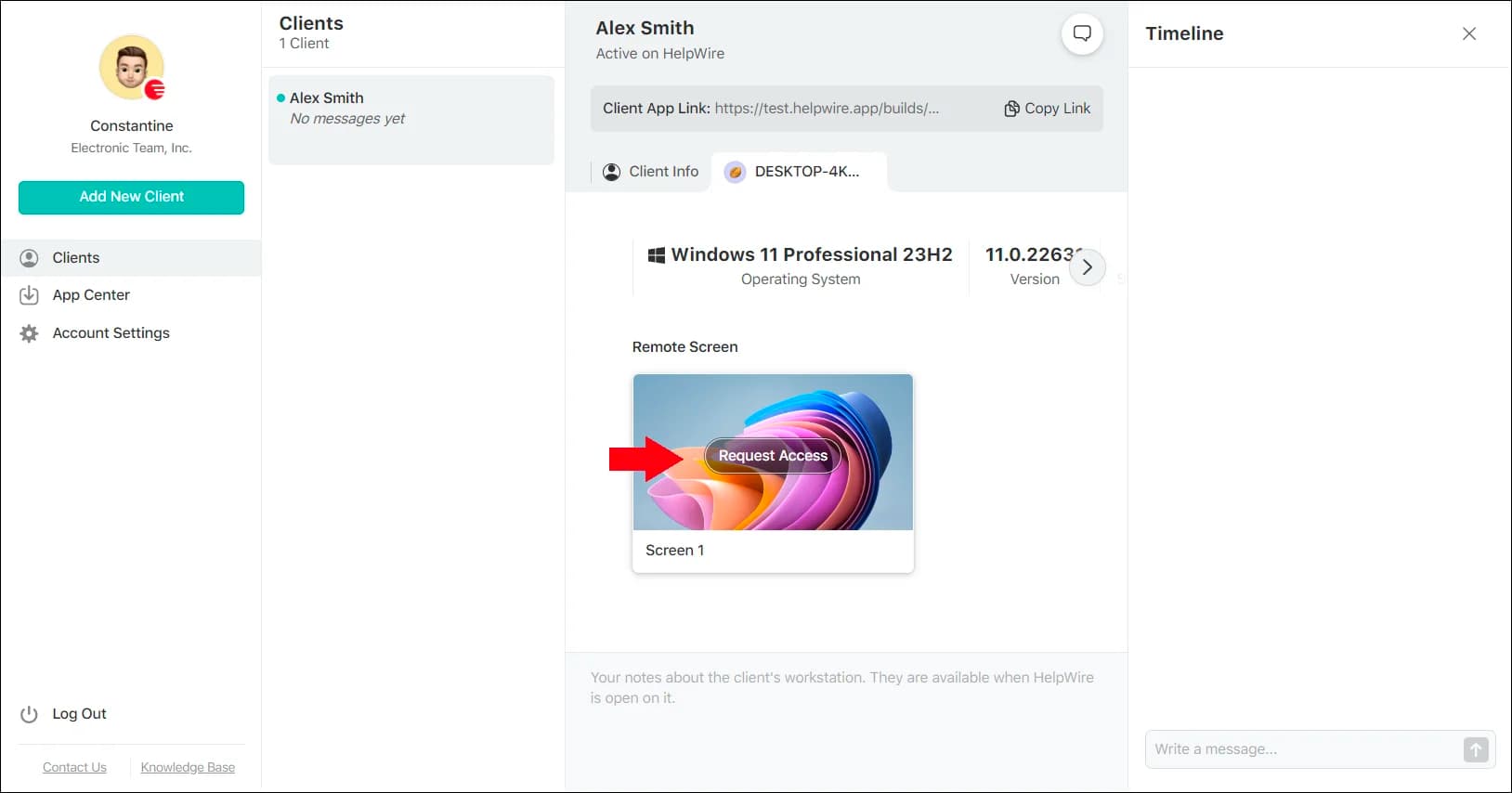
Una volta che il cliente ha avviato l’applicazione sul proprio sistema, puoi avviare una Richiesta di Accesso.
-
Dopo che il cliente ha concesso l’autorizzazione, seleziona ‘Connetti’ per stabilire una connessione con il Mac del cliente, consentendoti di controllarlo da remoto.
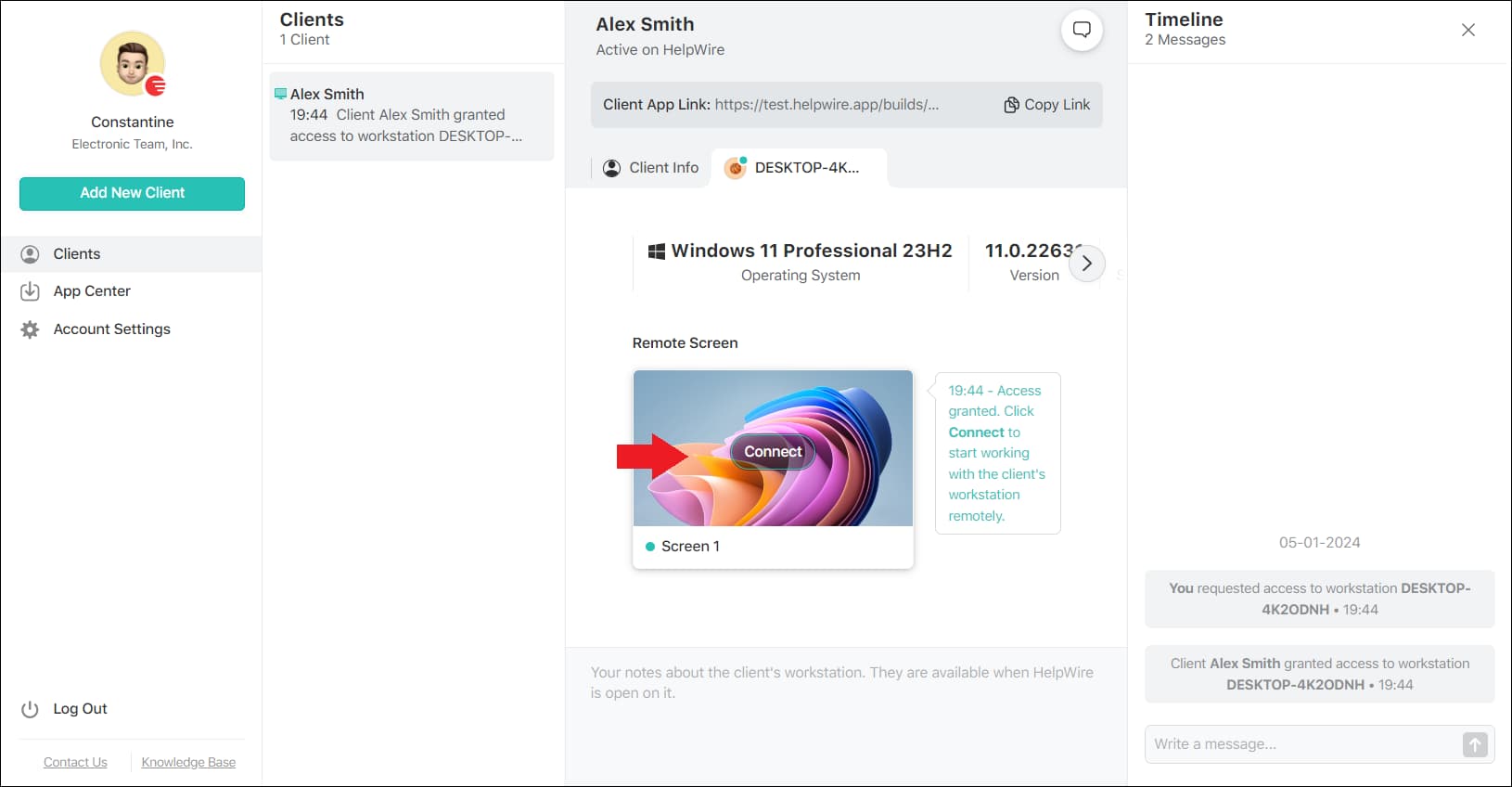
Sebbene HelpWire potrebbe non offrire la personalizzazione avanzata di alcuni altri metodi, la sua semplicità ed efficacia lo rendono una scelta valida per gli utenti che danno priorità alla facilità e all’efficienza nelle soluzioni di accesso remoto.
Opzioni di Accesso Remoto per Mac: Un Confronto Affiancato
Per scegliere la giusta soluzione di accesso remoto per Mac, considera le esigenze aziendali/individuali per l’accesso remoto, l’ambiente IT e le competenze tecniche. Per avere una panoramica migliore, confrontiamo le soluzioni più popolari per l’accesso remoto al Mac: Remote Login, Remote Management e soluzioni di terze parti come HelpWire. Questo confronto si basa sui loro casi d’uso, sulle funzionalità e su cosa sia migliore a seconda dello scenario.
| Metodo di Accesso Remoto | Migliore per | Mac-to-Mac | Windows-to-Mac | Accesso Mac Remoto via Internet | Pro | Contro |
|---|---|---|---|---|---|---|
| Accesso Remoto (via SSH) | Gestione di server e attività da linea di comando | – Funzionalità leggera – Sicurezza con crittografia dei dati – Compatibilità su più piattaforme – Utile per amministratori IT e sviluppatori | – La configurazione e l’utilizzo richiedono conoscenze tecniche – Non offre interfaccia grafica – Limitato alle attività da linea di comando | |||
| Condivisione Schermo | Controllo remoto e visualizzazione di un desktop Mac | Parziale (richiede VNC Viewer per pieno accesso) | – Funzione integrata in macOS – Facile da configurare e usare – L’accesso via Internet può richiedere il tuo ID Apple | – Può avere latenza tramite Internet – Per essere compatibile con Windows può richiedere configurazioni aggiuntive | ||
| Gestione Remota | Gestione di sistemi e attività IT aziendali | – Controllo granulare sui sistemi, impostazioni, condivisione file, ecc. – Gestione dispositivi Mac a livello aziendale | – Non adatto a utenti non tecnici – Funziona solo in reti locali | |||
| Apple Remote Desktop | Accesso remoto e gestione Mac a livello aziendale | (solo tramite VPN/port forwarding) | – Gestione completa dei Mac – Supporto per distribuzione software, scripting, osservazione schermo, distribuzione file, ecc. | – Soluzione a pagamento (richiede un pagamento una tantum) – Funziona solo su macOS – Richiede competenze tecniche avanzate | ||
| Strumenti di terze parti | Controllo remoto via Internet; accesso multipiattaforma | – Funziona su più piattaforme – Facile da configurare e usare. – Supporto nativo all’accesso via Internet | – Si basa su server di terze parti – Può creare problemi di privacy dei dati – Funzionalità limitate nelle versioni gratuite |
Parole finali
In questo articolo, abbiamo esplorato una varietà di metodi per accedere da remoto ai computer Mac, ciascuno dei quali offre vantaggi unici adatti a diverse esigenze
Dalle solide capacità di Apple Remote Desktop, alla semplicità di HelpWire e alla competenza tecnica di Remote Login, gli utenti hanno a disposizione una gamma di opzioni. Sia che si tratti di assistenza IT professionale, comodità personale o accesso sicuro ai file, questi strumenti garantiscono che gli utenti possano mantenere produttività e connettività con il proprio Mac da qualsiasi luogo.
Man mano che la tecnologia continua a evolversi, questi metodi rimangono una testimonianza della flessibilità e adattabilità delle soluzioni di accesso remoto nel nostro mondo sempre più digitale.
Domande frequenti
La Condivisione schermo consente agli utenti di altri computer di visualizzare e controllare da remoto questo computer. Si basa sul protocollo VNC (Virtual Network Computing).
La Gestione remota offre agli altri utenti pieno accesso al computer tramite Apple Remote Desktop.
Accesso remoto consente agli utenti di altri computer di accedere a questo computer utilizzando SSH e SFTP.
Puoi accedere al tuo Mac tramite Internet utilizzando un client VNC o un’app desktop remota basata su Internet. Entrambe le macchine devono avere un indirizzo IP statico, che non è offerto da molte connessioni Internet domestiche.
Simili ai PC Windows e Linux, i computer Mac possono essere risvegliati o accesi a distanza. I computer Mac dispongono di diverse modalità di sospensione che possono essere configurate per accettare il Wake On Lan (WOL). Gli utenti possono persino far funzionare questa funzione tramite Internet.
Coloro che non hanno configurato il WOL non possono accedere da remoto a un Mac a meno che non sia già acceso/attivo.