categories
Updated on in

Come risolvere facilmente il problema di Microsoft Teams che non funziona su Mac

Author: Natalie Paraskeva
Natalie Paraskeva Article author

Stai riscontrando problemi nell’utilizzo di Microsoft Teams sul tuo Mac? I problemi comuni durante l’utilizzo del software su macOS includono errori di accesso, l’impossibilità di condividere lo schermo e l’app che non si avvia correttamente.

Offriamo soluzioni mirate per risolvere i tuoi problemi in modo che Microsoft Teams funzioni in modo efficiente sul tuo Mac.

Prima di iniziare: abbina la soluzione al tuo problema

Stanco di indovinare? Seleziona il tuo problema per passare alla soluzione più efficace:

Microsoft Teams non si apre su Mac? Prova queste soluzioni di avvio

Questi risolvono la maggior parte dei piccoli malfunzionamenti e dei blocchi dell’app.

Soluzione 1: Forza l’uscita e riavvia il programma MS Teams

✅Correzioni: interfaccia utente non reattiva, finestre dell’app bloccate o Teams bloccato dopo la riattivazione dalla sospensione

"Chiudere forzatamente ha funzionato per me dopo la modalità sospensione."
— Reddit

La soluzione principale a un problema di “Microsoft Teams non funziona su Mac” durante l’utilizzo del client è riavviarlo. Se l’app si blocca e non risponde, potrebbe essere necessario forzarne la chiusura.

  1. Premi Option + Command + Escape sulla tastiera contemporaneamente.

  2. Seleziona Microsoft Teams dalla finestra che mostra le app che puoi forzare a chiudere. Fai clic su Uscita Forzata nell’angolo in basso a destra della finestra di dialogo dopo aver effettuato la selezione.
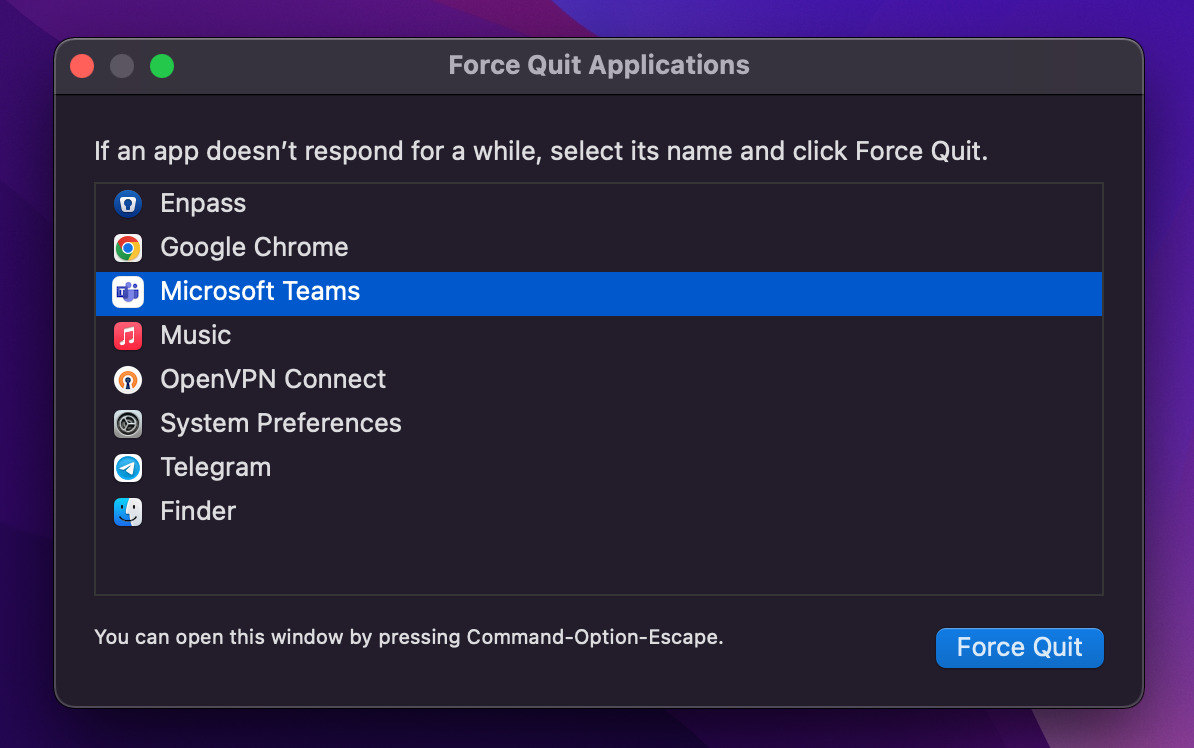
    Esci da Microsoft Teams
  3. Dopodiché, riapri la tua applicazione MS Teams.

Soluzione 2: Aggiorna Microsoft Teams

 Correzioni: Bug, funzionalità obsolete, problemi di compatibilità con le nuove versioni di macOS 

Le versioni precedenti dell’app possono causare prestazioni lente, problemi di accesso o bug nell’interfaccia utente. L’aggiornamento all’ultima versione di solito risolve questi problemi.

Passaggi per aggiornare Teams:

  1. Apri l’app, quindi clicca sulla tua icona del profilo nell’angolo in alto a destra.

  2. Seleziona Verifica aggiornamenti.

  3. Segui i passaggi sullo schermo per installare la versione più recente.
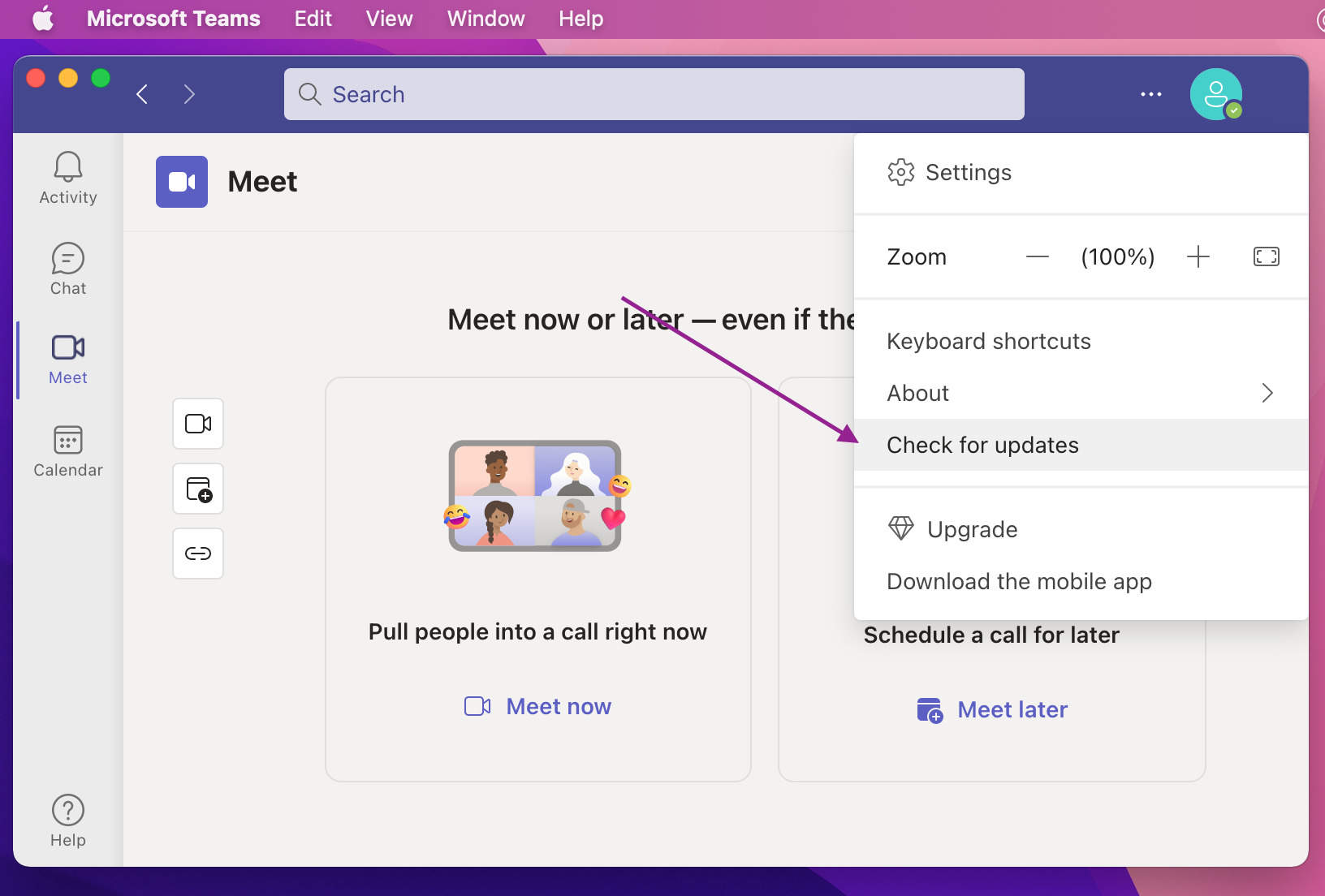
    aggiorna ms teams

Soluzione 3: Cancella la cache di MS Teams

  Correzioni: Caricamento infinito, schermo bianco vuoto o interfaccia lenta causati da una cache danneggiata.

Se Microsoft Teams non si carica sul tuo Mac anche dopo il riavvio, il problema potrebbe essere dovuto a una memoria cache piena o a file di cache danneggiati. Nel tempo, i dati memorizzati nella cache possono danneggiarsi e causare il malfunzionamento dell’app. Cancellare la cache spesso risolve questi problemi.

  1. Fai clic con il tasto destro sull’icona di Teams nel dock e scegli Esci.

  2. Apri la cartella Microsoft. Vai su Finder > Vai > Vai alla cartella, quindi digita: “~/Library/Application Support/Microsoft/Teams.”
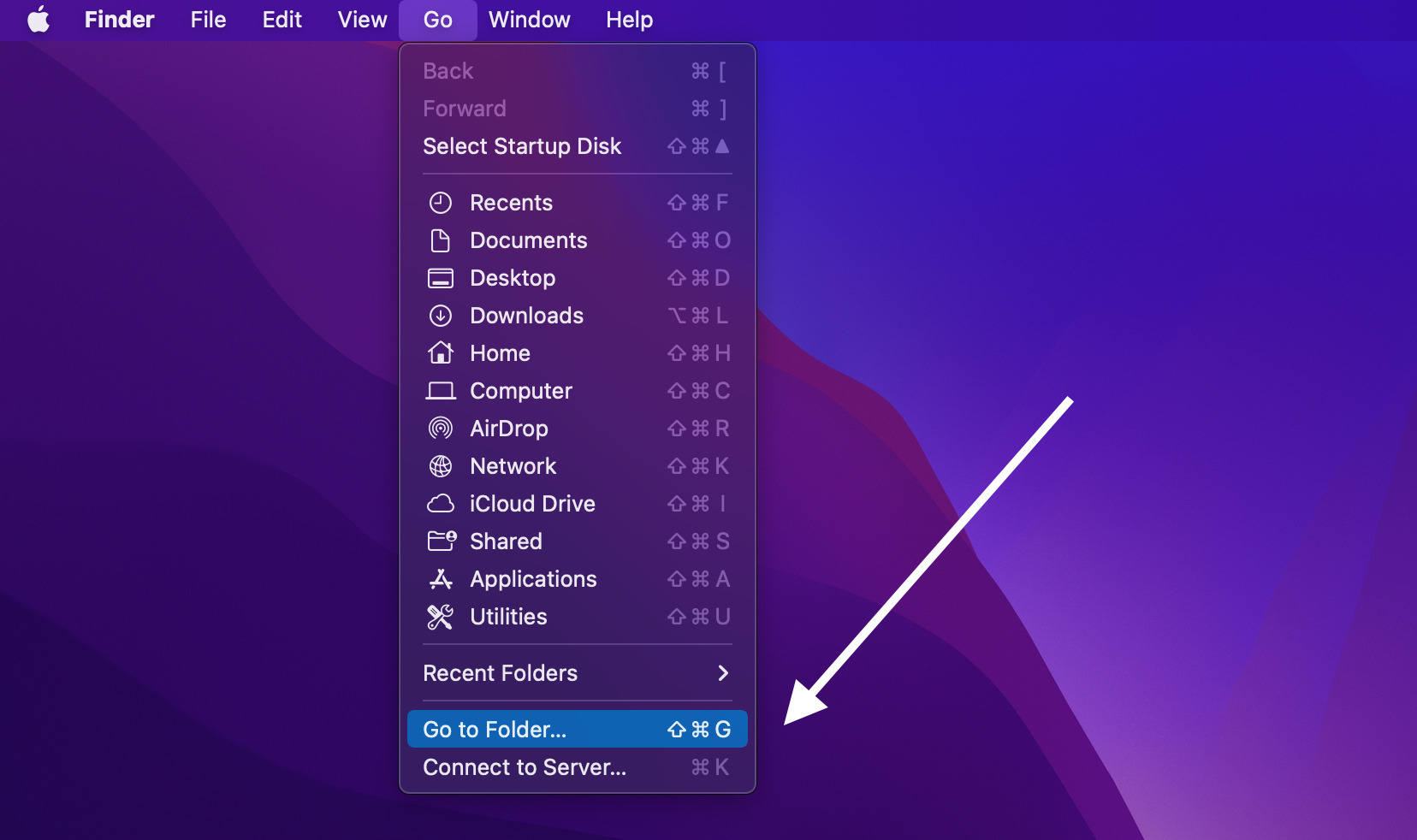
    Impostazioni di Microsoft Teams
  3. Elimina la cartella Teams.

  4. Apri Accesso Portachiavi (usa la ricerca Spotlight), cerca Microsoft Teams e elimina le voci correlate.
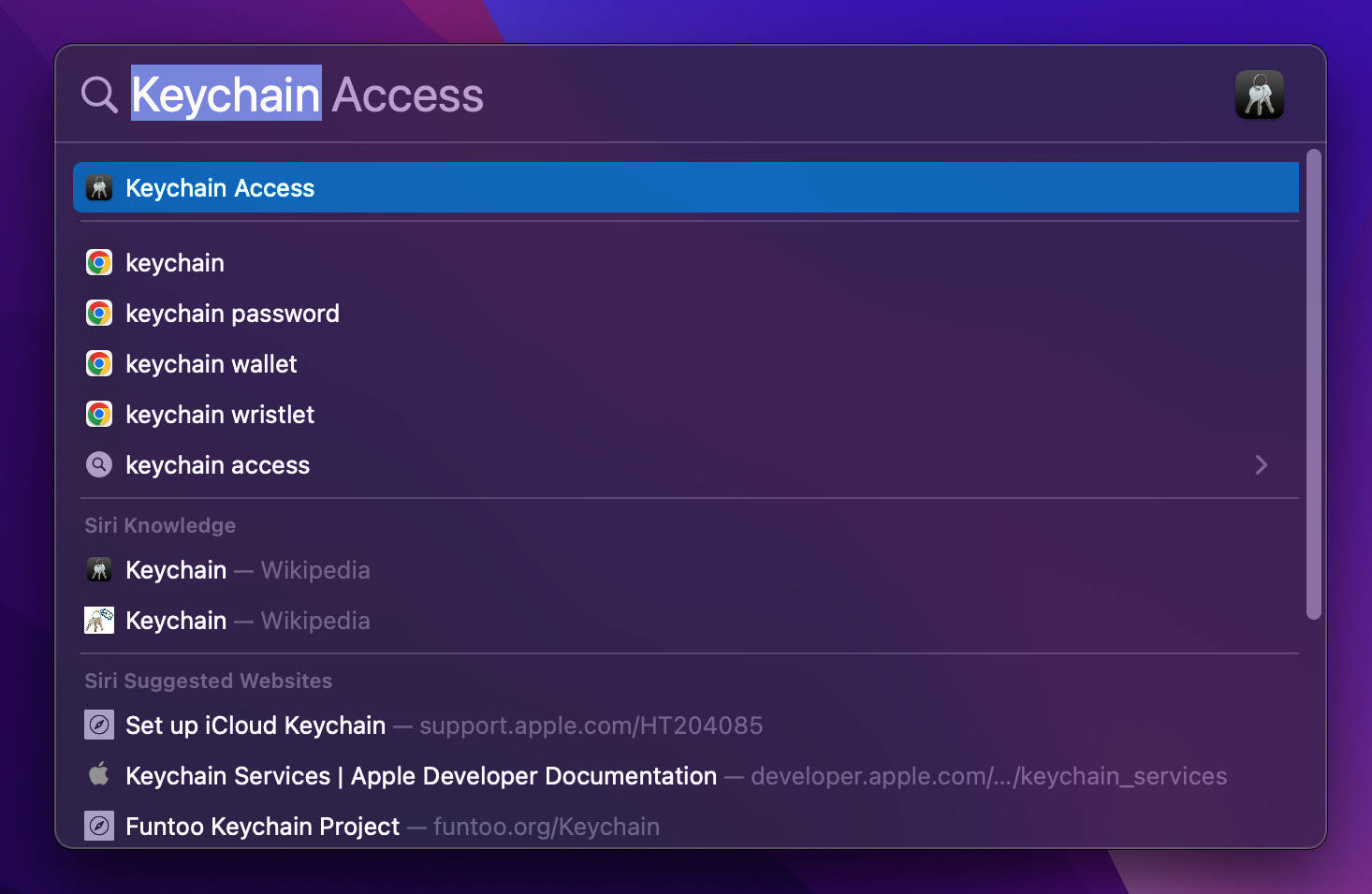
    accesso portachiavi per risolvere i problemi di Microsoft Teams su Mac
  5. Riavvia Microsoft Teams.

Se hai New Teams, potrebbe essere necessario eliminarlo dalla Libreria:
  1. Esci da Teams.

  2. Apri una nuova finestra del Finder e tieni premuti Comando + Maiuscole + G.

    Oppure clicca su Vai > Vai alla cartella nella barra dei menu.

  3. Incolla questo percorso e premi Invio:
    ~/Library/Group Containers/UBF8T346G9.com.microsoft.teams

  4. Nella cartella che si apre, trova Library, fai clic destro su di essa e seleziona Sposta nel Cestino.

  5. Ripeti i passaggi 2–3 con questo percorso:
    ~/Library/Containers/com.microsoft.teams2

  6. Qui, invia la cartella Data nel Cestino.

  7. Prova ad aprire nuovamente Teams.

Come confermato nei forum ufficiali di Microsoft, diversi utenti hanno risolto i problemi di avvio cancellando sia la cache che le credenziali di identità.

Soluzione 4: Reinstalla l'app Microsoft Teams

  Correzioni: Arresti anomali frequenti, aggiornamenti non riusciti o un’installazione corrotta.

Se Teams continua a non funzionare dopo aver svuotato la cache, la reinstallazione può di solito risolvere problemi di configurazione o di installazione più gravi.

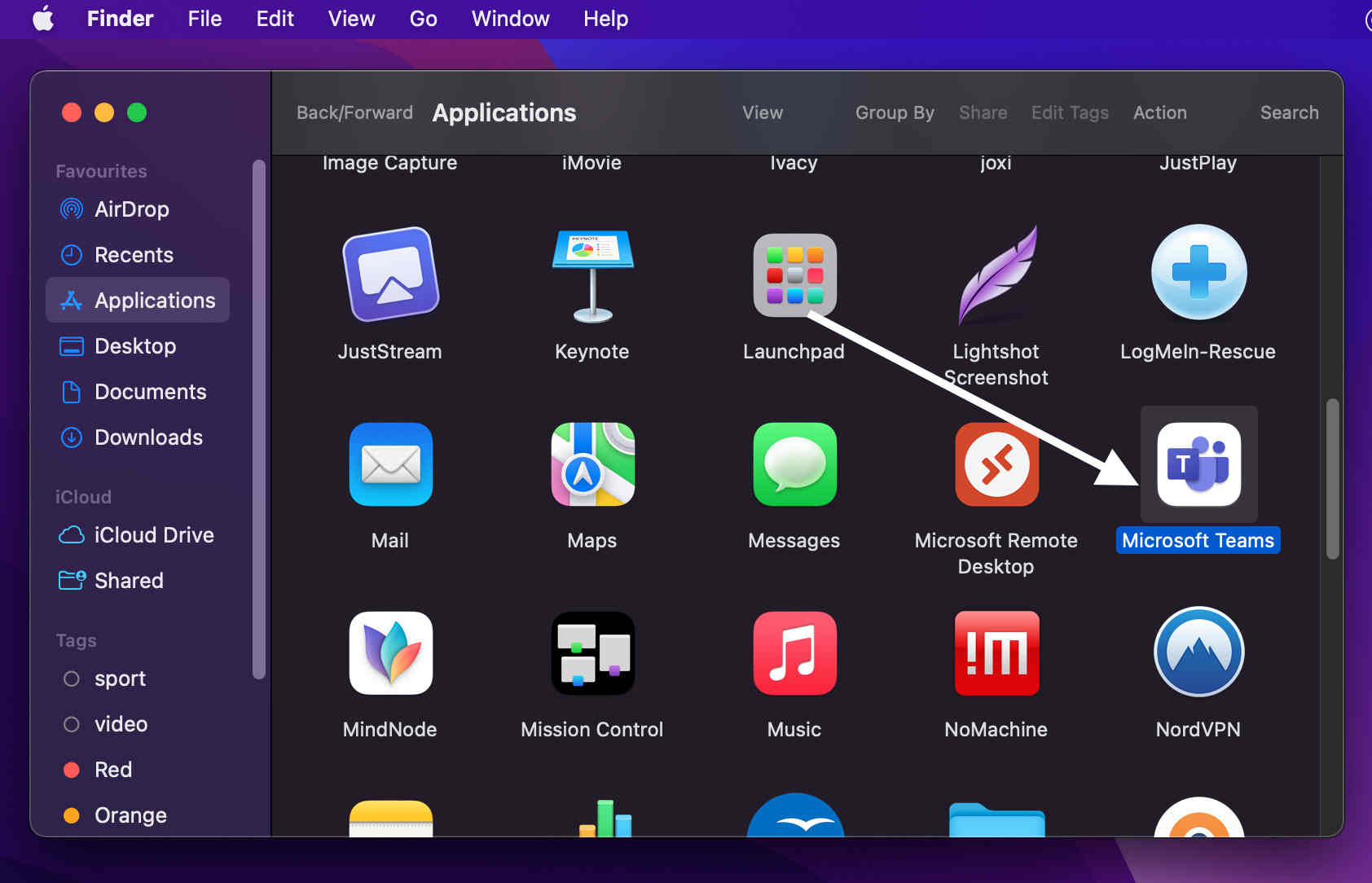
  1. Vai su Finder > Applicazioni.

    Sposta Microsoft Teams nel Cestino
  2. Trova Microsoft Teams e fai clic destro su di esso. Quindi, scegli Sposta nel Cestino.

  3. Scarica l’ultima versione di Teams dal sito ufficiale di Microsoft e reinstallala.
Soluzione 5: Disinstalla “Nuovo Teams” e usa la versione classica

 Correzioni: Il client di anteprima “Nuovi Teams” si blocca o non si avvia, soprattutto su Mac M1/M2

Molti utenti segnalano problemi di stabilità con la versione più recente.

“Passato di nuovo alla versione Classica. Il nuovo Teams non si è mai caricato.”
— Reddit
“La nuova versione di Teams non funziona. Quella classica sì.”
— Reddit

La versione di anteprima più recente di Microsoft Teams spesso non si avvia o non viene visualizzata correttamente, soprattutto sui Mac con Apple Silicon. Tornare alla versione classica migliora l’affidabilità.

Come riportato dagli utenti nei forum Microsoft e nei thread su Reddit, tornare al client Teams classico ha risolto problemi di caricamento persistenti.

Passaggi:

  1. Disinstalla la versione “Nuovi Teams”.

  2. Scarica e installa il classico Microsoft Teams dal sito ufficiale di Microsoft.

Accedi a Microsoft Teams su Mac senza l'app desktop

Soluzione 6: Accedi a MS Teams dal browser

Correzioni: Accesso immediato quando l’app desktop non si installa, non si apre o non si aggiorna

Se la versione desktop di Microsoft Teams non si apre sul tuo Mac, prova invece a utilizzare la versione browser. Ha le stesse funzionalità principali: riunioni, chat, notifiche e condivisione di file.

Per utilizzare Teams nel tuo browser, vai su teams.microsoft.com e accedi con il tuo account.

Risolvere problemi di accesso o errori dell’account Microsoft Teams su Mac

Efficace quando MS Teams non si carica, mostra una schermata bianca o si blocca ripetutamente.

Soluzione 7: Reimposta le credenziali di Teams in Accesso Portachiavi

  Correzioni: Loop di accesso, schermata di caricamento infinita o accessi non riusciti

Ideale per: Loop di accesso, schermata di accesso bloccata o caricamento infinito all’accesso

Credenziali vecchie o danneggiate memorizzate nel Portachiavi di macOS possono impedire l’avvio o il corretto accesso a Teams.

  1. Apri Accesso Portachiavi utilizzando Spotlight Search.

  2. Nella barra di ricerca, digita Microsoft Teams.

  3. Elimina tutte le voci relative alle credenziali di Teams.

  4. Riavvia Teams ed effettua nuovamente l’accesso.

Come ha riportato un utente su Reddit, “Eliminare le voci di Teams dal Portachiavi ha finalmente risolto la schermata di caricamento infinita.”

Soluzione 8: Disattiva la tua VPN

✅ Problemi di connessione e accesso causati da una VPN

"Disattivare la VPN ha risolto il problema della chiamata su Teams."
— Reddit

Se Teams non si connette, non effettua il login o non si unisce alle chiamate, prova a disattivare la VPN per un po’.

  1. Vai su Impostazioni di sistema > VPN o usa l’icona VPN nella barra dei menu.

  2. Disattiva la tua VPN attiva.

  3. Quindi apri Teams e verifica se funziona.

Microfono, fotocamera o condivisione schermo di Microsoft Teams non funzionano su Mac

Soluzione 9: Concedi i permessi di registrazione a MS Teams

Correzioni: Accesso a microfono/camera mancante o impossibilità di condividere lo schermo durante le riunioni

Le impostazioni della privacy di macOS possono impedire a Teams di accedere a funzionalità importanti, come la condivisione dello schermo o le videochiamate.

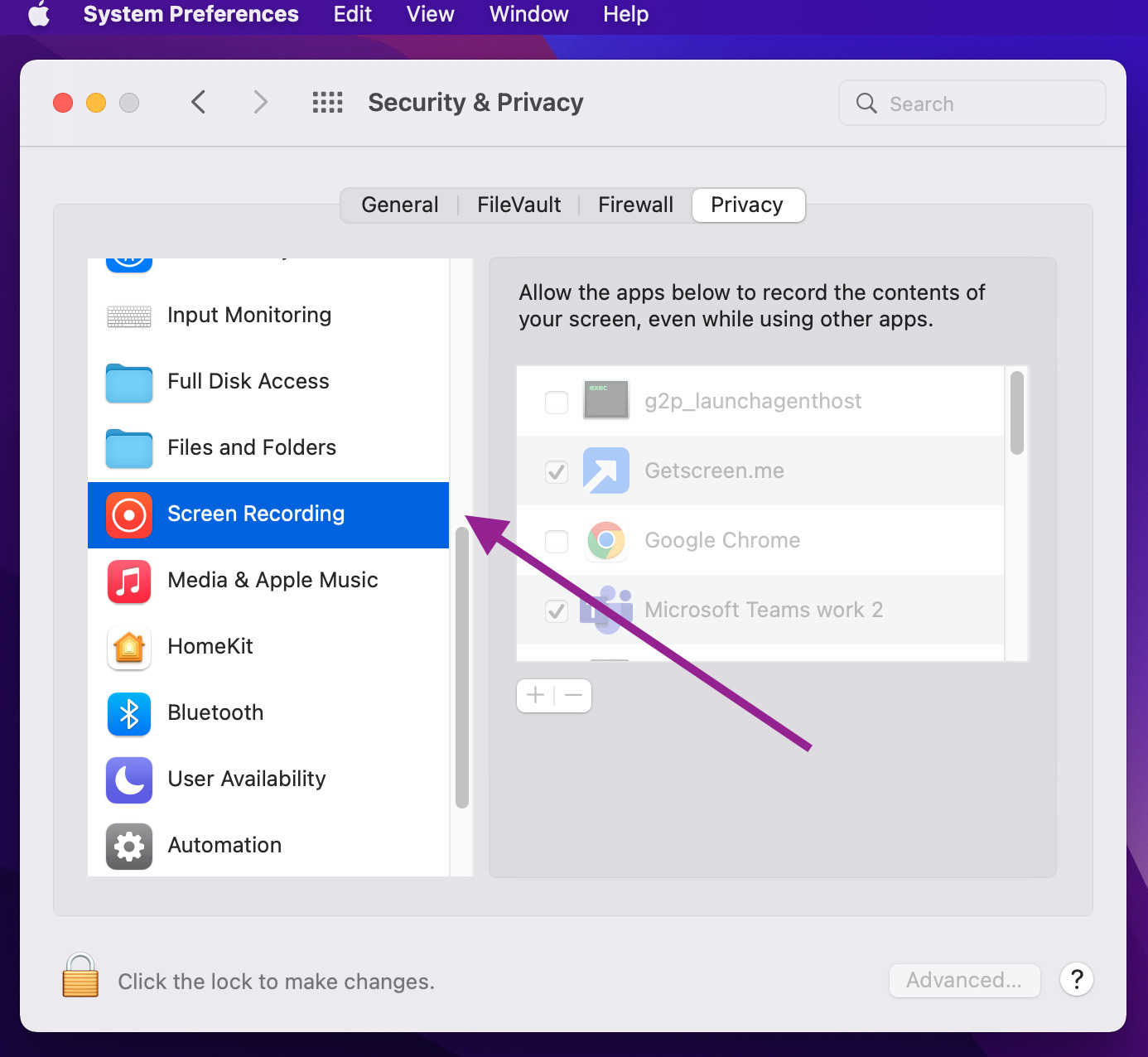
  1. Vai al menu Apple > Preferenze di Sistema > Sicurezza e Privacy.

  2. Nella barra laterale, seleziona Registrazione Schermo, Fotocamera e Microfono.

  3. Assicurati che Microsoft Teams sia selezionato in ogni sezione.

  4. Se stai utilizzando Teams in un browser, concedi anche le autorizzazioni al browser.

Potresti dover riavviare Teams o il tuo Mac affinché le modifiche abbiano effetto.

microsoft teams non funziona

Soluzione 10: Abilita e testa le impostazioni audio/video

Correzioni: la fotocamera o il microfono risultano collegati ma non funzionano in Teams

Se la tua fotocamera o il microfono non funzionano all’interno di Teams nonostante funzionino con altre app come Zoom, probabilmente si tratta di un problema di autorizzazioni.

  1. Apri Microsoft Teams.

  2. Vai su Immagine del profilo > Impostazioni > Autorizzazioni.

  3. Abilita Autorizzazioni multimediali per consentire a Teams di accedere al microfono e alla fotocamera.

Quindi testa i dispositivi:

  1. Vai su Impostazioni > Dispositivi.

  2. Esegui un test sia per microfono che per telecamera per garantirne la funzionalità.

Soluzione 11: Cambia la risoluzione dello schermo

Correzioni: Condivisione schermo lenta, interfaccia utente distorta o elementi dell’interfaccia mancanti

Se la condivisione dello schermo è lenta o Teams non viene visualizzato correttamente, abbassare la risoluzione dello schermo del Mac può aiutare, soprattutto su Mac più datati.

  1. Vai al menu Apple > Impostazioni di sistema > Monitor.

  2. Nelle impostazioni di visualizzazione, fai clic su Risoluzione, scegli Scalato, e poi seleziona una risoluzione più bassa.
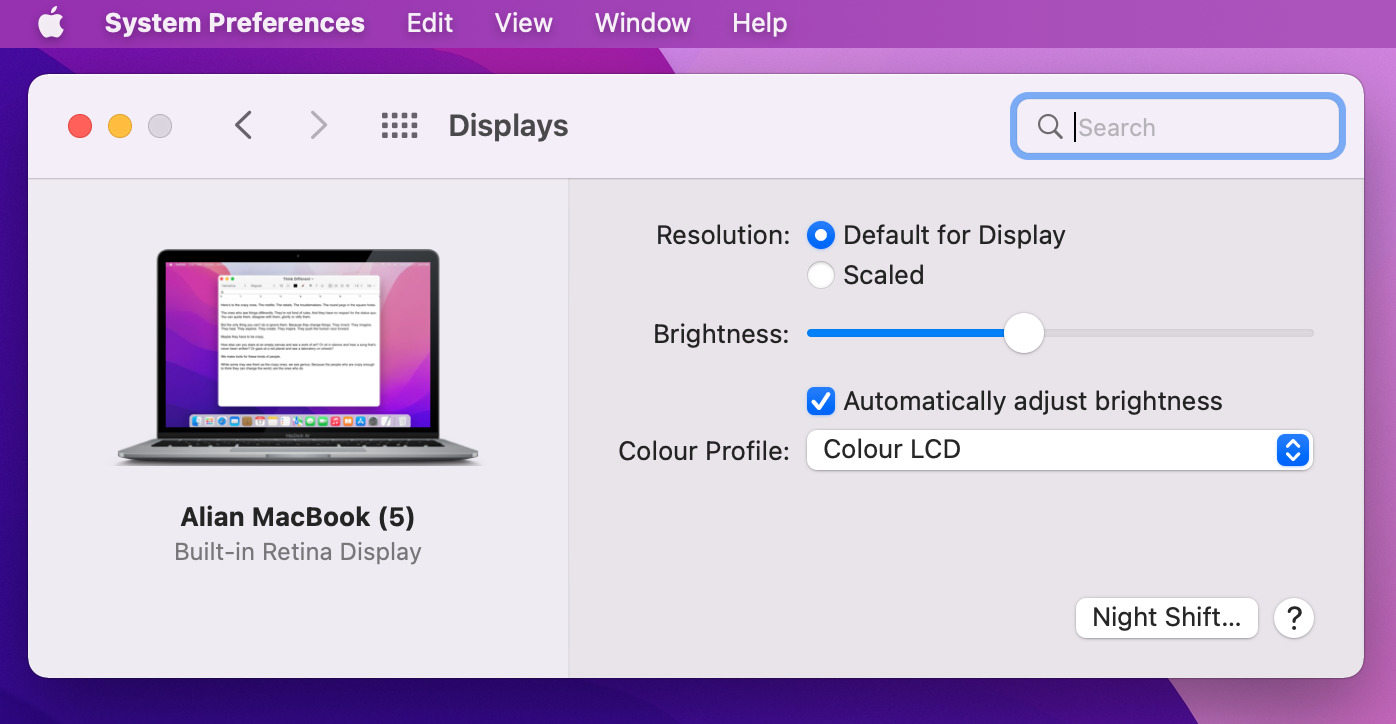
    Predefinito per la visualizzazione

Esegui MS Teams senza alcun problema sul tuo Mac

Ora che hai letto questo articolo e forse hai eseguito alcune delle soluzioni rapide discusse, speriamo che tu sia riuscito a risolvere con successo i problemi di MS Teams sul tuo Mac.

Applicazioni come MS Teams stanno diventando molto importanti al giorno d’oggi, ora che il lavoro da casa è diventato la norma per la maggior parte delle aziende. Avere le giuste conoscenze di troubleshooting e conoscere qualche trucco può aiutarti ad affrontare problemi imprevisti usando queste app, che altrimenti potrebbero ostacolare il tuo lavoro.