
Como Corrigir o Microsoft Teams Não Funcionando no Mac Facilmente
Você está tendo problemas ao executar o Microsoft Teams no seu Mac? Problemas comuns ao rodar o software no macOS incluem erros de login, impossibilidade de compartilhar a tela e o aplicativo não iniciar corretamente.
Oferecemos soluções específicas para resolver seus problemas e fazer com que o Microsoft Teams funcione corretamente no seu Mac.
Antes de começar: Combine a solução com o seu problema
- Teams não abre → Forçar Encerramento, Atualizar, Limpar Cache
- Login travado → Redefinir Chaveiro, Desativar VPN
- Sem microfone/câmera → Conceder Permissões, Testar Dispositivos
- Compartilhamento de tela ruim → Reduzir Resolução da Tela
- Travamentos/tela branca → Usar Teams Clássico, ou solução alternativa pelo navegador
O Microsoft Teams não está abrindo no Mac? Experimente estas soluções para iniciar
Esses resolvem a maioria dos pequenos problemas e travamentos do aplicativo.
Solução 1: Forçar Encerrar e Reiniciar o Programa MS Teams
Correções: Interface do usuário sem resposta, janelas do aplicativo congeladas ou Teams travado após sair do modo de suspensão
A solução principal para o problema “Microsoft Teams não está funcionando no Mac” ao usar o cliente é reiniciá-lo. Se o aplicativo travar e não responder, pode ser necessário forçar o encerramento.
-
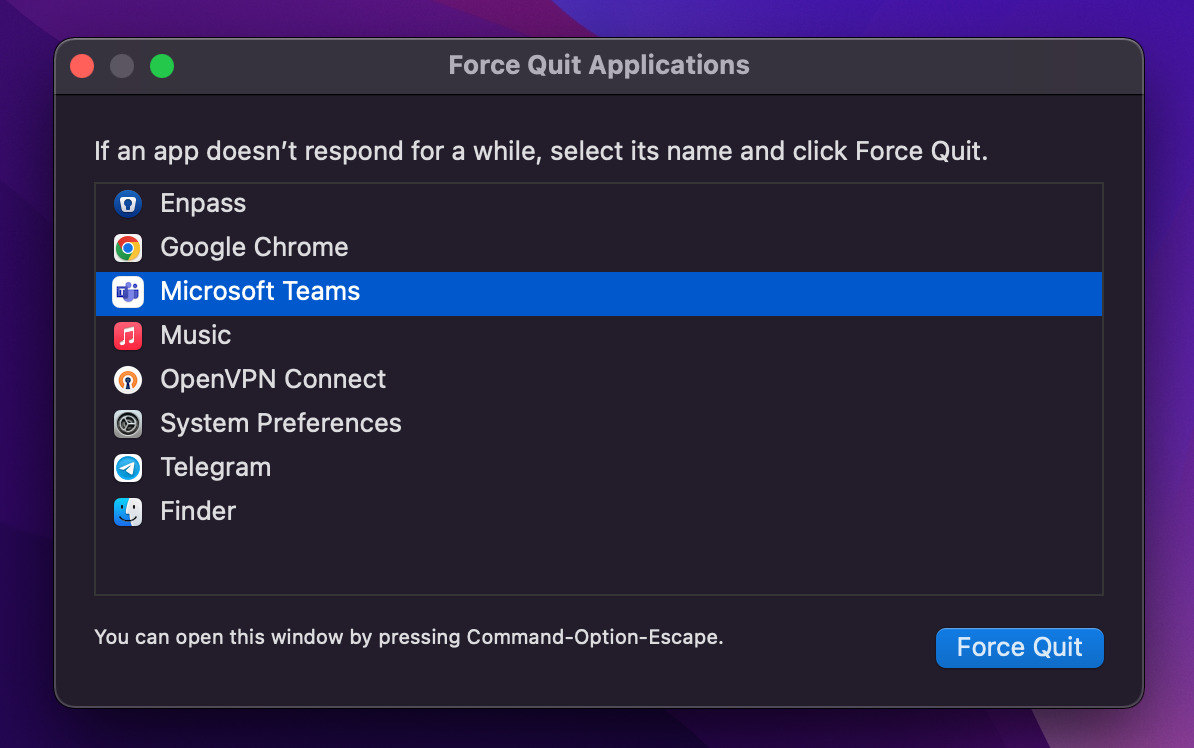
Pressione Option + Command + Escape no seu teclado ao mesmo tempo.
-
Selecione o Microsoft Teams na janela que mostra os aplicativos que você pode forçar a saída. Clique em Forçar Encerrar no canto inferior direito da caixa de diálogo após fazer sua seleção.
-
Depois disso, reabra o seu aplicativo MS Teams.
Solução 2: Atualize o Microsoft Teams
Correções: Bugs, recursos desatualizados, problemas de compatibilidade com novas versões do macOS
Versões antigas do aplicativo podem causar desempenho lento, problemas de login ou bugs na interface. Atualizar para a versão mais recente geralmente corrige esses problemas.
Passos para atualizar o Teams:
-
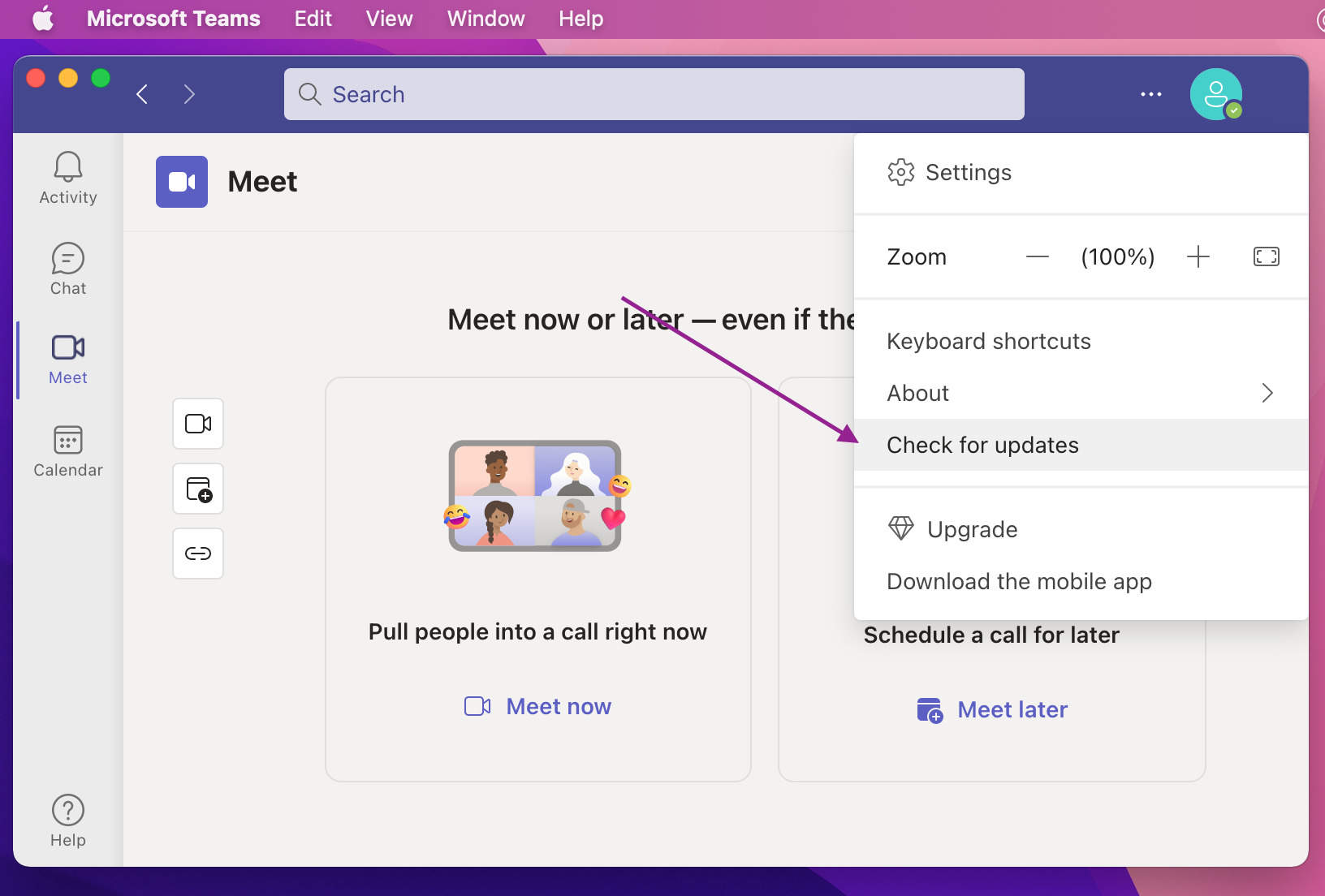
Abra o aplicativo e, em seguida, clique no seu ícone de perfil no canto superior direito.
-
Selecione Verificar atualizações.
-
Siga as instruções na tela para instalar a versão mais recente.
Solução 3: Limpar o cache do MS Teams
✅ Correções: Carregamento infinito, tela branca em branco ou uma interface lenta causada por cache corrompido.
Se o Microsoft Teams não carregar no seu Mac mesmo após reiniciar, o problema pode ser devido à memória de cache cheia ou arquivos de cache corrompidos. Com o tempo, os dados em cache podem ser danificados e fazer com que o aplicativo pare de funcionar corretamente. Limpar o cache geralmente resolve esses problemas.
-
Clique com o botão direito do mouse no ícone do Teams no dock e escolha Sair.
-
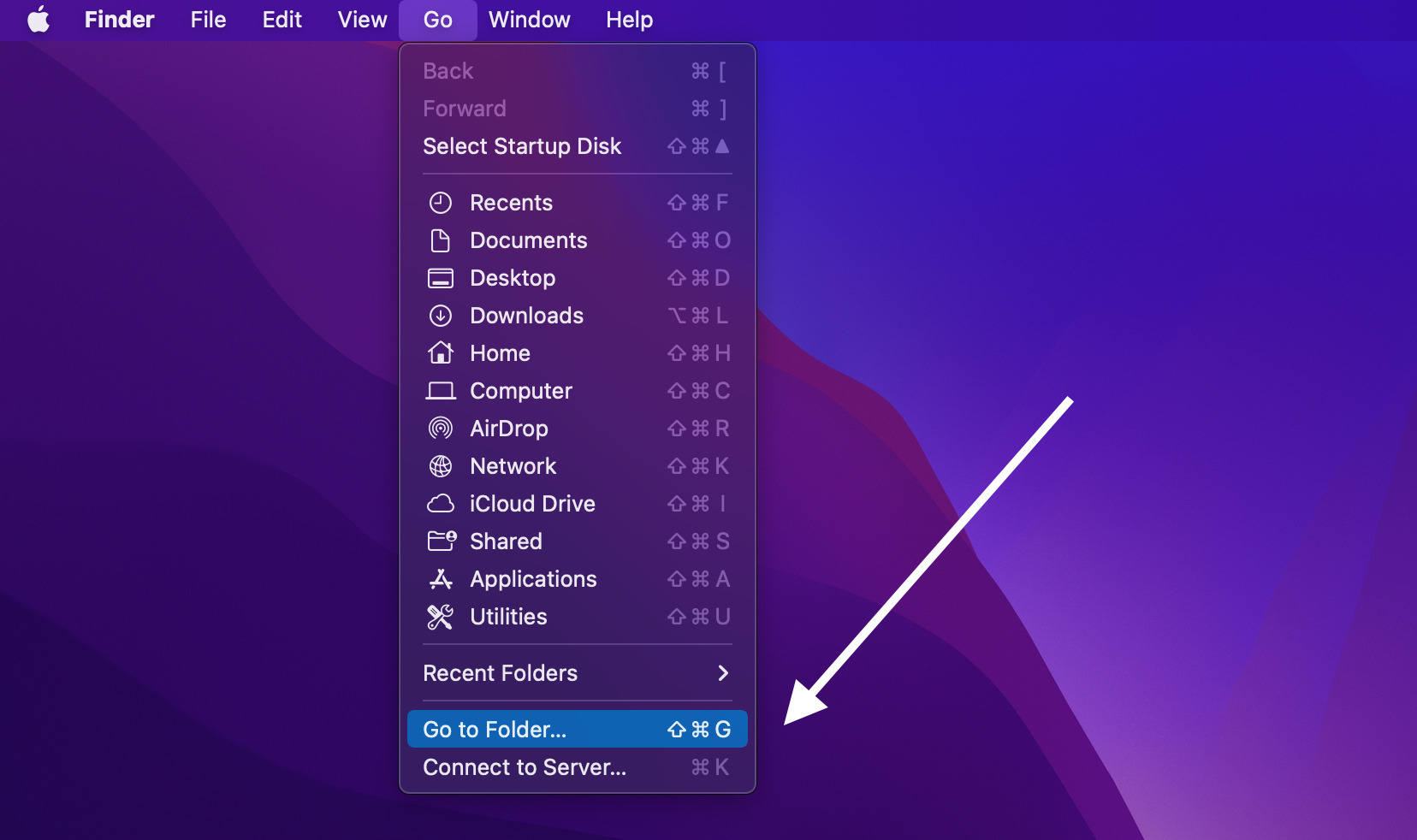
Abra a pasta Microsoft. Vá para Finder > Ir > Ir para a pasta, depois digite: “~/Library/Application Support/Microsoft/Teams.”
-
Excluir a pasta Teams.
-
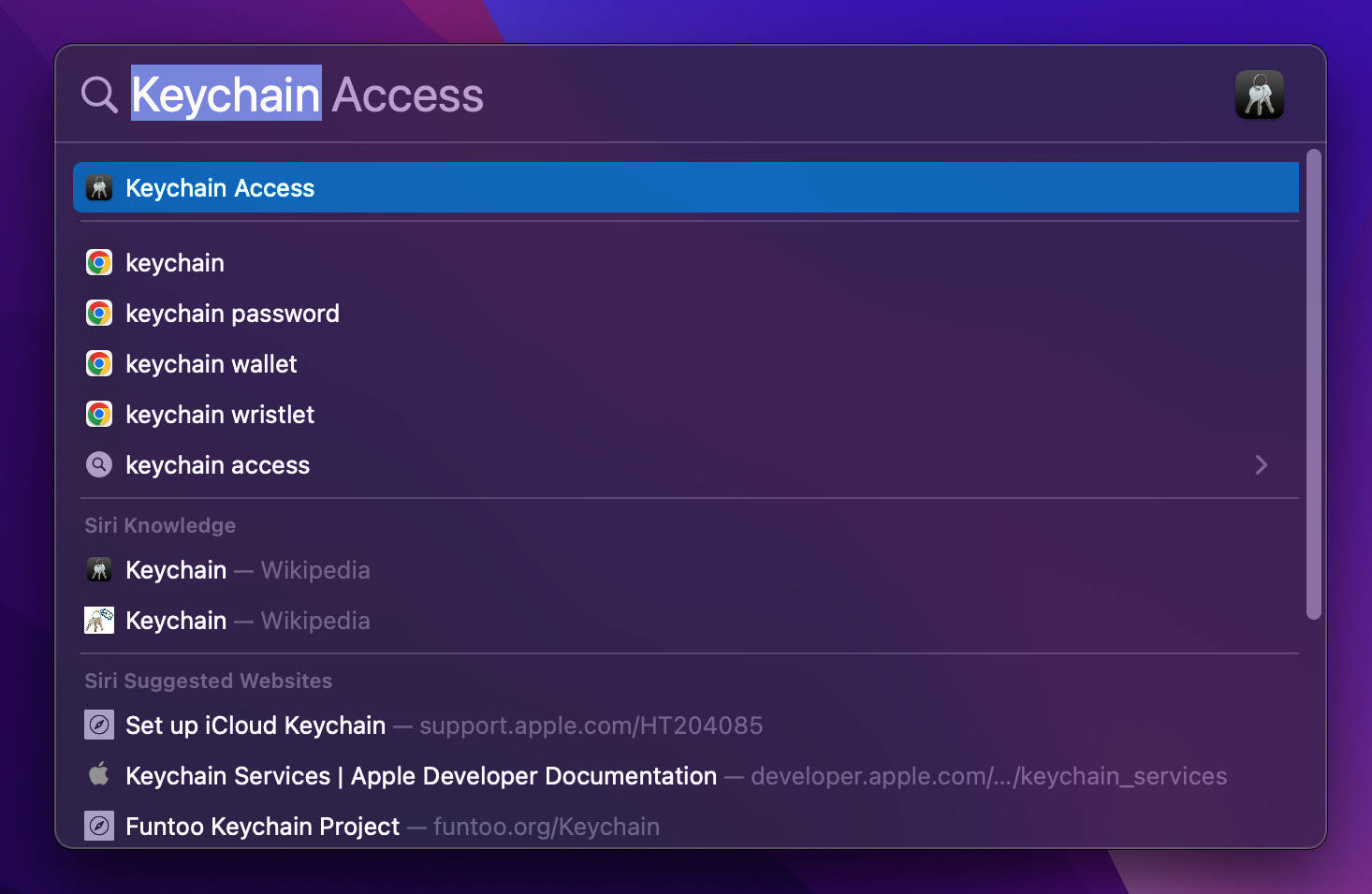
Abra o Acesso às Chaves (use a busca do Spotlight), procure por Microsoft Teams e exclua as entradas relacionadas.
-
Reabra o Microsoft Teams.
-
Sair do Teams.
-
Abra uma nova janela do Finder e pressione e segure Command + Shift + G.
Ou clique em Ir > Ir para a pasta na barra de menu.
-
Cole este caminho e pressione Return:
~/Library/Group Containers/UBF8T346G9.com.microsoft.teams -
Na pasta que abrir, encontre Library, clique com o botão direito nela e selecione Mover para o Lixo.
-
Repita as Etapas 2–3 com este caminho:
~/Library/Containers/com.microsoft.teams2 -
Aqui, envie a pasta Data para a Lixeira.
-
Tente abrir o Teams novamente.
Como confirmado nos próprios fóruns da Microsoft, vários usuários resolveram problemas de inicialização limpando tanto o cache quanto as credenciais de identidade.
Solução 4: Reinstale o aplicativo Microsoft Teams
Correções: Travamentos frequentes, falhas nas atualizações ou uma instalação corrompida.
Se o Teams ainda não funcionar após limpar o cache, reinstalá-lo geralmente pode corrigir problemas maiores de configuração ou instalação.
-
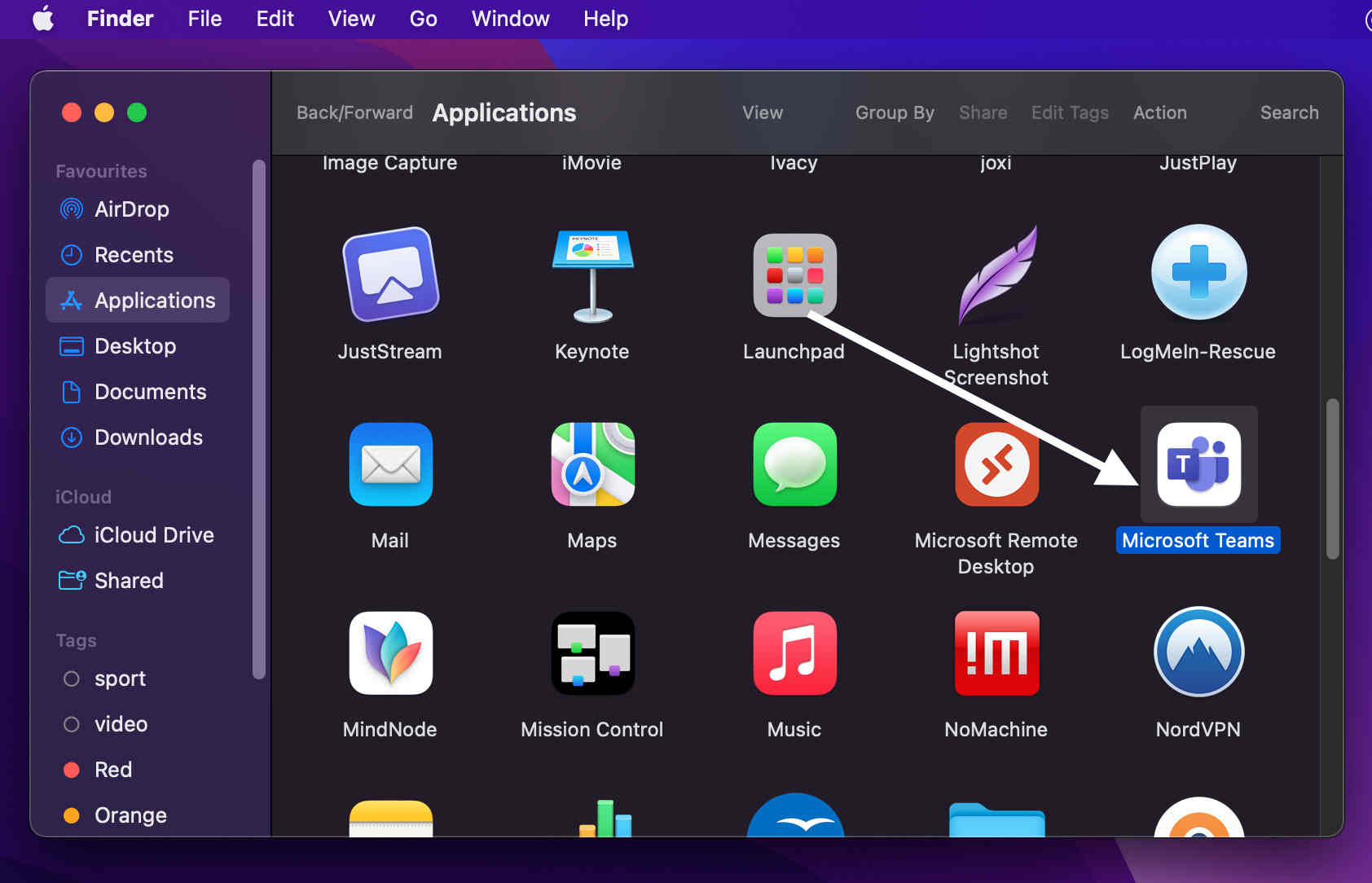
Vá para Finder > Aplicativos.
-
Encontre Microsoft Teams e clique com o botão direito do mouse sobre ele. Em seguida, escolha Mover para o Lixo.
-
Baixe a versão mais recente do Teams no site oficial da Microsoft e reinstale-o.
Solução 5: Desinstale o “Novo Teams” e use o Clássico
Correções: O cliente de visualização do “Novo Teams” trava ou não inicia, especialmente em Macs M1/M2
Vários usuários relataram problemas de estabilidade com a versão mais recente.
"Voltou para o Clássico. O novo Teams nunca carregou."— Reddit
A nova versão do Teams não funciona. A clássica funciona.— Reddit
A nova versão de prévia do Microsoft Teams muitas vezes falha ao iniciar ou renderizar corretamente, especialmente em Macs com Apple Silicon. Voltar para a versão clássica melhora a confiabilidade.
Conforme relatado por usuários em fóruns da Microsoft e tópicos no Reddit, retornar ao cliente clássico do Teams resolveu problemas persistentes de carregamento.
Passos:
-
Desinstale a versão “Novo Teams”.
-
Baixe e instale o Microsoft Teams clássico no site oficial da Microsoft.
Acesse o Microsoft Teams no Mac sem o aplicativo de desktop
Solução 6: Acesse o MS Teams pelo navegador
✅ Correções: Acesso imediato quando o aplicativo de desktop não instala, não abre ou não atualiza
Se a versão para desktop do Microsoft Teams não abrir no seu Mac, tente usar a versão do navegador. Ela possui os mesmos recursos principais — reuniões, chat, notificações e compartilhamento de arquivos.
Para usar o Teams no seu navegador, acesse teams.microsoft.com e entre com sua conta.
Corrigir problemas de login ou erros de conta do Microsoft Teams no Mac
Eficaz quando o MS Teams não carrega, exibe uma tela em branco ou trava repetidamente.
Solução 7: Redefina as credenciais do Teams no Acesso às Chaves
Correções: Loops de login, tela de carregamento infinita ou falha ao entrar
Melhor para: Loops de login, tela de entrada travada ou carregamento infinito ao fazer login
Credenciais antigas ou corrompidas armazenadas no Keychain do macOS podem impedir que o Teams seja iniciado ou faça login corretamente.
-
Abra o Acesso às Chaves usando a Busca do Spotlight.
-
Na barra de pesquisa, digite Microsoft Teams.
-
Excluir todas as entradas relacionadas às credenciais do Teams.
-
Reinicie o Teams e faça login novamente.
Como um usuário do Reddit relatou: “Excluir as entradas do Teams no Keychain finalmente resolveu a tela de carregamento infinita.”
Solução 8: Desative sua VPN
Problemas de conexão e login causados por uma VPN
"Desligar a VPN resolveu o problema na chamada do Teams."— Reddit
Se o Teams não conectar, não fizer login ou não entrar em chamadas, tente desligar a VPN por um tempo.
-
Vá para Configurações do Sistema > VPN ou use o ícone de VPN na barra de menus.
-
Desative sua VPN ativa.
-
Em seguida, abra o Teams e verifique se está funcionando.
Microfone, câmera ou compartilhamento de tela do Microsoft Teams não estão funcionando no Mac
Solução 9: Conceda permissões de gravação ao MS Teams
✅ Correções: Acesso ausente ao microfone/câmera ou incapacidade de compartilhar a tela durante reuniões
As configurações de privacidade do macOS podem impedir que o Teams acesse recursos importantes, como compartilhamento de tela ou chamadas de vídeo.
-
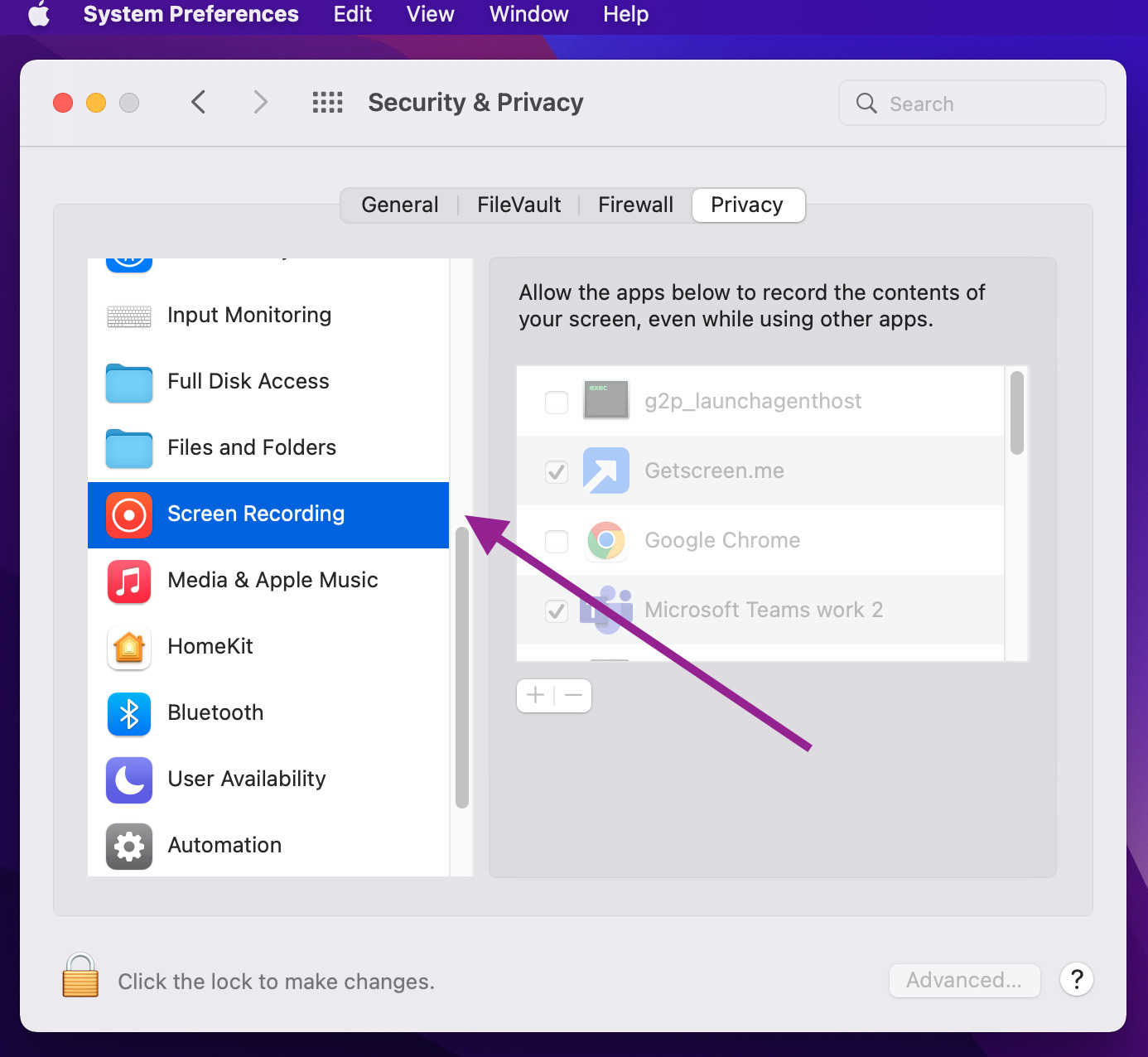
Vá até o Menu Apple > Preferências do Sistema > Segurança e Privacidade.
-
Na barra lateral, selecione Gravação de Tela, Câmera e Microfone.
-
Certifique-se de que Microsoft Teams está selecionado em cada seção.
-
Se você estiver usando o Teams em um navegador, também conceda permissões ao navegador.
Você pode precisar reiniciar o Teams ou o seu Mac para que as alterações entrem em vigor.
Solução 10: Ative e teste as configurações de Áudio/Vídeo
Correções: A câmera ou o microfone aparece como conectado, mas não funciona dentro do Teams
Se a sua câmera ou microfone não funcionar no Teams, mesmo funcionando em outros aplicativos como o Zoom, provavelmente é um problema de permissões.
-
Abra o Microsoft Teams.
-
Vá para Foto de Perfil > Configurações > Permissões.
-
Ative as Permissões de Mídia para permitir que o Teams acesse seu microfone e câmera.
Em seguida, teste os dispositivos:
-
Vá para Configurações > Dispositivos.
-
Execute um teste tanto do microfone quanto da câmera para garantir a funcionalidade.
Solução 11: Altere a Resolução da Sua Tela
✅ Correções: Compartilhamento de tela lento, UI distorcida ou elementos da interface ausentes
Se o compartilhamento de tela estiver lento ou o Teams não exibir corretamente, reduzir a resolução da tela do seu Mac pode ajudar, especialmente em Macs mais antigos.
-
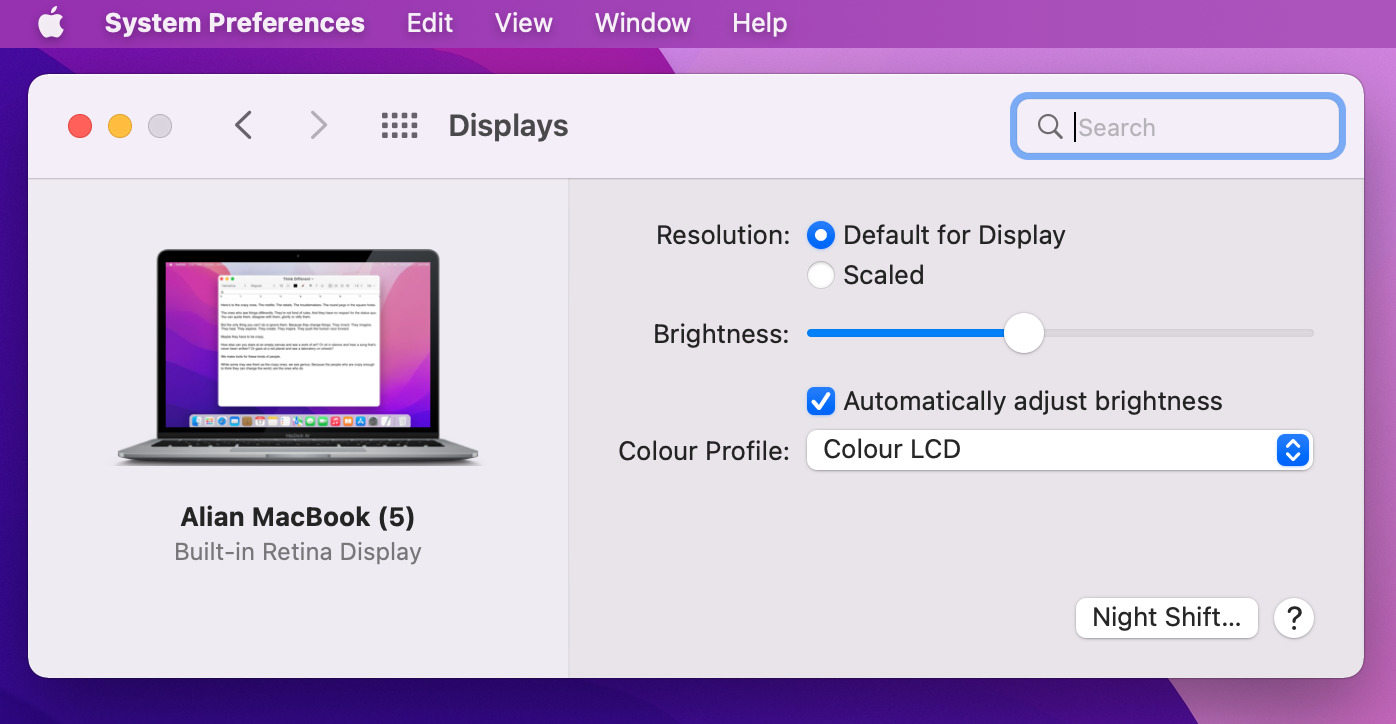
Vá ao Menu Apple > Ajustes do Sistema > Monitores.
-
Nas configurações de exibição, clique em Resolução, escolha Escalonada e, em seguida, selecione uma resolução mais baixa.
Execute o MS Teams sem nenhum problema no seu Mac
Agora que você leu este artigo e talvez tenha realizado algumas das soluções rápidas discutidas, esperamos que tenha conseguido resolver com sucesso seus problemas com o MS Teams no seu Mac.
Aplicativos como o MS Teams estão se mostrando muito importantes nos dias de hoje, agora que o trabalho remoto se tornou norma para a maioria das empresas. Ter o conhecimento certo de solução de problemas e saber alguns truques pode ajudá-lo a enfrentar problemas inesperados usando esses aplicativos que, de outra forma, poderiam atrapalhar seu trabalho.