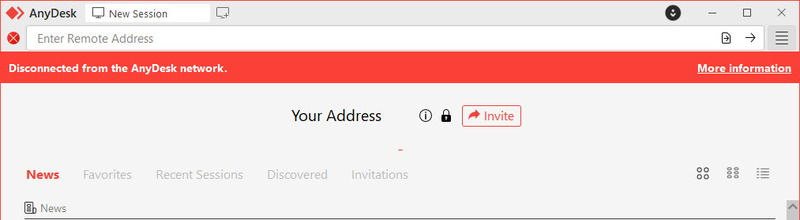
So beheben Sie das Problem „Vom AnyDesk-Netzwerk getrennt“

1. Überprüfen Sie Ihre Internetverbindung
Wenn Sie Schwierigkeiten haben, eine Verbindung zum AnyDesk-Netzwerk herzustellen, sollten Sie zuerst die Stabilität Ihrer Internetverbindung überprüfen.
Um zu prüfen, ob Sie Probleme mit Ihrer Internetverbindung haben, befolgen Sie die nachstehenden Schritte:
-
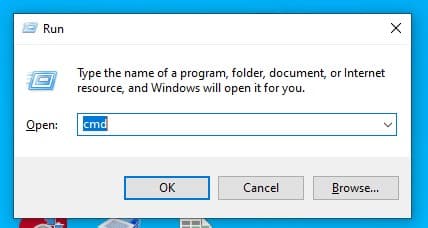
Schritt 1: Drücken Sie Win+R, geben Sie „cmd“ in das Feld ein und klicken Sie auf OK.
-
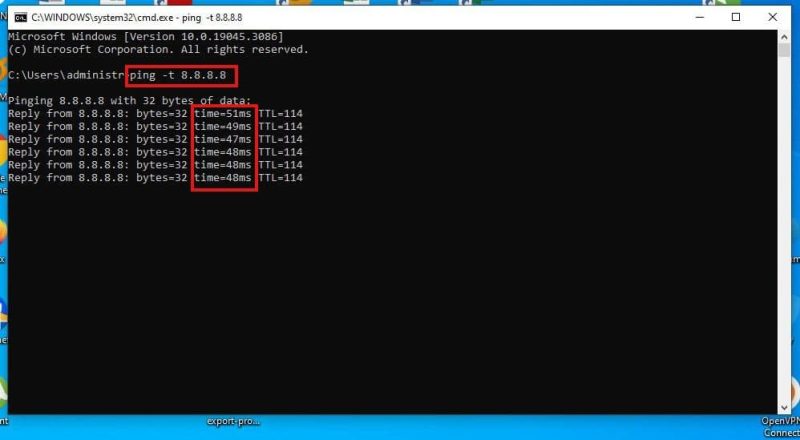
Schritt 2: Führen Sie den Befehl „ping -t 8.8.8.8“ aus, um den Zeitwert zu überprüfen. Wenn sich die Statistiken erheblich ändern, müssen Sie möglicherweise Ihren Router oder Ihr Modem neu verbinden.
3. Aktualisieren Sie die Software
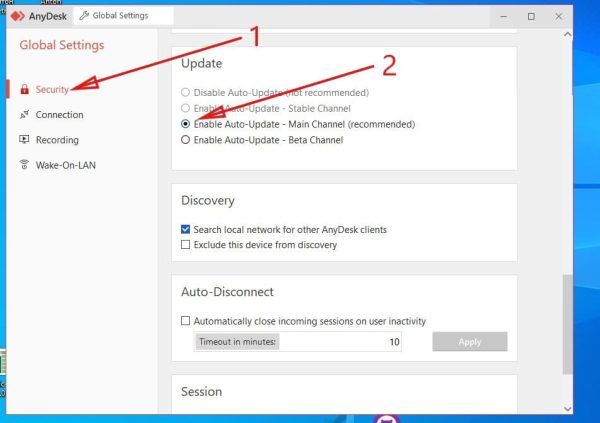
Die Verwendung einer veralteten Version der AnyDesk-Software kann Ihre Verbindung zum Netzwerk beeinträchtigen. Um zu überprüfen, ob das Programm aktualisiert ist, folgen Sie den nachstehenden Schritten:
-
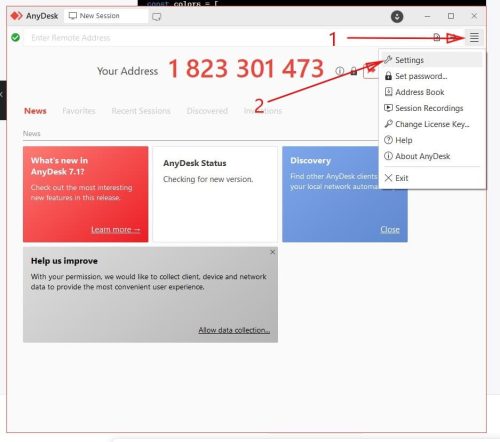
Schritt 1: Melden Sie sich im AnyDesk-Kontoportal an und öffnen Sie die Registerkarte „Einstellungen“.
-
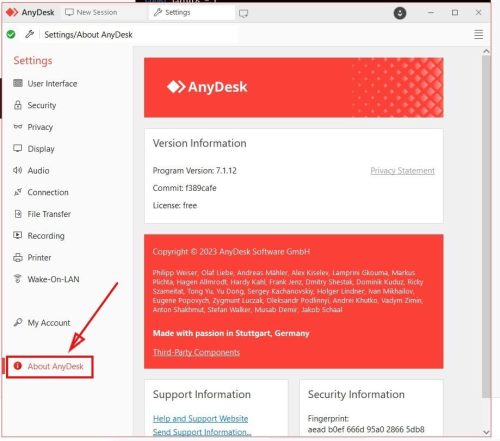
Schritt 2: Wählen Sie im linken Bereich „Über AnyDesk“, um zu überprüfen, ob die von Ihnen verwendete Software auf dem neuesten Stand ist.
4. Erlaube Anydesk durch die Firewall
In einigen Fällen sind die Windows-Firewall-Einstellungen der Grund dafür, dass AnyDesk vom AnyDesk-Netzwerk getrennt wird. Um Ihre AnyDesk-Software in den Windows-Firewall-Einstellungen zu aktivieren, befolgen Sie diese einfachen Schritte:
-
Schritt 1: Gehen Sie zu Einstellungen und suchen Sie nach Systemsteuerung. Wählen Sie System und Sicherheit und dann Windows Defender Firewall.
-
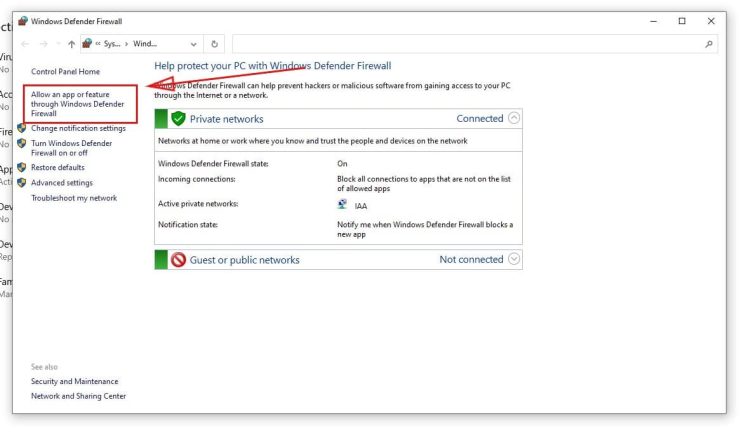
Schritt 2: Wählen Sie im linken Bereich die Option „Eine App oder ein Feature durch die Windows Defender Firewall zulassen“ aus.
-
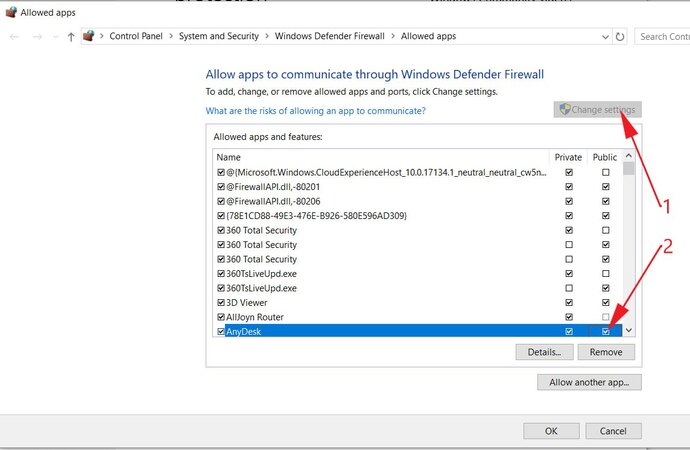
Schritt 3: Wählen Sie Einstellungen ändern, suchen Sie nach AnyDesk und setzen Sie ein Häkchen, und klicken Sie dann auf OK.
5. Deaktivieren Sie Ihre Antivirensoftware
Antivirensoftware von Drittanbietern unter Windows verursacht manchmal den Fehler „Vom AnyDesk-Netzwerk getrennt“. Befolgen Sie diese Schritte, um Ihre Antivirensoftware unter Windows zu deaktivieren:
-
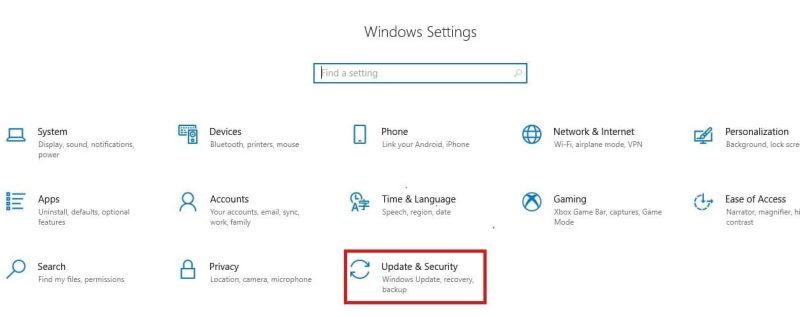
Schritt 1: Wählen Sie das Startmenü und dann die Registerkarte Einstellungen. Klicken Sie auf Update & Sicherheit.
-
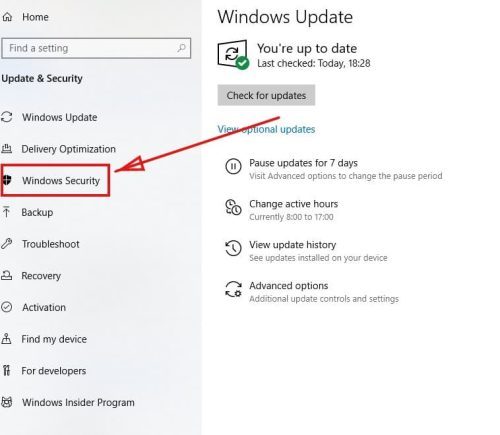
Schritt 2: Wählen Sie im linken Bereich Windows-Sicherheit aus.
-
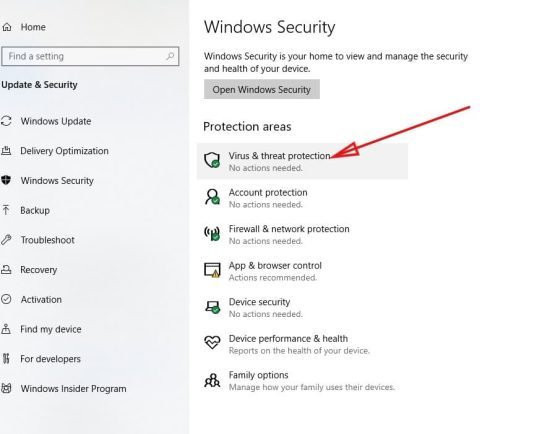
Schritt 3: Wählen Sie auf der rechten Seite Viren- & Bedrohungsschutz, um Ihre Antivirus-Einstellungen zu öffnen.
-
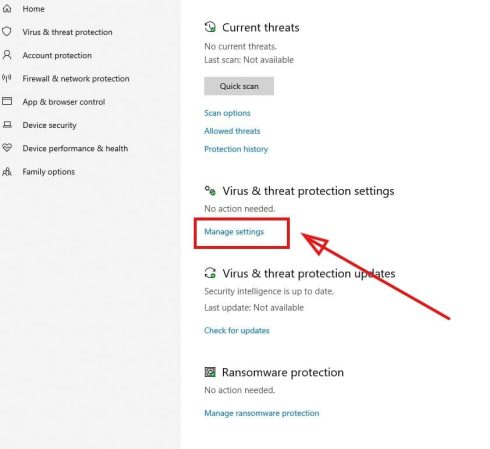
Schritt 4: Klicken Sie unter Einstellungen für Viren- & Bedrohungsschutz auf Einstellungen verwalten.
-
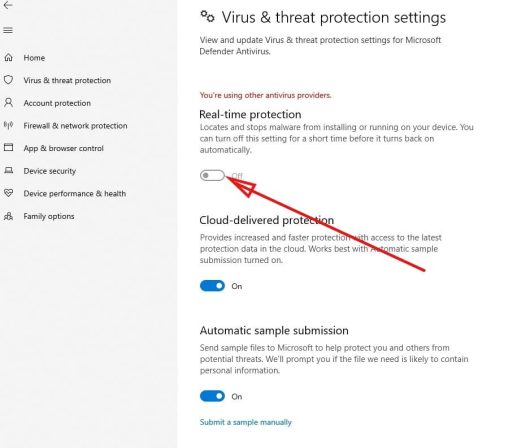
Schritt 5: Deaktivieren Sie unter den Einstellungen für Viren- & Bedrohungsschutz den Echtzeitschutz.
-
Schritt 6: Kurz darauf erscheint eine Warnmeldung. Klicken Sie auf Ja, um die Antivirensoftware unter Windows zu deaktivieren.
-
Schritt 7: Schalten Sie es wieder ein, falls der Fehler weiterhin besteht.
6. Überprüfen Sie Ihre Router-Einstellungen
Wenn Sie vom AnyDesk-Netzwerk getrennt sind, sollten Sie Ihre Routereinstellungen überprüfen.
So können Sie Ihre Routereinstellungen überprüfen und Ihre AnyDesk-Verbindungsprobleme unter Windows beheben:
-
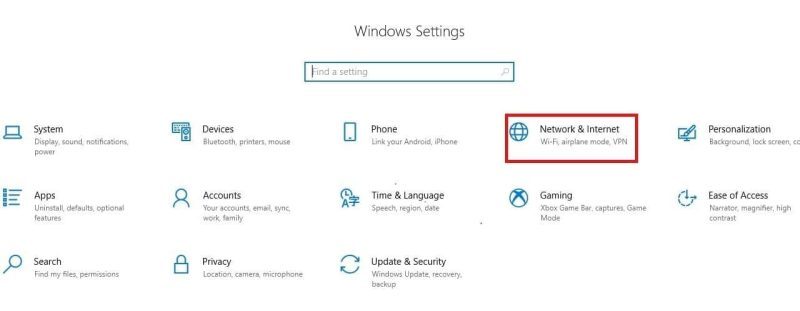
Schritt 1: Gehen Sie zum Startmenü und wählen Sie Einstellungen, gefolgt von Netzwerk & Internet.
-
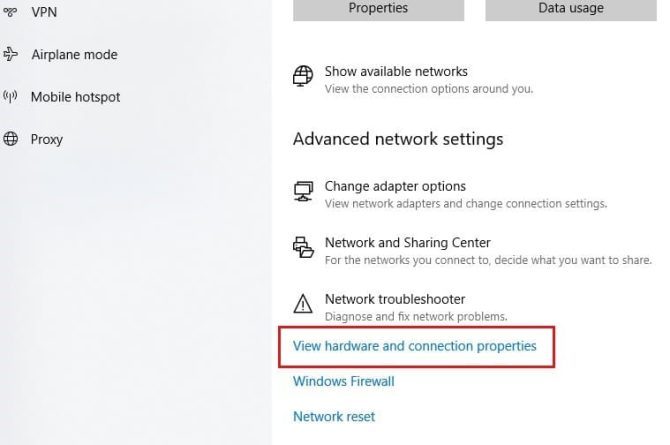
Schritt 2: Status auswählen. Klicken Sie dann unter Erweiterte Netzwerkeinstellungen auf Eigenschaften der Hardwareverbindung anzeigen.
-
Schritt 3: Suchen Sie in der Liste nach dem Standard-Gateway und notieren Sie sich die daneben stehenden Zahlen; diese stellen Ihre IP-Adresse dar.
-
Schritt 4: Geben Sie die IP-Adresse in die URL-Leiste des Browsers ein. Dadurch gelangen Sie zur Login-Seite Ihres Routers. Geben Sie Ihre Anmeldedaten ein.
-
Schritt 5: Überprüfen Sie, ob Ihre IP-Adresse und der DNS-Server Ihres Computers auf automatisch eingestellt sind.
-
Schritt 6: Wählen Sie die Registerkarte „Internet“ und anschließend die Option „LAN“. Stellen Sie sicher, dass Ihre IP-Adresse auf „Automatisch“ eingestellt ist und dass die MAC-Adresse Ihres Computers die richtige ist.
-
Schritt 7: Wählen Sie die Registerkarte DHCP, dann das Optionsmenü und erneuern Sie ein Lease. Klicken Sie auf OK, um das Fenster zu schließen. Starten Sie anschließend Ihren PC neu.
-
Schritt 8: Wenn Ihre AnyDesk-Software danach immer noch Probleme hat, versuchen Sie, Ihren Router zurückzusetzen.
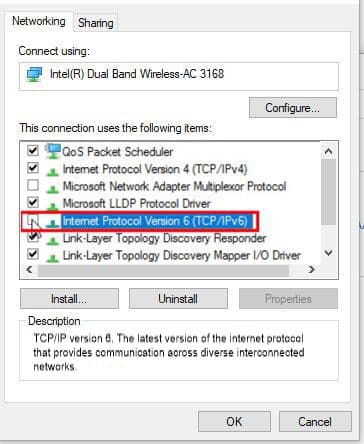
7. Deaktiviere IPV6
Das Deaktivieren von Internet Protocol Version 6, oder IPv6, kann die AnyDesk-Verbindungsprobleme beheben.
Um Ihre Internet Protocol Version 6 zu deaktivieren, befolgen Sie bitte die folgenden Schritte:
-
Schritt 1: Gehen Sie zu den Einstellungen und suchen Sie nach der Systemsteuerung.
-
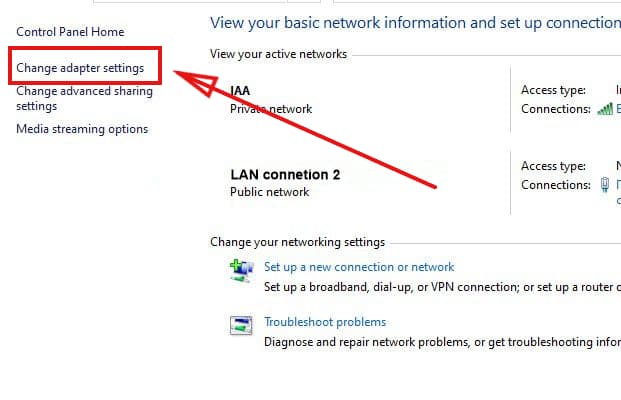
Schritt 2: Wählen Sie Netzwerk und Internet. Wählen Sie Netzwerk- und Freigabecenter und anschließend Adaptereinstellungen ändern.
-
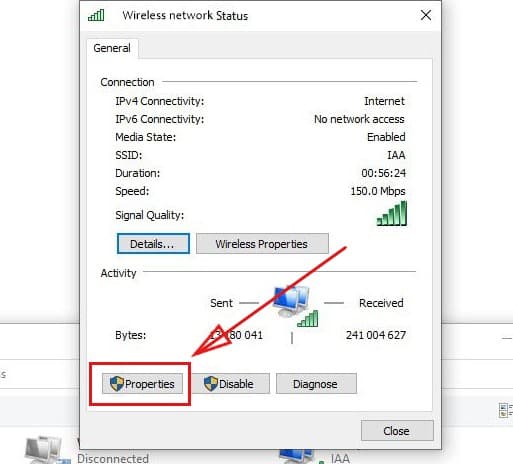
Schritt 3: Doppelklicken Sie auf Ihre Netzwerkverbindung und wählen Sie Eigenschaften im Fenster aus.
-
Schritt 4: Deaktivieren Sie das Kontrollkästchen „Internetprotokoll Version 6“ und klicken Sie auf OK.
8. Leeren Sie den TCP/IP- und DNS-Cache und setzen Sie Winsock zurück
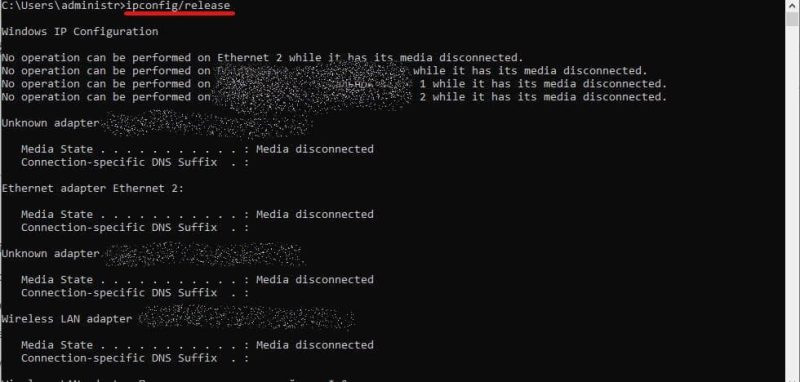
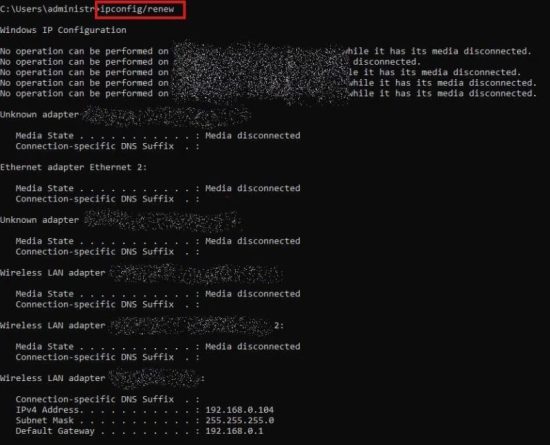
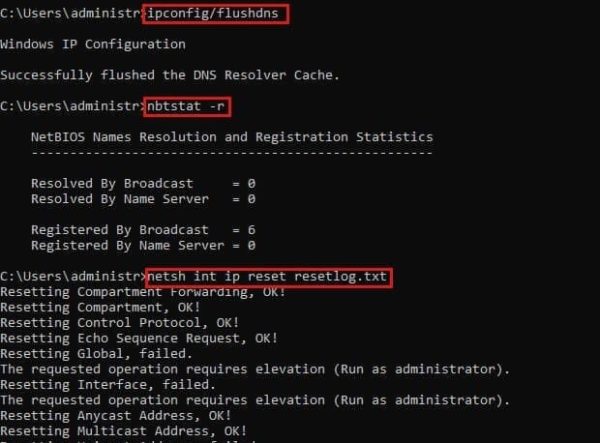
Gelegentlich führt ein beschädigter lokaler DNS-Cache zu einer instabilen Remote-Verbindung. Um die technischen Probleme zu beheben, leeren Sie einfach den DNS-Cache und setzen Sie TCP/IP in Windows zurück. Hier sind die Schritte:
-
Schritt 1: Drücken Sie Win+R und geben Sie „cmd“ in das Feld ein. Klicken Sie anschließend auf OK.
-
Schritt 2: Geben Sie nacheinander die folgenden Befehle ein:
• ipconfig/release
9. Führen Sie einen sauberen Neustart durch
Manchmal funktionieren Anwendungen unter Windows aufgrund von Software von Drittanbietern nicht mehr richtig. In diesem Fall kann ein „Clean Boot“ Ihre Probleme mit der Meldung „vom AnyDesk-Netzwerk getrennt“ beheben.
Um einen „Clean Boot“ durchzuführen, folgen Sie den untenstehenden Schritten:
-
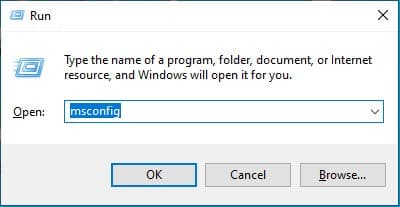
Schritt 1: Öffnen Sie die Systemkonfiguration. Drücken Sie dazu Win+R, geben Sie „msconfig“ ein und klicken Sie auf OK.
-
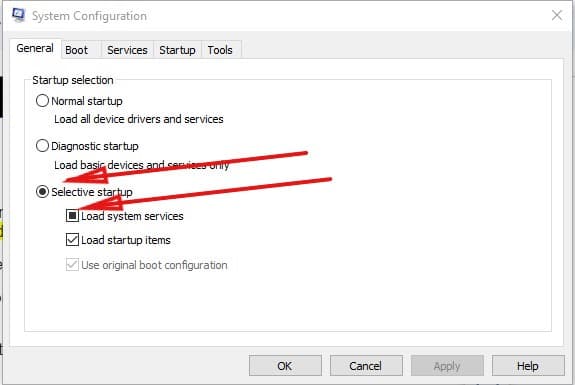
Schritt 2: Klicken Sie auf die Registerkarte Allgemein und aktivieren Sie dann Benutzerdefinierter Systemstart. Aktivieren Sie das Kontrollkästchen Systemdienste laden.
-
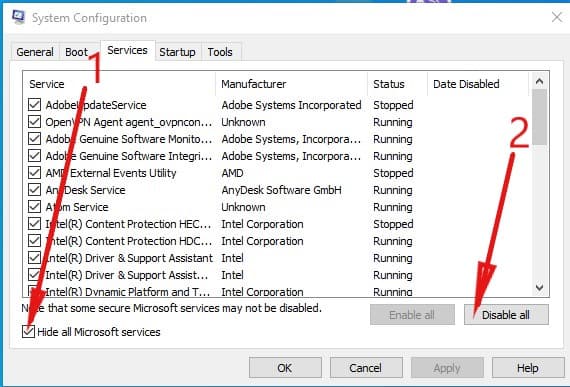
Schritt 3: Gehen Sie zu Dienste und aktivieren Sie das Kontrollkästchen „Alle Microsoft-Dienste ausblenden“. Klicken Sie dann auf Alle deaktivieren und OK.