
categories
Updated on in

Reseña de Chrome Remote Desktop: Una guía completa

Author: Helga York
Helga York Article author

Uno de los programas más utilizados para el acceso remoto a escritorios es Chrome Remote Desktop. Pero debido a un par de restricciones, está mejor orientado para uso personal en lugar de uso empresarial.

No obstante, si buscas el mejor software gratuito de escritorio remoto para tu empresa, Chrome Remote Desktop merece una revisión más detallada. Por lo tanto, este análisis examinará cuidadosamente las características, ventajas, desventajas y restricciones del programa.

Consejo útil:  Si enfrenta limitaciones con Chrome Remote Desktop, cambiar a un software gratuito de escritorio remoto alternativo podría ser una decisión beneficiosa. HelpWire ofrece funciones avanzadas de control remoto sin costo, posicionándolo como una alternativa superior y económica. Opte por HelpWire para mejorar sus capacidades de asistencia remota sin afectar sus finanzas.

¿Qué es Google Chrome Remote Desktop?

Chrome Remote Desktop es una herramienta muy popular que puedes usar para operar otra computadora a distancia para ejecutar aplicaciones de software, gestionar archivos, cambiar configuraciones, etc. Otra forma popular de usarla es hacer que tu máquina esté disponible para acceso remoto. Técnicamente hablando, este servicio ya sea redirige las señales de tu teclado y ratón a la máquina remota mientras envía de vuelta los datos del monitor remoto, o viceversa.

A pesar de la opinión popular, Chrome Remote Desktop no es una de las aplicaciones de acceso remoto similares a AnyDesk o TeamViewer. Aunque sí tiene una parte de software que puedes instalar en tus servidores y una aplicación para tus dispositivos portátiles, en su esencia, Chrome Remote Desktop es un complemento para el navegador Chrome de Google. Esto significa que no te servirá de nada si no tienes dicho navegador instalado.

Características de Chrome Remote Desktop

Chrome Remote Desktop es uno de los mejores programas para acceso remoto a escritorios en 2023. A continuación se presentan algunas de las funciones que puedes utilizar para aumentar tu productividad.

Compartir pantalla

La compartición de pantalla puede definirse como el proceso de compartir tu pantalla con uno o varios dispositivos. Esto te da control total sobre la visualización de tu escritorio y tu privacidad.

Soporte remoto

Esta función de Chrome Remote Desktop permite al personal de soporte operar de forma remota el dispositivo de un usuario. Este personal de soporte puede controlar el mouse y el teclado del usuario, ver la pantalla del usuario y también realizar diversas operaciones como solucionar problemas técnicos, configurar ajustes e instalar software.

Modo de visualización

Esta función de Chrome Remote Desktop te permite elegir una pantalla para tu escritorio remoto usando tu computadora local. Hay tres opciones de modo de pantalla, las cuales incluyen:

  • Pantalla completa: Esto cubre completamente toda la pantalla de tu computadora local y te permite mostrar el escritorio remoto en “modo de pantalla completa”.
  • Ajustar a la pantalla: Esta opción de modo de pantalla te permite ajustar el tamaño de tu escritorio remoto para que se adapte a la pantalla de tu computadora local manteniendo su tamaño real.
  • Redimensionar para ajustar: Esta opción te permite ajustar o redimensionar tu escritorio remoto para adaptarse al tamaño de la pantalla de tu computadora local.

Iniciar control remoto desde el móvil

Esta función te permite crear una sesión de control remoto desde tu dispositivo móvil. Así, puedes usar Chrome Remote Desktop en iOS, Android u otros dispositivos móviles. Esta función es muy útil en los casos en que, como usuario, necesitas acceder a dispositivos de trabajo a través de tu teléfono móvil.

Control remoto multiplataforma

Esto le permite controlar su escritorio remoto desde cualquier sistema operativo y viceversa. Antes de conectar sus dispositivos remotos desde su sistema operativo preferido, necesita configurar una cuenta de Google.

Además, deberá instalar el navegador Google Chrome en el dispositivo que desee usar para el acceso remoto.

Luego, puede comenzar a operarlo usando el software Chrome Remote Desktop.

En resumen, esta función ofrece una solución de escritorio remoto adaptable y flexible para los clientes que necesitan acceder y operar sus dispositivos remotos desde varias plataformas o dispositivos.

Acceso remoto desatendido

¿Chrome Remote Desktop permite el acceso desatendido?

Chrome Remote Desktop sí permite el acceso desatendido, pero requiere que la computadora a la que desea conectarse esté encendida y tenga Chrome Remote Desktop configurado. Esto a menudo se denomina “Acceso Remoto” en la aplicación. Por lo tanto, es posible acceder a una computadora de forma remota sin que alguien deba estar presente en el otro extremo, pero es necesario que la máquina esté siempre encendida y configurada correctamente.

En nuestro artículo dedicado, describimos todo el proceso de habilitar el acceso desatendido de Chrome Remote Desktop, proporcionando instrucciones claras y paso a paso

Transferencia de archivos con CRD

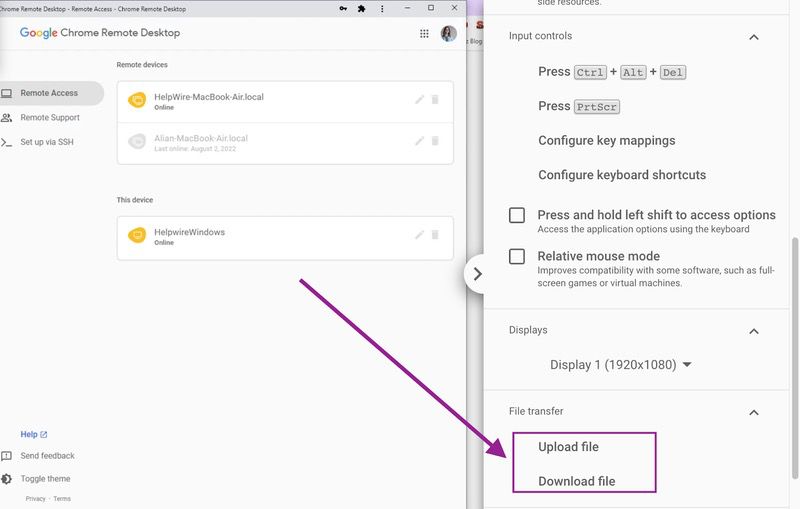
Puedes transferir archivos usando Chrome Remote Desktop. Los archivos se pueden descargar y subir entre tu computadora y la computadora remota. Los botones del menú PrtScr, F11 y Ctrl+Alt+Del se pueden usar para enviar comandos a la otra computadora.

Esta opción aparece en el lado derecho de tu pantalla cuando inicias sesión por primera vez en Chrome Remote Desktop. Ajusta el cursor hacia el lado derecho de tu pantalla para ver una pequeña flecha azul apuntando a la izquierda en caso de que no encuentres estas opciones.

Transferencia de archivos de Chrome Remote Desktop

1. Para descargar de remoto a local:

Haz clic en el botón “Descargar archivo” para descargar un archivo desde la computadora remota a tu computadora local (host). En la computadora remota, aparecerá una ventana de administración de archivos “Descargar archivo”. Elige un archivo y luego selecciona “Abrir”.

En tu computadora local (host), aparecerá una caja de administrador de archivos GUI “Guardar archivo” después de que el archivo haya sido transmitido por la red. Decide dónde guardar el archivo y hazlo. Este archivo se guarda entonces en tu carpeta en tu computadora local.

2. Para subir de local a remoto:

Haz clic en el botón “Subir archivo” para enviar un archivo desde tu computadora local (host) a tu computadora remota. En tu computadora local, se abrirá una ventana de administrador de archivos “Abrir archivo”. Haz clic en “Abrir” después de seleccionar un archivo. Es importante tener en cuenta que, si el archivo ya está seleccionado, debes hacer clic de nuevo sobre él con el mouse para que la función funcione para ti.

Notarás que una barra de progreso de transferencia de archivos y una indicación de “Subiendo” aparecen debajo de la caja “Transferencia de archivos” que se mostró previamente. El siguiente mensaje aparecerá en la parte inferior de la pantalla de tu escritorio remoto después de que termine: “Carga completa.” “Busca el archivo en el escritorio del dispositivo remoto.”

En este momento, deberías poder ver el archivo en tu computadora de escritorio remota.

Precio: ¿Es Chrome Remote Desktop gratuito?

Una de las preguntas más frecuentes sobre este software de escritorio es: “Es Chrome Remote Desktop gratuito?” Sí, los usuarios que utilizan Chrome Remote Desktop no están obligados a pagar por ninguna membresía, plan, beneficio o contenido premium para utilizarlo. Solo necesitas configurar el acceso remoto al escritorio iniciando sesión en tu cuenta de Google.

Se proporciona una extensión de Google Chrome para el programa de escritorio remoto. Como resultado, se puede usar en cualquier máquina que sea compatible con Chrome. Empareja la computadora de destino o la computadora remota con otra computadora o dispositivo móvil para habilitar el acceso remoto (iOS o Android).

Limitaciones de Chrome Remote Desktop

Al usar el servicio de Chrome, debes tener en cuenta que para una sesión exitosa de escritorio remoto, el dispositivo remoto al que te vas a conectar debe estar encendido y funcionando. Y, en caso de que te lo preguntes, la respuesta a ¿Puede Chrome Remote Desktop despertar desde el modo de suspensión? es no. Así que asegúrate de haber cambiado la configuración para que la computadora nunca entre en suspensión en el menú de administración de energía. Echemos un vistazo a otras limitaciones de Chrome Remote Desktop que podrías experimentar al acceder a la computadora de otra persona:

  • → No funcionará sin el navegador web Google Chrome.
  • → Debes tener a alguien en la máquina remota para permitir la sesión.
  • → El permiso de la sesión debe renovarse cada 30 minutos.
  • → No hay acceso directo a impresoras remotas y otros periféricos.
  • → Los usuarios sin experiencia suelen encontrarlo difícil de usar.
  • → Los usuarios de Linux necesitan un parche para hacer que Ctrl + Shift + T vuelva a funcionar.
  • → No hay escalado de resolución del monitor.
  • → No hay transición fluida entre monitores (solo barra lateral).
  • → No hay modo de servidor disponible para Raspberry Pi 3.

Rendimiento de Chrome Remote Desktop

Tener una conexión a internet saludable te brinda, como usuario, una experiencia sin interrupciones. Los videos en ambas pantallas son prácticamente similares y la experiencia general es bastante fluida.

La aplicación en sí tiene un diseño simple con pocos menús y funcionalidades. Por ejemplo, las únicas opciones de la aplicación de escritorio son cambiar el nombre y el PIN de tu equipo, conectarse al soporte virtual y enviar un ticket de soporte. Google Chrome es el único navegador compatible con Chrome Remote Desktop.

Pros y contras de CRD

Pros

  • Es gratis
  • Proceso de configuración fácil
  • Funciona bien para uso individual a corto plazo
  • Compatibilidad multiplataforma

Cons

  • Solo tiene lo mínimo necesario para las funciones
  • Nivel de seguridad dudoso y algoritmo de cifrado desconocido, si es que existe
  • Conexión inestable
  • No se puede usar para soporte técnico de carácter comercial
  • Requiere la presencia de un operador competente en la máquina remota
  • No se puede usar en entornos empresariales donde Chrome está controlado por políticas de grupo
  • Incómodo para usuarios con varias cuentas de Google
  • Súper incómodo para configuraciones de varios monitores
  • Solo transmisión de monitoreo en resolución original

¿Cómo usar la aplicación web de Chrome Remote Desktop?

Los dos primeros requisitos esenciales para usar Chrome Remote Desktop son el navegador web Chrome (asegúrate de tenerlo actualizado a la última versión) y tu cuenta de Google. La aplicación Chrome Remote Desktop solo es necesaria en los dispositivos que quieres hacer accesibles desde otras máquinas.

  1. Inicia el navegador web Google Chrome.

  2. Inicia sesión en tu cuenta de Google.

  3. Introduce https://remotedesktop.google.com/access/ en la barra de direcciones y presiona Enter.

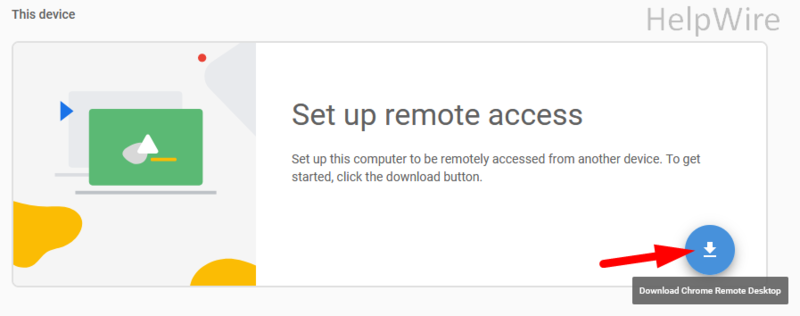
  4. Haz clic en el icono azul para descargar la extensión del navegador:
    Configurar Escritorio Remoto de Chrome
  5. Sigue las indicaciones para establecer un nombre para tu computadora (pon algo que facilite la identificación de esta máquina en particular, por ejemplo, Chromebook de Mamá o MacBook de Trabajo de Ian) y crea un PIN (de 6 dígitos o más) para asegurar las futuras conexiones.

  6. Los usuarios de iPad y iPhone también deberán navegar a Preferencias del Sistema y otorgar los permisos requeridos a Chrome Remote Desktop.

Una vez que hayas completado todos los pasos anteriores, podrás acceder a esta máquina desde una ubicación remota. Para hacerlo, solo repite los primeros tres pasos, selecciona el nombre de tu máquina de la lista, e ingresa el PIN. Pero si tienes más de una cuenta de Google, siempre tendrás que asegurarte de estar usando la misma en el lado del cliente y del servidor.

Si tienes más preguntas que no se han respondido aquí, por favor consulta nuestra guía detallada sobre cómo usar Chrome Remote Desktop.

Preguntas Frecuentes

En absoluto. En comparación con otras aplicaciones de escritorio remoto, esta es una de las desventajas de Chrome Remote Desktop. Debes asegurarte de que todas las máquinas a las que quieras conectarte estén despiertas, ya que Chrome Remote Desktop no puede despertar una computadora en reposo.

Sí, así es. Aunque el software original de Chrome Remote Desktop de Google aún está publicado y accesible en la Chrome Web Store de Google, ha sido discontinuado formalmente. En consecuencia, ya no recibe soporte activo ni actualizaciones.

Sí, Chrome Remote Desktop es seguro. El software utiliza una conexión SSL segura, por lo que tus datos estarán protegidos al usar el escritorio remoto. Puedes acceder de forma remota a una computadora usando un iOS, Chrome o un smartphone Android con la ayuda del programa independiente de Chrome Remote Desktop.

Absolutamente. Con RemotePC, puedes conectarte a tus dispositivos Android y Chromebook de forma remota desde un escritorio, dispositivo móvil o la web. Usando Chrome Remote Desktop, los administradores pueden decidir si los usuarios pueden o no conectarse a otras computadoras a través de Chrome.

Hay una buena cantidad de escritorios remotos además de Chrome Remote Desktop que puedes usar. Algunos de estos incluyen TeamViewer, AnyDesk y HelpWire, entre otros. Como la principal alternativa gratuita a Chrome Remote Desktop, HelpWire destaca en aspectos como soporte para estaciones de trabajo diversas, transferencia rápida de archivos, inicio rápido de sesiones y más.