Comment résoudre le problème des écrans multiples ne fonctionnant pas avec Splashtop
Dans Splashtop, plusieurs moniteurs peuvent être utilisés dans différents modes. Ces modes peuvent parfois fonctionner de manière peu claire, donnant l’impression qu’il y a un problème. De plus, vous devez configurer à la fois l’application et le système d’exploitation pour utiliser plusieurs moniteurs.
Parfois, le problème est causé par une incompatibilité et ne peut être résolu que par de futurs correctifs. Cependant, vous pouvez vérifier si l’un des conseils suivants fonctionne avant de contacter le support client.
Vérifier les paramètres du système
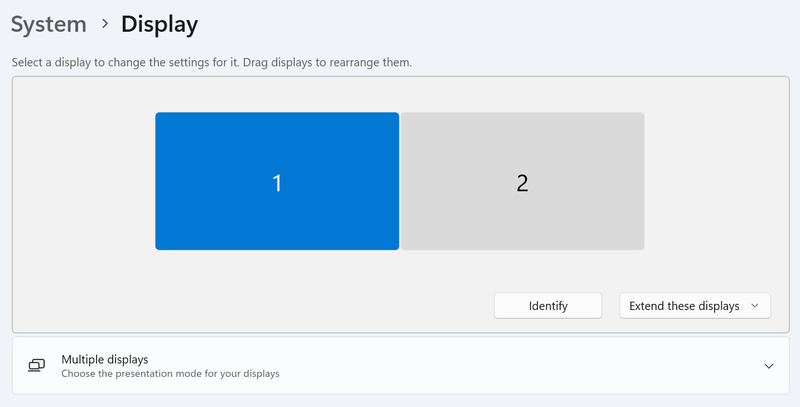
Souvent, lors de la connexion d’un second moniteur, le système d’exploitation sélectionne par défaut le mode «Duplicuer . Les méthodes pour vérifier le mode d’affichage en cas de multiples moniteurs varient selon le système d’exploitation, mais il se trouve généralement dans les paramètres du système.
Par exemple, sous Windows, vous pouvez y accéder en ouvrant les Paramètres depuis le menu Démarrer, puis en allant dans Système > Affichage, et en sélectionnant «Étendre comme mode d’affichage.
Cherchez la fenêtre cachée
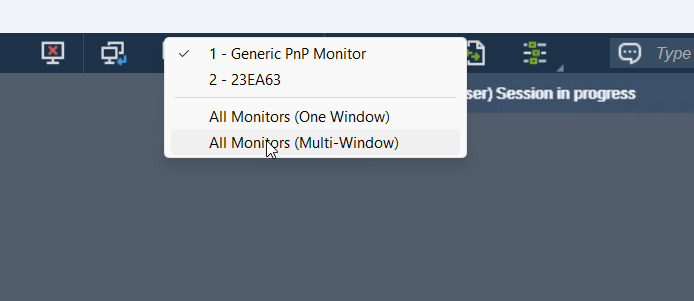
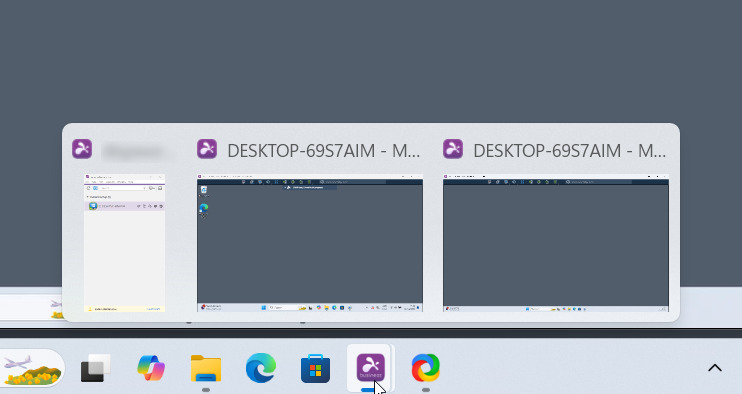
Lorsque vous sélectionnez le mode Multi-fenêtres pour plusieurs moniteurs, les fenêtres séparées s’affichent sous une seule icône dans la barre des tâches de Windows. Cela rend la sélection des fenêtres séparées plus difficile et peut donner l’impression que la fenêtre ne s’est pas ouverte. Utiliser Alt-Tab pour y accéder ne fonctionnera pas non plus.
À la place, survolez l’icône Splashtop et attendez que les différentes fenêtres s’affichent. Vous pourrez alors sélectionner la fenêtre qui était cachée en arrière-plan.
Autres conseils
Si l’accès au second écran est essentiel, mais que les modes multi-fenêtres et mono-fenêtre ne fonctionnent pas correctement, vous devrez peut-être passer en mode mono-fenêtre et sélectionner manuellement la fenêtre active.
Vous n’êtes pas obligé d’utiliser la souris pour basculer entre les fenêtres. Splashtop propose par défaut des raccourcis clavier pour cela : Ctrl+Alt+Gauche et Ctrl+Alt+Droite.
Enfin, il peut également être utile de savoir que l’orientation des écrans en mode étendu peut ne pas correspondre à leur disposition physique. Ainsi, si vous utilisez le mode multi-fenêtres dans Splashtop et tentez de faire glisser l’une des fenêtres sur le second espace de travail, cela peut échouer. Essayez simplement de faire glisser dans l’autre sens – ou de modifier l’écran principal dans les paramètres système.