Revisão do Chrome Remote Desktop: Um Guia Completo
Um dos programas mais utilizados para acesso remoto a desktops é o Chrome Remote Desktop. No entanto, devido a algumas restrições, ele é mais adequado para uso pessoal do que para uso empresarial.
Mesmo assim, se você está procurando o melhor software gratuito de desktop remoto para sua empresa, o Chrome Remote Desktop merece uma análise mais detalhada. Consequentemente, esta análise irá examinar cuidadosamente os recursos, prós, contras e restrições do programa.
O que é o Google Chrome Remote Desktop?
Chrome Remote Desktop é uma ferramenta muito popular que você pode usar para operar outro computador à distância para executar aplicativos de software, gerenciar arquivos, alterar configurações, etc. Outra forma popular de usá-lo é tornar sua máquina disponível para acesso remoto. Tecnicamente falando, este serviço redireciona sinais do seu teclado e mouse para a máquina remota enquanto envia dados do monitor remoto de volta, ou vice-versa.
Apesar da opinião popular, o Chrome Remote Desktop não está entre os aplicativos de acesso remoto semelhantes ao AnyDesk ou TeamViewer. Embora tenha uma parte de software que você pode instalar nos seus servidores e um aplicativo para seus dispositivos portáteis, no seu núcleo, o Chrome Remote Desktop é um complemento para o navegador Chrome, assinatura do Google. Isso significa que não será de nenhuma utilidade para você se o referido navegador não estiver instalado.
Recursos do Chrome Remote Desktop
O Chrome Remote Desktop é um dos melhores softwares para acesso remoto ao desktop em 2023. Abaixo estão alguns dos recursos que você pode utilizar para aumentar sua produtividade.
Compartilhamento de Tela
O compartilhamento de tela pode ser definido como o processo de compartilhar sua tela com um ou vários dispositivos. Isso lhe dá controle total sobre a exibição da sua área de trabalho e sua privacidade.
Suporte Remoto
Este recurso do Chrome Remote Desktop permite que o pessoal de suporte opere remotamente o dispositivo de um usuário. Esses profissionais de suporte podem gerenciar o mouse e o teclado do usuário, visualizar a tela do usuário e também realizar várias operações como resolver problemas técnicos, configurar ajustes e realizar instalações de software.
Modo de Exibição
Este recurso do Chrome Remote Desktop permite que você escolha um monitor para seu desktop remoto usando seu computador local. Existem três opções de modo de exibição, que incluem:
- • Tela cheia: cobre completamente toda a tela do seu computador local e permite que você exiba o desktop remoto no “modo tela cheia”.
- • Ajustar à tela: esta opção de modo de exibição permite ajustar o tamanho do seu desktop remoto para caber na tela do seu computador local, mantendo o tamanho real da tela.
- • Redimensionar para caber: esta opção permite ajustar ou redimensionar seu desktop remoto para que ele se adapte ao tamanho da tela do seu computador local.
Iniciar Controle Remoto pelo Celular
Esse recurso permite que você crie uma sessão de controle remoto a partir do seu dispositivo móvel. Assim, você pode usar o Chrome Remote Desktop no iOS, Android ou outros dispositivos móveis. Esse recurso é muito útil em casos em que você, como usuário, precisa acessar dispositivos de trabalho pelo seu telefone celular.
Controle Remoto Multi-plataforma
Acesso Remoto Não Supervisionado
O Chrome Remote Desktop pode ser usado sem supervisão?
O Chrome Remote Desktop permite acesso sem supervisão, mas exige que o computador ao qual você deseja se conectar esteja ligado e tenha o Chrome Remote Desktop configurado. Isso é frequentemente chamado de “Acesso Remoto” no aplicativo. Portanto, é realmente possível acessar um computador remotamente sem que alguém precise estar presente do outro lado, mas é necessário que a máquina esteja sempre ligada e devidamente configurada.
Em nosso artigo dedicado, detalhamos todo o processo de habilitar o acesso sem supervisão no Chrome Remote Desktop, fornecendo instruções claras e passo a passo
Transferência de Arquivos com CRD
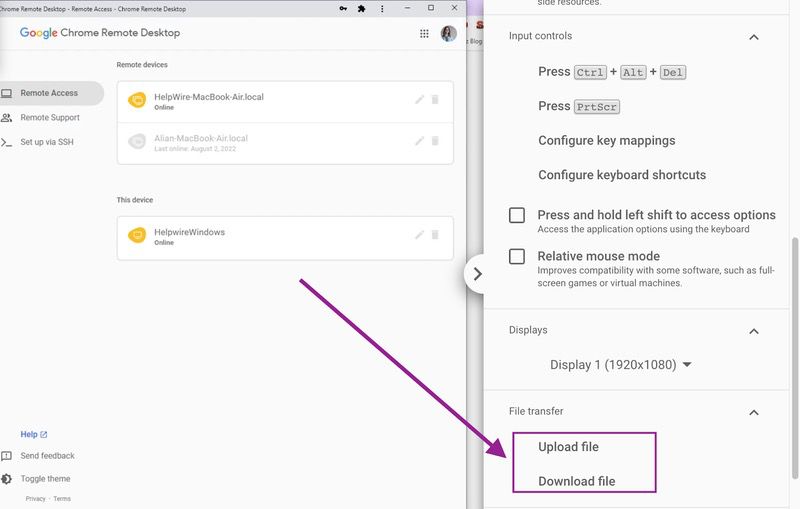
Você pode transferir arquivos usando o Chrome Remote Desktop. Os arquivos podem ser baixados e enviados entre o seu computador e o computador remoto. Os botões de menu PrtScr, F11 e Ctrl+Alt+Del podem ser usados para enviar comandos para o outro computador.
Essa opção aparece no lado direito da sua tela quando você faz login inicialmente no Chrome Remote Desktop. Ajuste o cursor para o lado direito da tela para encontrar uma pequena seta azul apontando para a esquerda, caso você não consiga localizar essas opções.
1. Para baixar do remoto para o local:
Clique no botão “Baixar arquivo” para baixar um arquivo do computador remoto para o seu computador local (host). No computador remoto, aparecerá uma janela de gerenciamento de arquivos “Baixar Arquivo”. Escolha um arquivo e selecione “Abrir”.
No seu computador local (host), uma caixa do gerenciador de arquivos GUI “Salvar Arquivo” aparecerá após o arquivo ter sido transmitido pela rede. Decida onde armazenar o arquivo e faça isso. Este arquivo será salvo na sua pasta no computador local.
2. Para enviar do local para o remoto:
Clique no botão “Enviar arquivo” para enviar um arquivo do seu computador local (host) para o computador remoto. No seu computador local, será aberta uma janela do gerenciador de arquivos “Abrir Arquivo”. Clique em “Abrir” após selecionar um arquivo. É importante observar que, se o arquivo já estiver selecionado, você deve clicar nele novamente com o mouse para que a função funcione para você.
Você notará que uma barra de progresso de transferência de arquivo e um indicador “Enviando” aparecerão sob a caixa de “Transferência de Arquivos” exibida anteriormente. A seguinte mensagem aparecerá na parte inferior da tela da sua área de trabalho remota após concluir: “Envio concluído.” “Procure o arquivo na área de trabalho do dispositivo remoto.”
Neste ponto, você já deve conseguir ver o arquivo no seu computador remoto.
Preço: O Chrome Remote Desktop é gratuito?
Uma das perguntas mais frequentes sobre este software de desktop é: “O Chrome Remote Desktop é gratuito?” Sim, os usuários que utilizam o Chrome Remote Desktop não precisam pagar por nenhuma assinatura, plano, benefício ou conteúdo premium para utilizá-lo. Você só precisa configurar o acesso remoto ao desktop fazendo login na sua conta do Google.
Uma extensão do Google Chrome é fornecida para o programa de desktop remoto. Como resultado, pode ser usada em qualquer máquina que suporte o Chrome. Emparelhe o computador de destino ou computador remoto com outro computador ou um dispositivo móvel para habilitar o acesso remoto (iOS ou Android).
Limitações do Chrome Remote Desktop
Ao usar o serviço do Chrome, você precisa ter em mente que, para uma sessão remota bem-sucedida, o dispositivo remoto ao qual você vai se conectar deve estar ligado e em funcionamento. E, caso esteja se perguntando, a resposta para “O Chrome Remote Desktop pode acordar o computador do modo de suspensão?” é não. Portanto, certifique-se de que você alterou as configurações para nunca dormir no menu de gerenciamento de energia do computador. Vamos dar uma olhada em outras limitações do Chrome Remote Desktop que você pode enfrentar ao acessar o computador de outra pessoa:
- → Não funciona sem o navegador Google Chrome.
- → É necessário que alguém no computador remoto permita a sessão.
- → A permissão da sessão precisa ser renovada a cada 30 minutos.
- → Sem acesso direto a impressoras remotas e outros periféricos.
- → Usuários inexperientes frequentemente acham difícil de usar.
- → Usuários Linux precisam de um patch para fazer Ctrl + Shift + T funcionar novamente.
- → Sem escala de resolução do monitor.
- → Sem transição suave entre monitores (apenas barra lateral).
- → Nenhum modo servidor disponível para Raspberry Pi 3.
Desempenho do Chrome Remote Desktop
Ter uma conexão de internet saudável proporciona a você, como usuário, uma experiência sem interrupções. Os vídeos em ambas as telas são praticamente semelhantes, e a experiência geral é bastante fluida.
O próprio aplicativo tem um design simples, com poucos menus e funcionalidades. Por exemplo, as únicas opções do aplicativo para desktop são mudar o nome e o PIN da sua máquina, conectar-se ao suporte virtual e enviar um ticket de suporte. O Google Chrome é o único navegador compatível com o Chrome Remote Desktop.
Prós e Contras do CRD
Pros
- É grátis
- Processo de configuração fácil
- Funciona bem para uso individual de curto prazo
- Compatibilidade entre plataformas
Cons
- Só possui o mínimo necessário para funções
- Nível de segurança duvidoso e algoritmo de criptografia desconhecido, se houver
- Conexão instável
- Não pode ser usado para suporte técnico com fins comerciais
- Requer a presença de um operador competente na máquina remota
- Não pode ser usado em ambientes empresariais onde o Chrome é controlado por políticas de grupo
- Pouco prático para usuários com várias contas do Google
- Super inconveniente para configurações com múltiplos monitores
- Apenas transmite monitor em resolução original
Como usar o aplicativo da web Chrome Remote Desktop?
Os dois primeiros requisitos essenciais para usar o Chrome Remote Desktop são o navegador Chrome (certifique-se de que está atualizado para a versão mais recente) e sua conta do Google. O aplicativo Chrome Remote Desktop só é necessário nos dispositivos que você deseja tornar acessíveis a partir de outras máquinas.
-
Abra o navegador web Google Chrome.
-
Faça login na sua conta do Google.
-
Digite
https://remotedesktop.google.com/access/na barra de endereços e pressione Enter. -
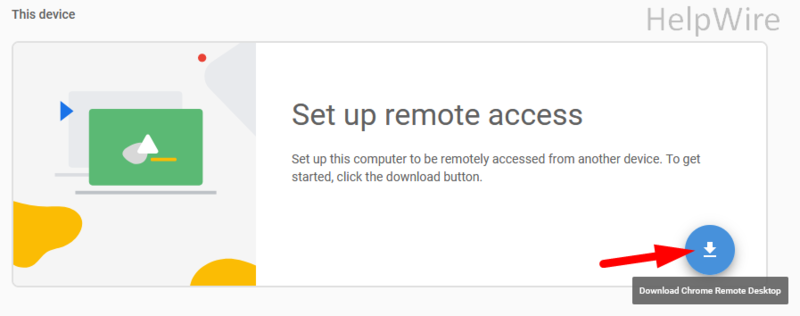
Clique no ícone azul para baixar a extensão do navegador:
-
Siga as instruções para definir um nome para o seu computador (coloque algo que facilite a identificação desta máquina em particular, por exemplo, Chromebook da Mamãe ou MacBook de Trabalho do Ian) e crie um PIN (6 dígitos ou mais) para proteger conexões futuras.
-
Usuários de iPad e iPhone também precisarão navegar até Preferências do Sistema e conceder as permissões necessárias ao Chrome Remote Desktop.
Depois de concluir todas as etapas acima, você poderá acessar esta máquina de um local remoto. Para fazer isso, basta repetir os três primeiros passos, escolher o nome da sua máquina na lista, e digitar o PIN. Mas se você tiver mais de uma conta do Google, sempre será necessário verificar se está usando a mesma conta nos lados cliente e servidor.
Se você tiver mais dúvidas que não foram respondidas aqui, consulte nosso guia detalhado sobre como usar o Chrome Remote Desktop.
Perguntas Frequentes
De modo algum. Em comparação com outros aplicativos de área de trabalho remota, esta é uma das desvantagens do Chrome Remote Desktop. Você deve garantir que todas as máquinas às quais deseja se conectar estejam ligadas, pois o Chrome Remote Desktop não pode despertar um computador em modo de hibernação.
Sim, foi descontinuado. Embora o software original Chrome Remote Desktop do Google ainda esteja publicado e acessível na Google Chrome Web Store, ele foi oficialmente descontinuado. Consequentemente, não recebe mais suporte ativo ou atualizações.
Sim, o Chrome Remote Desktop é seguro. O software utiliza uma conexão SSL segura, portanto seus dados estarão protegidos ao usar a área de trabalho remota. Você pode acessar remotamente um computador usando um smartphone iOS, Chrome ou Android com a ajuda do programa independente Chrome Remote Desktop.
Absolutamente. Com o RemotePC, você pode se conectar remotamente aos seus dispositivos Android e Chromebook a partir de um desktop, dispositivo móvel ou pela web. Usando o Chrome Remote Desktop, os administradores podem decidir se os usuários podem ou não se conectar a outros computadores via Chrome.
Há um bom número de áreas de trabalho remotas além do Chrome Remote Desktop que você pode usar. Algumas delas incluem TeamViewer, AnyDesk e HelpWire, entre outras. Como a principal alternativa gratuita ao Chrome Remote Desktop, o HelpWire se destaca em áreas como suporte para diferentes estações de trabalho, transferência rápida de arquivos, início rápido de sessão e muito mais.