
Como conceder ou solicitar controle remoto no Microsoft Teams
Um recurso de controle remoto do Microsoft Teams permite que equipes remotas colaborem por meio de reuniões online, como chamadas de áudio ou vídeo. Abaixo está uma visão geral rápida de como funciona.
Solicitando controle no Teams: Passos rápidos
- Participe de uma reunião.
- Aguarde até que um participante compartilhe a tela.
- Clique em Solicitar controle na barra de ferramentas.
- Selecione a opção Solicitar no pop-up.
- Clique em Parar controle quando terminar.
Concedendo controle no Teams: Passos rápidos
- Comece a compartilhar sua tela.
- Clique em Conceder controle no menu superior.
- Selecione um participante.
- Clique em Retomar controle para retomar o acesso.
Nas próximas seções, você encontrará instruções passo a passo com capturas de tela sobre como conceder o controle no Teams, além de dicas de solução de problemas.
Como solicitar controle no Microsoft Teams
Veja como solicitar controle remoto no Microsoft Teams, incluindo fatores importantes e limitações que você deve conhecer ao usar o recurso de controle remoto.
-
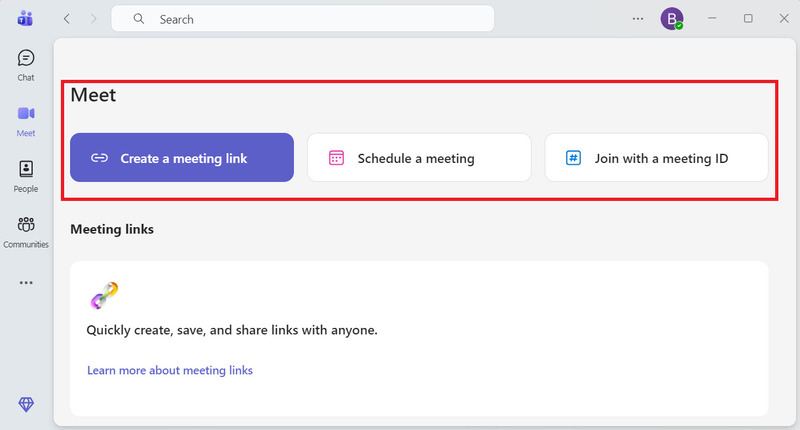
Inicie o aplicativo Microsoft Teams e participe de uma reunião. Você também pode fazer login se necessário.
-
Aguarde pacientemente até que um dos participantes da reunião compartilhe a tela.
-
Quando um participante compartilhar a tela, clique em Assumir controle na barra de ferramentas da reunião do Teams (dentro da janela do aplicativo) para solicitar o controle da tela dele.

-
Na janela pop-up, selecione a opção Solicitar para finalizar a ação.
-
Quando você terminar a interação de conexão com o sistema virtual, clique no botão Parar Controle para revogar o controle de tela do apresentador do seu lado.
Coisas Importantes a Saber Sobre o Controle Remoto no Teams
- • Um usuário deve receber permissão antes de assumir o controle da tela de outro participante.
- • O usuário pode revogar qualquer controle concedido anteriormente a qualquer momento.
- • Os usuários não podem forçar outros a conceder o controle de sua tela compartilhada.
- • Qualquer participante da reunião pode solicitar o controle de uma tela compartilhada no Teams.
- • Um usuário pode conceder controle a outro participante, mesmo que este não tenha feito uma solicitação.
- • Todos os participantes da reunião podem ver quem atualmente tem o controle da tela compartilhada.
- • Quando um usuário concede controle no Teams, o destinatário poderá controlar apenas a tela ou janela compartilhada. Por exemplo, se um documento Word estiver sendo compartilhado, o participante com controle não poderá alternar para outros aplicativos abertos na área de trabalho do host.
Como conceder controle remoto no Microsoft Teams
Quando você concede controle no Teams, outro participante pode interagir virtualmente com seu PC. Por exemplo, os participantes podem digitar, editar, navegar pela tela compartilhada com o mouse e fazer outras modificações.
Aqui está um breve guia sobre como conceder controle a alguém no Microsoft Teams.
-
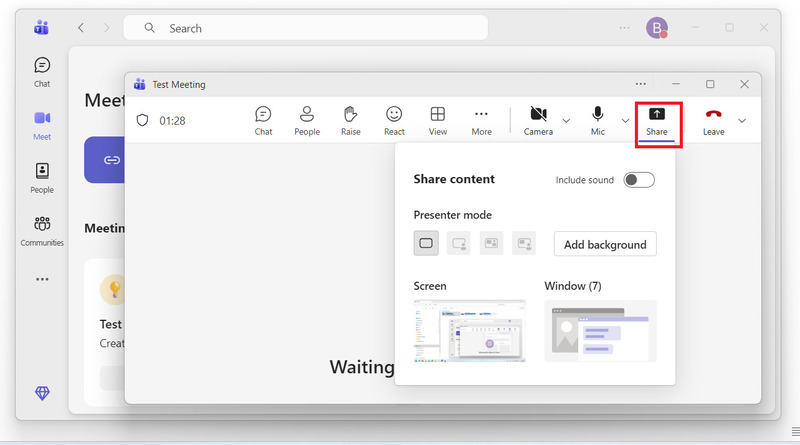
Antes de poder compartilhar o controle da sua tela no Microsoft Teams, você precisará primeiro compartilhar a sua tela.
-
Depois de iniciar o compartilhamento de tela, use a barra de ferramentas pop-up do Teams (na parte superior da sua tela), selecione Conceder controle e, em seguida, escolha para quem deseja conceder o controle.

-
Selecione Retomar Controle na mesma barra de menu para recuperar o controle sobre sua tela compartilhada.
O Controle Remoto Não Está Funcionando no Teams: Como Resolver?
Às vezes, podem ocorrer problemas de controle ao usar o recurso de controle remoto do MS Teams. Nesta seção, destacamos os três principais motivos pelos quais o recurso de controle remoto do Teams não está funcionando e descrevemos as várias formas de resolver o problema.
O controle remoto não é permitido no macOS por padrão.
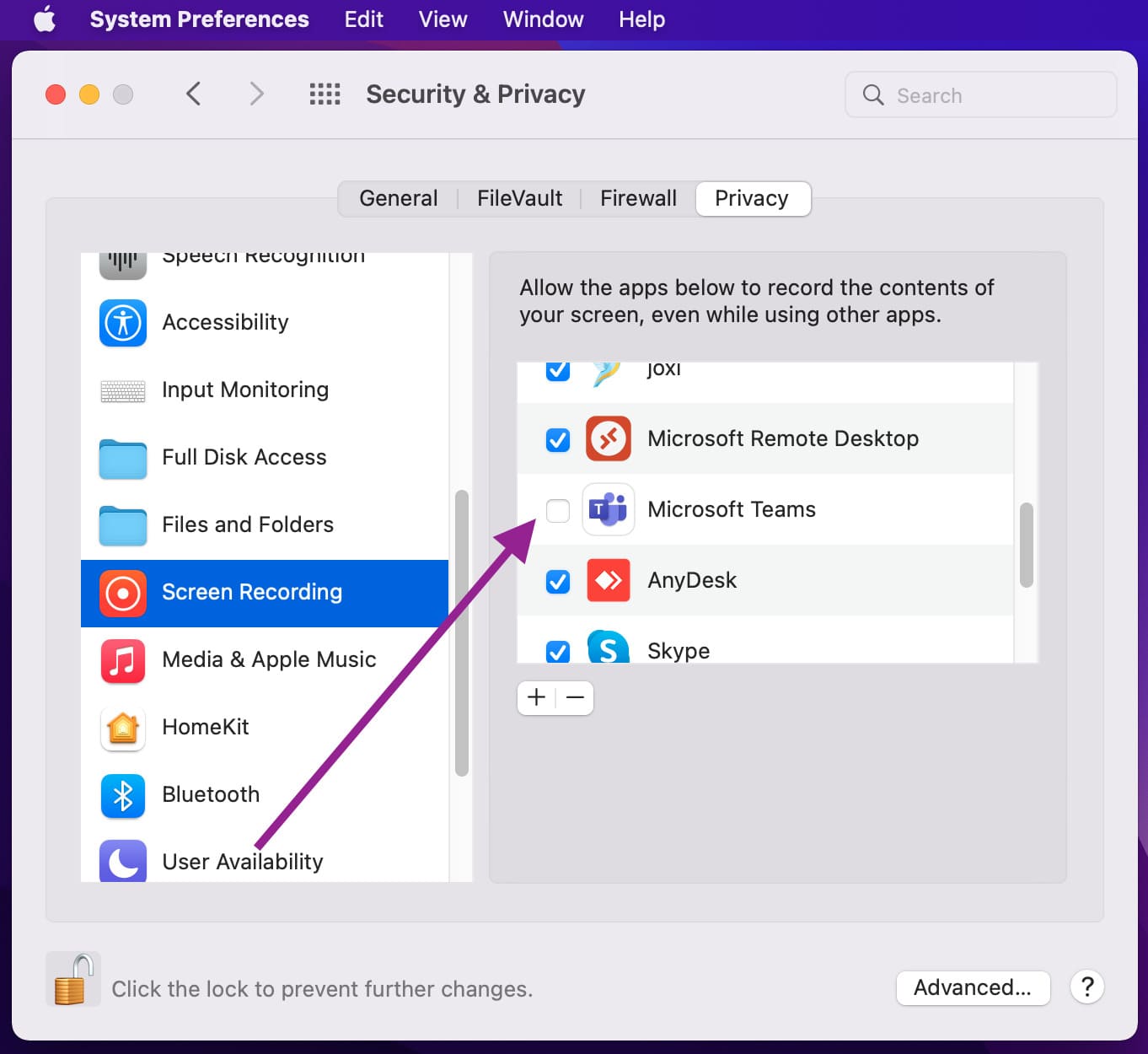
Antes de usar o recurso de compartilhamento no seu Mac, você precisará conceder permissão ao Teams para gravar sua tela. Depois de conceder permissão ao Teams para compartilhar sua tela, siga as etapas descritas abaixo:
-
Vá ao menu Apple > Clique em Preferências do Sistema > Selecione Segurança e Privacidade.
-
Em Gravação de Tela, selecione Microsoft Teams.
-
Repita os mesmos passos para compartilhar sua tela remotamente.
Controle de solicitação de equipes não está funcionando ao conceder permissão
Às vezes, você não pode solicitar ou conceder controle a usuários convidados que entram pelo aplicativo web. Esse problema pode ocorrer devido a uma limitação técnica, já que o recurso de solicitação do Teams não funciona quando qualquer uma das partes utiliza o Teams em um navegador. Para resolver esse problema, ambas as partes devem usar o cliente de desktop do Microsoft Teams.
O Controle de Permissão Não Está Funcionando Devido à GPU ou Aceleração de Hardware Desativada
- • Seu dispositivo não possui uma unidade de processamento gráfico (GPU) instalada.
- • A aceleração de hardware da GPU do seu dispositivo não está ativada.
- • Digite o seguinte no seu navegador: edge://gpu/ no Microsoft Edge ou chrome://gpu/ no Google Chrome.
- • Se você vir “Somente software” ou “Aceleração de hardware indisponível”, seu dispositivo não suporta aceleração de hardware.
HelpWire para Solução Remota Avançada
- • Conexão rápida: Permite iniciar uma sessão em segundos com configuração mínima.
- • Compatibilidade multiplataforma: Funciona em Windows, macOS e Linux para acesso consistente em ambientes com dispositivos variados.
- • Acesso não assistido e sob demanda: Suporta conexões persistentes e sessões pontuais para ajuda imediata.
- • Transferência de arquivos rápida e simples: Transfira arquivos rapidamente entre seu dispositivo e a máquina remota para manter o trabalho em andamento.
Perguntas Frequentes (FAQs)
Os navegadores que suportam o aplicativo Microsoft Teams incluem Internet Explorer 11, Microsoft Edge, Mozilla Firefox e a versão mais recente do Chrome. Infelizmente, o Safari não suporta o Microsoft Teams.
Participantes externos podem usar o Teams para conceder ou solicitar controle. Essa configuração de controle é uma política por usuário. Isso significa que, mesmo que uma empresa defina essa política para um usuário, ela não afeta o que os parceiros externos podem fazer.
Independentemente das configurações de controle que o apresentador definir em suas políticas de reunião, as organizações podem usar o Microsoft Teams para conceder controle a usuários convidados. Esse parâmetro determina se um usuário externo pode solicitar ou receber controle sobre a tela do apresentador.
A opção “Conceder Controle” pode estar desativada se o compartilhamento de tela não tiver sido iniciado, se as permissões da reunião forem restritas ou se você estiver usando uma versão não suportada, como o aplicativo web. O controle remoto também requer direitos de apresentador.
Certifique-se de que você está usando a versão para desktop do Teams e que as políticas da reunião permitem o compartilhamento de controle.
Agora você pode assumir o controle durante o compartilhamento de tela no aplicativo web do Teams (Edge e Chrome), mas apenas se a pessoa que está compartilhando a tela estiver usando o Cliente Desktop. O recurso “Dar Controle” ainda não é suportado no aplicativo web quando você é quem está compartilhando a sua tela.
Além disso, assumir o controle pela web atualmente está disponível apenas em reuniões agendadas, não em chamadas individuais.