categories
Publicado em in

Como corrigir vários monitores do Splashtop não funcionando

Author: Helga York
Helga York Article author
  • HelpWire
  • Blog
  • Splashtop Multiple Monitors Not Working

No Splashtop, vários monitores podem ser usados em diversos modos. Esses modos às vezes podem funcionar de maneiras pouco claras, fazendo parecer que algo deu errado. Além disso, é necessário configurar tanto o aplicativo quanto o sistema operacional para usar vários monitores.

Às vezes, o problema é causado por incompatibilidade e só pode ser resolvido em futuras atualizações. No entanto, você pode verificar se algum dos conselhos a seguir funciona antes de recorrer ao suporte ao cliente.

Verificar configurações do sistema

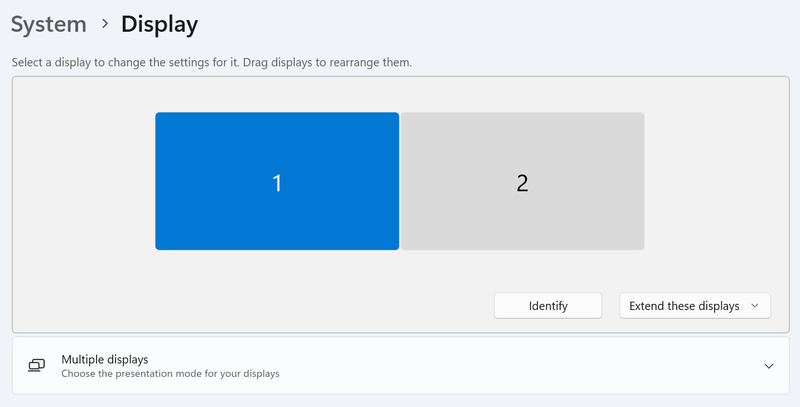
Configurações do Windows mostrando monitores duplos em modo de extensão

Frequentemente, ao conectar um segundo monitor, o sistema operacional seleciona por padrão o modo “Duplicar” para ele. As formas de verificar o modo de exibição para múltiplos monitores variam de acordo com o sistema operacional, mas mais comumente, está localizado nas configurações do sistema.

Por exemplo, no Windows você pode acessá-las abrindo Configurações no menu Iniciar, depois indo em Sistema > Tela, e selecionando “Estender” como o modo de exibição.

Procure pela Janela Oculta

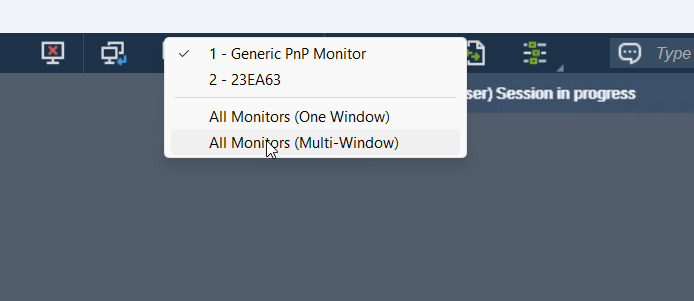
Escolhendo o modo de múltiplas janelas no Splashtop

Ao selecionar o modo Multi-janela para vários monitores, as janelas separadas aparecerão sob um único ícone na barra de ferramentas do Windows. Isso torna mais difícil selecionar janelas separadas e pode criar a impressão de que a janela não foi aberta. Alternar entre janelas usando Alt-Tab também não funcionará.

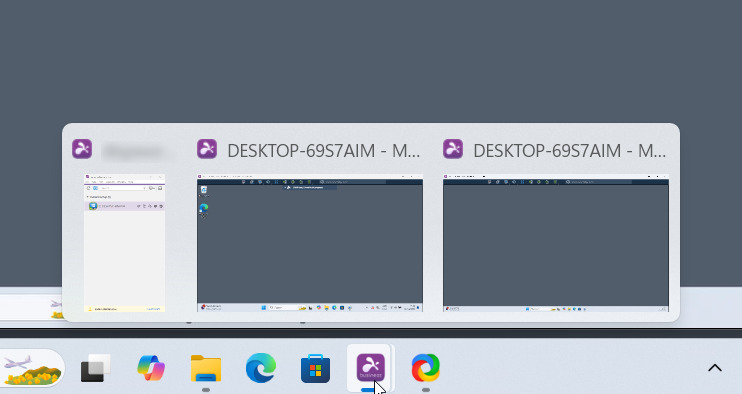
Selecionando a janela correta na barra de ferramentas do Windows

Em vez disso, passe o mouse sobre o ícone do Splashtop e aguarde até que as diferentes janelas apareçam. Você pode então selecionar a janela que estava oculta em segundo plano.

Outras dicas

Se acessar o segundo monitor for vital, mas os modos de múltiplas janelas e janela única não estiverem cooperando, talvez seja necessário alternar para o modo de janela única e selecionar manualmente a janela atual.

Você não precisa usar o mouse para alternar entre as janelas. O Splashtop fornece teclas de atalho para isso por padrão – Ctrl+Alt+Esquerda e Ctrl+Alt+Direita.

Por fim, talvez também seja útil saber que a orientação dos monitores no modo estendido pode não corresponder à disposição física deles. Como resultado, se você estiver usando o modo de múltiplas janelas no Splashtop e tentar arrastar uma das janelas para o segundo espaço de trabalho, isso pode não funcionar. Basta tentar arrastar para o outro lado – ou alterar qual monitor é o principal nas configurações do sistema.